


Das Wichtigste in Kürze
- Die Filter-Schaltfläche für E-Mails auf dem iPhone passt Ihre Postfachansicht an Ungelesen, Markiert oder Heute gesendete Mails an.
- E-Mail-Kategorien filtern Ihren Posteingang nach Themen wie Transaktionen, Updates und Werbung.
- Wenn Sie VIP-Absender festlegen, können Sie E-Mails von wichtigen Personen in ein bestimmtes Postfach filtern.
- Junk-Filter verschieben Spam automatisch in den Ordner Werbung und lassen sich nicht deaktivieren.
- Mail-Regeln können Aktionen auf eingehende Nachrichten anwenden, etwa Verschieben, Markieren oder Löschen.
- Ergänzende Tools wie Clean Email können die Einschränkungen von Apple Mail umgehen und bieten erweiterte Filterfunktionen.

Die Filter-Schaltfläche von Apple Mail nutzen
💡 Hinweis: Alle in diesem Artikel beschriebenen iOS-Mail-Filter funktionieren auf dem iPad genauso.
Für eine schnelle Ansicht ungelesener Nachrichten oder E-Mails mit Anhängen können Sie den Filter von Apple Mail verwenden. Dieser Filter schränkt die angezeigten Nachrichten ein, aber er leitet E-Mails nicht um oder verschiebt sie. Es ist einfach eine praktische gefilterte Ansicht.
- Um den Filter zu aktivieren, tippen Sie unten (iPhone) oder oben (iPad) auf die Schaltfläche Filter (Trichter).
- Wenn das Symbol blau wird, tippen Sie erneut darauf, um die gewünschten Filter auszuwählen:
- Mail einschließen von (bei „Alle Postfächer“ verfügbar): Wählen Sie die E-Mail-Accounts aus, die einbezogen werden sollen.
- Einschließen: Wählen Sie Ungelesen und/oder Markiert.
- Adressiert: Wählen Sie An: mich und/oder Kopie: mich.
- Weitere Optionen: Aktivieren Sie die Schalter für Mail mit Anhängen, von VIP und/oder Heute gesendete Mails.
- Tippen Sie oben auf das blaue Häkchen, um die gefilterten E-Mails anzuzeigen.
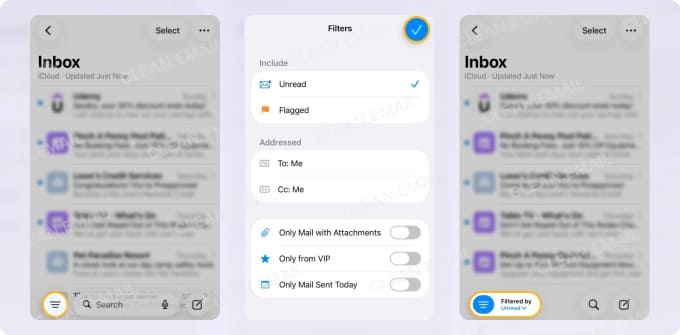
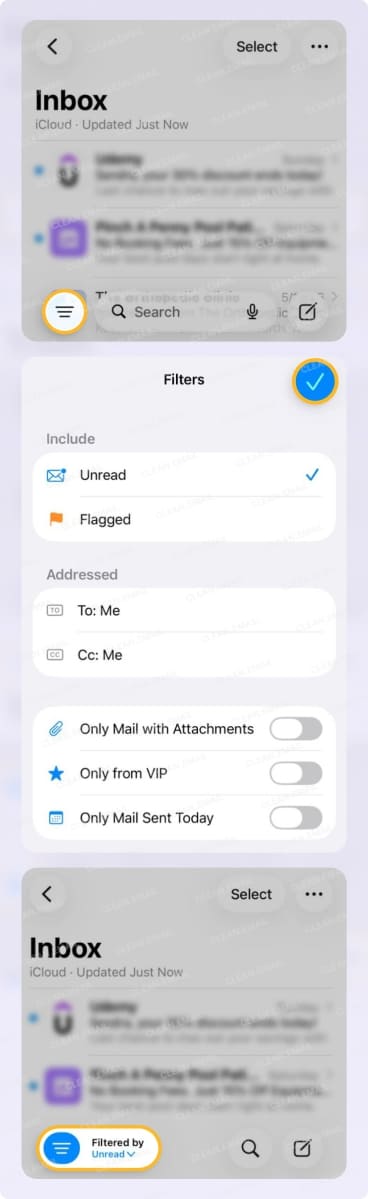
Sie können Filter kombinieren, um eine eigene Ansicht zu erstellen. Zum Beispiel können Sie E-Mails aus Ihren iCloud- und Gmail-Accounts anzeigen, die ungelesen und an Sie adressiert sind. Oder Sie schließen Nachrichten aus allen Accounts ein, die markiert sind und Anhänge enthalten.
Nachdem Sie den Filter verwendet haben, tippen Sie auf die Schaltfläche Filter, um ihn zu deaktivieren und zu Ihrer ursprünglichen Ansicht zurückzukehren.
Apple Mail-Kategorien aktivieren
Mit iOS 18 eingeführt, können Sie Kategorien für die automatische Sortierung des Posteingangs verwenden, ähnlich wie die Kategorie-Tabs von Gmail. Damit erkennen Sie leicht die E-Mails, die Sie sehen möchten, etwa Zustellbenachrichtigungen und Social-Media-Meldungen.
Wie der oben beschriebene E-Mail-Filter für iPhone und iPad wirkt sich dies nur auf die visuelle Darstellung Ihrer Nachrichten aus; E-Mails werden nicht in Ordner verschoben. Zudem können Sie die Kategorieansicht pro Account aktivieren. Sie könnten beispielsweise Kategorien für iCloud einschalten, aber für Outlook die Listenansicht verwenden.
Um die Kategorien zu aktivieren, tippen Sie oben auf die drei Punkte und wählen Kategorien.
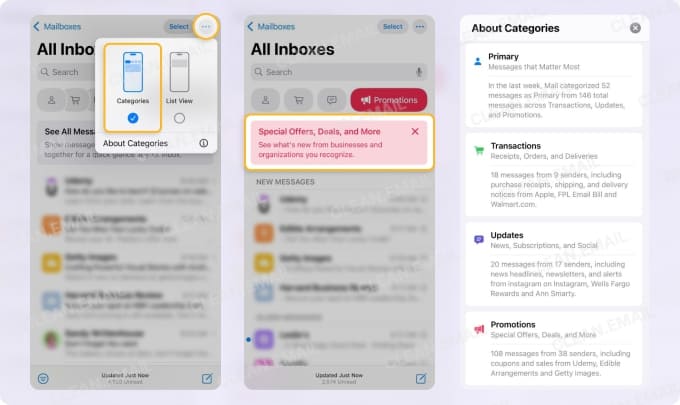
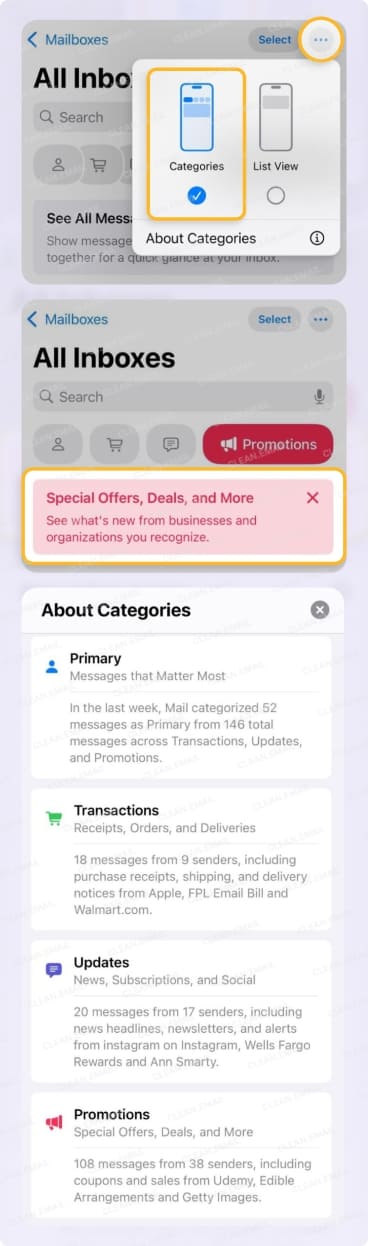
Anschließend können Sie tippen, um eine der folgenden Kategorien anzuzeigen:
Primär: Persönliche E-Mails, Direktnachrichten und zeitkritische Mitteilungen
Transaktionen: Belege, Bestellungen und Lieferungen, nach Absender gruppiert
Updates: Neuigkeiten, Abonnements und Social-Media-Meldungen
Werbung: Angebote, Deals und Rabatte
Alle Mails: Nachrichten aus allen Kategorien zusammen aufgelistet
Um die Kategorieansicht zu entfernen, tippen Sie oben auf die drei Punkte und wählen Listenansicht.
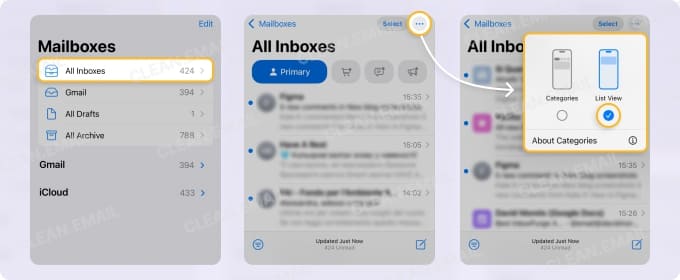
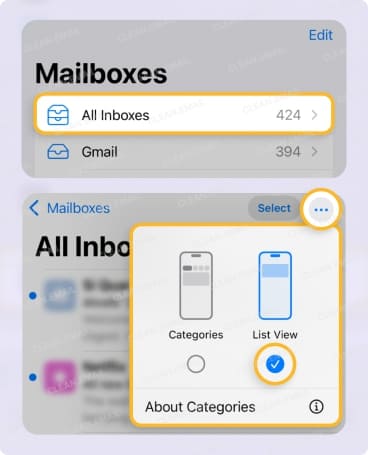
Wenn Sie eine E-Mail sehen, die Sie neu kategorisieren möchten, ist das möglich. Sobald Sie das tun, erscheinen alle aktuellen und zukünftigen E-Mails dieses Absenders in Ihrer neu gewählten Kategorie.
- Streichen Sie die E-Mail in Ihrer Nachrichtenliste von rechts nach links.
- Wählen Sie Mehr.
- Wählen Sie Absender kategorisieren.
- Wählen Sie die Kategorie aus der Liste.
- Tippen Sie auf Fortfahren.
VIP-Absender in Mail festlegen
Jeder bekommt E-Mails von mindestens einer „sehr wichtigen Person“, richtig? Damit Nachrichten Ihrer wichtigsten Absender nicht in der Masse untergehen, können Sie diese als VIPs festlegen.
Wenn Sie einen VIP hinzufügen:
- Ein Sternsymbol erscheint neben jeder ihrer Nachrichten und im E-Mail-Header.
- Ihre E-Mails erscheinen im VIP-Postfach zusätzlich zu ihrem Standardpostfach.
- Sie können individuelle Mitteilungen für neue Nachrichten erhalten.
Das Schöne an dieser Apple Mail-Funktion ist, dass nur minimale Einrichtung erforderlich ist und Sie sich keine Gedanken über das Erstellen von Postfachregeln machen müssen.
So legen Sie einen VIP fest:
- Öffnen Sie eine E-Mail des Absenders.
- Tippen Sie im Nachrichten-Header auf den Namen oder die E-Mail-Adresse des Absenders.
- Wählen Sie Kontaktkarte anzeigen.
- Wählen Sie Zu VIP hinzufügen.
So zeigen Sie Ihre VIP-Liste an oder bearbeiten sie:
- Gehen Sie zum Bildschirm Postfachauswahl.
- Tippen Sie auf das Info-Symbol (Buchstabe „i“) neben VIP.
- Führen Sie dann einen der folgenden Schritte aus:
- Wählen Sie einen VIP, um dessen Kontaktkarte anzuzeigen.
- Wählen Sie Bearbeiten, um einen VIP hinzuzufügen oder zu entfernen.
- Wählen Sie VIP-Hinweise, um die Mitteilungen anzupassen.
- Tippen Sie auf Fertig, wenn Sie fertig sind.
Beachten Sie die Junk-E-Mail-Filter auf dem iPhone
Während Sie bei manchen Anbietern die Junk-Mail-Einstellungen verwalten können, bietet Apple Mail diese Funktion nicht. Junk-Mail-Filter sind in das System integriert, erkennen Spam und verschieben ihn automatisch in den Ordner Werbung. Es gibt keine iPhone-Junk-Mail-Einstellungen, die konfiguriert werden müssten.
Diese Filter leisten ordentliche Arbeit; dennoch kann es vorkommen, dass sie nicht alle Junk-Nachrichten erfassen. In diesen Fällen können Sie eine E-Mail auf dem iPhone manuell als Spam markieren, und das System lernt mit der Zeit daraus.
Leider lernt es nicht den umgekehrten Fall und kann E-Mails als Junk markieren, obwohl sie es nicht sind. Daher kann es sein, dass Sie Nachrichten aus dem Ordner Werbung zurück in Ihren Posteingang verschieben. Und es gibt weder eine Zulassungsliste, noch lässt sich der Spam-Filter für E-Mails auf iPhone oder iPad deaktivieren.
Wenn die iPhone-Filterung nicht ausreicht: Clean Email
Um die mobilen Einschränkungen von Apple Mail zu überwinden, sollten Sie Clean Email in Betracht ziehen. Dieses ergänzende Tool hilft Ihnen mit seinem umfangreichen Funktionsumfang, E-Mails auf jedem Gerät zu filtern und zu verwalten.
Auto-Bereinigen
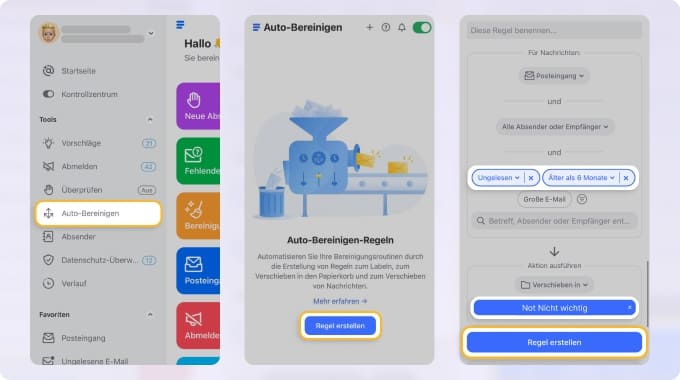
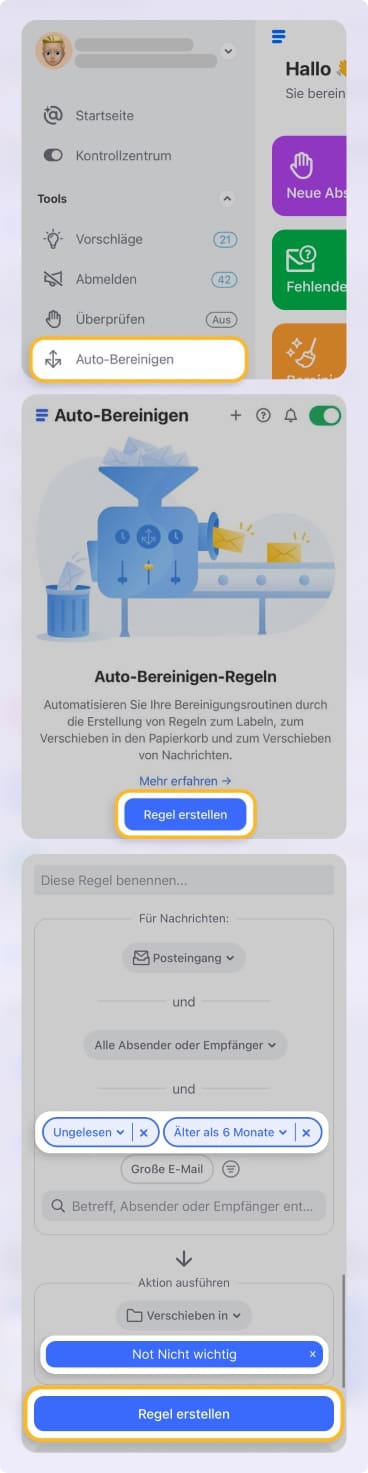
Richten Sie automatisierte Postfachfilter mit Auto-Bereinigen ein. Sie können nicht nur Regeln auf Desktop und Mobilgeräten erstellen und verwalten, sondern auch Regeln für alle Ihre E-Mail-Accounts (Gmail, Outlook, Yahoo Mail, iCloud Mail) einrichten.
Die Funktion Auto-Bereinigen bietet außerdem eine große Auswahl an Bedingungen und Aktionen, mehr als Apple Mail. Zum Beispiel können Sie nach Stichwort, Größe, Alter, Domain, Absender und/oder Status filtern und die Nachrichten dann verschieben, markieren, kennzeichnen, archivieren, löschen oder in den Papierkorb legen.
Intelligente Ordner
Verwenden Sie integrierte Intelligente Ordner als Filter. Clean Email bietet über 30 intelligente Ordner, die zusammengehörige E-Mails ohne jede Einrichtung automatisch für Sie filtern.
Sie haben Ordner für Dinge wie Reisen, saisonale Angebote, Unterhaltung und Online-Shopping sowie weitere für Ihre Top-Absender, automatisierte Nachrichten, Nachrichten an sich selbst und solche, bei denen Sie in Kopie stehen.
Überprüfen
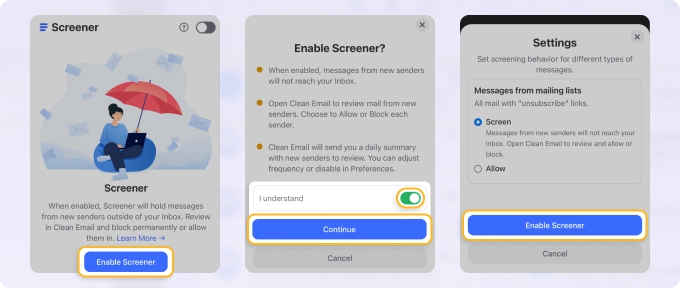
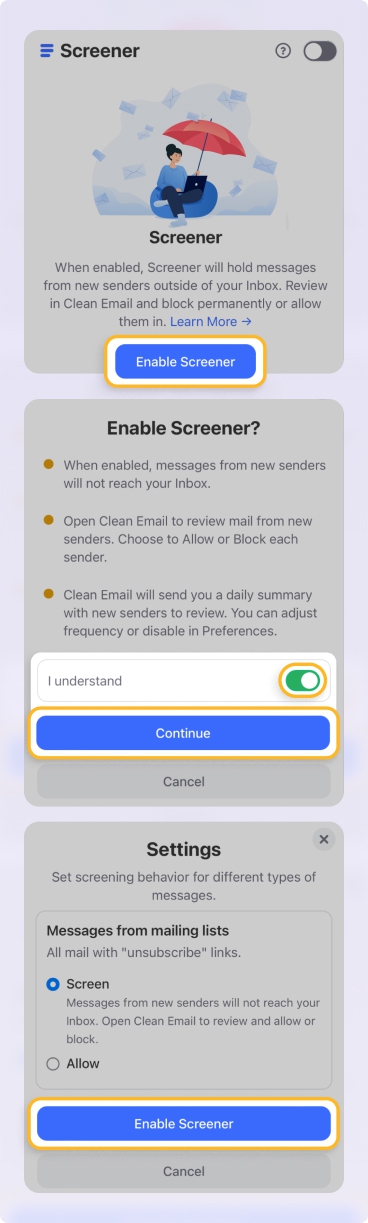
Ein letzter automatisierter Filter, den Sie schätzen werden, ist Überprüfen, der E-Mails von neuen Absendern an einer Stelle isoliert. Sie können dann Zulassen, Blockieren oder Abbestellen, bevor die Nachrichten überhaupt Ihren Posteingang erreichen.
Die Funktion Überprüfen ist ideal, um Junk aus Ihrem Postfach fernzuhalten und das Risiko zu verringern, dass bösartige E-Mails Ihren Posteingang gefährden.
Manuelle Filter
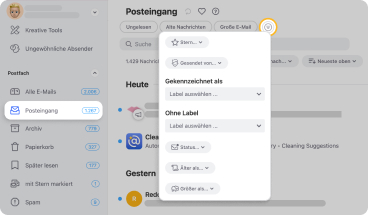
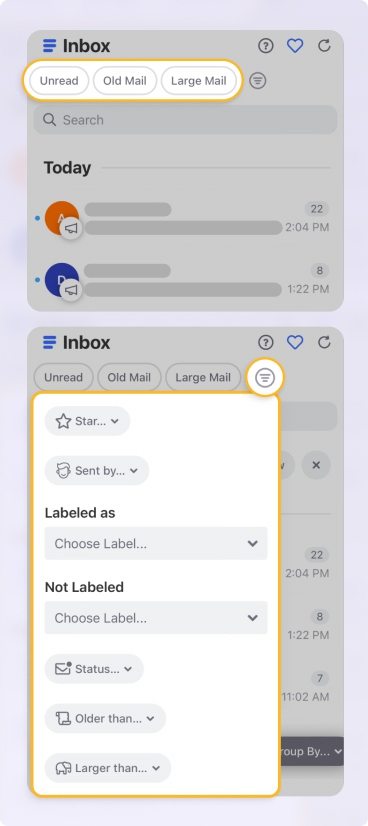
Wenn Sie beim Durchsehen Ihrer Nachrichten schnelle Filter anwenden möchten, bietet Clean Email direkt oben Schaltflächen für Ungelesen, Alte Mail und Große Mail. Zusätzlich haben Sie eine Schaltfläche Filter, um zwischen Markiert, Gesendet von, Beschriftet als oder Status zu wählen.
Filterregeln auf iPhone und iPad erstellen: iCloud Mail-Regeln
Wenn Sie E-Mail-Filter auf dem iPhone automatisieren möchten, können Sie iCloud Mail-Regeln verwenden. Der Vorteil ist, dass diese Regeln auf Apples Servern laufen und daher für iCloud Mail auf allen Ihren Geräten gelten. Der Nachteil ist, dass Sie Regeln nur für iCloud.com-Accounts erstellen können, nicht für Gmail oder Outlook.
Sie können auf dem iPhone E-Mail-Regeln einrichten, entweder über die App Einstellungen oder über iCloud.com in Ihrem Webbrowser.
💡 Hinweis: Es kann bis zu 15 Minuten dauern, bis eine neue Regel wirksam wird.
In der App Einstellungen
- Öffnen Sie Einstellungen und wählen Sie Apps → Mail.
- Wählen Sie Mail-Accounts und dann iCloud.
- Tippen Sie unter „Posteingang organisieren“ auf iCloud Mail-Regeln.
- Wählen Sie Regel hinzufügen.
- Geben Sie einen Regelnamen ein.
- Wählen Sie neben Nachricht die Bedingung wie „ist von“ oder „hat Betreff, der enthält“ und fügen Sie den Namen, die Adresse oder die Stichwörter direkt darunter hinzu.
- Wählen Sie neben Aktion die Aktion wie „In Ordner bewegen“ oder „Als gelesen markieren“ und fügen Sie das entsprechende Detail direkt darunter hinzu.
- Tippen Sie auf das blaue Häkchen, um die Regel zu sichern.
Wenn Sie fertig sind, sehen Sie alle Ihre Regeln, wo Sie eine auswählen können, um sie anzuzeigen oder zu ändern, oder auf Bearbeiten tippen, um eine Regel zu entfernen oder die Reihenfolge zu ändern.
Auf iCloud.com
- Besuchen Sie iCloud.com, melden Sie sich an und wählen Sie Mail.
- Klicken Sie links auf Einstellungen (Zahnradsymbol) und wählen Sie Einstellungen.
- Wählen Sie Regeln und verwenden Sie das Pluszeichen, um eine Regel hinzuzufügen.
- Folgen Sie den Schritten 5 bis 7 oben, um Namen, Bedingung und Aktion hinzuzufügen.
- Klicken Sie auf Hinzufügen, um die Regel zu sichern.
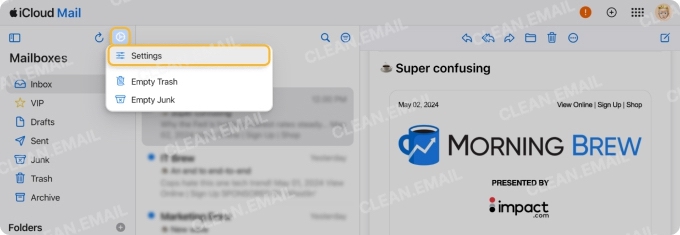
Wie in der App Einstellungen sehen Sie eine Liste aller von Ihnen eingerichteten Regeln, wo Sie eine auswählen können, um sie anzuzeigen, zu ändern oder zu löschen oder die Reihenfolge zu ändern.
Weitere Details, einschließlich Mail-Regeln auf dem Mac, einem Vergleich der Regeln je System und Fehlerbehebung, finden Sie in unserem Leitfaden zu Apple Mail-Regeln.
Gmail, Outlook und andere Accounts auf dem iPhone filtern
Da die Regeln, die Sie für Mail auf dem iPhone einrichten können, nur für iCloud-Accounts verfügbar sind, fragen Sie sich wahrscheinlich, wie Sie automatisierte Filter für Ihre anderen verbundenen E-Mail-Accounts erstellen.
Wenn Sie Regeln für Gmail, Outlook, Yahoo Mail oder einen anderen Dienst einrichten möchten, müssen Sie diese Regeln direkt beim Anbieter erstellen. Diese Regeln werden serverseitig gespeichert, nicht lokal, sodass sie für E-Mails gelten, die Sie in Apple Mail auf iPhone und iPad erhalten.
Weitere Hilfe finden Sie in unseren Anleitungen für Gmail-Regeln, Outlook-Regeln und Yahoo Mail-Regeln.
Fazit
Wenn Sie wissen, wie Sie E-Mails auf iPhone und iPad filtern, haben Sie eine gute Möglichkeit, jene zu finden, die ungelesen oder markiert sind, von wichtigen Absendern stammen oder Shopping-Benachrichtigungen und Kontoauszüge betreffen. Wenn Sie das Filtern auf Ihrem Gerät aber weiter treiben und die Einschränkungen von Apple Mail überwinden möchten, sollten Sie ein Tool wie Clean Email in Betracht ziehen.












