


Wie ich die Apps zum Sortieren von E-Mails getestet habe
Der Zweck von Software zum Sortieren von E-Mails besteht darin, Ihre E-Mails intelligent zu sortieren – nach verschiedenen Kriterien wie Wichtigkeit, Thema, Absender oder Alter. So lesen Sie zuerst, was Ihre Aufmerksamkeit verdient, und verbringen weniger Zeit damit, sich durch den Rest zu wühlen.
Beim Durchforsten der dutzenden verfügbaren E-Mail-Management-Tools habe ich mich darauf konzentriert, die effektivsten zu finden. Mein Ziel war es, die besten Apps auszuwählen, die Posteingänge wirklich organisieren, dabei ein hervorragendes Preis-Leistungs-Verhältnis bieten und angenehm zu bedienen sind.
Konkret beruhen meine Entscheidungen auf diesen fünf Schlüsselfaktoren:
- Sortiereffizienz – Wie gut kategorisiert die App E-Mails in relevante Gruppen?
- Automatisierungsfunktionen – Kann sie E-Mails anhand festgelegter Regeln automatisch sortieren, archivieren oder priorisieren?
- Benutzerfreundlichkeit – Ist die Benutzeroberfläche intuitiv, und wie steil ist die Lernkurve?
- Datenschutz und Sicherheit – Geht das Tool respektvoll mit Nutzerdaten um, ohne private Informationen zu verkaufen oder preiszugeben?
- Kompatibilität – Funktioniert es reibungslos mit allen großen E-Mail-Anbietern?
Nach praktischen Tests habe ich die besten heute verfügbaren Apps zum Sortieren von E-Mails ausgewählt, die jeweils in unterschiedlichen Bereichen glänzen:
- Clean Email: Am besten für das Massensortieren des Posteingangs und die automatisierte Bereinigung
- SaneBox: KI-gestützte Lösung, die aus Ihrem Posteingang lernt
- ActiveInbox: Ideal, um E-Mails in umsetzbare Aufgaben zu verwandeln
- Sortd: Ideal zum Organisieren von E-Mails im Kanban-Stil
- Reply: Am besten für die Verwaltung von E-Mail-Kampagnen und Nachfassaktionen
- Shortwave: Intelligentes Gmail-Tool mit erweiterter Sortierung und Produktivität
- Superhuman: Perfekt für Profis, die Wert auf Geschwindigkeit legen
- Hey Imbox: Am besten für das Überprüfen von Absendern und ein anderes Posteingangsmodell

Die 8 besten Apps zum Sortieren von E-Mails im Vergleich
Werfen wir einen Blick auf acht Tools zum Sortieren von E-Mails, die sofort verraten, welche ungelesenen E-Mails in Ihrem Posteingang sich ohne Öffnen löschen lassen und welche zu Ihrer obersten Priorität werden sollten.
Einige der von mir ausgewählten und getesteten E-Mail-Sortierer gehen weit über das reine Sortieren hinaus und bieten alles von einer Massenabmelde-Option bis hin zu erweiterten Filtern. Auf Grundlage meiner Bewertung und Empfehlungen können Sie die beste Software zum Sortieren von E-Mails für sich auswählen.
Kurzer Vergleich in Tabellenform
| Tool | Hauptvorteil | Haupteinschränkung | Automatisierungsgrad | Hinweis zu Datenschutz/Datenzugriff | Kostenlose Option |
|---|---|---|---|---|---|
| Clean Email | Vordefinierte Intelligente Ordner plus Massenaktionen für vorhandene E-Mails | Keine eigenen Intelligenten Ordner möglich | Hoch (Regeln + Auto-Bereinigen) | Liest nur Kopfzeilen und Metadaten, nicht den Nachrichtentext | Kostenlos für bis zu 1.000 E-Mails |
| SaneBox | Lernt, eingehende E-Mails zu filtern | Keine eigenen Regeln; nur neue E-Mails | Hoch (automatisch) | Kopfzeilen/Metadaten zum Filtern; gibt an, keine Nachrichtentexte zu lesen | 14-tägige Testphase |
| ActiveInbox | Fälligkeitsdaten und Aufgaben innerhalb von Gmail | Nur Gmail; manuelles Sortieren | Niedrig (manuell) | Vollständiger Gmail-Zugriff über die Google-Anmeldung | Nur 14-tägige Testphase |
| Sortd | Trello-artige Boards in Gmail | Nur Gmail; keine automatische Kategorisierung | Mittel (einige Automatisierungen) | Vollständiger Gmail-Zugriff über Erweiterung | Nur 7-tägige Testphase |
| Reply | Beschriftet Vertriebsantworten automatisch nach Absicht | Nur Kampagnenantworten, nicht persönliche | Hoch (innerhalb von Kampagnen) | Verarbeitet Inhalte von Kampagnen-E-Mails | Nur 14-tägige Testphase |
| Shortwave | KI-Bundles in einem vollwertigen Client | Einrichtung und Lernkurve | Mittel (Regeln + Bundles) | Vollwertiger Client; liest Nachrichteninhalte | Kostenloser Tarif |
| Superhuman | Schnelle, tastaturbasierte Triage | Keine Gratisversion; manuelle Einrichtung der Splits | Mittel (KI-gestützt) | Vollwertiger Client; liest Nachrichteninhalte | Keine |
| Hey Imbox | Überprüft Absender, bevor sie den Posteingang erreichen | Am besten mit @hey.com; Aufpreis für eigene Domain | Mittel (absenderbasiert) | Vollständiger E-Mail-Dienst; hostet und liest E-Mails | 14-tägige Testphase |
1. Clean Email
Preis: Abonnement (Tarife). Kostenlos für die Verwaltung von bis zu 1.000 E-Mails und die Abmeldung von 25 Abonnements. Eine 14-tägige Testphase für Premium-Funktionen ist ebenfalls verfügbar.
Anstatt E-Mails als Strom einzelner Nachrichten zu behandeln, konzentriert sich Clean Email auf Muster in Ihrem gesamten Posteingang. Es hilft Ihnen dabei, wiederkehrende Absender, Abonnements, Benachrichtigungen und andere E-Mail-Gruppen zu erkennen, die sich oft leichter in großen Mengen als Nachricht für Nachricht verwalten lassen.
Wie es E-Mails sortiert
Clean Email bietet eine Vielzahl fortschrittlicher Filter- und Sortieroptionen.
Die Funktion Intelligente Ordner sortiert E-Mails nach Merkmalen, die die Nachrichten gemeinsam haben, und gruppiert sie in Kategorien wie Benachrichtigungen von Sozialen Medien, Online-Shopping, Finanzen und Versicherungen und Stellensuche, mit über 30 vordefinierten Filtern, die sofort nach der Anmeldung bereitstehen.
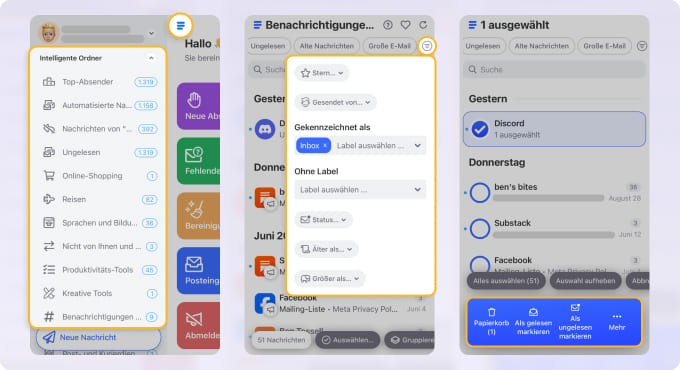
Zusätzlich können Sie festlegen, wie jeder Ordner die Nachrichten sortiert – ob nach den neuesten oder ältesten Nachrichten, der Anzahl der Nachrichten (pro Absender) oder der Gesamtgröße der Nachrichten.
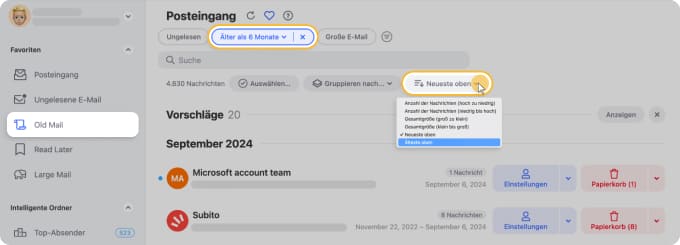
Sie können Absender außerdem nach Kriterien wie Neueste zuerst oder E-Mail-Adresse sortieren und filtern, um genauer zu steuern, worauf Sie reagieren.
Schließlich ermöglicht Ihnen das Vorschaufenster (mit dem Sie einzelne Nachrichten in der Vorschau ansehen und alle E-Mails des ausgewählten Absenders einsehen können), den Inhalt des Fensters getrennt von der Sortierreihenfolge des Hauptinhalts des Intelligenten Ordners zu sortieren.
Datenschutz und Sicherheit
Verbindet sich über IMAP mittels OAuth und liest ausschließlich die Kopfzeilen und Metadaten von E-Mails, niemals den Text Ihrer Nachrichten oder Anhänge. Es verkauft Ihre Daten nicht und enthält eine Privacy-Monitor-Funktion, die Sie bei Datenlecks warnt, die Ihre Adresse betreffen.
Für wen es geeignet ist
- Menschen mit einem großen bestehenden Rückstand, die diesen schnell sortieren und leeren möchten
- Alle, die eine regelbasierte, automatisierte Bereinigung wünschen, die dauerhaft läuft
- Nutzer mit mehreren Konten bei verschiedenen Anbietern, die ein einziges E-Mail-Management-Tool wünschen
So sortieren Sie E-Mails mit Clean Email:
- Gehen Sie zu: https://app.clean.email/
- Melden Sie sich mit Ihrem E-Mail-Konto an.
- Wählen Sie im linken Menü den Intelligenten Ordner.
- Um die Sortierreihenfolge zu ändern, klicken Sie auf Neueste zuerst und wählen Sie einen Parameter wie die Anzahl der von diesem Absender gesendeten Nachrichten, die Gesamtgröße der E-Mails oder neueste bzw. älteste zuerst.
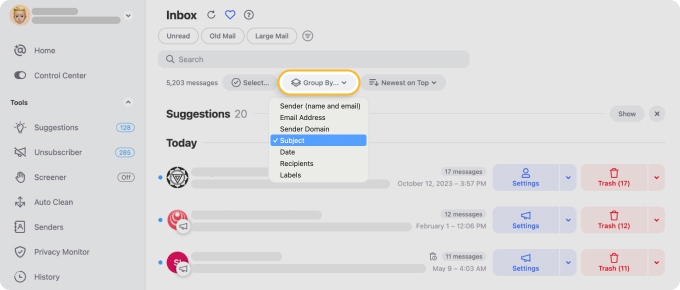
- Klicken Sie auf Gruppieren nach… und wählen Sie einen Parameter wie Absendername, E-Mail-Domain, Betreff, Datum und mehr, um Ihre E-Mails zu gruppieren.
- Verwalten Sie Ihre E-Mails schließlich nach Belieben: Wählen Sie Absender aus und wenden Sie Massenaktionen an oder richten Sie Auto-Bereinigen-Regeln ein, um Nachrichten automatisch zu sortieren.
Auto-Bereinigen hält die Sortierung von selbst am Laufen. Sie können Regeln festlegen, um E-Mails von bestimmten Personen zu beschriften, Belege zu archivieren oder alte Werbe-E-Mails automatisch in den Papierkorb zu verschieben, sodass Sie diese Aktionen nicht mehr manuell wiederholen müssen.
- Benutzerfreundliche, vordefinierte Intelligente Ordner
- Automatisiertes Filtern von E-Mails mit Auto-Bereinigen
- Erweiterte E-Mail-Management-Funktionen
- Auf mehreren Plattformen verfügbar, einschließlich dedizierter Apps für iOS und Android
- Erlaubt keine eigenen Intelligenten Ordner, sondern nur anbieterähnliche eigene Filter und Beschriftungen
2. SaneBox
Preis: Abonnement. Ab 7 $ pro Monat.
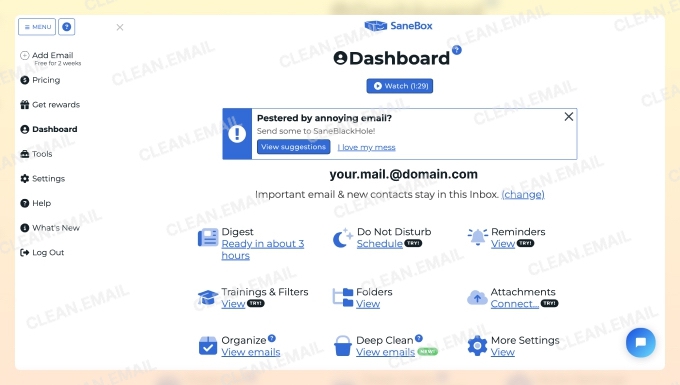
SaneBox ist ein einfacher, aber leistungsstarker E-Mail-Sortierer, den es bereits seit 2010 gibt. Ich fand ihn nützlich, um eingehende E-Mails zu verwalten, indem er weniger wichtige Nachrichten automatisch herausfiltert. Je mehr ich meinen Posteingang durchsah, desto mehr lernte die App aus meinen Handlungen und verbesserte ihre Filterung nach und nach.
Wie es E-Mails sortiert
SaneBox kategorisiert Ihre eingehenden Nachrichten in verschiedene Ordner oder Beschriftungen und priorisiert Nachrichten anhand ihrer Wichtigkeit. Die App bietet standardmäßig mehrere Ordner: SaneLater, SaneNews, SaneBlackHole, und SaneTomorrow sowie weitere.
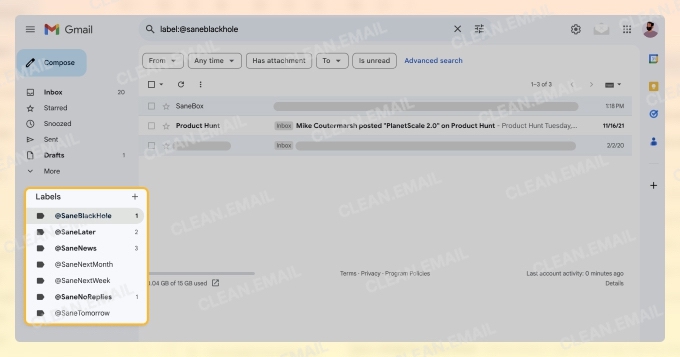
Als ich Nachrichten zwischen diesen Ordnern verschob oder bestimmte Aktionen durchführte, passte sich die App an und verfeinerte ihre Sortierung, um besser zu meinem Arbeitsablauf zu passen. Ich hatte außerdem die Möglichkeit, eigene Ordner zu erstellen und SaneBox darauf zu trainieren, sie zum Organisieren meiner E-Mails zu verwenden.
Anders als Clean Email konzentriert sich SaneBox jedoch auf das Filtern neuer eingehender E-Mails, statt bestehenden Ballast anzugehen. Dadurch wird die Wirkung eher mit der Zeit als sofort spürbar, was für alle, die einen überfüllten Posteingang schnell aufräumen möchten, nicht ideal sein dürfte.
💡 Erfahren Sie mehr im Vergleich Clean Email vs. SaneBox.
Das Tool bietet außerdem Funktionen wie die Möglichkeit, zu sehen, welche E-Mails keine Antwort erhalten haben (SaneNoReplies), Anhänge auf einen Cloud-Speicher auszulagern (SaneAttachments) sowie alte Nachrichten zu sammeln und massenhaft zu löschen (Email Deep Clean).
SaneBox organisiert neue E-Mails gut, doch es fehlen ihm Werkzeuge zur Tiefenreinigung und Möglichkeiten, bestimmte E-Mail-Gruppen zu verwalten. Wenn Ihr Posteingang bereits überquillt, leert er ihn nur langsam – das ist sein größter Nachteil.
Datenschutz und Sicherheit
Analysiert nur die Kopfzeilen und Metadaten Ihrer E-Mails; die Texte Ihrer E-Mails werden niemals auf die Server heruntergeladen. Es ist SOC-2-Typ-II-konform und gibt an, keine Nutzerdaten zu verkaufen, wobei einige optionale Funktionen (wie SaneAttachments und SaneReminders) einen begrenzten zusätzlichen Zugriff erfordern können.
Für wen es geeignet ist
- Menschen, deren Posteingang weitgehend unter Kontrolle ist und die neue E-Mails automatisch triagieren lassen möchten
- Nutzer, die einen Einstellen-und-Vergessen-Filter dem manuellen Organisieren vorziehen
- Nicht die richtige Wahl, wenn Sie einen großen Rückstand schnell abbauen müssen
So sortieren Sie E-Mails mit SaneBox:
- Gehen Sie zu: https://www.sanebox.com/
- Melden Sie sich mit einer beliebigen E-Mail-Adresse an.
- Warten Sie, bis SaneBox Ihren Posteingang analysiert und Sane folders (Beschriftungen in Ihrem Posteingang) erstellt.
- Trainieren Sie den SaneBox-Filter, indem Sie vorhandene E-Mails in Ihre bevorzugten Ordner verschieben. Beachten Sie, dass die Anzahl der verfügbaren Ordner von Ihrem Preistarif abhängt.
- Neu eingehende Nachrichten werden automatisch in die zugewiesenen Ordner sortiert, sobald sie eintreffen.
- Bei Bedarf können Sie Ihr Training jederzeit über Ihr dashboard oder Ihren Digest aktualisieren.
- Unkompliziertes Sortieren von E-Mails
- Von vielen großen Marken vertraut
- Keine Möglichkeit, eigene E-Mail-Regeln zu erstellen
- Es fehlen erweiterte E-Mail-Management-Funktionen
3. ActiveInbox
Preis: ab 5,37 $ pro Monat.
Die meisten E-Mails, die Sie senden und empfangen, sind mit einer Aufgabe verbunden – warum also nach Datum statt nach dem sortieren, was Sie erledigen müssen? Das ist die Idee hinter ActiveInbox.
Wie es E-Mails sortiert
Diese Gmail-Erweiterung verwandelt Ihren Posteingang in einen E-Mail-Manager. Anstatt Details in eine separate To-do-App zu kopieren, sortieren Sie Nachrichten und erstellen To-do-Listen direkt aus Gmail heraus.
Konkret bietet ActiveInbox Ihnen Fälligkeitsdatum-Optionen, die Sie jeder Nachricht in Ihrem Gmail-Konto zuweisen können, und sortiert sie so danach, wann Sie die Aufgabe abschließen, auf die Nachricht antworten oder eine andere darauf basierende Aktion durchführen müssen.
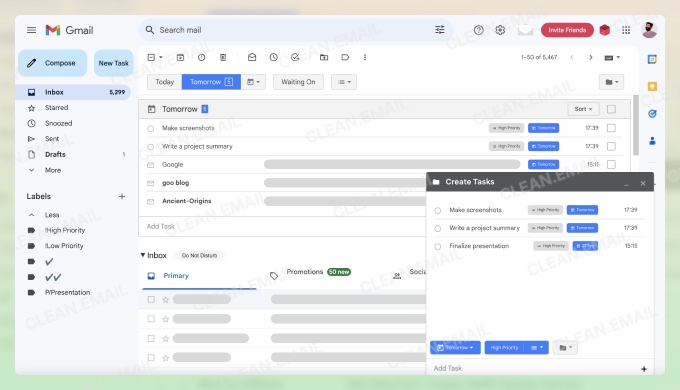
Dieses Priorisierungssystem ist jedoch nicht die einzige Möglichkeit, E-Mails innerhalb von ActiveInbox zu organisieren. Die Symbolleiste bietet Ihnen außerdem die Option, eigene Sortierordner zu erstellen. Ebenso können Sie die Funktion Lists nutzen, um E-Mails auf Grundlage Ihrer erstellten Listen für hohe Priorität, niedrige Priorität oder eigener Listen Beschriftungen zuzuweisen.
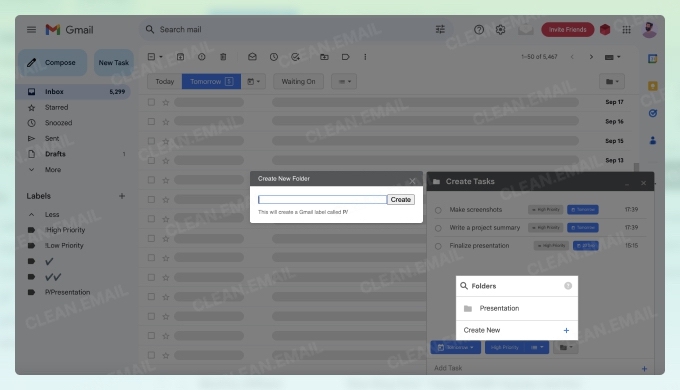
Schließlich verfügt ActiveInbox über zahlreiche zusätzliche, produktivitätsorientierte Funktionen, darunter Erinnerungen an Fälligkeitsdaten, einen speziellen Nachfassbereich (auch Waiting On genannt) und mehr. Sie können sogar Checklisten mit Teilaufgaben für jede Nachricht erstellen, Notizen festhalten, während Sie die E-Mail lesen, oder auf Related klicken, um alle anderen Nachrichten anzuzeigen, die mit der gerade geöffneten zusammenhängen.
Leider sortiert ActiveInbox E-Mails nicht automatisch wie Clean Email. Sie müssen alles manuell erledigen, was zeitaufwendig sein kann, besonders am Anfang.
Datenschutz und Sicherheit
Läuft als Chrome-Erweiterung, die sich mit Ihrem Gmail-Konto verbindet, und hat somit Zugriff auf den gesamten Inhalt Ihres Postfachs statt nur auf die Kopfzeilen. Prüfen Sie bei der Installation den Berechtigungsumfang von Google sowie die Datenschutzbestimmungen von ActiveInbox, da es direkt innerhalb von Gmail arbeitet.
Für wen es geeignet ist
- Gmail-Nutzer, die in Aufgaben und Fristen statt in Ordnern denken
- Menschen, die ihre To-do-Liste im Posteingang haben möchten
- Nichts für alle, die Unterstützung mehrerer Anbieter oder automatisches Sortieren benötigen
So sortieren Sie E-Mails mit ActiveInbox:
- Gehen Sie zu: https://www.activeinboxhq.com/
- Laden Sie die Gmail-Erweiterung in Chrome herunter.
- Aktualisieren (oder öffnen) Sie Gmail.
- Erstellen Sie To-dos aus Ihren Nachrichten.
- Verbindet Aufgabenverwaltung mit E-Mail-Verwaltung
- Leicht zu erlernen
- Funktioniert nur mit Gmail
- Ausschließlich als Chrome-Erweiterung ohne mobile Version verfügbar
4. Sortd
Preis: Kostenlose 7-tägige Testphase; Premium-Tarife beginnen bei 10 $/Monat.
Sortd ist eines der besten Tools, die ich je verwendet habe, um Gmail in ein Aufgabenverwaltungssystem zu verwandeln. Wie ActiveInbox lässt es sich nahtlos in Gmail integrieren, sodass ich Gmail-E-Mails sortieren sowie Aufgaben planen und priorisieren konnte – alles direkt in meinem Posteingang.
Wie es E-Mails sortiert
Anstatt sich auf Ordner und Beschriftungen zu verlassen, verwandelt Sortd E-Mails in einen visuellen Arbeitsbereich im Trello-Stil. Wenn ich auf eine Nachricht stoße, auf die ich später reagieren muss, kann ich sie einfach in eine anpassbare Spalte auf der rechten Seite ziehen. Ich habe meine für Ideen, Geplant, In Bearbeitung und Erledigt eingerichtet, aber Sortd lässt Sie diese so organisieren, wie Sie möchten.
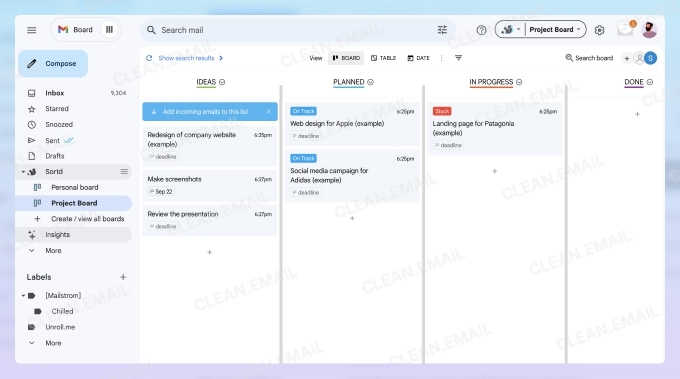
Eine Funktion, die ich absolut geliebt habe, sind Sortds Automation-Tools. Anders als manche Online-E-Mail-Sortierer, die eine vollständig manuelle Organisation erfordern, lässt Sortd Sie wiederkehrende Aufgaben automatisieren. Ich habe Automatisierungen eingerichtet, um eingehende E-Mails in bestimmte Listen zu sortieren, E-Mails Teamkollegen zuzuweisen und sogar Aktionen wie Erinnerungen und Nachfassaktionen anzuwenden.
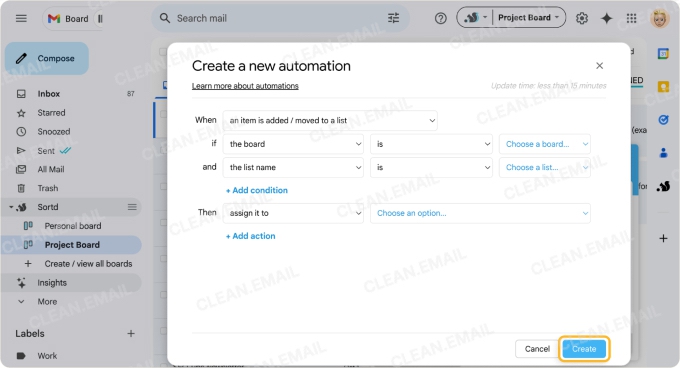
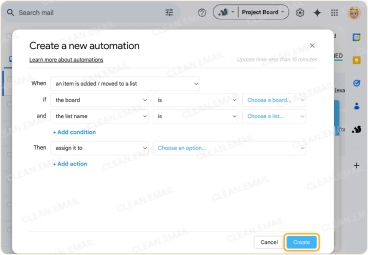
Sortd ist stark für die Zusammenarbeit im Team. Die Premium-Version lässt Sie Boards teilen, Aufgaben zuweisen und E-Mails gemeinsam verfolgen, was zu Vertriebs- und Kundenserviceteams passt, die einen gemeinsamen Posteingang benötigen.
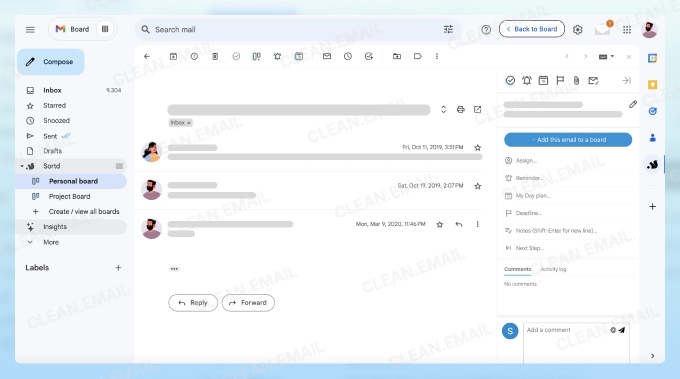
Allerdings kategorisiert Sortd E-Mails nicht automatisch nach Typ oder Wichtigkeit, was ich als seine größte Einschränkung empfand. Es funktioniert außerdem nur mit Gmail, sodass es möglicherweise nicht die beste Wahl ist, wenn Sie mehrere E-Mail-Konten verwalten. Für einen tieferen Einblick in seine Funktionen sehen Sie sich die ausführliche Sortd-App-Rezension an.
Datenschutz und Sicherheit
Wird als Chrome-Erweiterung installiert und bittet um die Berechtigung, auf Ihr Gmail zuzugreifen, wodurch es vollständigen Zugriff auf die Inhalte Ihres Posteingangs erhält. Wie bei jedem erweiterungsbasierten Tool sollten Sie die angeforderten Berechtigungen und die Bestimmungen zum Umgang mit Daten prüfen, bevor Sie eine Verbindung herstellen.
Für wen es geeignet ist
- Gmail-Nutzer, die ein visuelles Drag-and-drop-Board Ordnern vorziehen
- Kleine Vertriebs- oder Supportteams, die einen gemeinsamen Posteingang wünschen
- Nichts für Nutzer mehrerer Konten oder alle, die eine automatische Kategorisierung wünschen
So sortieren Sie E-Mails mit Sortd:
- Gehen Sie zu: https://www.sortd.com/
- Klicken Sie auf Add Sortd to Gmail und installieren Sie die Chrome-Erweiterung.
- Gehen Sie zu Gmail und konfigurieren Sie Sortd passend zu Ihrem Arbeitsablauf, indem Sie so viele Boards einrichten, wie Sie benötigen.
- Verschieben Sie E-Mails auf die passenden Boards.
- Richten Sie Automations ein, um eingehende E-Mails automatisch in Listen zu sortieren, sie Personen zuzuweisen oder andere Aktionen anzuwenden.
- Automatisierungstools machen das Sortieren von E-Mails schneller und einfacher
- Ideal für Trello-Nutzer, die einen visuellen Ansatz bevorzugen
- Erschwinglich im Vergleich zu vielen anderen Produktivitätstools
- Keine integrierte, intelligente E-Mail-Kategorisierung
- Funktioniert nur mit Gmail
5. Reply
Preis: Kostenlose 14-tägige Testphase; Premium-Funktionen ab 89 $/Monat bei jährlicher Abrechnung.
Reply ist ein KI-E-Mail-Sortierer mit 90 % Datengenauigkeit bei der korrekten Kategorisierung. Wie Sortd ist Reply für den geschäftlichen Einsatz konzipiert. Anders als praktisch jeder andere der besten E-Mail-Sortierer auf dieser Liste konzentriert sich Reply jedoch nicht auf alltägliche Nachrichten – es ist ausdrücklich für vertriebsbasierte E-Mail-Kampagnen konzipiert.
Wie es E-Mails sortiert
Wenn Sie eine neue E-Mail-Kampagne einrichten und die Daten in Reply hinzufügen, durchsucht der Algorithmus alle eingehenden Antworten und beschriftet sie anhand des Interesses des Lesers. Diese Methode des Sortierens von E-Mails hilft Ihnen, schnell Kontakte zu finden, die an Ihrem Angebot interessiert sind, und ihnen über den Tab „Inbox“ zu antworten.
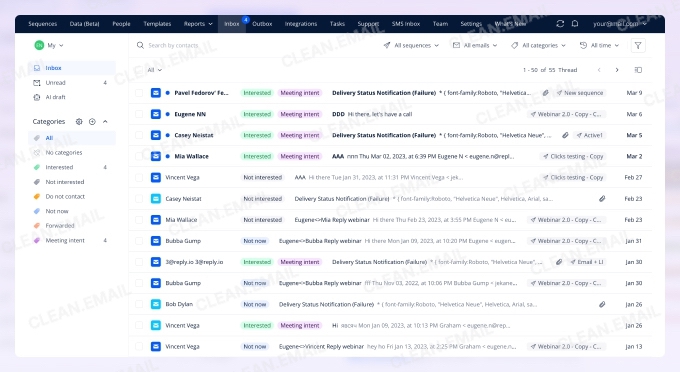
Reply sortiert Nachrichten standardmäßig in sechs Ordner: Interested, Not Interested, Not Now, Do Not Contact, Forwarded & Meeting intent. Sie können jedoch bei Bedarf eigene Ordneroptionen für Ihre Nachrichten hinzufügen. Außerdem können Sie Nachrichten in jedem Ordner in Aufgaben umwandeln, sodass Sie auf Nachrichten antworten, interessierte Kunden anrufen und mehr tun können.
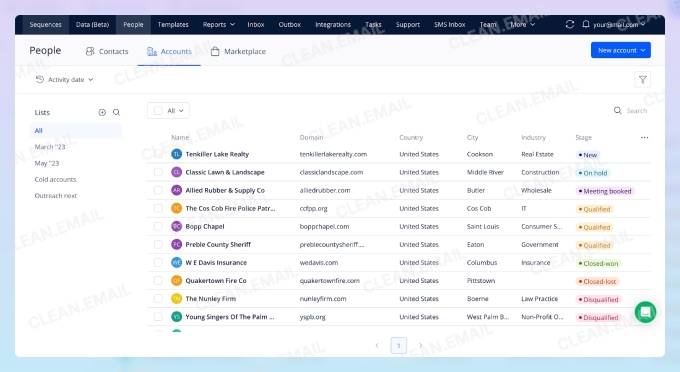
Reply ist nicht dafür gebaut, einen persönlichen Posteingang zu sortieren, und bietet nur wenige Werkzeuge für alltägliche Konten. Wenn Ihr Ziel jedoch darin besteht, die Ergebnisse von Vertriebskampagnen zu verbessern und die Bearbeitung von Antworten zu beschleunigen, ist es dafür bestens geeignet.
Datenschutz und Sicherheit
Verbindet sich mit Ihrem sendenden Postfach und verarbeitet den Inhalt Ihrer Kampagnen-E-Mails, um Antworten nach Absicht zu klassifizieren. Da es Nachrichteninhalte für die Automatisierung von Kampagnen liest, sollten Sie die Bestimmungen zur Datenverarbeitung und -aufbewahrung prüfen, insbesondere für Interessentendaten.
Für wen es geeignet ist
- Vertriebs- und Kampagnenteams, die Kampagnenantworten nach Absicht sortiert benötigen
- Alle, die die Bearbeitung von Kampagnenantworten beschleunigen möchten
- Nichts für die Bereinigung eines persönlichen Posteingangs oder das allgemeine Sortieren
So sortieren Sie E-Mails mit Reply:
- Gehen Sie zu: https://reply.io/
- Erstellen Sie ein Konto, um Ihre Testphase zu beginnen.
- Verwenden Sie den Tab „Sequences“, um eine neue Kampagne einzurichten.
- Sobald Antworten eingehen, prüfen Sie diese nach Kategorie im Tab „Inbox“.
- Leistungsstarker, KI-gestützter Algorithmus sortiert Nachrichten automatisch
- Möglichkeit, eigene Sortierordner einzurichten
- Nicht für den persönlichen Gebrauch konzipiert
- Sortiert nur Antworten auf E-Mail-Kampagnen
6. Superhuman
Preis: Ab 30 $/Monat bei monatlicher Abrechnung, keine kostenlose Testphase.
Superhuman ist ein Premium-E-Mail-Client, der auf Geschwindigkeit und Effizienz ausgelegt ist, was ihn zu einer soliden Wahl für Profis macht, die ein hohes E-Mail-Aufkommen bewältigen.
Wie es E-Mails sortiert
Statt herkömmlicher Ordner verwendet es Split Inboxes, um E-Mails in Kategorien wie VIP, Team und Kalender zu sortieren, was Nutzern hilft, sich auf das Wesentliche zu konzentrieren.
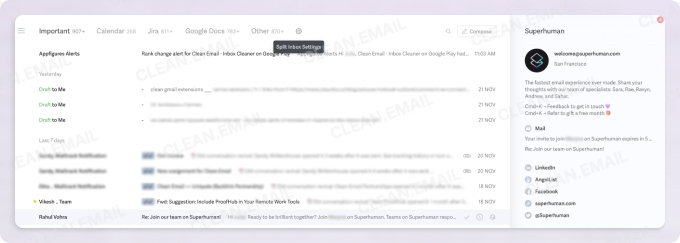
Meiner Erfahrung nach funktioniert die Split-Inbox-Funktion gut, aber die Einrichtung erfordert etwas Aufwand, da E-Mail-Adressen jedem Split manuell hinzugefügt werden müssen.
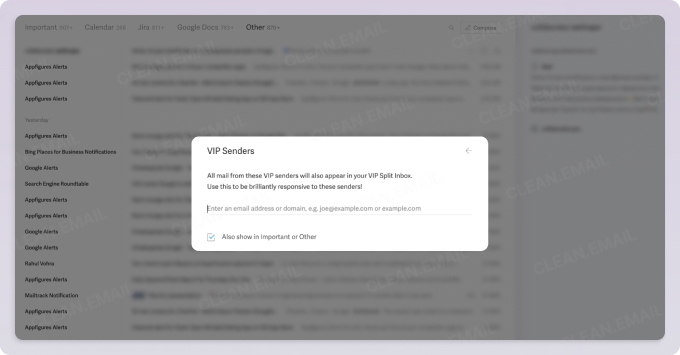
Nach dem Ausprobieren fand ich Superhumans KI-gestützte Funktionen nützlich, um wichtige E-Mails zu priorisieren und Antworten schneller zu verfassen. Es unterstützt außerdem Tastenkombinationen für nahezu jede Aktion, sodass Sie E-Mails navigieren und bearbeiten können, ohne eine Maus zu berühren.
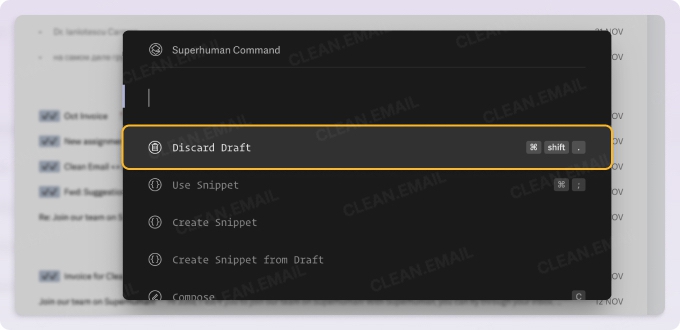
Superhuman automatisiert das Sortieren nicht vollständig, aber seine KI lernt Ihre Gewohnheiten und verbessert die Triage im Laufe der Zeit. Es reicht nicht an das automatisierte Sortieren von Shortwave heran, das auf KI-gestützte Bundles und Regeln setzt.
Zur Bewältigung von Ballast bietet Superhuman Abmelde- und Blockierwerkzeuge, doch diese erfordern eine manuelle Bestätigung. Es bietet keine Massenabmeldung oder automatische Filterung für Newsletter, was es für eine großangelegte Bereinigung des Posteingangs weniger effektiv macht.
Datenschutz und Sicherheit
Arbeitet als vollwertiger Client für Gmail und Outlook, liest Ihre Nachrichteninhalte, um Triage- und KI-Funktionen zu ermöglichen, und verwendet Sprachmodelle von Drittanbietern (OpenAI), um Inhalte zu verarbeiten. Es unterstützt nur Gmail und Outlook und speichert Daten für die Geschwindigkeit lokal im Cache.
Für wen es geeignet ist
- Profis, die in E-Mails leben und maximale Triage-Geschwindigkeit wünschen
- Tastaturorientierte Nutzer, die Tastenkombinationen einer Maus vorziehen
- Nichts für Menschen, die hauptsächlich eine Massenbereinigung eines überfüllten Posteingangs benötigen
So sortieren Sie E-Mails mit Superhuman:
- Registrieren Sie sich unter https://superhuman.com/ und schließen Sie den Einrichtungsprozess ab.
- Richten Sie Split Inboxes ein, um E-Mails nach Ihren Prioritäten zu kategorisieren.
- Verwenden Sie Tastenkombinationen, um E-Mails schnell zu archivieren, zurückzustellen oder andere Aktionen anzuwenden.
- Aktivieren Sie KI-gestützte Funktionen für eine intelligente Priorisierung von E-Mails.
- Ultraschnelle E-Mail-Triage mit Tastenkombinationen
- KI-gestützte E-Mail-Priorisierung und Antwortunterstützung
- Elegante, ablenkungsfreie Benutzeroberfläche
- Hohe Abonnementkosten im Vergleich zu anderen E-Mail-Sortierern
- Beschränkt auf Gmail- und Outlook-Konten
7. Shortwave
Preis: Kostenloser Tarif. Premium-Tarife ab 9 $/Monat.
Shortwave wurde speziell entwickelt, um Nutzern zu helfen, Inbox Zero zu erreichen und zu halten. Anders als herkömmliche E-Mail-Clients folgt es einer Getting-Things-Done-Methodik und kombiniert manuelle Aktionen mit Workflow-Automatisierung, um Posteingänge organisiert zu halten.
Wie es E-Mails sortiert
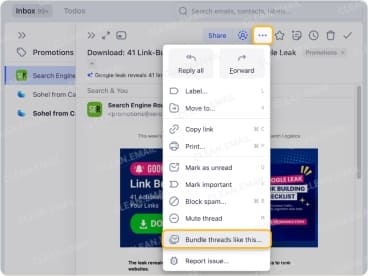
Aus meiner praktischen Erfahrung fand ich, dass Bundles eine der nützlichsten Funktionen von Shortwave sind. Dieses Werkzeug gruppiert verwandte E-Mail-Konversationen in einer einzigen Zeile, reduziert den Ballast im Posteingang und erleichtert die Verwaltung ähnlicher Nachrichten. Bundles können manuell oder automatisch anhand von Absendern erstellt werden, erfordern jedoch etwas anfängliche Einrichtung.
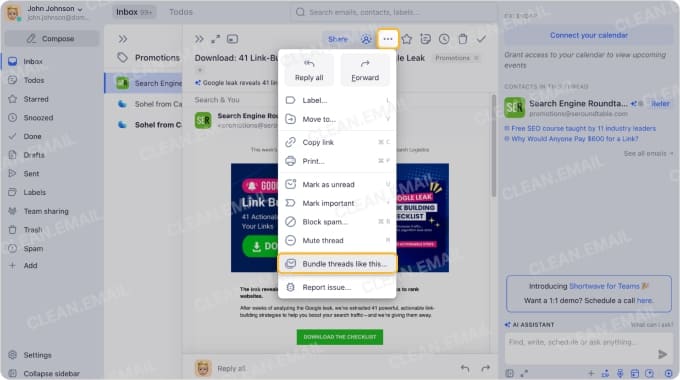
Shortwave bietet außerdem Smart Labels, um Nachrichten automatisch in Kategorien zu sortieren. Anders als bei Clean Email müssen diese Filter jedoch manuell konfiguriert werden und wirken nur anhand des Absenders. So nützlich das ist, fand ich diese Einrichtung weniger intuitiv als die vordefinierten Intelligenten Ordner von Clean Email, die keine manuellen Regeln erfordern.
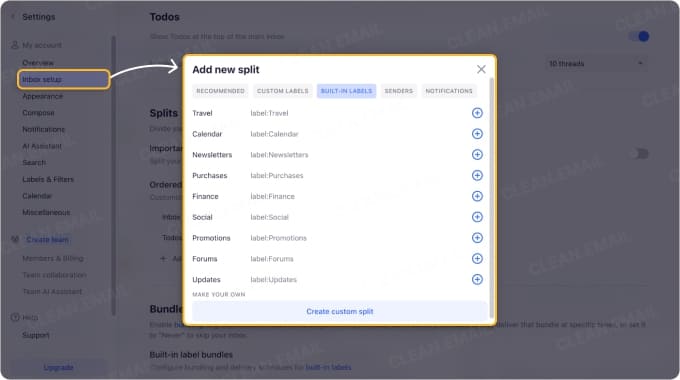
Shortwave ist nicht nur ein E-Mail-Organizer; es ist ein vollwertiger E-Mail-Client mit integriertem Verfassen und Versenden, was es zu einer günstigeren Alternative zu Superhuman macht.
Datenschutz und Sicherheit
Arbeitet als vollwertiger E-Mail-Client für Gmail und liest und indexiert Ihren gesamten E-Mail-Verlauf, damit seine KI durchsuchen, bündeln und zusammenfassen kann. Das ist per Design ein umfassender Zugriff auf Inhalte, den Sie gegen die Bequemlichkeit der KI-Funktionen abwägen sollten.
Für wen es geeignet ist
- Gmail-Nutzer, die ein KI-gestütztes Bündeln innerhalb eines echten Clients wünschen
- Menschen, die Inbox Zero anstreben und etwas Einrichtungsaufwand nicht scheuen
- Alle, die eine günstigere Alternative zu Superhuman wünschen
So sortieren Sie E-Mails mit Shortwave:
- Laden Sie die Shortwave-App herunter oder besuchen Sie https://www.shortwave.com/
- Gehen Sie zu Settings und wählen Sie Splits unter Inbox setup; verwenden Sie sie, um Ihre eingehenden E-Mails automatisch zu sortieren.
- Verwenden Sie die Schaltfläche Bundle threads like this…, um ähnliche E-Mails automatisch zu gruppieren.
- Führen Sie die Triage durch, indem Sie Nachrichten als Pin, Snooze, Done oder Delete kategorisieren.
- Bietet eine Vielzahl von Sortier- und Beschriftungsoptionen
- Macht das Priorisieren von Nachrichten leicht
- Lässt Nutzer Nachrichten aus der App heraus versenden
- Erfordert viel manuelle Arbeit bei der Einrichtung
- Die Lernkurve kann sich für Einsteiger steil anfühlen
8. Hey Imbox
Preis: Ab 99 $/Jahr. Kostenlose Testphase für 14 Tage.
Anders als die meisten Apps zum Sortieren von E-Mails sortiert Hey Imbox Nachrichten nicht, nachdem sie in Ihrem Posteingang gelandet sind. Es sortiert, bevor sie ankommen, und hält neue Absender in The Screener zurück, bis Sie sie genehmigen.
Wie es E-Mails sortiert
Zusätzlich zu The Screener sortiert Hey Imbox alle Nachrichten in einen von drei Bereichen: The Imbox, The Feed und The Paper Trail. Sie sagen der App, wohin Nachrichten sollen, und sie kümmert sich fortan um den Rest. Ihre Imbox ist für wichtige E-Mails, die Sie sofort lesen möchten, während nicht dringende E-Mails wie Newsletter, die Sie gelegentlich lesen, in The Feed landen. Für Dinge wie Belege, die Sie selten lesen müssen, ist The Paper Trail der richtige Ort.
Je nachdem, wie Sie Nachrichten handhaben, die eine Antwort erfordern, können Sie außerdem die Reply-Later-Beschriftung verwenden, um Nachrichten zu sortieren, die eine durchdachte Antwort benötigen. Diese Beschriftung trennt die E-Mails vom Rest, sodass Sie sich in Ruhe hinsetzen und auf mehrere Nachrichten auf einmal antworten können.
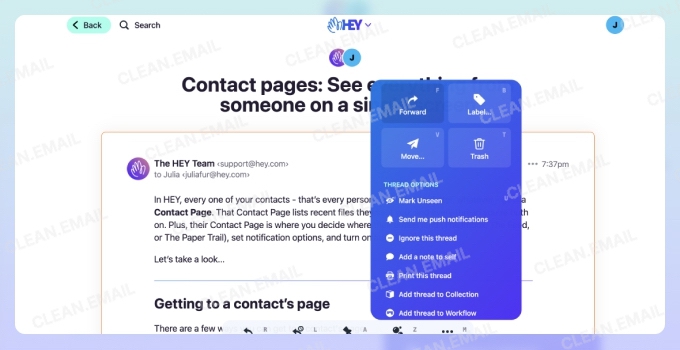
Wie Shortwave bietet Hey Imbox Nutzern zusätzliche Sortier- und Klassifizierungsoptionen, etwa die Möglichkeit, mehrere Nachrichten zum selben Thema zu einer Konversation zusammenzufassen. Sie können Konversationen oder Newsletter, die Sie nicht mehr möchten, auch ignorieren oder sich daraus entfernen.
Datenschutz und Sicherheit
Ein gehosteter E-Mail-Dienst, der Ihre E-Mails speichert und bereitstellt, sodass Basecamp der Verwalter Ihres Posteingangs ist statt einer Ebene darüber. Es blockiert standardmäßig Spionage-Tracker und gibt an, Ihre Daten nicht zu verkaufen, bietet aber keinen IMAP- oder POP-Zugriff, was den Export einschränkt.
Für wen es geeignet ist
- Menschen, die neue Absender überprüfen möchten, bevor sie den Posteingang erreichen
- Alle, die für ein frisches Posteingangsmodell und einen dedizierten Client offen sind
- Nichts für Nutzer, die detaillierte Regeln benötigen oder ihre bestehende Einrichtung beibehalten möchten
So sortieren Sie E-Mails mit Hey Imbox:
- Laden Sie die mobile App herunter oder besuchen Sie die Weboberfläche von Hey Imbox unter https://www.hey.com/
- Gehen Sie zu Ihrem Screener und beginnen Sie zu markieren, ob bestimmte Absender in Ihre Imbox, Ihren Paper Trail oder Ihren Feed sollen.
- Legt alle Nachrichten von unbekannten Adressen in einen Screener
- Ordnet Nachrichten anhand ihrer Wichtigkeit in Bereiche ein
- Lässt Sie Nachrichten zu Konversationen zusammenfassen
- Keine erweiterten Beschriftungen oder Optionen für E-Mail-Regeln
- Erfordert die Nutzung ihrer @hey.com-E-Mail-Adresse, sofern Sie nicht extra zahlen
KI-E-Mail-Sortierer vs. herkömmliche E-Mail-Filter
Herkömmliche Filter folgen festen Regeln, die Sie von Hand festlegen, etwa das Verschieben von Nachrichten eines Absenders in einen Ordner. KI-E-Mail-Sortierer entscheiden stattdessen anhand von Mustern, wohin E-Mails gehen, und die beiden Ansätze funktionieren oft gut zusammen.
Wie das KI-Sortieren funktioniert
Ein KI-E-Mail-Sortierer klassifiziert, priorisiert oder gruppiert Nachrichten mithilfe von Signalen wie dem Verhalten des Absenders, Ihren früheren Handlungen, Mustern im Nachrichteninhalt und der wahrscheinlichen Absicht. Anstatt dass Sie jede Regel schreiben, sagt das Tool voraus, wohin eine Nachricht gehört, und die Genauigkeit verbessert sich in der Regel, je mehr es davon sieht, wie Sie Ihren Posteingang handhaben. Es handelt sich um eine Vorhersage statt um Gewissheit, sodass die Ergebnisse von Posteingang zu Posteingang variieren.
Vorteile
- Weniger manuelles Erstellen von Regeln
- Bessere Priorisierung im Laufe der Zeit
- Nützlich für Posteingänge mit hohem Aufkommen
- Kann wichtige E-Mails schneller hervorheben
Einschränkungen
- KI kann E-Mails falsch klassifizieren
- Einrichtung oder Training kann dennoch nötig sein
- Einige Tools wirken sich hauptsächlich auf neue eingehende E-Mails aus
- Nicht jeder KI-E-Mail-Sortierer ist für die Bereinigung eines persönlichen Posteingangs konzipiert
Die besten KI-E-Mail-Sortierer
- Cora (von Every): überprüft und gruppiert Ihre E-Mails, behält nur das im Posteingang, was eine Antwort benötigt, und sendet zweimal täglich eine Zusammenfassung des Rests (Gmail)
- NewMail AI: sortiert eingehende E-Mails mit KI und sendet tägliche Zusammenfassungen, angepasst daran, wie Sie Ihre Nachrichten handhaben
- Jotform Gmail Agent: nutzt KI, um E-Mails innerhalb von Gmail automatisch zu beschriften und nur die hervorzuheben, die Ihre Aufmerksamkeit benötigen
Bonus: Sky Extractor – Software zum Sortieren von E-Mails
Preis: Variiert je nach Funktionen.
Wenn Sie mit E-Mail-Verteilerlisten arbeiten, empfinden Sie diese möglicherweise als unübersichtlich und geradezu frustrierend in der Handhabung. Zudem hat jeder E-Mail-Anbieter seine eigenen Spam-Einstellungen, die leichte Anpassungen Ihrer Korrespondenz erfordern, um nicht im Spam zu landen. Glücklicherweise funktioniert Sky Extractor wie eine Software zum Sortieren von E-Mails, aber für Ihre Verteilerlisten.
Um dieses Tool zu nutzen, importieren Sie einfach alle vorhandenen Listen und lassen das Tool sie anhand des MX-Exchangers sortieren. Sobald es fertig ist, haben Sie eine nach E-Mail-Anbieter aufgeschlüsselte Liste, die Sie nach Domain anzeigen und auf diese Weise oder als einzelne Liste exportieren können.
Sie können sich die kostenlose Testversion zum Herunterladen ansehen, um zu testen, wie der Sky Extractor Email Sorter funktioniert. Derzeit ist er jedoch nur mit Windows-Geräten kompatibel.
Vorteile von Software zum Sortieren von E-Mails
Wissen Sie, wie viele E-Mails Sie jeden Tag erhalten? Da täglich weltweit rund 350 Milliarden E-Mails gesendet und empfangen werden, ergibt das im Durchschnitt über 44 E-Mails pro Person und Tag.
Menschen, die E-Mails beruflich nutzen, erhalten oft mehr als 100 Nachrichten pro Tag.
Da nicht alle E-Mails gleich wichtig sind, ergibt es wenig Sinn, sie so zu verwalten, als wären sie es – doch genau das tun die meisten Menschen. Der gängige Ansatz besteht darin, E-Mails chronologisch abzuarbeiten, von der neuesten zur ältesten. Wenn Ihnen das bekannt vorkommt, brauchen Sie eine Software zum massenhaften Sortieren von E-Mails in Ihrem Leben.
Tipps zum Sortieren von E-Mails
Ob Sie ein System zum Sortieren von E-Mails verwenden oder einfach selbst ein besseres Posteingangs-Management umsetzen – diese Tipps zum Organisieren von E-Mails helfen Ihnen, Nachrichten zu sortieren und Ihren Posteingang effektiver aufzuräumen.
- Verwenden Sie Ordner oder Beschriftungen: Erstellen Sie Ordner oder Beschriftungen, um E-Mails nach Themen, Projekten oder Absendern zu kategorisieren.
- Priorisieren Sie mit Sternen oder Markierungen: Verwenden Sie Sterne, Markierungen oder andere visuelle Kennzeichen, um wichtige E-Mails hervorzuheben, die Ihre Aufmerksamkeit benötigen.
- Abmelden und Filtern: Melden Sie sich von unnötigen Newslettern und Werbe-E-Mails ab und richten Sie Filter ein, um eingehende Nachrichten automatisch zu sortieren.
- Richten Sie einen priorisierten Posteingang ein: Nutzen Sie die Funktion für den priorisierten Posteingang Ihres E-Mail-Anbieters, um wichtige, ungelesene und weniger wichtige E-Mails automatisch zu kategorisieren.
- Archivieren Sie regelmäßig: Archivieren oder legen Sie E-Mails ab, die Sie erledigt haben, um Ihren Haupt-Posteingang aufgeräumt zu halten.
- Verwenden Sie ein einheitliches Benennungssystem: Geben Sie Ihren Ordnern, Beschriftungen und Dateien klare und einheitliche Namen, um schnell zu finden, was Sie brauchen.
- Nutzen Sie die Suche effektiv: Lernen Sie, Suchoperatoren zu verwenden, um bestimmte E-Mails schnell zu finden, statt durch Ihren gesamten Posteingang zu scrollen.
- Stapelverarbeitung: Fassen Sie ähnliche Aufgaben zusammen und bearbeiten Sie E-Mails in Blöcken, um die Effizienz zu steigern.
- Aufräumen mit Regeln: Verwenden Sie E-Mail-Regeln, um E-Mails anhand vordefinierter Kriterien automatisch zu sortieren, zu kategorisieren oder weiterzuleiten.
Fazit
Es gibt nicht den einen besten E-Mail-Sortierer, denn die richtige Wahl hängt vom Problem ab, das Sie lösen möchten.
- Zum Aufräumen und Organisieren eines überfüllten Posteingangs übernimmt Clean Email das Massensortieren, die absender- und gruppenbasierte Organisation, Intelligente Ordner und automatisierte Bereinigungsregeln.
- Um neue E-Mails automatisch triagieren zu lassen, filtert SaneBox eingehende Nachrichten und lernt dabei mit.
- Wenn Sie Gmail als Aufgabenliste nutzen, verwandeln ActiveInbox und Sortd Nachrichten in To-dos und visuelle Boards.
- Für einen produktivitätsorientierten Client beschleunigen Shortwave und Superhuman die Triage mit Bundles, Splits und Tastenkombinationen.
- Reply ist die Wahl zum Sortieren von Antworten auf Vertriebskampagnen, und Hey überprüft Absender, bevor sie Sie erreichen, für ein anderes Posteingangsmodell.
Gehen Sie von Ihrem Bedarf aus: Aufräumen, KI-Priorisierung, Aufgabenverwaltung in Gmail, Sortieren von Vertriebsantworten, Überprüfen von Absendern oder ein vollwertiger E-Mail-Client. Diese Entscheidung führt Sie schneller zum richtigen Tool als jedes Ranking.
Folgen Sie unseren Anleitungen dazu, wie man E-Mails in Outlook sortiert und wie man Yahoo Mail nach Absender sortiert.
Häufig gestellte Fragen
Was ist ein E-Mail-Sortierer?
Ein E-Mail-Sortierer ist eine Software, die eingehende oder vorhandene E-Mails nach Absender, Thema, Wichtigkeit, Datum oder Größe in Gruppen organisiert. Einige sortieren automatisch, andere lassen Sie von Hand sortieren, sodass Sie sich zuerst um das Wichtige kümmern können, anstatt alles der Reihe nach abzuarbeiten.
Was ist der beste E-Mail-Sortierer für Gmail?
Das hängt vom Ziel ab. ActiveInbox und Sortd eignen sich für Aufgaben- und Board-Workflows innerhalb von Gmail, Shortwave ist gut für das KI-Bündeln, und Clean Email funktioniert gut, um einen bestehenden Gmail-Rückstand massenhaft zu sortieren und aufzuräumen. Es gibt keinen einzelnen Gewinner für jeden Gmail-Nutzer.
Sind Apps zum Sortieren von E-Mails sicher?
Die Sicherheit hängt von den Berechtigungen ab, die ein Tool benötigt, und davon, wie viel von Ihrem Postfach es liest. Einige greifen nur auf Kopfzeilen und Metadaten zu, während andere als E-Mail-Client vollständigen Zugriff auf die Inhalte benötigen. Prüfen Sie den Anbieter, den Zugriffsumfang und die Datenschutzrichtlinie, bevor Sie ein Konto verbinden.
Kann ich E-Mails automatisch nach Absender sortieren?
Ja. Die meisten Sortierer können E-Mails nach Absender gruppieren oder weiterleiten. Clean Email gruppiert jede Nachricht eines Absenders zusammen für Massenaktionen oder Auto-Bereinigen-Regeln, und Tools wie SaneBox können Absender automatisch in Ordner leiten.
Gibt es einen kostenlosen E-Mail-Sortierer?
Ja, einige E-Mail-Sortierer sind kostenlos, insbesondere integrierte Tools wie Gmail-Filter und Outlook-Regeln. Apps von Drittanbietern zum Sortieren von E-Mails bieten möglicherweise kostenlose Testphasen oder eingeschränkte Gratistarife, aber erweiterte Automatisierung, Massenbereinigung oder KI-Sortierung erfordern in der Regel ein kostenpflichtiges Abonnement.












