


Kann man Gmail nach Größe sortieren?
Die kurze Antwort lautet: Nein, Gmail unterstützt keine echte Sortierung nach Größe. Was bietet Gmail also in Sachen Größensortierung?
Zunächst ist es wichtig, zwischen Sortieren und Filtern zu unterscheiden, denn Sie können in Gmail nach Größe filtern. Mit den erweiterten Suchfunktionen können Sie die Größe als Kriterium für die Übereinstimmung von Nachrichten auswählen oder Suchoperatoren verwenden, um E-Mails nach Größe zu finden.
Leider können Sie Ihre Nachrichten nicht nach Größe sortieren, etwa von der größten zur kleinsten oder umgekehrt.
Das bedeutet: Wenn Sie versuchen, Ihre größten E-Mails zu finden und zu löschen, um Speicherplatz freizugeben, müssen Sie zusätzliche manuelle Schritte ausführen oder ein anderes Aufräum-Tool als Gmail in Betracht ziehen, etwa Clean Email.

Die schnellste native Gmail-Methode (suchbasiert)
Wie erwähnt müssen Sie die Suchfunktionen verwenden, um E-Mails in Gmail nach Größe zu finden. Sobald Sie das tun, können Sie mehrere Nachrichten auswählen und auf Löschen klicken.
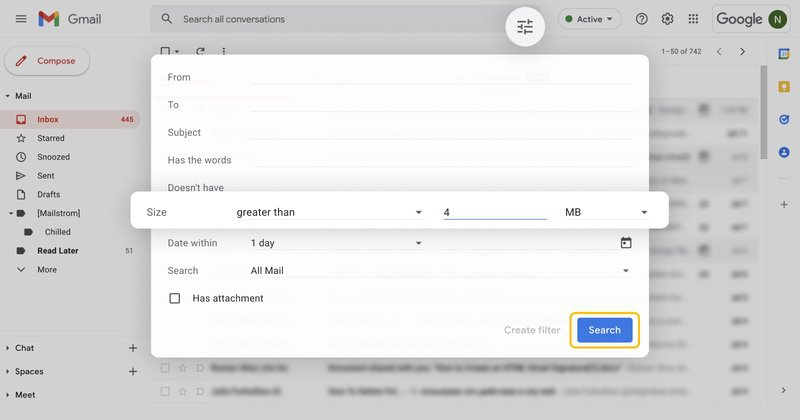
Mit den erweiterten Suchoptionen können Sie größer als oder kleiner als eine von Ihnen eingegebene Größe auswählen. Beispielsweise können Sie E-Mails finden, die größer als 4 MB sind. Beachten Sie, dass diese Option in der mobilen App nicht verfügbar ist.
Alternativ können Sie einen oder mehrere Suchoperatoren verwenden, um Ihre Nachrichten im Web oder auf dem Mobilgerät zu finden. Sie können zum Beispiel einen einzelnen Operator wie size:5M eingeben oder Operatoren kombinieren wie has:attachment larger:5M.
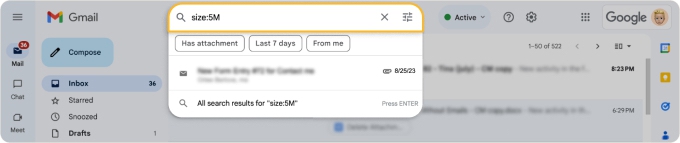
Nachdem Sie mit einer dieser Methoden Ihre Ergebnisse erhalten haben, können Sie sie weder in aufsteigender noch in absteigender Reihenfolge sortieren oder auch nur die Größen der gefundenen E-Mails sehen.
Einige Nutzer in der Gmail-Hilfe-Community schlagen vor, Berechnungen durchzuführen oder eine E-Mail herunterzuladen, um ihre Größe zu sehen, aber es gibt eine bessere und schnellere Methode, die wir als Nächstes erklären.
Die schnellste Nicht-Gmail-Methode
Anstatt sich abzumühen, um E-Mails in Gmail nach Größe zu finden und zu entfernen, können Sie Clean Email mit seinen Gruppierungs-, Sortier- und Massenaktions-Tools verwenden, um Ihr Postfach schnell zu leeren und Speicherplatz zurückzugewinnen.
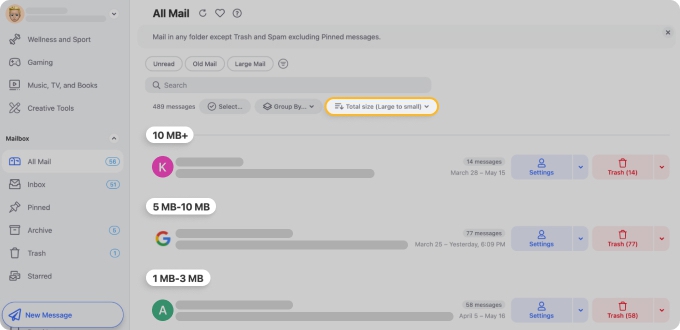
Nach Größe sortieren: In Ihrem Posteingang, in „Alle Nachrichten“ oder mithilfe eines Filters wie „Ungelesene E-Mails“ können Sie Ihre Nachrichten von groß nach klein (oder von klein nach groß) sortieren. So finden Sie große Mails schnell und sehen sie direkt ganz oben.
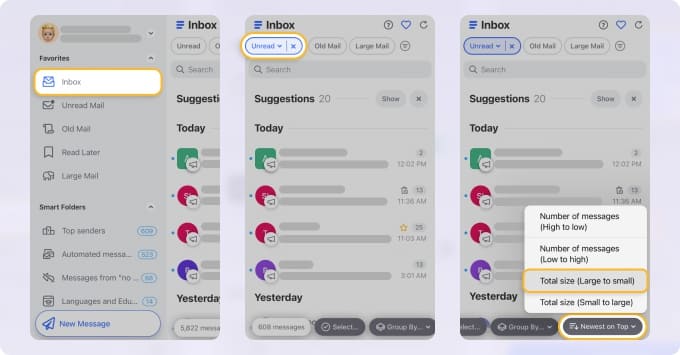
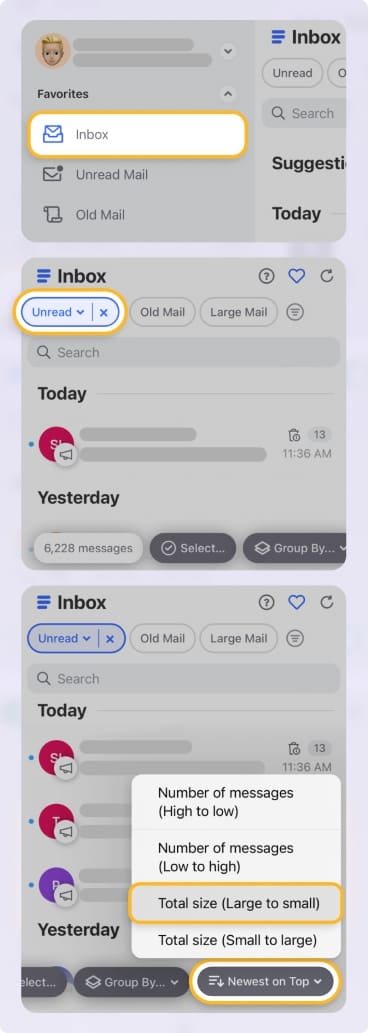
Sortieren und gruppieren: Neben dem Sortieren nach Größe können Sie verschiedene Gruppierungsoptionen hinzufügen. Sie können zum Beispiel E-Mails finden, die größer als 1 MB sind, und Gmail dann von alt nach neu sortieren und nach Absender gruppieren.
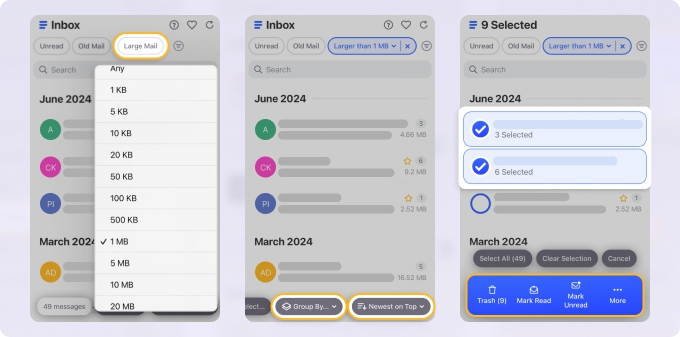
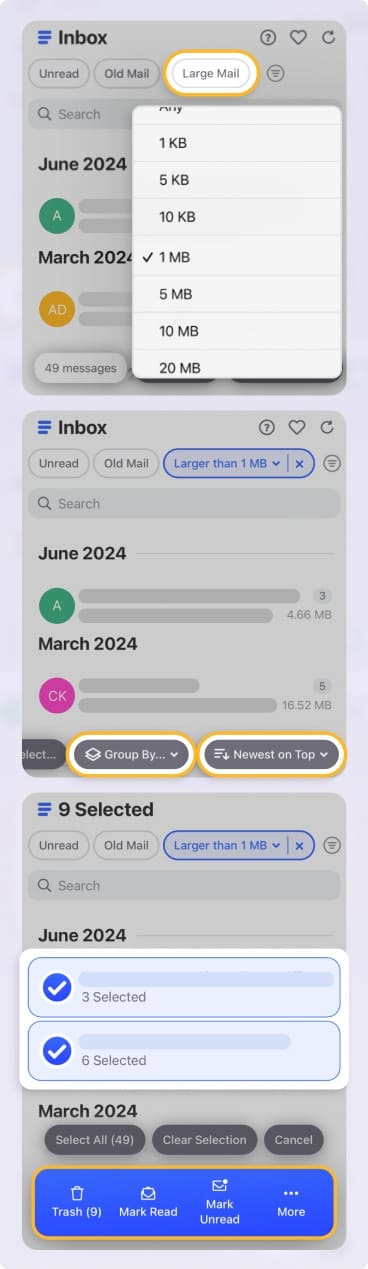
Massenaktionen anwenden: Sobald Sie die E-Mails gefunden haben, mit denen Sie etwas tun möchten, können Sie Massenaktionen verwenden, um Hunderte oder sogar Tausende von E-Mails auf einmal zu bearbeiten, ohne wiederholt suchen zu müssen. Sie können beispielsweise alle gefundenen Nachrichten auswählen und sie dann in einem einzigen Schritt löschen oder in den Papierkorb verschieben.
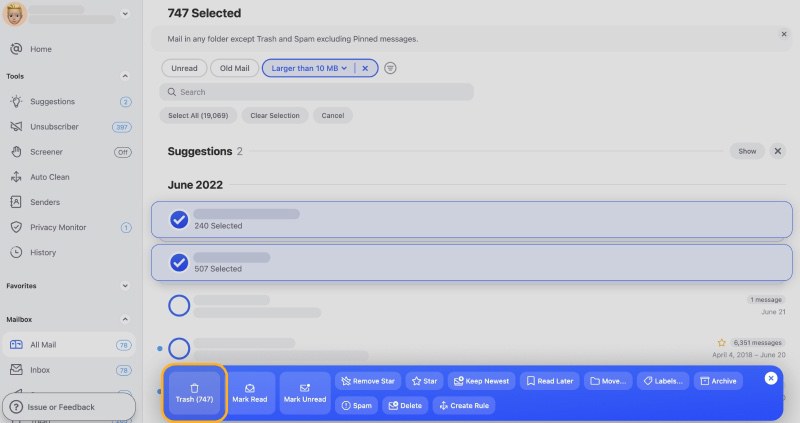
Clean Email ist kein Ersatz für Gmail --- es arbeitet mit Ihrem E-Mail-Anbieter zusammen, um Ihnen erweiterte Funktionen zu bieten, die Gmail und andere nicht haben. Außerdem steht der gesamte Funktionsumfang sowohl in der Desktop- als auch in der mobilen App zur Verfügung.
Google One Speichermanager (wenn Gmail bereits voll ist)
Wenn Ihr Gmail-Speicher völlig voll ist, Sie keine E-Mails mehr senden oder empfangen können und bereit sind, große Nachrichten endgültig zu löschen, können Sie den Google One Speichermanager in Betracht ziehen. Mit seinen Aufräum-Tools können Sie Ihren Speicher im Handumdrehen leeren.
Sie können die vorgeschlagenen Elemente prüfen, um E-Mails mit großen Anhängen zu löschen, sofern Sie diese Option haben. Oder wählen Sie Gmail als Dienst aus, um die Größe jeder großen E-Mail zu sehen und nach Größe zu filtern, bevor Sie „Löschen“ wählen.
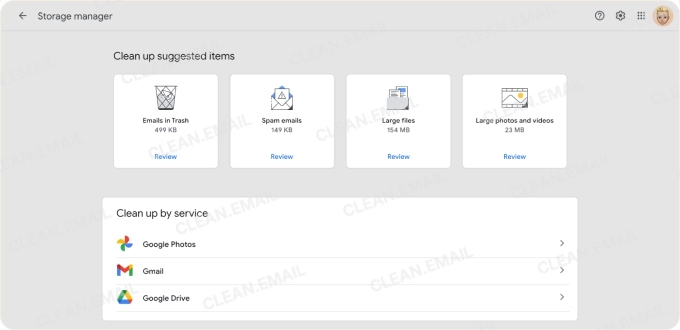
Denken Sie nur daran, dass das Löschen von E-Mails mit dieser Methode sie vollständig entfernt --- Sie können die gelöschten Nachrichten nicht wiederherstellen, die Sie mit dem Google One Speichermanager löschen.
Warum Gmail das Aufräumen weiterhin erschwert
Wie Sie hier gelesen haben, macht Gmail es Ihnen nicht leicht, Ihre größten E-Mails zu finden und zu löschen. Obwohl Sie gelernt haben, wie man große Dateien in Gmail findet, können Sie deren Größen nicht sehen oder die E-Mails nach Größe sortieren, um die größten zu entfernen.
Und leider bietet Gmail keine Spalte für die Größe wie viele andere Anbieter und stellt auch keine Massenlogik zum Sortieren und Gruppieren bereit, etwa nach Absender, Alter und Größe.
Denken Sie daran, dass die maximale Anhangsgröße in Gmail 25 MB pro E-Mail beträgt. Wenn Sie also viele Dateien, Fotos und Dokumente bis zu dieser Größe in Gmail erhalten, könnten Sie am Ende einige ziemlich umfangreiche Nachrichten haben, die Speicherplatz verbrauchen.
Um zusätzliche Schritte und manuelle Wiederholungen zu vermeiden, schauen Sie sich Clean Email an, um Ihren Gmail-Speicher aufzuräumen. Mit seinen intelligenten Funktionen können Sie große E-Mails ohne zusätzlichen Aufwand finden und entfernen. Nicht nur das: Sie können ein effektives Aufräumsystem einrichten, damit Ihnen der Gmail-Speicher nie wieder ausgeht.












