


So sortieren Sie Yahoo Mail im Web nach Absender
Da das Sortieren nach Absender eine gängige Methode ist, um Ihre Nachrichtenliste anzuzeigen, haben Sie die Möglichkeit, dies in Yahoo Mail im Web zu tun. Beachten Sie jedoch, dass es eine erhebliche Einschränkung gibt, die wir nach den folgenden Schritten erläutern.
- Besuchen Sie Yahoo Mail und melden Sie sich an.
- Gehen Sie zu Ihrem Posteingang. Wenn Sie Kategorien aktiviert haben, wählen Sie eine Kategorie-Registerkarte.
- Klicken Sie oben rechts in Ihrer Nachrichtenliste auf die Schaltfläche Einstellungen (Linien).
- Öffnen Sie das Dropdown-Feld Sortieren nach und wählen Sie Absendername.
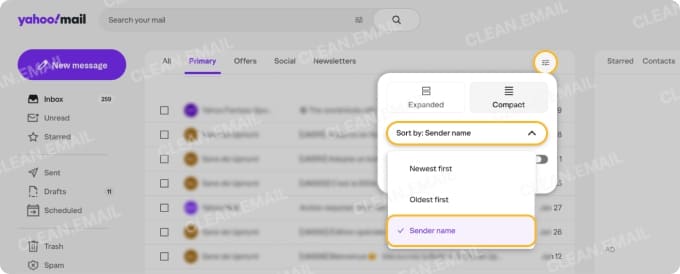
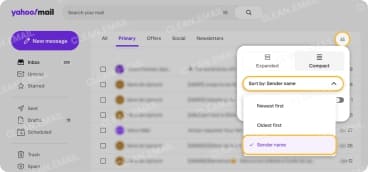
Ihr Posteingang wird aktualisiert und listet Ihre Nachrichten alphabetisch nach dem Namen des Absenders auf.
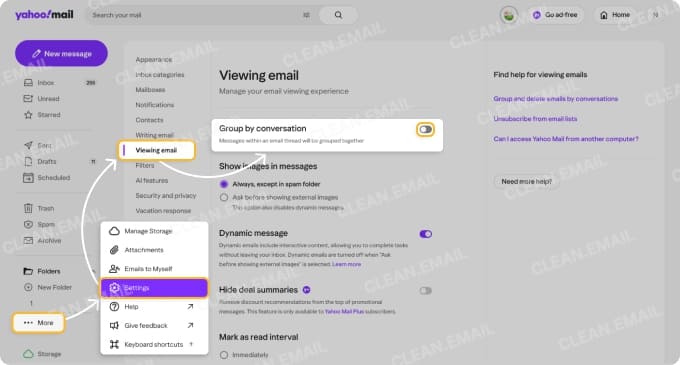
Wichtigste Einschränkung: Sie können die Funktion „Nach Konversation gruppieren“ von Yahoo Mail nicht verwenden, wenn Sie E-Mails wie oben beschrieben nach Absender sortieren möchten. Sie müssen diese Funktion zuerst deaktivieren (Mehr → Einstellungen → E-Mails anzeigen).
Wenn Sie die Konversationsansicht in Yahoo Mail lieber aktiviert lassen möchten, sollten Sie Clean Email verwenden, um Ihre Yahoo-E-Mails nach Absender zu sortieren.
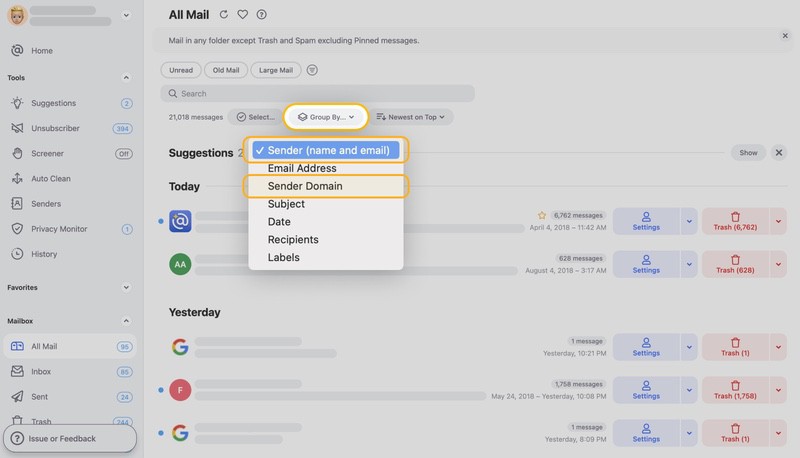
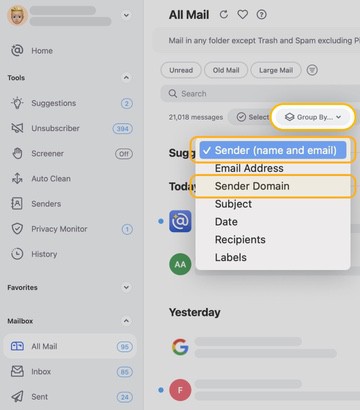
Clean Email bietet die Gruppierung nach Absender (Name und E-Mail), E-Mail-Adresse und Absenderdomain. So haben Sie Flexibilität beim Sortieren Ihrer E-Mails und finden, was Sie brauchen, unabhängig davon, wie Ihr Absender angezeigt wird.

So sortieren Sie Yahoo Mail auf dem Mobilgerät nach Absender
Die mobile Yahoo Mail-App funktioniert anders als ihr Web-Pendant, und leider gibt es derzeit keine Option, nach Absender zu sortieren.
Sie können jedoch alle E-Mails von einem bestimmten Absender anzeigen, wenn Sie Yahoo Mail auf dem iPhone verwenden.
- Starten Sie die Yahoo Mail-App.
- Gehen Sie zu Ihrem Posteingang.
- Öffnen Sie eine E-Mail des Absenders.
- Tippen Sie auf die Nachrichtenkopfzeile, um die Details anzuzeigen, und wählen Sie dann den Absender.
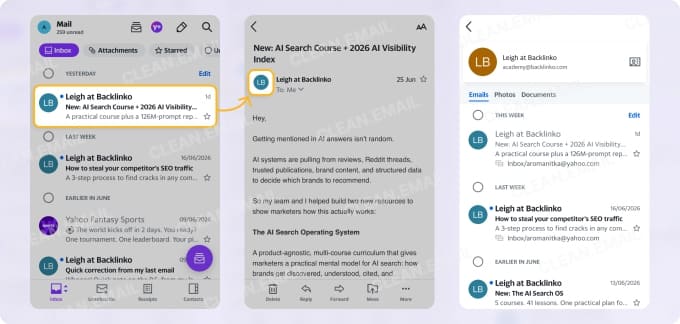
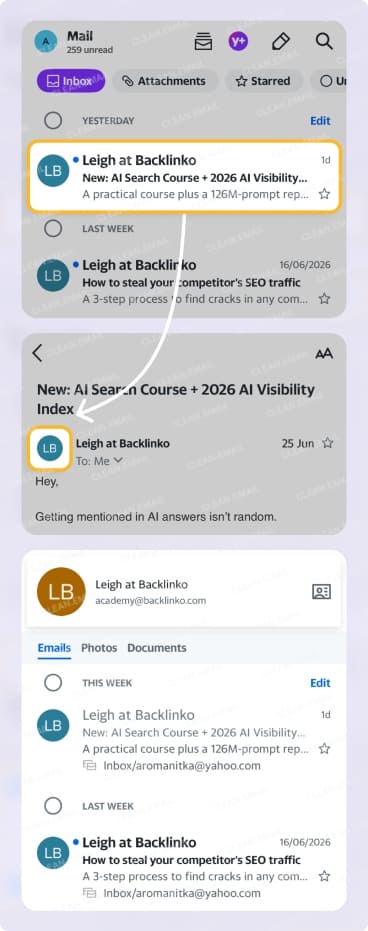
Sie sollten dann alle Nachrichten von diesem Absender zusammen mit seiner Kontaktkarte oben in der Liste sehen.
Wichtigste Einschränkung: Wenn Sie Yahoo Mail auf Android verwenden, zeigen diese Schritte nur die Informationen des Absenders an, nicht seine E-Mails, und es gibt derzeit keine andere Möglichkeit, E-Mails nach Absender zu sortieren oder anzuzeigen.
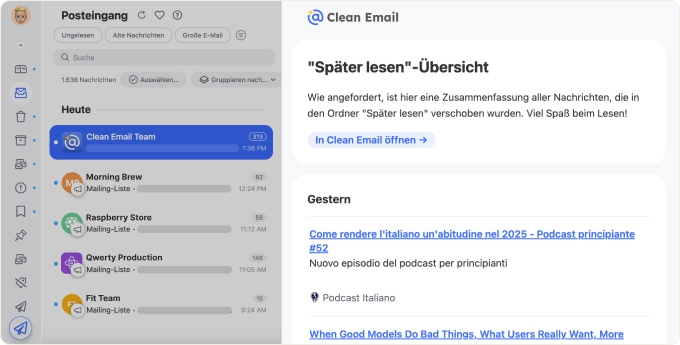
Alternativ können Sie dieselben Sortierfunktionen in Clean Email nutzen – nicht nur in der Web-App und auf dem Mac-Desktop, sondern auch mobil mit einem einheitlichen Funktionsumfang auf allen Plattformen. Sie müssen sich keine Sorgen über mobile Einschränkungen oder Funktionsunterschiede machen.
Wenn Sie sich zum Beispiel eingeschränkt fühlen, weil Sie E-Mails in Yahoo auf Ihrem Mobilgerät nicht automatisch nach Absender filtern können, können Sie die Funktion Auto-Bereinigen verwenden, um Yahoo-Regeln mit erweiterten Optionen auf dem Mobilgerät zu erstellen.
So sortieren Sie Yahoo Mail mithilfe der Suche nach Absender
Wie bei Gmail und anderen beliebten E-Mail-Anbietern können Sie auch die Suchfunktion zusammen mit Yahoo Mail-Suchoperatoren verwenden, um Nachrichten von bestimmten Absendern zu finden.
Dies ist besonders auf Mobilgeräten nützlich, wo das Sortieren keine Option ist. Es kann aber auch im Web hilfreich sein, wenn Sie einen unübersichtlichen Posteingang haben und es zu viel Zeit kostet, einen Absender durch Sortieren zu finden.
Im Web:
- Klicken Sie rechts neben dem Suchfeld auf die Schaltfläche Erweitert.
- Geben Sie den Namen oder die E-Mail-Adresse des Absenders in das Feld Von ein.
- Wählen Sie Suchen.
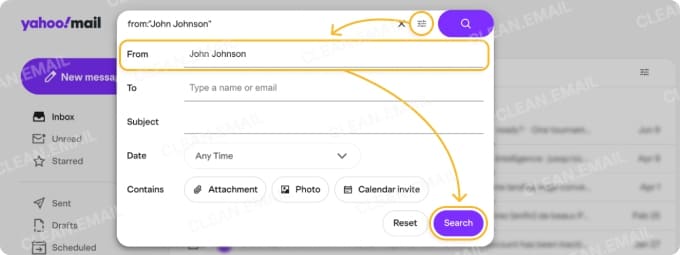
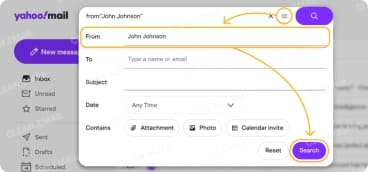
Alternativ können Sie from: gefolgt vom Absender in das Suchfeld eingeben.
Auf dem Mobilgerät:
- Tippen Sie unten auf die Schaltfläche Suchen.
- Geben Sie from: gefolgt vom Absender ein.
- Drücken Sie Suchen.
Mit Clean Email können Sie E-Mails von einem bestimmten Absender ebenfalls durch Suchen anzeigen, aber noch besser: Sie können den Bereich Absender verwenden, um deren Nachrichten zu überprüfen.
- Wählen Sie Absender im Menü.
- Optional können Sie nach Name, E-Mail-Adresse, Anzahl der Nachrichten oder Zuletzt empfangene Nachricht sortieren.
- Wählen Sie einen Absender in der Liste.
- Wählen Sie oben Nachrichten.
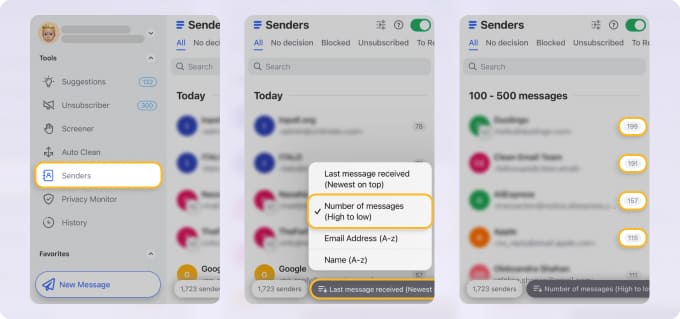
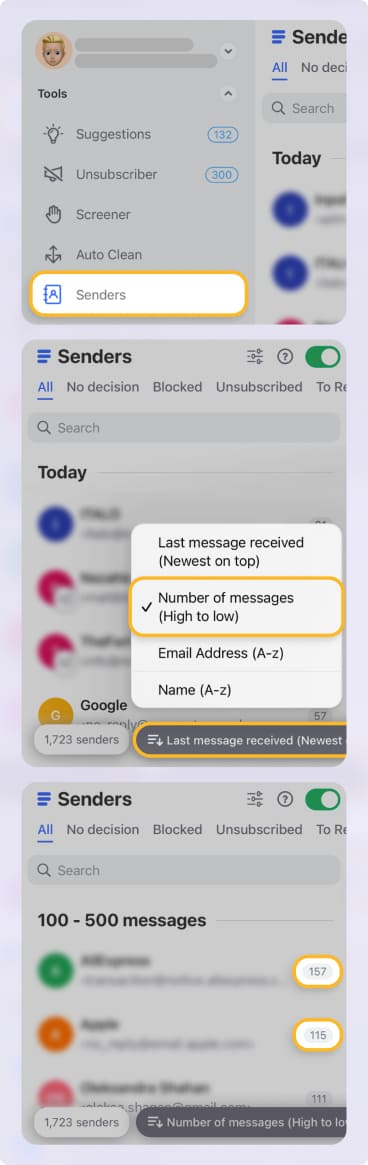
Sie werden feststellen, dass Sie auch Einstellungen für einen Absender konfigurieren können. Damit können Sie E-Mails dieser Person automatisch markieren/mit Stern versehen, blockieren, stummschalten und mehr.
Behalten Sie diese Absendereinstellungen für die zukünftige Organisation Ihrer Yahoo-E-Mails und das Aufräumen im Hinterkopf. Indem Sie automatische Aktionen auf E-Mails von bestimmten Absendern anwenden, können Sie deren Nachrichten leichter verwalten.
Fehlt die Sortierung nach Absender in Yahoo Mail?
Wenn Sie erwarten, eine Funktion zu sehen, sie aber einfach nicht finden können, ist das ärgerlich. Wenn Ihnen die Funktion zum Sortieren nach Absender in Yahoo Mail fehlt, ziehen Sie die folgenden möglichen Gründe in Betracht.
Gruppenkonversationen aktiviert
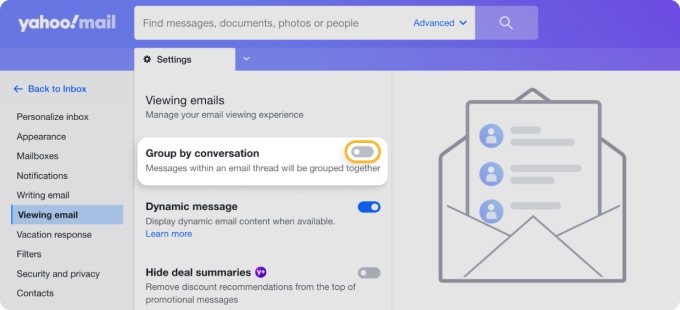
Wenn Sie die Yahoo Mail-Webanwendung verwenden und die Funktion zum Sortieren nach Absender nicht sehen, vergewissern Sie sich, dass Sie „Nach Konversation gruppieren“ in den Einstellungen deaktiviert haben.
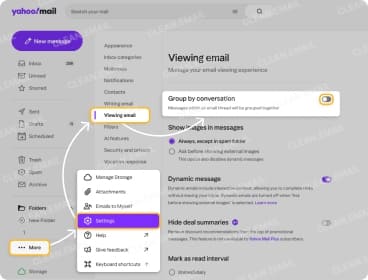
Gehen Sie zu Mehr → Einstellungen → E-Mails anzeigen und schalten Sie den Schalter Nach Konversation gruppieren aus.
Einschränkungen der mobilen App
Wie erwähnt, bietet die mobile App von Yahoo Mail derzeit keine Sortierfunktion. Auf dem iPhone können Sie alle E-Mails eines Absenders finden, indem Sie dessen Namen oder E-Mail-Adresse in der Nachrichtenkopfzeile auswählen. Auf Android oder iPhone können Sie auch mit dem Suchoperator from: nach einem Absender suchen.
Nicht unterstützte Ordner und Speicherorte
Wenn Sie sich fragen, wie Sie Yahoo Mail an einer bestimmten Stelle alphabetisch nach Absender sortieren können, werden Sie möglicherweise enttäuscht sein. Yahoo Mail bietet die Option zum Sortieren nach Absender nicht in „Ungelesen“, „Mit Stern“, „Gesendet“ oder „Geplant“.
Glücklicherweise können Sie die Funktion in Ihrem Posteingang und auf Kategorie-Registerkarten, im Archiv, im Papierkorb, im Spam- und im Entwurfsordner sowie in allen von Ihnen erstellten benutzerdefinierten Ordnern verwenden.
Browser- oder App-Probleme
Störungen passieren. Wenn Sie die oben genannten Punkte behoben haben und immer noch keine Option zum Sortieren nach Absender in Yahoo Mail sehen, sollten Sie Ihr Browserfenster aktualisieren, den Cache Ihrer App oder Ihres Browsers leeren oder die mobile App schließen und erneut öffnen.
Oft kann ein einfaches Aktualisieren oder ein Neustart vorübergehende Probleme beheben.
Versionsunterschiede
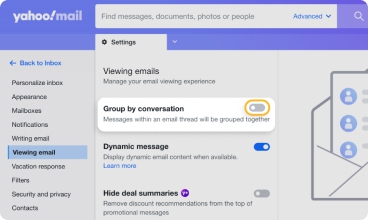
Alle hier erläuterten Schritte und Beschreibungen beziehen sich auf die neuesten Web- und Mobil-App-Versionen von Yahoo Mail. Sie sollten jedoch auch in früheren Yahoo Mail-Versionen die gleichen Optionen zum Sortieren nach Absender haben, etwa die Notwendigkeit, Nach Konversation gruppieren zu deaktivieren, sowie die nicht unterstützten Ordner und Speicherorte.
Wenn Sie eine ältere Version verwenden und tatsächlich andere Optionen sehen, sollten Sie ein Update auf die neueste Yahoo Mail-Version in Betracht ziehen.
Fazit
Die kurze Antwort auf die Frage „Kann man Yahoo Mail nach Absender sortieren?“ lautet Ja, aber mit Einschränkungen. Ganz gleich, ob Sie Yahoo Mail im Web oder in der mobilen App verwenden, Sie sollten sich dieser Einschränkungen nun bewusst sein und sich entsprechend anpassen können.
Denken Sie nur daran, dass Clean Email eine weitere Option ist, die leistungsstarke Sortiermöglichkeiten bietet. Die App arbeitet parallel zu Yahoo Mail, sodass Sie die Funktionen, die Ihnen gefallen, weiterhin nutzen und für eine bessere E-Mail-Verwaltung optimieren können.












