


1. „Mein Postfach besteht zu 99 % aus Werbung – wie mache ich heute am schnellsten einen Unterschied?"
Wenn Sie sich entschieden haben, Ihr Postfach von Werbe-E-Mails zu befreien, und bereit sind, dies in großen Mengen zu tun, dann ist das Massen-Abbestellen der richtige Weg.
Konzentrieren Sie sich zu Beginn auf die größten Absender und diejenigen, die Sie am schnellsten loswerden können. So machen Sie sofort und auch künftig einen enormen Unterschied bei der Anzahl der Marketing-Nachrichten, die Sie erhalten.
Behalten Sie dabei im Hinterkopf: Es geht nicht um Perfektion. Dieser Prozess nimmt zwar etwas Zeit in Anspruch, bringt aber einen großen Nutzen.

2. „Gibt es eine seriöse Möglichkeit, massenhaft abzubestellen, ohne es einzeln zu tun?"
Die kurze Antwort lautet: Ja, es gibt seriöse Möglichkeiten, massenhaft abzubestellen. Aber was genau bedeutet das?
Massenhaft abbestellen bedeutet, sich auf einen Schlag von mehreren Verteilerlisten zu entfernen. Vielleicht haben Sie beispielsweise E-Mail-Abonnements von Kreativ-Netzwerken, Online-Händlern und Jobbörsen. Um keine Marketing-Nachrichten mehr von diesen Unternehmen zu erhalten, können Sie sich von allen auf einmal abmelden, statt von jedem einzeln.
Dieser automatisierte Prozess wird von einigen E-Mail-Anbietern sowie von Drittanbieter-Tools angeboten und bietet Ihnen eine schnelle und einfache Möglichkeit, ein chaotisches Postfach zu bändigen, indem Sie E-Mails aussortieren, die Sie nicht mehr erhalten möchten. Vor allem aber sparen Sie sich die Zeit, die das manuelle Abbestellen einzelner Nachrichten kostet.
| Ansatz | Zeitaufwand | Risikostufe | Entfernt bestehende E-Mails? | Stoppt künftige E-Mails? | Größtes Ärgernis |
|---|---|---|---|---|---|
| Manuelles Abbestellen | Sehr hoch | Mittel | Nein | Ja | Zu langsam |
| Nach „Abbestellen" suchen + Massenlöschung | Mittel | Mittel | Ja | Nein | Kann gewünschte E-Mails löschen |
| Blockieren / als Spam markieren | Niedrig | Niedrig | Nein | Manchmal | Räumt alte E-Mails nicht auf |
| Abbestell-Tools | Niedrig–Mittel | Unterschiedlich | Ja | Ja | Vertrauensbedenken |
3. „Man sagt ‚einfach nach Abbestellen suchen' – funktioniert das wirklich?"
Manche Menschen empfehlen, das Postfach nach dem Wort „Abbestellen" zu durchsuchen und die Treffer anschließend zu löschen. Die Idee dahinter: Werbe- und Marketing-E-Mails enthalten im Nachrichtentext eine Abbestell-Option, sodass diese Suche genau die E-Mails liefern sollte, die Sie dann entfernen können.
Ein Problem bei dieser Methode ist, dass Sie versehentlich E-Mails löschen könnten. Wenn Sie Nachrichten von wichtigen Unternehmen behalten möchten, könnten diese dabei leicht mit entfernt werden.
Ein weiteres Problem ist, dass diese Methode die Absender nicht davon abhält, Ihnen weiterhin zu schreiben, weil Sie sich weder abmelden noch die Absender blockieren. So gut sich diese große Aufräumaktion also auch anfühlen mag – der Effekt hält nicht lange an.
Wenn Sie sich dennoch für die Suche nach „Abbestellen" entscheiden, prüfen Sie die Ergebnisse unbedingt, bevor Sie sie löschen. Seien Sie sich nur bewusst, dass Sie dieselbe Suche womöglich immer wieder durchführen müssen, während sich Ihr Postfach weiter füllt.
4. „Sind kostenlose Abbestell-Tools sicher? Ich höre ständig Datenschutzwarnungen."
Es ist ganz normal, bei einem kostenlosen Dienst skeptisch zu sein. Auch wenn seriöse kostenlose Abbestell-Tools im Allgemeinen sicher sind, bedeutet das nicht, dass Sie keine Vorsichtsmaßnahmen treffen sollten.
Prüfen Sie die angeforderten Berechtigungen, werfen Sie einen Blick in die Datenschutzrichtlinie und beobachten Sie, wie wirksam das Tool ist.
Ziehen Sie nach Möglichkeit einen kostenpflichtigen Abbestell-Dienst in Betracht, der Ihre Privatsphäre in den Mittelpunkt stellt und Nutzerdaten weder verkauft noch weitergibt.
5. „Wie vermeide ich, etwas abzubestellen, das ich eigentlich brauche?"
Wenn Sie E-Mails einzeln abbestellen, sollten Sie die gewünschten Nachrichten problemlos behalten können. Bei einer Massen-Abbestellung ist es jedoch unwahrscheinlich, dass Sie jede einzelne E-Mail prüfen – vor allem, wenn es Hunderte oder Tausende sind.
Eine gute Möglichkeit, das Abbestellen gewünschter E-Mails zu vermeiden, ist das Anlegen einer „Behalten-Kategorie". Das kann ein Label, ein Tag oder ein Ordner für diese Nachrichten sein. Sie können auch Postfach-Regeln oder Filter einrichten, die diese E-Mails automatisch markieren oder in die „Behalten-Kategorie" verschieben, wo sie sicher aufbewahrt werden.
6. „Was, wenn ich unter jahrelanger Werbepost begraben bin – lösche ich zuerst oder bestelle ich zuerst ab?"
Um Ihr Postfach von jahrelanger Werbepost zu befreien, empfiehlt sich ein zweigleisiges Vorgehen, bei dem Sie:
1) den Zustrom stoppen, indem Sie abbestellen, und
2) den Rückstau auflösen, indem Sie löschen. Die Reihenfolge dieser Schritte richtet sich nach Ihrem größten Ärgernis oder den Möglichkeiten Ihrer E-Mail-Anwendung.
Wenn Ihre E-Mail-Anwendung Folgendes bietet:
- Eine einfache Abbestell-Funktion: Dann sollten Sie zuerst abbestellen und anschließend die Nachrichten löschen. Wenn Sie löschen, ohne abzubestellen, werden künftige E-Mails nicht gestoppt.
- Eine leistungsstarke Abbestell-Funktion: Dann können Sie unter Umständen abbestellen und bestehende Nachrichten gleichzeitig löschen. Spezialisierte Apps wie Clean Email bieten ein Unsubscriber-Tool, mit dem Sie genau das tun können.
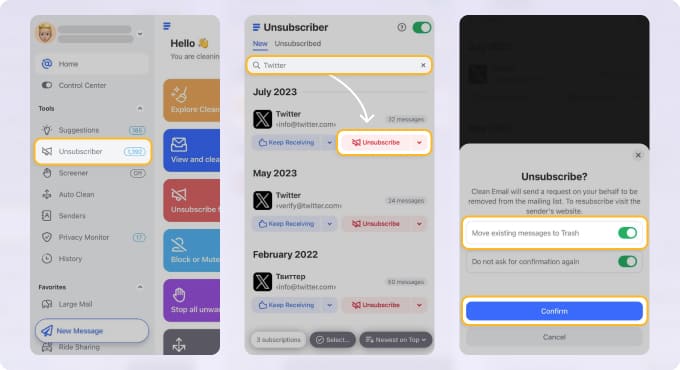
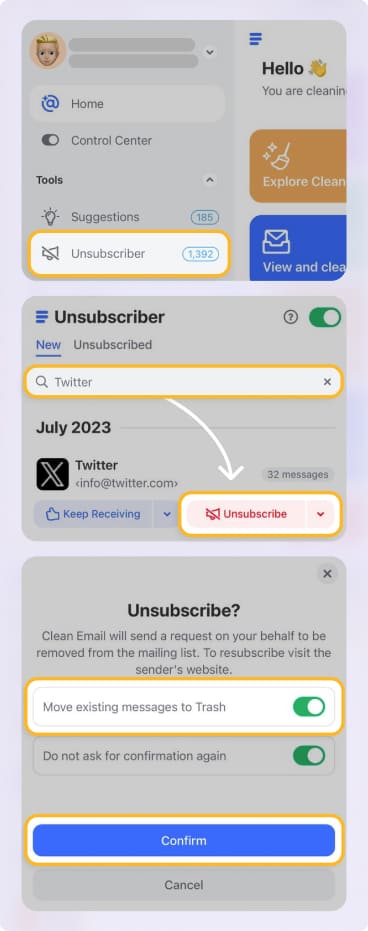
- Eine Funktion zur Verwaltung von Abonnements: Dann sollten Sie die E-Mails zunächst löschen, um reinen Tisch zu machen, und anschließend den Abonnement-Manager nutzen, um künftige Nachrichten abzubestellen.
7. „Was ist die beste Strategie, wenn mir ein paar Marken jeden einzelnen Tag E-Mails schicken?"
Zwar ist es normalerweise am besten, die Website zu besuchen und Ihre Einstellungen anzupassen, um die Anzahl der Nachrichten zu reduzieren, die Sie erhalten – doch das kann recht zeitaufwendig sein, wenn es sich um viele handelt.
Um die E-Mail-Überflutung durch diese Unternehmen zu verringern, können Sie in Erwägung ziehen, nur die neuesten Nachrichten zu behalten. In der Regel können Sie nach Datum sortieren oder eine Suche nutzen, um aktuelle E-Mails zu finden. Löschen Sie anschließend die älteren.
8. „Wie verhindere ich, dass mein Postfach nächsten Monat wieder ruiniert wird?"
Das Abbestellen sollte verhindern, dass künftig neue Nachrichten eintreffen; allerdings kann dieser Vorgang je nach verwendetem Tool und der Bereitschaft der Absender, sich innerhalb der vorgeschriebenen Frist von 10 Werktagen daran zu halten, einige Zeit dauern. Doch es gibt Möglichkeiten, die Kontrolle zu behalten.
Richten Sie zunächst eine Pflegeroutine für Ihr Postfach ein. Bestellen Sie E-Mails neuer Absender ab und entfernen Sie sie, und löschen Sie auch die E-Mails, die Sie noch erhalten, bis die (zuvor angestoßenen) Abbestell-Vorgänge abgeschlossen sind.
Seien Sie zweitens vorsichtig mit Zustimmungen (Opt-ins) bei Bezahlvorgängen und anderen Website-Anmeldungen. Sie können auch in Erwägung ziehen, für solche Fälle einen Alias oder eine Wegwerf-E-Mail-Adresse anzulegen.
9. „Warum können E-Mail-Anbieter mir nicht einfach alle Abonnements an einem Ort anzeigen?"
Es gibt einige E-Mail-Anbieter, die ein Tool zur Verwaltung von Abonnements anbieten. Und falls Ihr Anbieter dies tut, fällt Ihnen vielleicht auf, dass es unvollständig ist – aber warum?
Es klingt einfach, doch leider ist die Erkennung von Abonnements nicht narrensicher.
Anbieter setzen verschiedene Verfahren ein, um Abonnement-E-Mails zu identifizieren. Dazu gehören spezielle E-Mail-Header, Absendermuster, Inhaltsanalysen und Abbestell-Protokolle. Zwar erkennen die meisten Anbieter Abonnement-Nachrichten zuverlässig, doch behalten Sie im Hinterkopf, dass einzelne E-Mails möglicherweise durchrutschen.
10. „Warum bekomme ich ständig E-Mails von Unternehmen, bei denen ich mich nie angemeldet habe?"
Es kann beunruhigend sein, plötzlich aus heiterem Himmel E-Mails von Unternehmen zu erhalten. Leider ist das heutzutage keine Seltenheit mehr.
Zwischen der Weitergabe von E-Mail-Adressen an Dritte, gebündelten Opt-ins während eines Bezahlvorgangs, Co-Marketing-Listen, Gewinnspielen und Datenhändlern können Marketing-Nachrichten und Werbe-E-Mails aus den unterschiedlichsten Richtungen eintreffen.
11. „Ist es besser, abzubestellen, zu löschen oder einfach zu ignorieren?"
Bei der Entscheidung zwischen Abbestellen, Löschen und dem schlichten Ignorieren von Marketing-Nachrichten kommt es darauf an, die Ursache anzugehen (Abbestellen) und anschließend das Durcheinander zu beseitigen (Löschen). Das Ignorieren solcher E-Mails erhöht nur die Menge und das Chaos im Postfach.
| Aktion | Stoppt künftige E-Mails? | Reduziert das Postfach-Chaos? | Langfristige Lösung? |
|---|---|---|---|
| Ignorieren | ❌ | ❌ | ❌ |
| Löschen | ❌ | ✅ | ❌ |
| Abbestellen | ✅ | ❌ | ✅ |
| Massen-Tool | ✅ | ✅ | ✅ |
12. „Wie lange sollte das Massen-Abbestellen realistisch dauern?"
Wie lange das Massen-Abbestellen dauert, hängt in der Regel vom verwendeten Tool ab. Mit der Unsubscriber-Funktion von Clean Email beispielsweise können Sie Hunderte oder Tausende E-Mails in nur wenigen Minuten abbestellen (Sie können Unsubscriber kostenlos ausprobieren – mit jedem IMAP-basierten E-Mail-Anbieter).
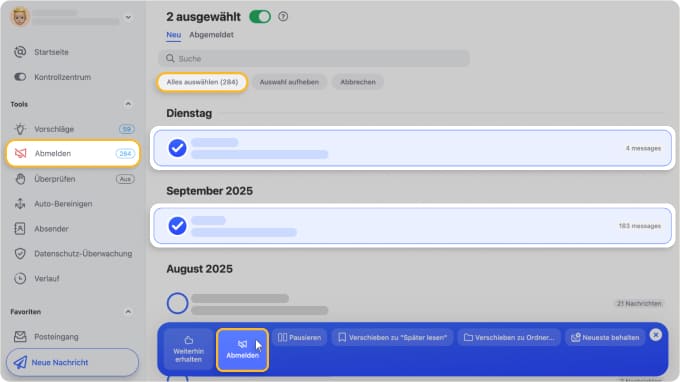
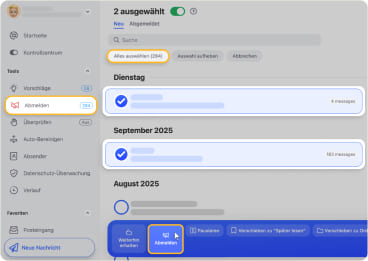
Um mit Ihrem bevorzugten E-Mail-Anbieter effektiv massenhaft abzubestellen, sollten Sie dies in kurzen Sitzungen tun (in 15- oder 20-minütigen Schüben) statt in einem langen Marathon. So können Sie Ihren Fortschritt beim Erledigen der Aufgabe sichtbar verfolgen und haben trotzdem noch Zeit, sich wichtigeren Aufgaben zu widmen.
13. „Warum habe ich das Gefühl, dass für jede entfernte E-Mail zwei neue auftauchen?"
Bei Marketingzyklen, saisonalen Aktionen und automatisierten Abläufen ist es nicht ungewöhnlich, dass Sie nach dem Entfernen einiger Nachrichten noch mehr E-Mails erhalten. Um Werbe-E-Mails wirksam zu stoppen, gehen Sie die Quelle an --- nicht die einzelne Nachricht.
| Was passiert | Warum es sich schlimmer anfühlt, als es ist | Was es tatsächlich bedeutet |
|---|---|---|
| Sie haben einen Absender entfernt, aber 20 weitere bleiben | Die Menge sinkt nicht sichtbar | Sie müssen Gruppen ins Visier nehmen, nicht Einzelne |
| Marketingkampagnen laufen in Wellen | Täglich erscheinen neue Aktionen | Sie sehen Zyklen, kein Wachstum |
| Sie stehen auf mehreren Listen einer Marke | E-Mails kommen von verschiedenen Adressen | Ein einzelnes „Abbestellen" deckt womöglich nicht alle ab |
| Neue Abonnements entstehen unbemerkt | Bezahlvorgänge, Testphasen, Downloads tragen Sie ein | Der Zustrom hat nie aufgehört |
14. „Gibt es eine Möglichkeit, massenhaft abzubestellen, ohne einer App vollen Zugriff auf mein Postfach zu geben?"
Wenn Sie ein Tool zum Massen-Abbestellen in Erwägung ziehen, müssen Sie bereit sein, diesem Tool eine gewisse Form von Zugriff auf Ihr Postfach zu gewähren, damit es die Aufgabe erledigen kann. Das mag sich unangenehm anfühlen, ist aber ein Kompromiss, nicht wahr?
Prüfen Sie unbedingt vorab den Umfang der von der Anwendung angeforderten Berechtigungen, um deren Notwendigkeit einzuschätzen. Wenn Ihnen unwohl dabei ist, was das Tool verlangt, ziehen Sie eine andere Option in Betracht.
15. „In welcher Reihenfolge gehe ich Abonnements am klügsten an?"
Es gibt verschiedene Strategien, mit denen Sie Ihre Abonnements verwalten können, doch die sinnvollste Reihenfolge sollte sich nach Ihrem konkreten Ärgernis richten.
Wenn Sie beispielsweise schnelle Entlastung von Ihren aufkommenstärksten Absendern möchten, sollten Sie zuerst diejenigen abbestellen, die am häufigsten senden. Wenn Sie sich lieber über einen schnellen Erfolg freuen möchten, können Sie zuerst die nervigsten Absender angehen.
Entscheidend ist, sich um die E-Mails zu kümmern, statt sie zu meiden.
| Reihenfolge | Warum es funktioniert | Ergebnis |
|---|---|---|
| Höchste Häufigkeit zuerst | Größte Auswirkung auf die Menge | Schnelle Entlastung |
| Größte Marken zuerst | Viele Nachrichten auf einmal entfernt | Sichtbarer Fortschritt |
| Nervigste zuerst | Emotionaler Erfolg | Schwung |
16. „Sollte ich meinen Werbung-Ordner anders aufräumen als mein Hauptpostfach?"
Ganz gleich, ob Marketing-E-Mails in Ihrem Ordner „Werbung" oder in Ihrem Postfach landen: Sie tragen in jedem Fall zum Chaos bei, das Speicherplatz belegt und Ihre Aufmerksamkeit erfordert.
Ein wesentlicher Unterschied besteht darin, dass Sie Ihren Werbung-Ordner leeren können – und zwar schneller und einfacher, da es sich dabei in der Regel ausschließlich um Marketing-Nachrichten handelt, während Ihr Postfach alle neuen E-Mails enthält.
17. „Kann ich mehrere E-Mail-Konten auf einmal massenhaft abbestellen?"
Während es üblich ist, Nachrichten aus verschiedenen E-Mail-Konten in einer einzigen Anwendung anzuzeigen, erfolgt die Abonnement-Verwaltung normalerweise getrennt pro Konto. Betrachten Sie es als eine Möglichkeit, die Komplexität der Abonnement-Erkennung und der Abbestell-Vorgänge zu reduzieren.
Dennoch gibt es viele Abbestell-Tools, die Ihnen einfache Wege bieten, Abonnements für mehrere Konten zu verwalten. Mit Clean Email können Sie beispielsweise massenhaft abbestellen und anschließend mit einem einfachen Wechsel auf Ihr anderes E-Mail-Konto zugreifen, um dort dasselbe zu tun.
18. „Gibt es einen Punkt, an dem es einfacher ist, gleich eine neue E-Mail-Adresse anzulegen?"
Wenn man es mit Unmengen an Marketing-Nachrichten zu tun hat, kann es einfacher erscheinen, kurzerhand eine neue E-Mail-Adresse anzulegen und von vorn zu beginnen. Und obwohl dies durchaus eine Option ist, hat es natürlich Vor- und Nachteile.
Vorteile: Sie müssen sich nicht mehr um das Aufräumen eines unordentlichen Postfachs kümmern und stehen (noch) auf keinen Verteilerlisten.
Nachteile: Sie müssen Ihre E-Mail-Adresse an mehreren Stellen ändern und all Ihren Kontakten mitteilen, riskieren, während der Umstellung wichtige Nachrichten zu verpassen, und müssen Daten und Kontakte importieren/exportieren.
Statt Ihre E-Mail-Adresse gegen eine andere einzutauschen, sollten Sie in Erwägung ziehen, die neue Adresse einzurichten und sie ausschließlich Ihren Kontakten mitzuteilen. Die alte Adresse können Sie dann für Newsletter und Marketing-Nachrichten behalten.
Sie können auch Strategien nutzen, etwa einen E-Mail-Alias anlegen, Apples Funktion „E-Mail-Adresse verbergen" verwenden oder beim Anmelden für Dienste eine Plus-Adresse angeben.












