


Was ist eine Abbestellen-Schaltfläche?
Mit der Gmail-Schaltfläche Abbestellen, auch bekannt als Gmail-Abbestellen-Tool, können Sie schnell und einfach den Empfang von Newslettern stoppen sowie Shopping-Angebote, Marketing-E-Mails und ähnliche Nachrichten abbestellen.
Sie finden sie oben in einer E-Mail in Ihrem Posteingang.
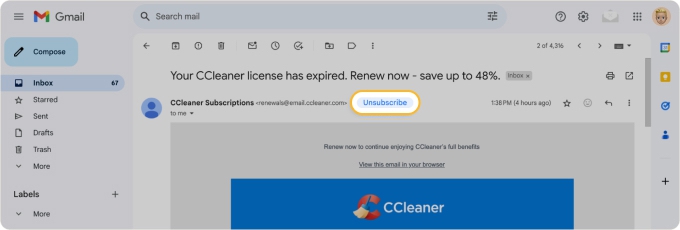
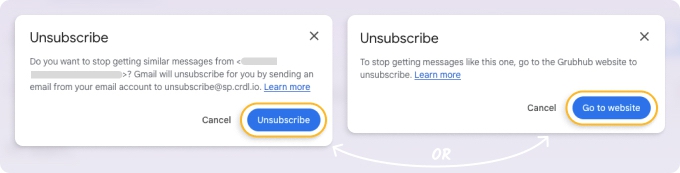
Wenn Sie auf die Schaltfläche klicken, wird eine Pop-up-Meldung angezeigt, und Sie können sich dann auf eine von zwei Arten von E-Mails in Gmail abmelden:
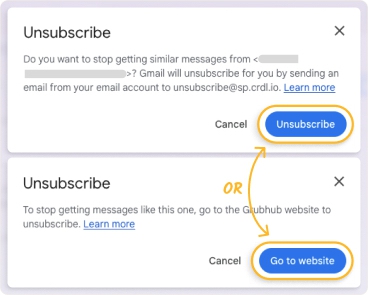
- Klicken Sie auf Abbestellen, damit Gmail automatisch ein Formular an den Absender sendet, das die Entfernung Ihrer E-Mail-Adresse aus dessen Verteiler anfordert.
- Klicken Sie auf Zur Website, um die Website des Unternehmens zu besuchen und den Abmeldevorgang dort abzuschließen.
Wenn Sie das Abbestellen mit einem Klick in Gmail nicht dort sehen, wo Sie es erwarten, kann es sein, dass Sie erst einige E-Mails vom Absender erhalten müssen, damit Gmail die Schaltfläche erkennt und anzeigt. Zudem kann es von den vom Absender bereitgestellten Abmeldemethoden abhängen, ob Gmail die Schaltfläche anzeigt oder nicht.

Gmail-Abbestellen-Link in der E-Mail
Neben der Schaltfläche oben können Sie ein E-Mail-Abonnement auch über einen Link innerhalb des E-Mail-Inhalts abbestellen. Diesen Link, der üblicherweise mit „Abbestellen“ beschriftet ist, finden Sie gegen Ende der Nachricht.
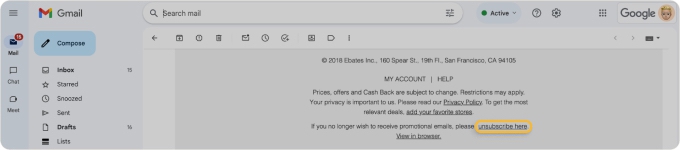
Wenn Sie auf diesen Link im E-Mail-Text klicken, werden Sie zur Website des Unternehmens weitergeleitet, um sich dort abzumelden.
⚠️ Warnung: Wenn die E-Mail verdächtig aussieht oder Ihnen der Absender unbekannt ist, ist es sicherer, entweder die Gmail-Abbestellen-Schaltfläche oder Abmelden in Clean Email zu verwenden, anstatt den Abbestellen-Link in der Nachricht.
Meldet Gmail Sie wirklich ab?
Wenn Sie die Schaltfläche Abbestellen in Gmail verwenden, sollten Sie aus dem Verteiler des Absenders entfernt werden. Und wie bereits erwähnt, kann der Abmeldevorgang einige Tage dauern.
Wenn der vom Absender bereitgestellte Link jedoch eine ungewöhnliche Formulierung oder Formatierung aufweist, erkennt Gmail ihn möglicherweise nicht korrekt. In diesem Fall sehen Sie die Option Abbestellen unter Umständen gar nicht.
Darüber hinaus verlässt sich Gmail darauf, dass der Absender die Anfrage berücksichtigt, und manche weniger seriöse Absender ignorieren sie oder benötigen Zeit, um sie zu bearbeiten. Während Gmail den Vorgang also anstößt, hat es keine vollständige Kontrolle darüber, ob der Absender Sie tatsächlich aus seinem Verteiler entfernt.
Wenn Sie nach der Verwendung des Abbestellen-Links in Gmail weiterhin E-Mails von einem Unternehmen erhalten, können Sie diese als Spam melden.
Wie Clean Email helfen kann
Wenn das Google-Abmelde-Tool nicht funktioniert oder Sie Ihre Abonnements in großen Mengen verwalten möchten, kann das Abmelden-Tool von Clean Email das übernehmen. Die App sendet automatisch Abmeldeanfragen und verschiebt unerwünschte Nachrichten in den Papierkorb, selbst wenn Absender die Anfrage ignorieren.
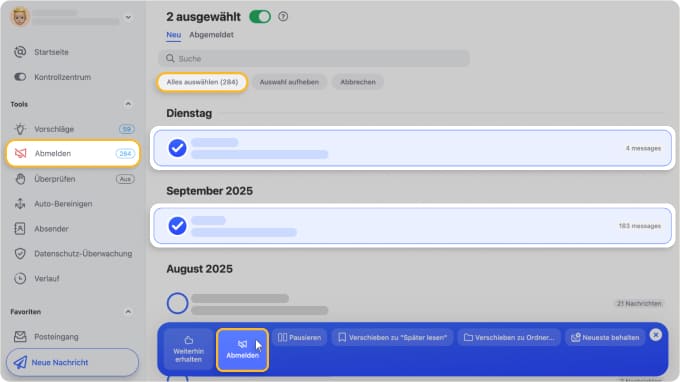
Das unterscheidet es von der integrierten Option von Gmail:
- Funktioniert auch ohne Abbestellen-Link in der Nachricht: Clean Email kann Sie von E-Mails abmelden, die die Gmail-Abbestellen-Schaltfläche gar nicht anzeigen.
- Massenabmeldung: Wählen Sie mehrere Abonnements aus und melden Sie sich von allen auf einmal ab, anstatt E-Mail für E-Mail vorzugehen.
- Verschiebt Nachrichten automatisch in den Papierkorb: Sie müssen E-Mails nicht als Spam markieren oder darauf warten, dass Absender Ihre Anfrage bearbeiten.
- Jederzeit erneut abonnieren: Meinung geändert? Sie können den Vorgang mit einem Klick rückgängig machen.
Über das Abbestellen hinaus ist Clean Email ein umfassendes Tool zur Postfachverwaltung: Es hilft Ihnen, Ihr Postfach zu organisieren, zu automatisieren und aufzuräumen.
Die App ist im Web sowie auf dem Mac-Desktop und mobil verfügbar. Sie wurde mit Blick auf den Datenschutz entwickelt, sodass Ihre Daten niemals verkauft oder für Werbung verwendet werden.
💡 Erfahren Sie mehr darüber, wie Sie sich in Clean Email von allen E-Mails abmelden.
Fazit
Die Gmail-Abbestellen-Schaltfläche ist eine schnelle Möglichkeit, sich von unerwünschten E-Mails abzumelden. Sie setzt jedoch voraus, dass der Absender einen gültigen List-Unsubscribe-Header einbindet, und es gibt keine Garantie, dass er die Anfrage berücksichtigt.
Wenn die Schaltfläche nicht erscheint oder nicht funktioniert, versuchen Sie es mit dem Abbestellen-Link im E-Mail-Text oder greifen Sie auf ein spezielles Abmelde-Tool wie Clean Email zurück, um alle Abonnements auf einmal zu verwalten.
Häufig gestellte Fragen
Ist es sicher, auf die Abbestellen-Schaltfläche in E-Mails zu klicken?
Die Gmail-Funktion Abbestellen sowie ähnliche Optionen anderer E-Mail-Anwendungen sind sicher zu verwenden. Vorsicht ist geboten, wenn Sie auf einen Abbestellen-Link innerhalb des E-Mail-Inhalts klicken. Dies kann zu einer potenziell gefährlichen Website führen oder dem Absender bestätigen, dass Sie eine gültige E-Mail-Adresse haben.
Wie funktioniert das Abbestellen in Gmail?
Die Abbestellen-Funktion von Gmail sendet entweder eine automatische Abmeldeanfrage an den Absender oder leitet Sie auf dessen Abmeldeseite weiter. Das hängt vom „List-Unsubscribe“-Header der E-Mail ab, und der Absender muss die Anfrage bearbeiten, damit sie wirksam wird.
Wie füge ich eine Abbestellen-Schaltfläche in Gmail hinzu?
Sie können in Gmail nicht direkt eine Abbestellen-Schaltfläche hinzufügen. Gmail zeigt jedoch automatisch eine Option „Abbestellen“ neben der E-Mail-Adresse des Absenders an, wenn dieser einen gültigen „List-Unsubscribe“-Header in seine E-Mails einbindet.
Was ist der List-Unsubscribe-Post-Header?
Der „List-Unsubscribe-Post“-Header ist ein E-Mail-Standard, der es E-Mail-Dienstanbietern ermöglicht, Anfragen per HTTP POST an den Server des Absenders zu senden. Er bietet Nutzern eine zuverlässigere Möglichkeit, sich direkt aus ihrem E-Mail-Programm von Verteilern abzumelden.
Was ist der List-Unsubscribe-Header?
Der „List-Unsubscribe“-Header ist ein E-Mail-Standard, der eine URL oder einen mailto-Link bereitstellt, sodass sich Nutzer mit einem einzigen Klick oder einer E-Mail einfach von Verteilern abmelden können. Während „List-Unsubscribe-Post“ den Vorgang über eine Serveranfrage automatisiert, bietet „List-Unsubscribe“ eine manuelle Methode – entweder durch Klicken auf einen Link oder durch Senden einer E-Mail.












