


Das Wichtigste in Kürze
- Bestellen Sie in Apple Mail ab, indem Sie eine E-Mail öffnen und auf Abbestellen tippen.
- Apple Mail unterstützt kein Massen-Abbestellen und zeigt die Option nur für einige Absender an.
- Die Bearbeitung von Anfragen kann einige Tage dauern, und einige E-Mails treffen möglicherweise weiterhin ein.
- Markieren Sie verdächtige E-Mails als Werbung, anstatt sie abzubestellen.
- Die Gmail-App auf dem iPhone bietet eine Ansicht Abos verwalten, um alle Newsletter an einem Ort zu sehen.
- Tools wie Clean Email bieten erweiterte Optionen wie Massen-Abbestellen und eine bessere Abonnementverwaltung.
So bestellen Sie E-Mails auf iPhone und iPad ab
Sie können in der Apple Mail-App auf Ihrem Mobilgerät schnell loslegen. Hier erklären wir, wie Sie E-Mails auf iPhone und iPad stoppen.

E-Mails auf dem iPhone in Apple Mail abbestellen
Um die Abbestell-Funktion von Apple Mail zu nutzen, öffnen Sie die App auf Ihrem iPhone oder iPad und führen Sie diese Schritte aus:
- Wählen Sie ein bestimmtes Postfach oder Alle Postfächer aus dem Menü Postfächer.
- Wählen Sie eine Nachricht aus einer Mailingliste.
- Klicken Sie oben in der E-Mail auf Abbestellen.
- Klicken Sie im Pop-up-Fenster zur Bestätigung auf Abbestellen.
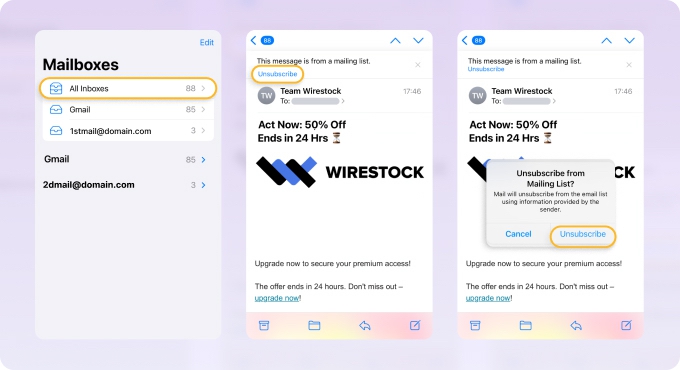
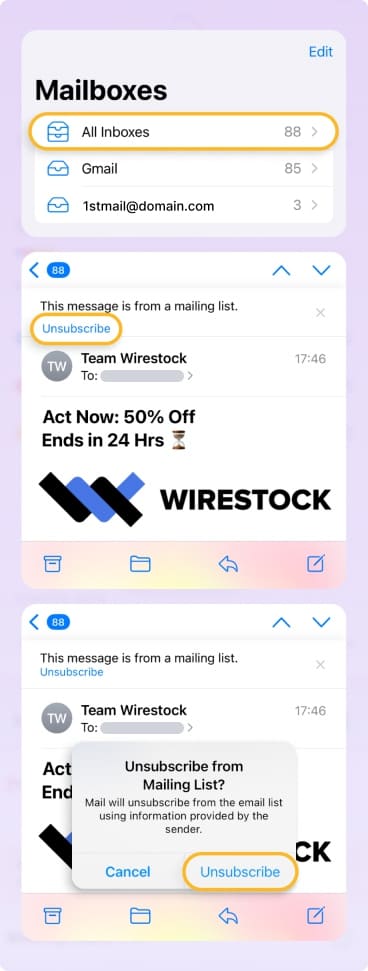
⚠️ Einschränkungen: Das Banner Abbestellen wird nur bei Nachrichten angezeigt, die Apple für Mailinglisten hält. Selbst wenn sie einen Abbestell-Link enthalten, zeigen einige echte Newsletter das Banner nicht an.
Nachdem Sie sich abgemeldet haben, kann es einige Tage dauern, bis der Absender Ihre Anfrage bearbeitet. In dieser Zeit erhalten Sie möglicherweise noch Nachrichten.
Wenn nach mehreren Tagen weiterhin E-Mails eintreffen, kann das folgende Gründe haben:
- Der Absender hat die Anfrage noch nicht bearbeitet.
- Sie sind über mehrere E-Mail-Listen abonniert.
- Der Absender berücksichtigt Abbestell-Anfragen nicht vollständig.
In solchen Fällen kann es effektiver sein, Nachrichten als Werbung zu markieren oder den Absender zu blockieren. Das ist besonders wichtig, wenn eine E-Mail verdächtig oder wie Spam aussieht – in diesem Fall ist es sicherer, auf das Abbestellen zu verzichten und sie stattdessen als Werbung zu markieren.
💡 Tipp: Aber was, wenn Sie bei einem legitimen Abonnement, das Sie weiterhin erhalten möchten, auf Abbestellen geklickt haben? Erfahren Sie in unserem Leitfaden, wie Sie E-Mails nach dem Klick auf Abbestellen erneut abonnieren.
So nutzen Sie die Empfehlungen der iCloud Mail-Bereinigung zum Abbestellen
- Öffnen Sie die App Einstellungen auf Ihrem iPhone oder iPad.
- Tippen Sie auf Ihren Apple ID-Namen.
- Wählen Sie iCloud.
- Tippen Sie unter In iCloud gesichert auf Mail.
- Wählen Sie iCloud Mail-Bereinigung.
- Tippen Sie auf die Schaltfläche Empfehlungen erhalten.
- Tippen Sie unter Abbestell-Empfehlungen auf Empfehlung erhalten.
- Wählen Sie die Absender aus und tippen Sie auf Abbestellen.
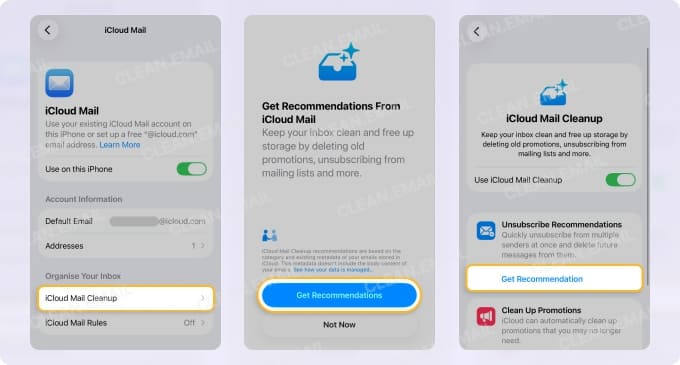
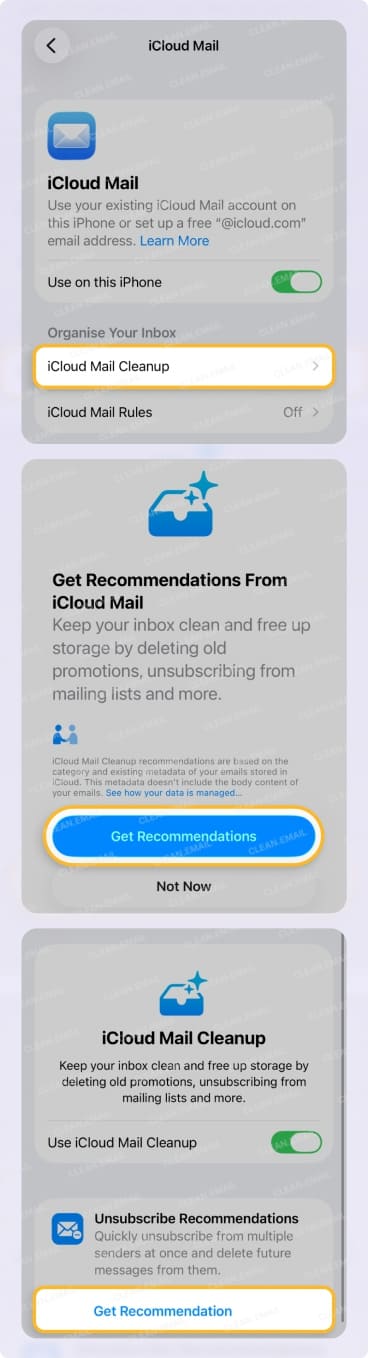
📌 Hinweis: Wenn keine Vorschläge angezeigt werden, sind derzeit keine Abbestell-Empfehlungen verfügbar.
Können Sie in Apple Mail mehrere Abonnements auf einmal abbestellen?
Apple Mail unterstützt kein Massen-Abbestellen. Sie müssen jede E-Mail einzeln öffnen und auf Abbestellen tippen, wenn die Option erscheint.
Es gibt auch keine Möglichkeit, sich von allen E-Mails auf einmal abzumelden. Die Abbestell-Option erscheint nur bei einigen Mailinglisten, sodass die Verwaltung mehrerer Abonnements Zeit in Anspruch nehmen kann.
Diese Einschränkung macht das Aufräumen des Posteingangs ineffizient – und genau hier bieten Tools wie Clean Email eine deutlich schnellere Alternative.
So bestellen Sie auf dem iPhone mit Clean Email ab
Um auf iPhone und iPad mit der Funktion Abmelden von Clean Email abzubestellen, laden Sie die App herunter, registrieren Sie sich kostenlos und führen Sie diese Schritte aus:
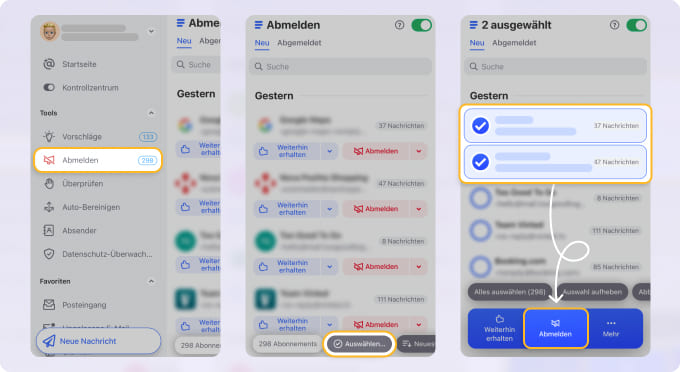
- Tippen Sie oben links auf das Hamburger-Symbol → wählen Sie Abmelden.
- Bestellen Sie einzelne oder mehrere Nachrichten ab:
- Tippen Sie bei einer einzelnen E-Mail auf Abbestellen.
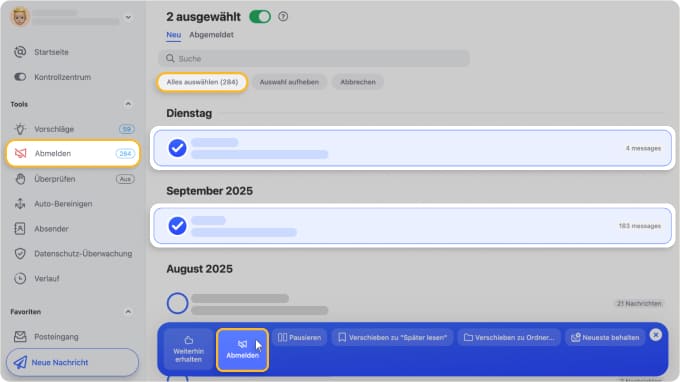
- Tippen Sie unten auf Auswählen, wählen Sie die Nachrichten aus oder tippen Sie auf Alle auswählen → Abbestellen für mehrere E-Mails.
![Funktion Abmelden in Clean Email]()
![Funktion Abmelden in Clean Email]()
![Gmail-Nachrichten in Clean Email massenhaft abbestellen]()
![Gmail-Nachrichten in Clean Email massenhaft abbestellen]()
- Bestätigen Sie die Aktion.
- Gehen Sie oben zum Tab Abbestellt, um die E-Mail-Listen anzuzeigen, die Sie abbestellt haben.
Vorteile der Nutzung von Abmelden:
- Sie können mehrere E-Mails auf dem iPhone gleichzeitig abbestellen, um Ihre E-Mails schneller zu verwalten.
- Sie können E-Mails ohne Abbestell-Link abbestellen, eine Funktion, die viele E-Mail-Anbieter nicht bieten.
- Sie sehen alle E-Mails im Tab Abbestellt, um Abonnements einfach erneut abzuschließen oder Nachrichten abzurufen, die Sie versehentlich abbestellt haben.
- Ihre abbestellten E-Mails sowie künftige, die Sie erhalten, bevor die Anfrage angenommen wird, werden direkt in den Ordner Papierkorb gesendet, was sie aus Ihrem Posteingang fernhält.
| Funktion | Apple Mail | Clean Email |
|---|---|---|
| Massen-Abbestellen | ❌ Nein | ✅ Ja |
| Abbestellen ohne Link | ❌ Nein | ✅ Ja |
| Abbestellte Absender anzeigen | ❌ Nein | ✅ Ja |
| Später erneut abonnieren | ❌ Nein | ✅ Ja |
| Künftige Nachrichten automatisch in den Papierkorb | Eingeschränkt | ✅ Ja |
So bestellen Sie E-Mails auf dem iPhone in Gmail ab
Die Option Abbestellen in Apple Mail funktioniert mit Gmail und anderen E-Mail-Anbieterkonten, die zu Ihrem iPhone hinzugefügt wurden.
Wenn Sie stattdessen die Gmail-App verwenden, funktioniert der Vorgang wie unten dargestellt:
- Öffnen Sie die Gmail-App und wählen Sie die E-Mail aus.
- Tippen Sie oben in der Nachricht auf den Link Abbestellen (falls verfügbar).
- Bestätigen Sie, indem Sie erneut auf Abbestellen tippen.
Sie können Abonnements in Gmail auch mit diesen Schritten verwalten:
- Öffnen Sie die Gmail-App.
- Tippen Sie oben links auf das Menü-Symbol (drei Linien).
- Scrollen Sie nach unten und tippen Sie auf Abos verwalten.
- Überprüfen Sie die Absender und tippen Sie auf das Abbestell-Symbol.
- Bestätigen Sie, indem Sie auf Abbestellen klicken.
Lesen Sie mehr über das Abbestellen von E-Mails in Gmail in unserem ausführlichen Leitfaden.
So bestellen Sie E-Mails in Apple Mail auf dem Mac ab
- Öffnen Sie die Mail-App, gehen Sie zu einem bestimmten Postfach oder wählen Sie Alle Postfächer im linken Menü und wählen Sie eine Nachricht aus.
- Klicken Sie oben in der E-Mail auf Abbestellen.
- Wählen Sie OK, um sich von künftigen Zusendungen abzumelden.
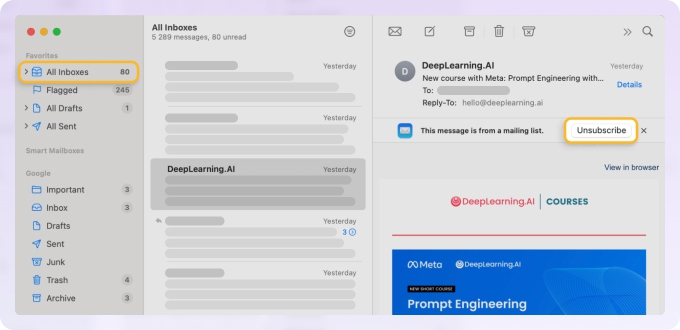
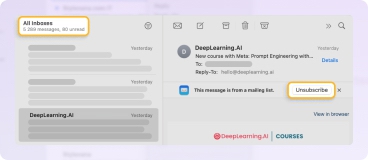
Auch hier sollten Sie einige Tage einplanen, bis die Anfrage bearbeitet und Ihre E-Mail-Adresse aus der Mailingliste des Absenders entfernt wird.
Fazit
Ihren Posteingang so ordentlich zu halten, dass Ihnen keine wichtigen Nachrichten entgehen, muss nicht schwierig sein. Sie können E-Mails, die Sie nicht mehr möchten, einfach mit Apple Mail abbestellen oder sich mit Automatisierungen, Flexibilität und zusätzlichen Funktionen von Clean Email abmelden.
| Methode | Wo sie funktioniert | Am besten geeignet für |
|---|---|---|
| Apple Mail Abbestell-Banner | Apple Mail auf iPhone & iPad | Schnelles Stoppen einer einzelnen erkannten Mailingliste |
| Abbestell-Link in der Fußzeile des Absenders | Jede E-Mail-App | Wenn das Abbestell-Banner nicht erscheint |
| Clean Email Abmelden | iPhone & iPad (alle IMAP-Konten) | Massen-Abbestellen, Übersicht und Kontrolle über erneutes Abonnieren |
In jedem Fall können Sie E-Mails auch über die integrierte Funktion Ihres bevorzugten E-Mail-Dienstes abbestellen.
Weiterlesen:
Häufig gestellte Fragen
Können Sie auf dem iPhone abbestellen, ohne eine E-Mail zu öffnen?
In Apple Mail ist das nicht möglich, und Sie müssen die Nachricht öffnen, um auf die Option Abbestellen zuzugreifen. In der Gmail-App auf dem iPhone können Sie über die Ansicht Abos verwalten abbestellen, ohne einzelne E-Mails zu öffnen.
Können Sie mit Wischgesten auf dem iPhone abbestellen?
Nein. Wischgesten in der Mail-App enthalten keine Abbestell-Option. Sie müssen die E-Mail öffnen, um darauf zuzugreifen.
Funktioniert Abbestellen mit Hide My Email (iCloud+)?
Ja, aber mit Einschränkungen. Wenn Sie Hide My Email verwenden, werden Abbestell-Anfragen vom generierten Alias gesendet, nicht von Ihrer echten Adresse. Sie können den Alias in den iCloud-Einstellungen auch vollständig deaktivieren oder löschen, um alle an ihn gesendeten E-Mails zu stoppen.












