


Dieser Leitfaden führt Sie durch alle Methoden:
Wenn Sie bereits wissen, wie Gmail mit Abonnements umgeht – mit dem Abmelden-Button oben in Werbe-E-Mails – fragen Sie sich vielleicht, wie das in Outlook funktioniert. In Outlook sind Abmeldelinks oft in der Nähe des Absendernamens versteckt oder im Footer vergraben. Wenn Sie von Gmail zu Outlook wechseln, zeigt dieser Leitfaden, wo Sie ähnliche Tools finden und wie Sie mit einer Drittanbieter-App beides vereinfachen.

TL;DR: So stoppen Sie Abonnements in Outlook
So werden Sie E-Mails in Outlook los:
- Öffnen Sie die E-Mail und klicken Sie auf Abbestellen (nahe dem Absendernamen oder im Footer).
- In Outlook Web: Einstellungen → E-Mail → Abonnements.
- Mobil: E-Mail öffnen, nach unten scrollen und Abbestellen antippen.
- In Clean Email – Abmeldungen öffnen und alle Abonnements auswählen, die Sie nicht mehr erhalten möchten.
So melden Sie sich in Outlook Mobile (iOS und Android) ab
- Öffnen Sie die Outlook-App.
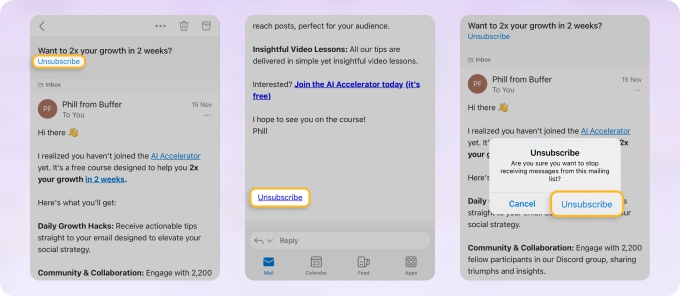
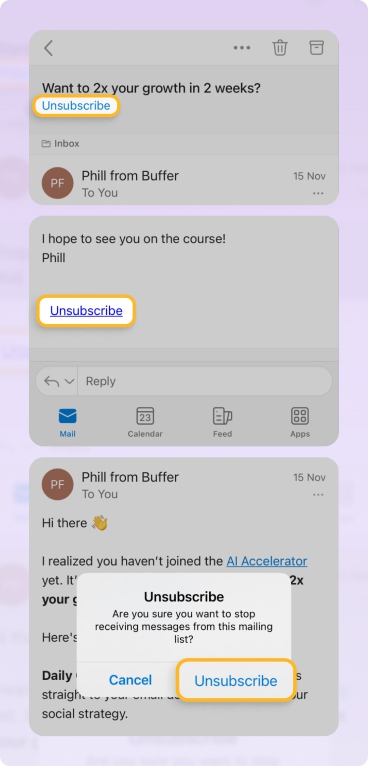
- Tippen Sie die E-Mail an, von der Sie sich abmelden möchten.
- Scrollen Sie nach unten und tippen Sie auf „Abbestellen“ oder nutzen Sie die Menüoption, falls sie oben angezeigt wird.
- Bestätigen Sie Ihre Auswahl, falls Sie auf eine Website weitergeleitet werden.
Hinweis: Diese Methode unterstützt nur einzelne Abmeldungen, keine Massenaktionen.
Von E-Mails in Outlook Desktop abmelden
- Öffnen Sie Outlook auf Ihrem PC oder Mac.
- Suchen Sie die E-Mail, die Sie nicht mehr erhalten möchten.
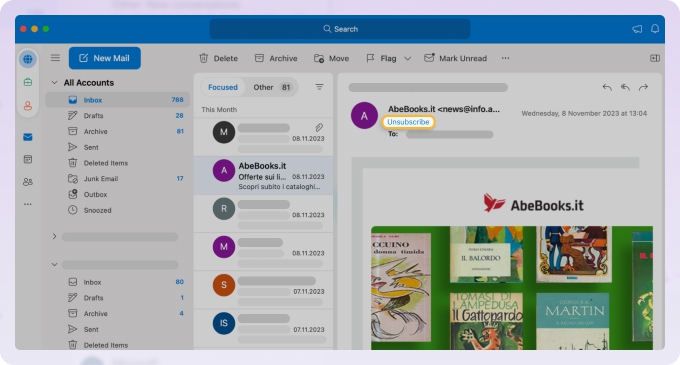
- Klicken Sie auf den Link „Abbestellen“ unter dem Absendernamen oder im Footer der E-Mail.
- Bestätigen Sie Ihre Auswahl, wenn Sie dazu aufgefordert werden.
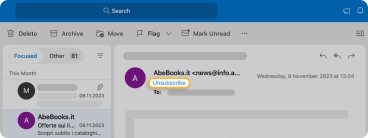
💡 Tipp: Nicht alle E-Mails enthalten einen Abmeldelink. Wenn Sie keinen sehen, können Sie stattdessen die Funktion „Blockieren“ nutzen.
Abmelden in Outlook.com (Web-Version)
- Öffnen Sie Outlook.com und melden Sie sich an.
- Klicken Sie auf das Zahnradsymbol → E-Mail → Abonnements.
- Sie sehen eine Liste von Newslettern und Marketing-E-Mails.
- Klicken Sie neben dem Absender auf Abbestellen.
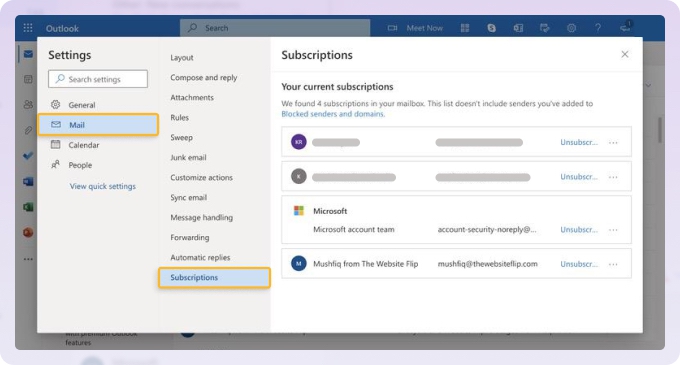
💡 Tipp: Diese Methode zeigt nur E-Mail-Typen, die Microsoft automatisch als Abonnements erkennt (Details auf der Support-Seite How to manage email subscriptions in Outlook.com).
Was, wenn es in Outlook keinen Abmelde-Button gibt?
- Absender blockieren: Dadurch landen zukünftige E-Mails im Junk-Ordner.
- Filter verwenden: Regeln zum automatischen Löschen erstellen oder E-Mails bestimmter Absender verschieben.
- Clean Email verwenden, um den gesamten Prozess zu automatisieren – ohne manuelles Blockieren oder Filtern.
Der smartere Weg zum Abmelden
Outlook unterstützt nur einzelne Abmeldungen. Clean Email hilft Ihnen, alles auf einmal zu erledigen – mit Tools, die Ihren Posteingang dauerhaft aufgeräumt halten.
🔒 Datenschutz zuerst: Clean Email verkauft Ihre Daten nie. Zertifiziert, sicher und von Millionen genutzt.
So melden Sie sich in der Masse ab:
- Anmelden bei clean.email / iOS / Android.
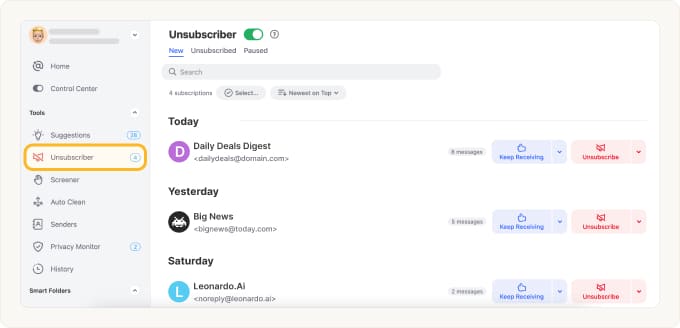
- Registerkarte Abmeldungen in der Seitenleiste auswählen.
- Aktion wählen:
- Abbestellen neben einem Abonnement klicken.
- Pausieren, um neue Nachrichten vorübergehend zu stoppen.
- Neueste behalten, um alle bis auf die letzte E-Mail des Absenders zu löschen.
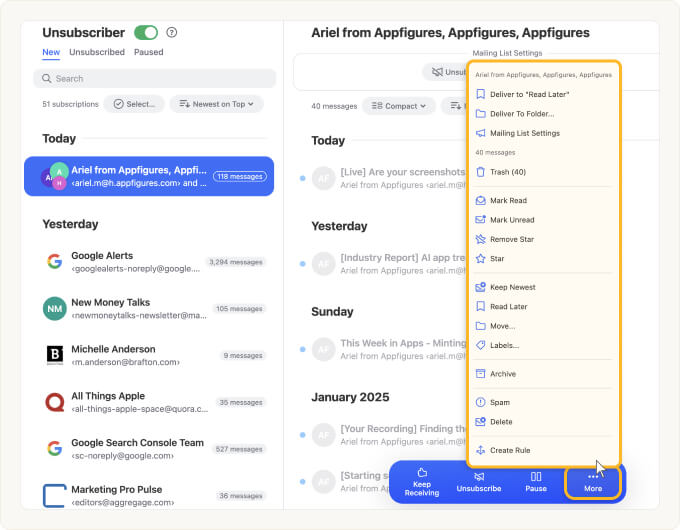
Outlook vs. Clean Email
| Tool | Abmeldemethode |
|---|---|
| Outlook | Manuell, einzeln abmelden oder blockieren/filtern |
| Clean Email | Intelligentes Massen‑Abmelden, Pausieren, Filtern und Auto‑Löschen nach Ihren Vorgaben |
Die App funktioniert im Web, auf iOS und Android – mit derselben vollwertigen Oberfläche überall.
Fazit
Viele Nutzer, die von Gmail zu Outlook wechseln, sind überrascht, wie unterschiedlich das Abmelden funktioniert. Während Gmail Abmelde-Buttons in den meisten Werbe-E-Mails deutlich anzeigt, lässt Outlook sie manchmal versteckt erscheinen – oder gar nicht.
Ob Sie sich in der Masse abmelden, alles vom Smartphone verwalten oder verhindern möchten, dass unerwünschte E-Mails zurückkehren – wir empfehlen eine App zur Posteingangsbereinigung.
FAQ
Wie melde ich mich in Outlook von E-Mails ab?
Öffnen Sie die E-Mail, suchen Sie den Link „Abbestellen“ in der Nähe des Absendernamens oder am Ende der Nachricht und klicken Sie darauf. Möglicherweise müssen Sie auf einer Folgeseite bestätigen.
Wo finde ich die Abmeldeoption in Outlook Web?
In Outlook Web finden Sie die Liste der Abonnements unter Einstellungen > E-Mail > Abonnements. Dort können Sie neben Absendern auf „Abbestellen“ klicken.
Warum finde ich in manchen Outlook-E-Mails keinen Abmeldelink?
Nicht alle E-Mails enthalten einen Abmeldelink. In solchen Fällen können Sie den Absender blockieren oder eine Regel erstellen, die seine E-Mails automatisch in den Junk-Ordner verschiebt.
Kann ich in Outlook massenhaft abmelden?
Nein, Outlook unterstützt keine Massenabmeldung. Sie müssen jede E-Mail öffnen oder das Abonnement-Panel nutzen, um Absender einzeln zu entfernen.
Wie stoppe ich Marketing-E-Mails in Outlook?
Klicken Sie auf den Abmeldelink in Werbe-E-Mails, nutzen Sie die Abonnements-Einstellung in Outlook Web oder blockieren und filtern Sie unerwünschte Absender.
Zeigt Outlook alle meine E-Mail-Abonnements an?
Das Abonnements-Panel in Outlook Web zeigt nur Absender, die Microsoft automatisch als Abonnements erkennt. Es sind möglicherweise nicht alle enthalten.
Wie melde ich mich in Gmail von E-Mails ab?
Gmail zeigt einen „Abbestellen“-Link neben dem Absendernamen in Werbe-E-Mails. Sie können auch ans Ende der Nachricht scrollen, um die Abmeldeoption zu finden.
Warum zeigt Gmail den Abmelde-Button, Outlook aber nicht?
Gmail erkennt Werbeinhalte automatisch und zeigt einen sichtbaren Abmeldelink neben dem Absendernamen. Outlook platziert ihn manchmal im Footer oder blendet ihn je nach Absender und Plattform aus.
Kann ich Abonnements in Gmail wie in Outlook verwalten?
Gmail bietet kein zentrales Abonnement-Panel wie Outlook Web. Um Gmail-Abonnements zu verwalten, müssen Sie nach E-Mails mit „Abbestellen“ suchen und einzeln abmelden.
Wie reduziere ich Spam oder unerwünschte E-Mails in Gmail und Outlook?
In Gmail und Outlook können Sie Nachrichten als Spam markieren, Absender blockieren oder Filter und Regeln nutzen, um E-Mails automatisch zu verschieben oder zu löschen.
Was ist leichter zum Abmelden—Gmail oder Outlook?
Gmail zeigt Abmelde-Buttons in Werbe-E-Mails meist prominenter, wodurch es in den meisten Fällen schneller ist. Outlook bietet eine ähnliche Funktion, versteckt sie aber manchmal oder erfordert zusätzliche Schritte.












