


Das Wichtigste in Kürze
- In Yahoo Mail können Sie sich mit den integrierten Abbestellen-Optionen im Web und auf dem Smartphone einzeln von E-Mails abmelden.
- Die Ansicht Abonnements gibt es nur im alten Yahoo Mail und sie zeigt nicht immer alle Abonnements an.
- In der neuen Oberfläche sind Abonnement-E-Mails auf Tabs wie Angebote und Newsletters verteilt.
- Yahoo Mail unterstützt keine Sammelabmeldung, daher müssen E-Mails einzeln bearbeitet werden.
- Für eine Massenabmeldung bieten Drittanbieter-Tools wie Clean Email effizientere Optionen zur Sammelverwaltung.
- Falls die Abmeldung nicht funktioniert oder die E-Mail verdächtig aussieht, markieren Sie sie stattdessen als Spam.
Suchen Sie nach einem schnellen Weg, Ihre Abonnements zu verwalten?
Möchten Sie sich von einer einzelnen E-Mail abmelden? 👉 Springen Sie zu Sich im Yahoo-Web von E-Mails abmelden.
Möchten Sie mehrere Abonnements schneller aufräumen? 👉 Gehen Sie zu Sich in Yahoo per Massenabmeldung von E-Mails abmelden.
Nutzen Sie Ihr Smartphone? 👉 Siehe Sich in der mobilen Yahoo-App von E-Mails abmelden.

Sich im Yahoo-Web von E-Mails abmelden
Wie andere beliebte E-Mail-Anbieter bietet auch Yahoo Mail eine Abmeldefunktion. Damit können Sie sich aus Verteilerlisten austragen und Ihr Yahoo-Postfach aufräumen.
Um das Yahoo-Abmeldetool für einzelne E-Mails zu nutzen, rufen Sie Yahoo Mail im Web auf, melden Sie sich an und gehen Sie auf eine der folgenden Weisen vor:
- Klicken Sie mit der rechten Maustaste auf die E-Mail in Ihrer Nachrichtenliste und wählen Sie Abbestellen.
- Wählen Sie die E-Mail in Ihrer Nachrichtenliste aus, klicken Sie oben auf Mehr (drei Punkte) und wählen Sie Abbestellen.
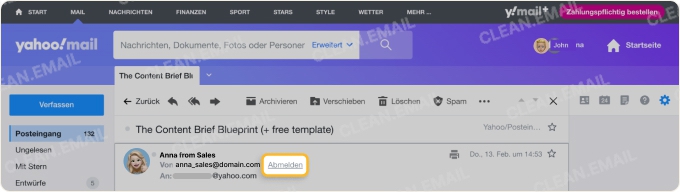
- Öffnen Sie die E-Mail und wählen Sie oben Abbestellen.
- Bestätigen Sie im Pop-up-Fenster.
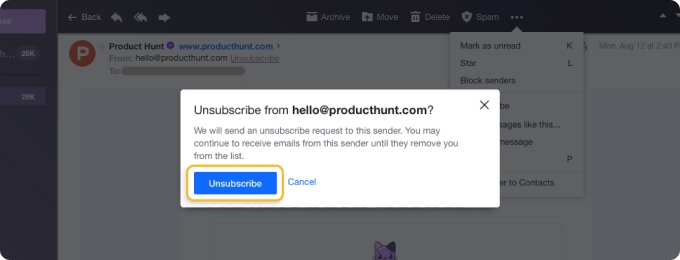
Mit dem oben beschriebenen Vorgang wird automatisch eine Abmeldeanfrage an den Absender übermittelt. Beachten Sie, dass dieser Prozess einige Tage dauern kann und es keine Garantie gibt, dass der Absender Sie aus seiner Verteilerliste entfernt.
💡 Tipp: Erfahren Sie mehr darüber, wie und ob das Abmelden von E-Mails wirklich funktioniert.
Eine weitere Möglichkeit, sich in Yahoo abzumelden, ist die Nutzung des Ordners Abonnements in Ihrem Konto.
Beachten Sie, dass der Ordner nur in der Version Altes Yahoo Mail verfügbar ist und möglicherweise nicht alle Ihre Abonnements anzeigt. Es ist also eine Option, aber vielleicht nicht die zuverlässigste.
- Blenden Sie das linke Menü ein und wählen Sie Anzeigen neben Ansichten, falls die Ordner ausgeblendet sind.
- Wählen Sie Abonnements.
- Wählen Sie Abbestellen für die E-Mail.
- Bestätigen Sie im Pop-up-Fenster.
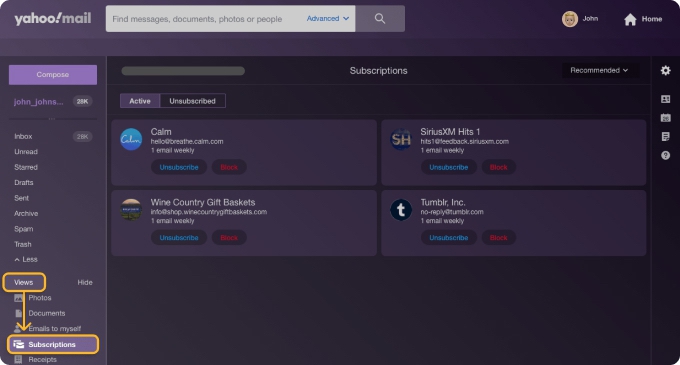
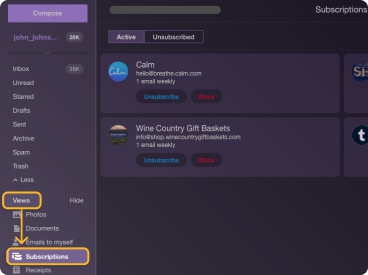
Anschließend werden diese Abonnements in den Tab Abbestellt oben im Ordner „Abonnements" verschoben.
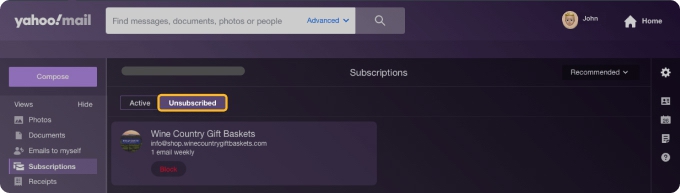
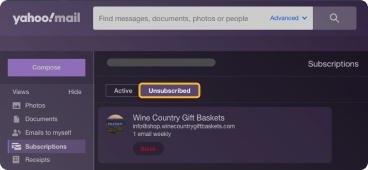
Hinweis: Wenn Sie sich mit den ersten oben beschriebenen Schritten von einer E-Mail in Ihrem Postfach abmelden, sehen Sie sie nicht im Bereich Abbestellt der Abonnements. Dieser Bereich ist offenbar für abgemeldete Abonnements reserviert, die sich bereits in diesem Ordner befinden.
💡 Tipp: Falls Sie versehentlich bei einem Newsletter, den Sie weiterhin erhalten möchten, auf „Abbestellen" geklickt haben, sehen Sie sich unsere Anleitung an, wie Sie sich nach dem Abbestellen erneut anmelden.
Sich in Yahoo per Massenabmeldung von E-Mails abmelden
Nachdem wir nun erklärt haben, wie Sie einzelne Nachrichten verwalten, fragen Sie sich natürlich, wie Sie sich per Massenabmeldung abmelden können, oder? Leider können Sie sich in Yahoo derzeit nicht in großen Mengen von E-Mails abmelden. Ganz richtig: Sie müssen sie einzeln bearbeiten.
Stattdessen können Sie die App Clean Email und ihre Abmelden-Funktion nutzen. Damit können Sie sich aus mehreren Verteilerlisten auf einmal austragen und sparen so jede Menge Zeit.
Rufen Sie Clean Email im Web auf, melden Sie sich an und folgen Sie diesen Schritten:
- Öffnen Sie Abmelden im linken Menü.
- Wählen Sie oben Auswählen.
- Markieren Sie jedes Abonnement oder wählen Sie oben Alles auswählen.
- Wählen Sie Abbestellen in der Aktionsleiste am unteren Rand.
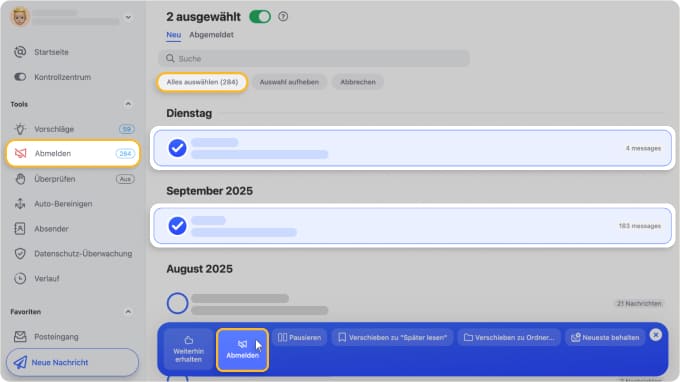
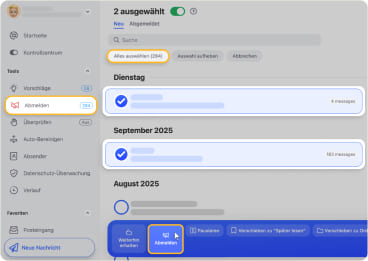
Anschließend werden diese Abonnements in den Tab Abbestellt oben im Abmelden verschoben.
💡 Die Clean Email Mobile-App für Android und iOS funktioniert genauso wie die Web-Version, sodass Sie mit identischen Schritten auch auf Ihrem Smartphone mehrere Newsletter gleichzeitig verwalten und abbestellen können.
Lesen Sie weiter, um zu erfahren, wie diese Produktivitätsfunktion Ihnen dabei helfen kann, Ihre Abonnements optimal zu verwalten.
Abonnements effizient mit Clean Email verwalten
Haben Sie Abonnements, die Sie nicht unbedingt abbestellen, sondern einfach nur aus dem Weg räumen möchten? Oder wünschen Sie sich vielleicht, E-Mails vorübergehend pausieren oder Abonnements aus sozialen Medien und Werbung handhaben zu können?
Die Abmelden-Funktion in Clean Email bietet Ihnen diese großartigen Optionen:
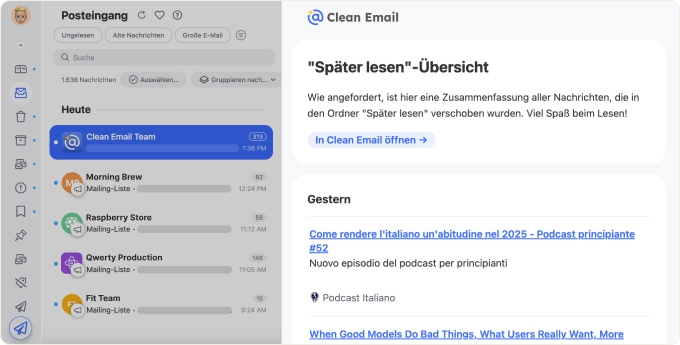
- Abonnements aus Ihrem Postfach umleiten. Wählen Sie Später lesen neben einer Abonnement-Nachricht, um die E-Mails weiterhin zu erhalten, sie aber in den Ordner Später lesen umzuleiten.
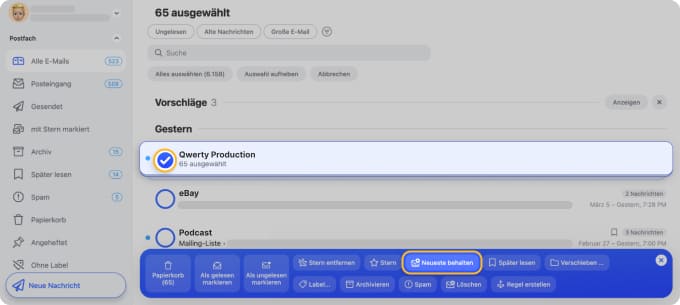
- Raus mit dem Alten, rein mit dem Neuen! Wenn Sie häufig mehrere Abonnement-Nachrichten vom selben Absender erhalten, brauchen Sie dann wirklich all seine früheren E-Mails? Wählen Sie Neueste behalten neben einer Abonnement-Nachricht, um die aktuellste E-Mail zu behalten und den Rest zu löschen.
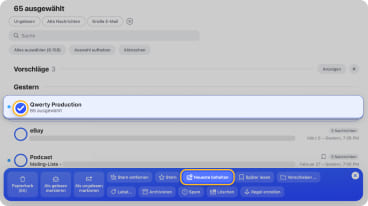
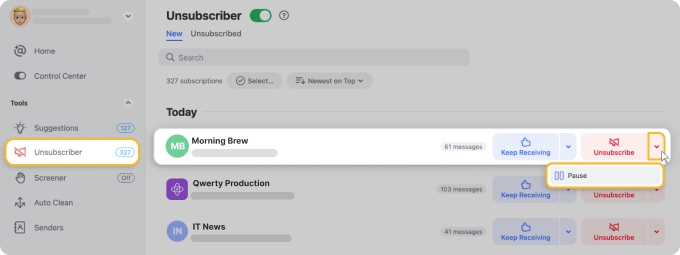
- Abonnements vorübergehend stoppen. Wählen Sie Pausieren neben einem Abonnement, um es vorübergehend zu stoppen und die Nachrichten in den Papierkorb zu verschieben. Sobald Sie aufgeholt oder aufgeräumt haben, geben Sie die E-Mails einfach über den Bereich Pausiert von Abmelden wieder frei.
Sich in der mobilen Yahoo-App von E-Mails abmelden
Wenn Sie Ihre E-Mails gerne unterwegs verwalten, können Sie das Abmeldetool in der mobilen Yahoo Mail App nutzen. Die Optionen ähneln denen von Yahoo im Web.
Öffnen Sie die Yahoo Mail App und gehen Sie auf eine der folgenden Weisen vor:
- Halten Sie die E-Mail in Ihrer Nachrichtenliste gedrückt und wählen Sie Abbestellen.
- Öffnen Sie die E-Mail und tippen Sie unten auf die Schaltfläche Abbestellen.
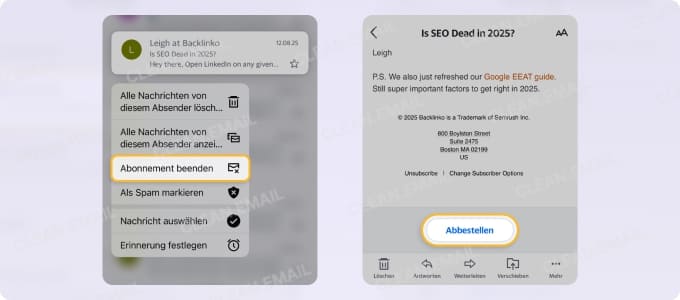
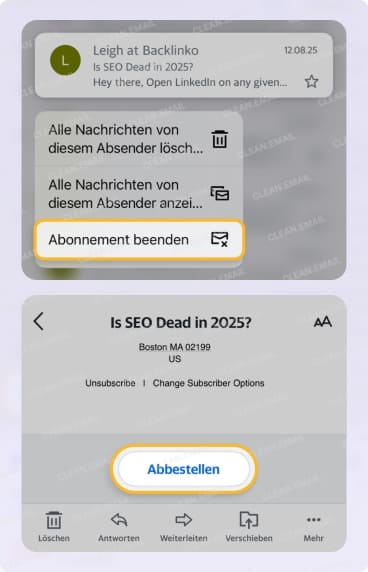
Anders als bei Yahoo Mail im Web werden Sie in der mobilen App nicht zur Bestätigung aufgefordert, wenn Sie sich über Ihr Postfach abmelden.
Zusätzlich können Sie die Yahoo Mail Abonnementliste nutzen, um bestimmte Abonnements anzuzeigen und zu verwalten:
- Wählen Sie unten Abonnements.
- Tippen Sie bei einer Nachricht auf Abbestellen.
- Bestätigen Sie unten.
Anschließend werden diese Abonnements in den Tab Abbestellt verschoben. Auch hier gilt: Diejenigen, von denen Sie sich in Ihrem Postfach abmelden, werden in diesem Bereich nicht angezeigt.
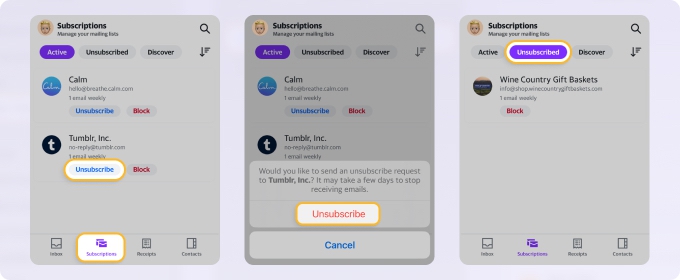
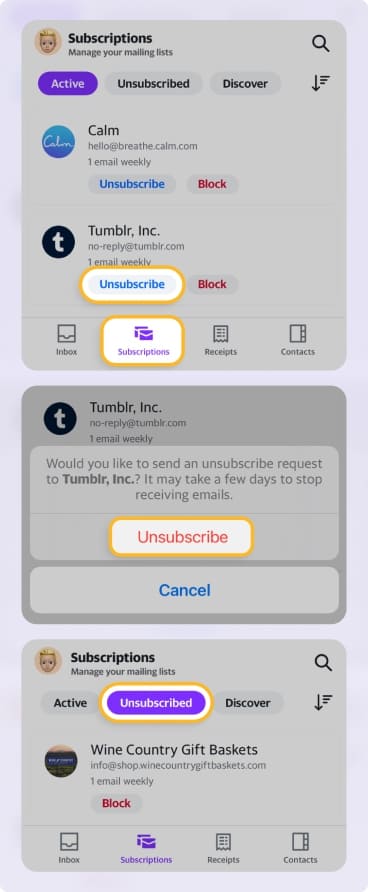
Beachten Sie, dass Sie sich in Yahoo Mail nicht von allen E-Mails abmelden und auch mit der mobilen App nicht mehr als eine gleichzeitig abbestellen können.
Sich in Yahoo von Spam-E-Mails abmelden
Möglicherweise sehen Sie in Yahoo Mail eine E-Mail, die wie ein Abonnement aussieht, aber Yahoo bietet Ihnen keine Abmeldeoption an. Zudem hat der Spam-Filter von Yahoo diese E-Mail nicht erkannt und in den Spam-Ordner verschoben.
In diesem Fall könnten Sie versucht sein, nach einem Abmeldelink in der eigentlichen E-Mail zu suchen und ihn zu verwenden. Das kann jedoch häufig negative Folgen haben. Ist die Nachricht beispielsweise möglicherweise schädlich, kann ein Klick auf diesen Link dem Absender signalisieren, dass Sie ein aktives E-Mail-Konto besitzen, was zu noch mehr Junk-E-Mails von diesem Absender führen kann.
Markieren Sie solche Nachrichten stattdessen auf eine dieser Weisen als Spam in Yahoo Mail:
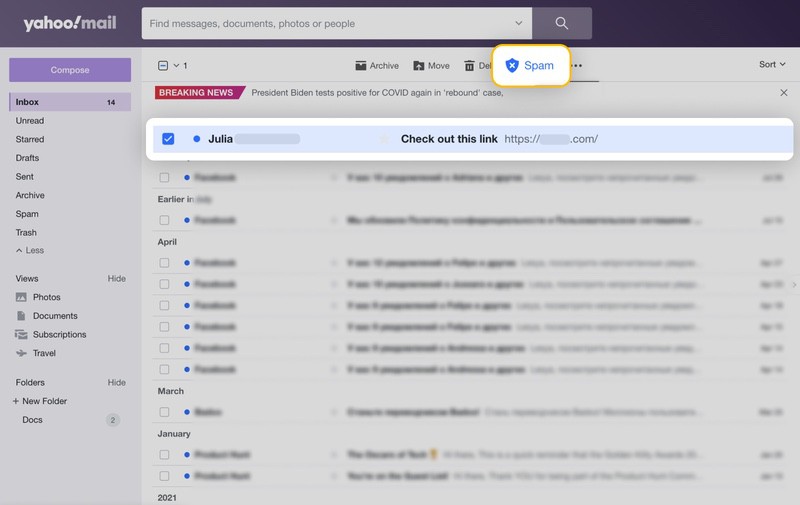
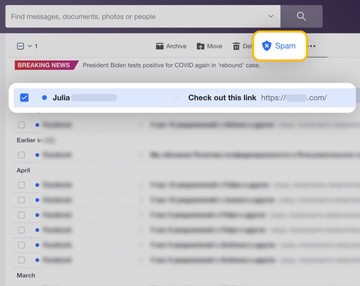
- Wählen Sie im Web eine oder mehrere E-Mails in Ihrem Postfach aus und klicken Sie oben auf die Schaltfläche Spam. Sie können auch die Schaltfläche Spam oben in einer bestimmten Nachricht verwenden, wenn Sie diese öffnen.
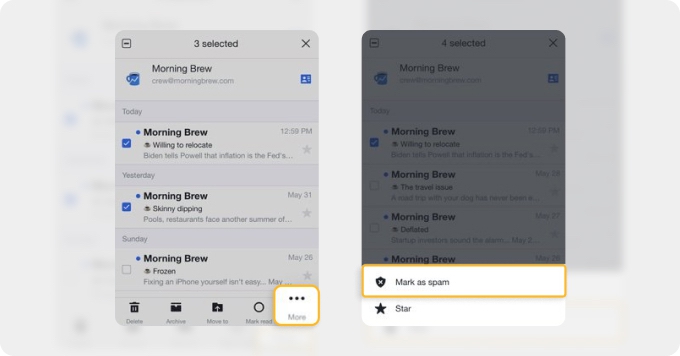
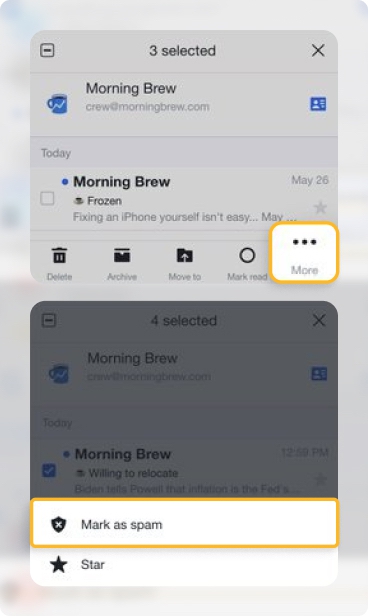
- Halten Sie auf dem Smartphone eine E-Mail in Ihrer Liste gedrückt und wählen Sie Als Spam markieren oder öffnen Sie die E-Mail, wählen Sie unten Mehr und wählen Sie Als Spam markieren.
In einigen Fällen markieren Sie eine E-Mail als Spam und sehen eine Meldung von Yahoo, dass Sie sich stattdessen abmelden können. Das kann passieren, wenn die E-Mail von einem Absender stammt, dem Yahoo vertraut:
Falls Sie den Absender nicht kennen, wissen, dass Sie sich nie angemeldet haben, und diese unerwünschten Nachrichten nicht länger erhalten möchten, können Sie Als Spam melden wählen, sodass die E-Mails sofort in den Spam-Ordner verschoben werden.
Wie Yahoo angibt, hilft das Markieren von Nachrichten als Spam dem System dabei, Junk-E-Mails zu erkennen, was künftige Nachrichten reduzieren sollte.
Yahoo hat kürzlich KI-gestützte Postfach-Funktionen hinzugefügt, darunter eine intelligentere Kategorisierung und eine bessere Spam-Erkennung. Dennoch berichten viele Nutzer, dass sich immer noch Junk-E-Mails einschleichen.
Häufig gestellte Fragen
Warum muss ich mich abmelden, wenn ich mich nie angemeldet habe?
Wenn jemand anderes Ihre E-Mail-Adresse für Abonnements verwendet oder Sie Opfer von Subscription-Bombing werden, kann es entmutigend erscheinen, Ihr Postfach von unerwünschten Nachrichten zu befreien. Mit Funktionen zum Abmelden, Melden von Spam und Blockieren von Absendern können Sie jedoch die Kontrolle zurückgewinnen.
Wie melde ich mich in Yahoo Mail von Spam-E-Mails ab?
Wählen Sie in Yahoo Mail im Web eine oder mehrere E-Mails aus und klicken Sie oben auf die Schaltfläche Spam. Halten Sie auf dem Smartphone eine E-Mail in Ihrer Liste gedrückt und tippen Sie auf Als Spam markieren.
Wie melde ich mich schnell von Yahoo-E-Mails ab?
Sie können sich in Yahoo Mail abmelden, indem Sie mit dem Mauszeiger über eine Werbe- oder Newsletter-E-Mail fahren (in den Postfach-Tabs Alle, Angebote oder Newsletters) und auf die eingeblendete Inline-Schaltfläche Abbestellen klicken.
Wie sehe ich, welche E-Mails ich abonniert habe?
Sie können die Ansicht „Abonnements" prüfen (im alten Yahoo Mail verfügbar), aber möglicherweise enthält sie nicht alle Ihre Abonnements. In der neuen Version prüfen Sie Tabs wie Angebote und Newsletters und halten Sie nach E-Mails mit einer Abmeldeoption Ausschau.
Wie mache ich eine Abmeldung in Yahoo Mail rückgängig?
Wenn Sie die mobile Yahoo Mail App verwenden, sehen Sie beim Abbestellen kurz die Option Rückgängig.
Warum funktioniert das Abmelden nie?
Unabhängig von Ihrem E-Mail-Anbieter oder der Funktionsweise seiner Abmeldefunktion liegt es letztlich in der Hand des Absenders, Sie aus der Verteilerliste zu entfernen. Sollte der Absender die Abmeldeanfrage ignorieren und Ihnen weiterhin E-Mails senden, sollten Sie diese Nachrichten als Spam markieren oder den Absender blockieren.












