


Kurze Antwort
Wenn eine E-Mail keinen Abmeldelink enthält, können Sie diese Nachrichten dennoch stoppen, indem Sie:
- ein Abmelde-Tool verwenden, das versteckte Opt-out-Anweisungen erkennt
- den Absender direkt kontaktieren (wenn seriös)
- Filter oder Regeln erstellen, um künftige E-Mails zu entfernen
- den Absender blockieren
Die beste Methode hängt davon ab, ob die E-Mail von einem echten Unternehmen oder einem unbekannten Absender stammt.
Müssen E-Mails einen Abmeldelink enthalten?
In den Vereinigten Staaten müssen E-Mails von Unternehmen einen Abmeldelink enthalten, wie es die E-Mail-Vorschriften des CAN-SPAM Act vorschreiben. Dadurch wird sichergestellt, dass Empfänger sich einfach von künftigen Nachrichten abmelden können.
Einige Nutzer können sich jedoch möglicherweise nicht von E-Mails abmelden, wenn der Absender betrügerische Praktiken anwendet oder den erforderlichen Link nicht einfügt.

Warum manche E-Mails keinen Abmeldelink enthalten
Selbst seriöse E-Mails können ohne sichtbare Abmeldeoption erscheinen. Das kann passieren, wenn:
- der Abmeldelink defekt oder versteckt ist
- die E-Mail die Abmeldeanweisungen nur im Header enthält
- die Nachricht schlecht formatiert ist
- der Absender E-Mail-Vorschriften ignoriert
In diesen Fällen müssen Sie auf alternative Methoden zurückgreifen, um unerwünschte E-Mails zu stoppen.
E-Mails ohne Link abbestellen: 5 Methoden
Die folgenden Methoden helfen Ihnen, Newsletter abzubestellen, für die Sie sich angemeldet haben, sowie unerwünschte E-Mails zu verwalten, die keine sichtbare Abmeldeoption bieten.
1. Verwenden Sie eine E-Mail-Reiniger-App wie Clean Email
Diese Methode eignet sich ideal, um große Mengen unerwünschter E-Mails effizient in Massen zu verwalten, insbesondere Newsletter und Werbeinhalte, denen ein sichtbarer Abmeldelink fehlt.
📌 Clean Email kann Sie dauerhaft von E-Mails abmelden, selbst wenn im E-Mail-Text kein sichtbarer Abmeldelink vorhanden ist. Es durchsucht die Metadaten der E-Mail nach dem vom Absender bereitgestellten List-Unsubscribe tag, um die Anfrage zu verarbeiten.
Wenn der Tag vorhanden ist, sendet die App entweder eine Anfrage an die angegebene Adresse oder füllt das Abmeldeformular automatisch aus. Es ist keine manuelle Arbeit erforderlich, und Sie können mehrere Abonnements auswählen und sich gleichzeitig von ihnen abmelden.
Wenn der Absender jedoch den List-Unsubscribe tag nicht eingefügt hat, könnte kein Dienst Sie abmelden. In solchen Fällen können Sie diese E-Mails stattdessen automatisch löschen oder filtern.
So verwenden Sie die Funktion Abmelden der App:
- Gehen Sie zu https://app.clean.email und melden Sie sich mit Ihrem E-Mail-Konto an.
- Klicken Sie auf das Tool Abmelden.
- Wählen Sie die Abonnement(s) aus, von denen Sie sich abmelden möchten.
- Klicken Sie auf Abbestellen in der Aktionsleiste am unteren Rand, und die App erledigt den Rest.
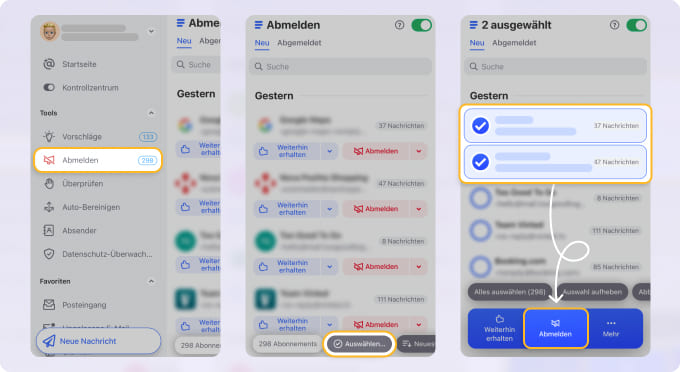
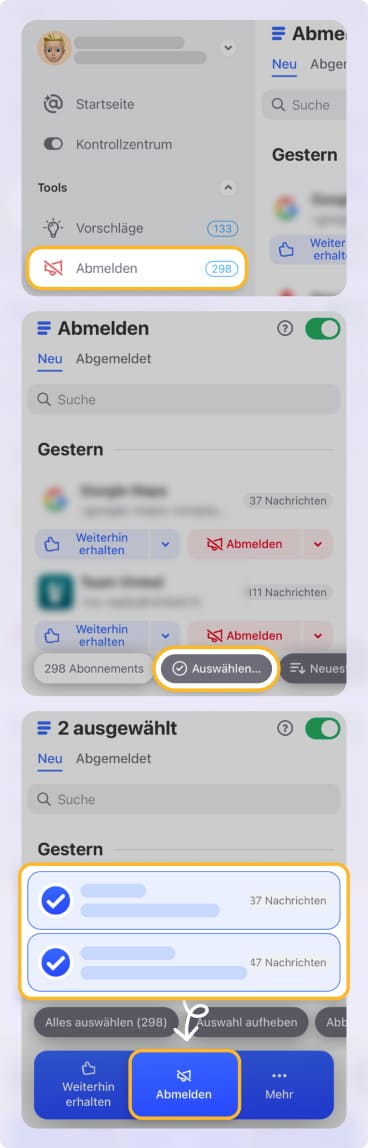
Wenn Sie sich außerdem entscheiden, alle Ihre Newsletter zu stoppen, vereinfacht die App auch das massenhafte Abbestellen. Mit der Funktion Alle auswählen können Sie sich von allen Werbeaktionen auf einmal abmelden.
2. Schreiben Sie dem Absender, um die Entfernung von der Liste zu beantragen
Verwenden Sie diese Methode, wenn Sie es mit seriösen Organisationen oder Newslettern zu tun haben, bei denen der Absender keinen Abmeldelink eingefügt hat.
Eine weitere Möglichkeit, mit unerwünschten Nachrichten umzugehen, die keine Abmeldeoption bieten, besteht darin, den Absender direkt zu kontaktieren.
Senden Sie einfach eine Nachricht mit der Bitte um Entfernung von der Liste und fügen Sie optional einen Grund hinzu.
✅ Ergebnis: Der Absender entfernt Ihre E-Mail möglicherweise manuell aus seiner Verteilerliste, wenn er Ihrer Bitte nachkommt.
⚠️ Risiken: Das Kontaktieren unbekannter oder verdächtiger Absender kann Ihre E-Mail-Adresse als aktiv bestätigen und möglicherweise mehr Spam verursachen.
3. Filtern Sie Nachrichten von Unternehmen in Ihrem Posteingang
Am besten geeignet für E-Mails, die häufig von Absendern mit derselben benutzerdefinierten Domain erscheinen, wenn ein Abbestellen nicht möglich ist.
Richten Sie Filterregeln in Ihrem E-Mail-Programm ein, um automatisch E-Mails zu filtern und Nachrichten von hartnäckigen Absendern zu löschen oder in einen separaten Ordner zu verschieben.
Diese Funktion ist bei verschiedenen E-Mail-Anbietern gängig. In Gmail können Sie beispielsweise ganz einfach solche Filter erstellen:
- Gehen Sie zu Einstellungen → Alle Einstellungen anzeigen.
- Öffnen Sie Filter und blockierte Adressen.
- Klicken Sie auf Filter erstellen.
- Geben Sie Absender, Domain oder Schlüsselwörter ein.
- Wählen Sie eine Aktion (löschen, archivieren, als gelesen markieren usw.)
- Klicken Sie auf Filter erstellen, um abzuschließen.
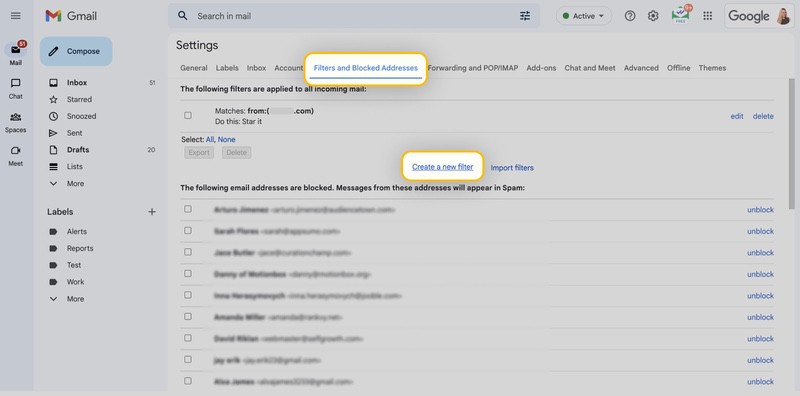
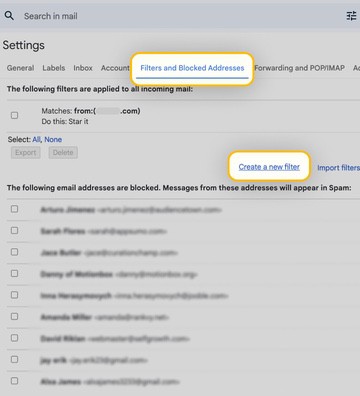
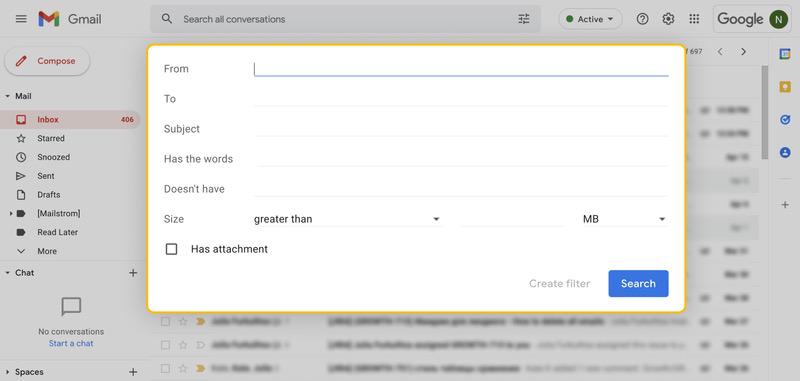
✅ Ergebnis: Neue E-Mails von bestimmten Absendern oder Domains werden automatisch in Ihren Spam- oder Papierkorb-Ordner umgeleitet oder dauerhaft gelöscht, wodurch der Posteingang-Ordner umgangen wird.
📌 Nachteile: Das Filtern verhindert nicht, dass E-Mails gesendet werden, sodass sie weiterhin Speicherplatz belegen können, sofern sie nicht auf dauerhaftes Löschen eingestellt sind. Außerdem müssen Sie für jeden Absender manuell Filter einrichten, was recht zeitaufwendig sein kann.
4. Blockieren Sie den Absender
Das Blockieren von E-Mails ist wirksam bei hartnäckigen unerwünschten Absendern, deren E-Mails Sie überhaupt nicht mehr erhalten möchten, insbesondere wenn andere Methoden versagen.
Wenn der Absender ständig E-Mails ohne Abmeldeoption sendet, sollten Sie ihn blockieren.
So blockieren Sie beispielsweise E-Mails in Gmail:
- Öffnen Sie die Nachricht.
- Klicken Sie auf das Drei-Punkte-Menü.
- Wählen Sie Blockieren.
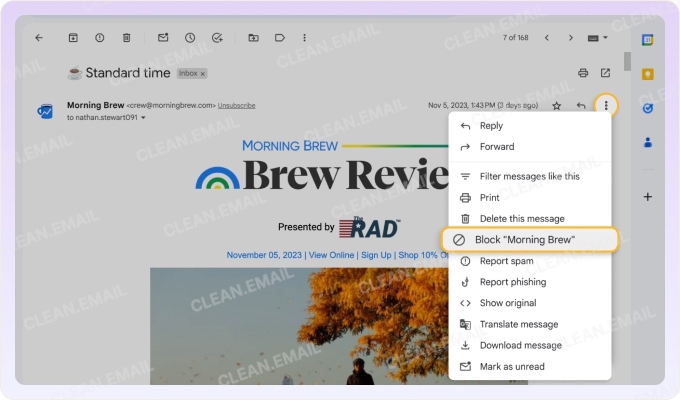
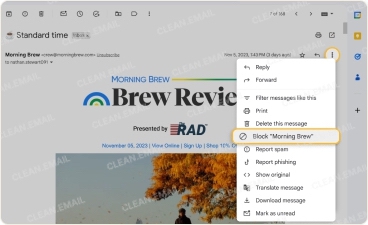
✅ Ergebnis: Künftige E-Mails von diesem Absender landen direkt in Ihrem Spam-Ordner.
📌 Nachteil: Das Blockieren eines einzelnen Absenders stoppt keine E-Mails von anderen Adressen, die dieselbe Domain verwenden.
5. Markieren Sie unerwünschte E-Mails als Spam oder melden Sie Phishing
Am besten geeignet für den Umgang mit hartnäckigem Spam oder Phishing-Versuchen, bei denen kein Abmeldelink vorhanden ist und das Kontaktieren des Absenders unsicher ist.
Wenn Sie eine verdächtige E-Mail überprüfen müssen, öffnen Sie sie nur in Ihrem Spam-Ordner. E-Mail-Anbieter wie Google blockieren Tracking-Versuche („Nach-Hause-Telefonieren") von Spam-E-Mails in diesem Ordner und verhindern so, dass Spammer bestätigen, dass Ihre E-Mail aktiv ist.
Vermeiden Sie es auch im Spam-Ordner, auf Links, Anhänge oder Abmeldeschaltflächen zu klicken, da diese schädlich sein können. Weitere Hinweise finden Sie unter, wie Sie sich von E-Mails abmelden, ohne sie zu öffnen.
So melden Sie Spam oder Phishing in Gmail:
- Öffnen Sie eine Nachricht des Absenders.
- Klicken Sie auf die drei vertikalen Punkte und wählen Sie Phishing melden oder Spam melden.
- Bestätigen Sie die Aktion.
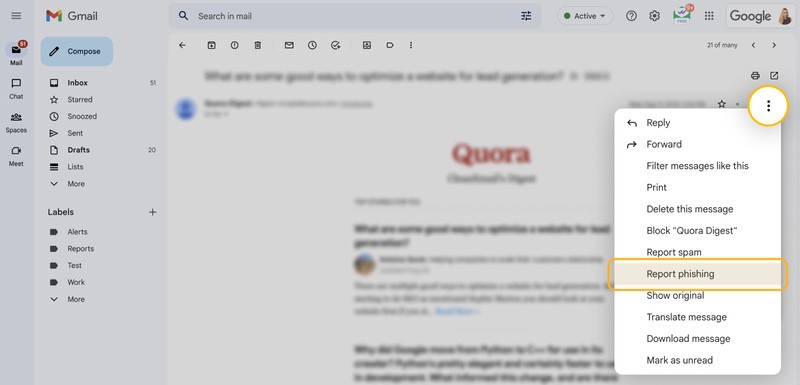
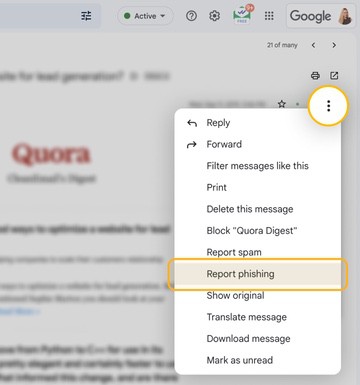
✅ Ergebnis: Das Melden einer E-Mail als Spam oder Phishing hilft Ihrem E-Mail-Anbieter, ähnliche Nachrichten künftig zu filtern, und verbessert die Sicherheit Ihres Posteingangs.
📌 Nachteile: Das Melden von Spam garantiert nicht, dass alle ähnlichen E-Mails gestoppt werden, und hochgradig hartnäckige Spammer können Filter mit der Zeit umgehen.
Wenn eine Website Ihre Abmeldeanfragen nicht respektiert, können Sie sie der Federal Trade Commission (FTC) über ReportFraud.ftc.gov melden.
Wenn Sie Opfer eines Subscription-Bombing-Vorfalls sind, kann Ihr Posteingang mit Hunderten von Spam-E-Mails überflutet werden, die manuell schwer zu bewältigen sind. Versuchen Sie in diesem Fall, Überprüfen von Clean Email zu verwenden, um zu verhindern, dass Spam von neuen Absendern Ihren Posteingang erreicht.
Fazit: Was in jeder Situation zu tun ist
Das Abbestellen von E-Mails ohne direkten Link ist mit alternativen Methoden wie Abmelde-Tools, Filtern, Blockieren oder dem Kontaktieren des Absenders möglich.
- Seriöser Newsletter → verwenden Sie ein Abmelde-Tool oder kontaktieren Sie den Absender.
- Wiederkehrende Werbe-E-Mails → verwenden Sie Filter oder domainbasierte Regeln.
- Einzelner hartnäckiger Absender → blockieren Sie den Absender.
- Unbekannte E-Mails → als Spam markieren.
Häufig gestellte Fragen
Wie stoppe ich E-Mails, die sich nicht abbestellen lassen?
Sie können ein Abmelde-Tool wie Clean Email verwenden, den Absender kontaktieren oder Regeln erstellen, um künftige Nachrichten automatisch zu löschen oder zu verschieben.
Wie stoppt man E-Mails von Unternehmen ohne Abmeldelink?
Bei E-Mails ohne Abmeldeoption markieren Sie sie in Ihrem E-Mail-Anbieter als Spam oder Junk. Diese Aktion trainiert Ihren E-Mail-Anbieter, künftige Nachrichten solcher Absender in Ihren Spam-Ordner zu filtern.
Warum erhalte ich E-Mails, die ich nie abonniert habe?
Ihre E-Mail-Adresse wurde möglicherweise über Listen von Drittanbietern, Datenlecks oder aus öffentlichen Quellen weitergegeben.
Was tun, anstatt auf Abbestellen zu klicken?
Anstatt auf Abbestellen zu klicken, können Sie den Absender blockieren, einen Filter erstellen, um künftige E-Mails automatisch zu löschen, die Nachricht als Spam markieren oder Phishing melden.












