


Das Wichtigste in Kürze
- Die nativen Tools von Outlook (Ordner, Regeln, Kennzeichnungen und Vorlagen) erledigen die meisten Aufgaben zur Postfachverwaltung ganz ohne Drittanbieter-Apps.
- Regeln sind die leistungsstärkste native Funktion: Einmal eingerichtet, sortiert, löscht oder verschiebt Outlook automatisch Nachrichten, die Ihren Kriterien entsprechen.
- Einige Funktionen sind nur auf dem Desktop verfügbar (Suchordner, Benachrichtigungseinstellungen) und andere nur im Web (Aufräumen, Gefällt mir-Schaltfläche) – zu wissen, was wo ist, spart Zeit.
- Ansichtseinstellungen wie die Unterhaltungsansicht und die Aufgabenleiste verändern, wie Sie täglich mit E-Mails umgehen, und sollten einmal eingerichtet werden.
- Wenn die nativen Outlook-Tools nicht ausreichen (insbesondere bei Outlook.com-Konten oder der Verwaltung über mehrere Geräte hinweg), erweitert die App Clean Email die Automatisierung auf all Ihren Geräten.

Die besten Methoden zum Organisieren und Verwalten von Outlook-E-Mails
Microsoft bietet eine Reihe von Funktionen, mit denen Sie E-Mails in Outlook organisieren und Ihr Postfach dauerhaft frei von Unordnung halten können.
Mit der folgenden Liste an Tipps zur Organisation und Verwaltung von Outlook-E-Mails können Sie nur einen oder zwei davon nutzen oder eine Kombination mehrerer wählen, um E-Mails effektiv zu organisieren.
1. Führen Sie eine erste Bereinigung durch
Bevor wir Ihnen die besten Methoden zum Organisieren Ihrer E-Mails zeigen, sollten Sie eine erste Bereinigung Ihres Posteingangs in Betracht ziehen, um Abonnements und Spam zu entfernen. Sie können sich von Newslettern und Werbenachrichten abmelden, die Sie nicht mehr möchten, und E-Mails als Spam markieren, damit sie automatisch in den Junk-Ordner verschoben werden.
Danach haben Sie einen aufgeräumten Posteingang, der bereit ist, mit der Organisation Ihrer Outlook-E-Mails zu beginnen!
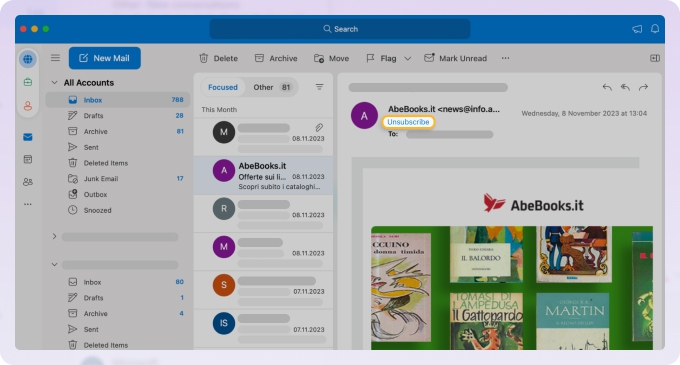
Abmelden
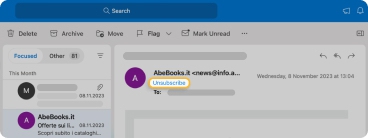
So melden Sie sich in Outlook von E-Mails ab im Web oder auf Ihrem Desktop:
- Wählen oder öffnen Sie eine E-Mail, die Sie nicht mehr erhalten möchten.
- Klicken Sie oben auf Abbestellen.
- Wählen Sie im Pop-up-Fenster OK, um zu bestätigen.
Als Spam markieren
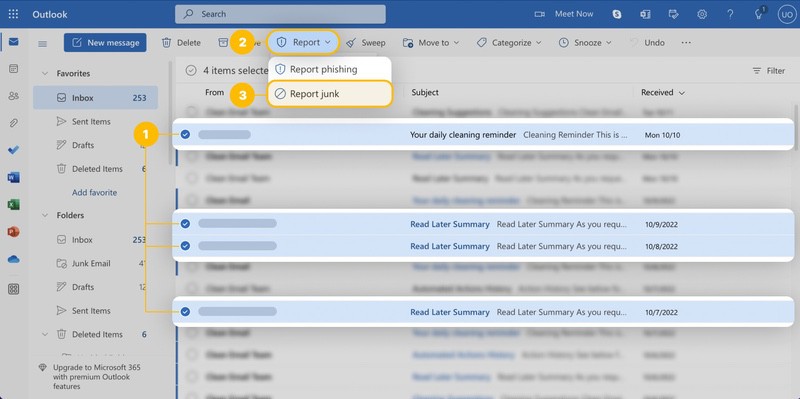
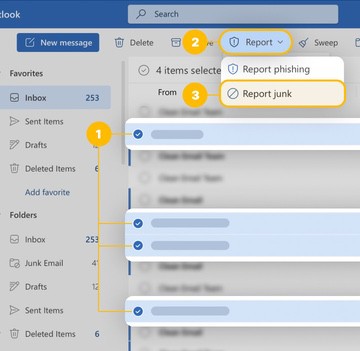
Um eine Nachricht in Outlook im Web als Spam zu markieren, wählen Sie die E-Mail aus und klicken entweder mit der rechten Maustaste und gehen zu Melden oder öffnen das Menü Melden in der Symbolleiste. Wählen Sie dann Junk melden.
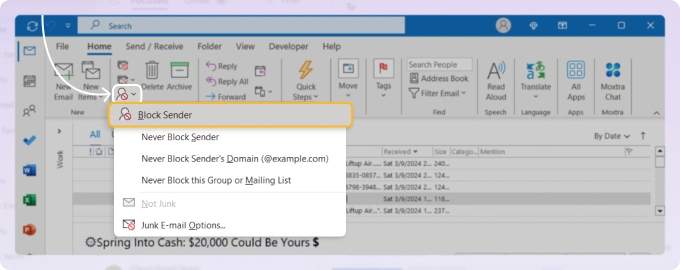
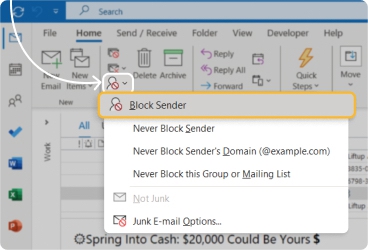
Um eine Nachricht in der Outlook-Desktopversion als Spam zu markieren, wählen Sie die E-Mail aus und klicken entweder mit der rechten Maustaste und gehen zu Junk oder öffnen das Menü Junk auf der Registerkarte Start. Wählen Sie dann Absender sperren.
2. Nutzen Sie den Posteingang mit Relevanz
Der Posteingang mit Relevanz in Outlook bietet Ihnen eine einfache Möglichkeit, Ihre wichtigsten E-Mails getrennt zu sehen. Weniger wichtige Nachrichten bleiben außer Sicht, sind aber über die Registerkarte Sonstige weiterhin leicht zugänglich.
So aktivieren Sie den Posteingang mit Relevanz im Web: Einstellungen → E-Mail → Layout → Nachrichten in „Relevant“ und „Sonstige“ sortieren.
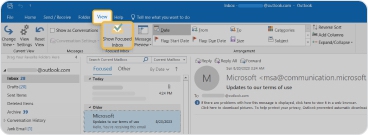
Um den Posteingang mit Relevanz auf Ihrem Desktop zu aktivieren, gehen Sie zur Registerkarte Ansicht und klicken auf Posteingang mit Relevanz anzeigen.
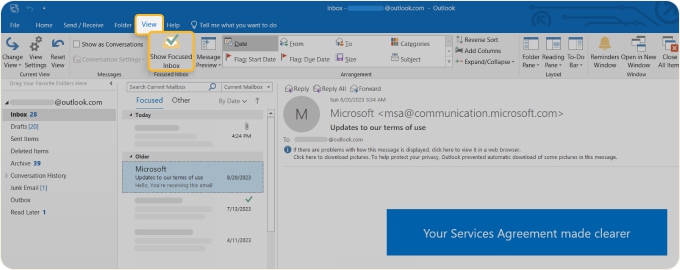
Anschließend können Sie oben in Ihrem Posteingang zwischen den Registerkarten Relevant und Sonstige wechseln.
💡 Tipp: Wenn Sie hingegen einen einheitlichen Posteingang in Outlook einrichten möchten, lesen Sie unseren Artikel dazu.
3. Verwenden Sie Outlook-Ordner
Um Nachrichten in Outlook ordentlich und aufgeräumt zu halten, können Sie sie in Ordner verschieben. So können Sie einfach einen Ordner öffnen, um die darin enthaltenen E-Mails anzuzeigen. Wenn Sie außerdem Posteingangsregeln einrichten, können Sie Nachrichten automatisch in Ordner verschieben, was wir im nächsten Abschnitt durchgehen.
Sie können Outlook-Ordner zwar beliebig benennen und organisieren, könnten sie aber auch für ein E-Mail-Triage-Szenario anlegen.
Erwägen Sie Ordner wie:
- Wichtig: E-Mails, die eine sofortige Aktion oder Antwort erfordern.
- Information: E-Mails, die nur informativ sind und keine Aktion oder Antwort erfordern.
- Prüfen: E-Mails, die Zeit zum Durchsehen oder Recherchieren erfordern, bevor Sie handeln oder antworten.
Mit dieser Methode können Sie E-Mails sortieren, sobald sie eintreffen, und die Ordner dann nach Bedarf ansehen.
So erstellen Sie einen Ordner in Outlook im Web:
- Erweitern Sie Ordner im linken Menü.
- Wählen Sie am Ende der Ordnerliste Neuen Ordner erstellen.
- Geben Sie den Ordnernamen ein und klicken Sie auf Speichern.
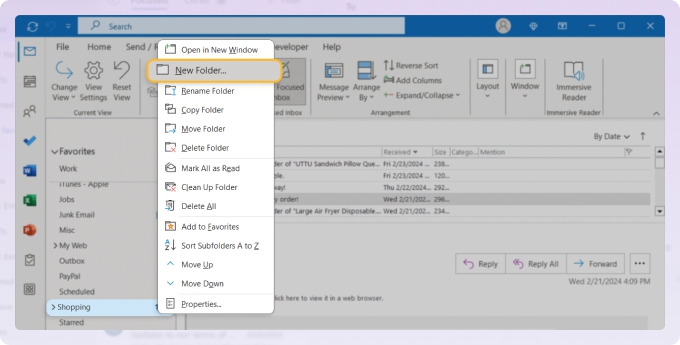
So erstellen Sie einen Ordner in Outlook auf Ihrem Desktop:
- Stellen Sie sicher, dass der Navigationsbereich links geöffnet ist.
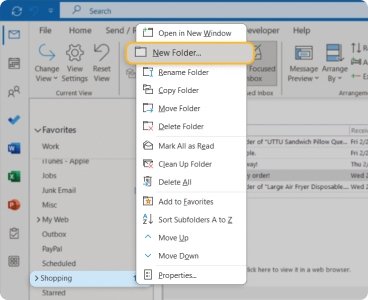
- Für einen Hauptordner klicken Sie mit der rechten Maustaste auf Ihr E-Mail-Konto und wählen Neuer Ordner.
- Für einen Unterordner klicken Sie mit der rechten Maustaste auf einen Hauptordner und wählen Neuer Ordner.
- Geben Sie den Ordnernamen ein und drücken Sie die Eingabetaste.
4. Richten Sie Posteingangsregeln ein
Sie können eine Regel einrichten, um eine E-Mail zu verschieben, eine Nachricht zu kennzeichnen oder eine Kategorie zuzuweisen, und Outlook die künftigen Nachrichten übernehmen lassen. Sehen wir uns ein Beispiel an.
So verschieben Sie eine E-Mail basierend auf dem Absender in einen Ordner in Outlook im Web:
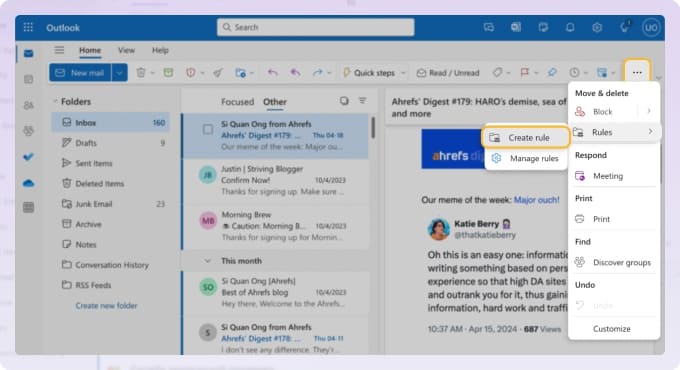
- Öffnen Sie die E-Mail und klicken Sie oben rechts in der Nachricht auf Weitere Optionen (drei Punkte).
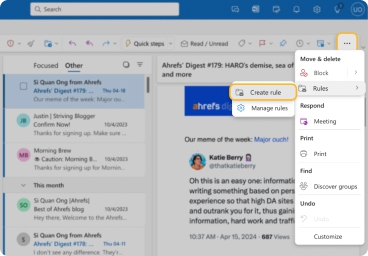
- Wählen Sie Regeln → Regel erstellen.
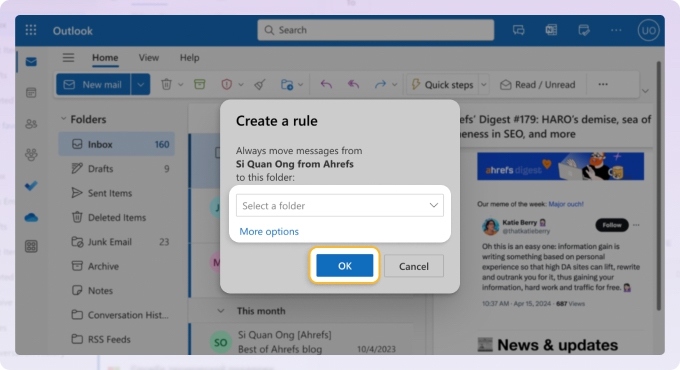
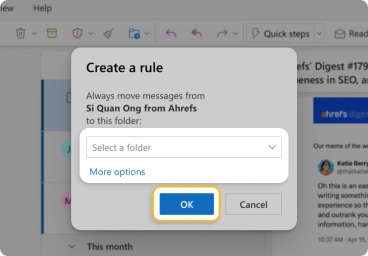
- Wählen Sie in der Dropdown-Liste einen Ordner, in den die E-Mail verschoben werden soll. Für weitere Bedingungen und Aktionen wählen Sie stattdessen Weitere Optionen.
- Klicken Sie auf OK, um die Regel zu speichern, und führen Sie sie optional sofort aus.
So erstellen Sie dieselbe Regel mit Outlook auf Ihrem Desktop:
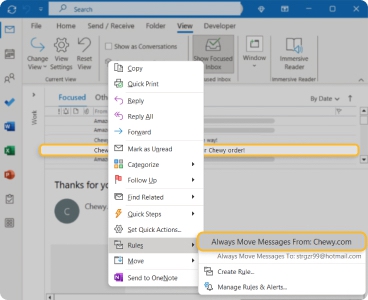
- Klicken Sie mit der rechten Maustaste auf die E-Mail, gehen Sie zu Regeln und wählen Sie Nachrichten von [Absender] immer verschieben.
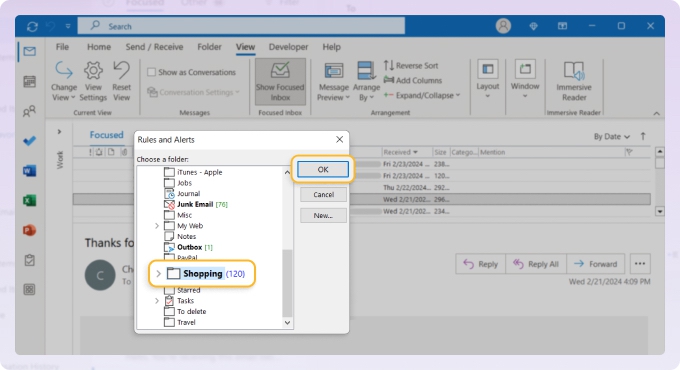
- Wählen Sie im Pop-up-Fenster den Ordner und klicken Sie auf OK, um die Regel zu speichern.

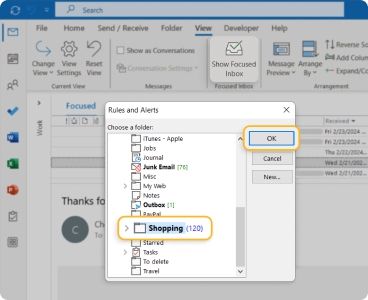
Outlook führt die Regel sofort in Ihrem Posteingang aus und wendet sie auf vorhandene Nachrichten an.
Profi-Tipp: Erstellen Sie einen CC-Ordner für zur-Kenntnis-E-Mails
Wenn Sie oft in langen E-Mail-Ketten in Kopie gesetzt werden, erstellen Sie eine Regel, die Nachrichten, in denen Ihr Name im CC-Feld steht, in einen separaten Ordner verschiebt, etwa CC oder FYI. So bleibt Ihr Haupt-Posteingang auf E-Mails konzentriert, die direkt an Sie gerichtet sind, während Sie in Kopie gesetzte Nachrichten trotzdem später durchsehen können.
So erstellen Sie eine CC-Regel in Outlook im Web:
- Erstellen Sie einen Ordner namens CC oder FYI.
- Wählen Sie Einstellungen.
- Gehen Sie zu E-Mail → Regeln.
- Wählen Sie Neue Regel hinzufügen.
- Benennen Sie die Regel, zum Beispiel CC-E-Mails verschieben.
- Wählen Sie unter Bedingung hinzufügen die Option „Ich stehe in der Cc-Zeile“.
- Wählen Sie unter Aktion hinzufügen die Option Verschieben nach und wählen Sie Ihren CC- oder FYI-Ordner.
- Wählen Sie Speichern.
So erstellen Sie eine CC-Regel im klassischen Outlook:
- Erstellen Sie einen Ordner namens CC oder FYI.
- Gehen Sie zu Datei → Regeln und Benachrichtigungen verwalten.
- Wählen Sie Neue Regel.
- Wählen Sie Regel auf von mir empfangene Nachrichten anwenden.
- Wählen Sie die Bedingung, bei der mein Name im Cc-Feld steht.
- Wählen Sie, dass sie in den angegebenen Ordner verschoben wird.
- Wählen Sie Ihren CC- oder FYI-Ordner.
- Schließen Sie ab und aktivieren Sie die Regel.
Das ist besonders nützlich, wenn Sie viele „Ich halte Sie nur auf dem Laufenden“-E-Mails erhalten, die keine sofortige Aktion erfordern.
Profi-Tipp: Verzögern Sie den Versand von E-Mails um 1 Minute
Eine kurze Verzögerung bei ausgehenden E-Mails gibt Ihnen ein kleines Sicherheitsfenster, um Tippfehler, fehlende Anhänge, falsche Empfänger oder Antworten, die Sie vielleicht abmildern möchten, zu erkennen, bevor sie Ihr Postfach tatsächlich verlassen.
Im klassischen Outlook können Sie eine Regel erstellen, die alle ausgehenden Nachrichten verzögert:
- Gehen Sie zu Datei → Regeln und Benachrichtigungen verwalten.
- Wählen Sie Neue Regel.
- Wählen Sie unter Regel ohne Vorlage erstellen die Option Regel auf von mir gesendete Nachrichten anwenden.
- Wählen Sie Weiter, ohne Bedingungen auszuwählen, wenn die Regel für jede E-Mail gelten soll.
- Wählen Sie, die Zustellung um eine Anzahl von Minuten zu verzögern.
- Stellen Sie die Verzögerung auf 1 Minute ein.
- Benennen Sie die Regel, zum Beispiel 1-minütige Sendeverzögerung.
- Aktivieren Sie die Regel und wählen Sie Fertig stellen.
💡 Hinweis: Diese Regel ist für das klassische Outlook auf dem Desktop gedacht. Im neuen Outlook und in Outlook im Web verwenden Sie stattdessen Zum späteren Senden planen oder die Einstellung Senden rückgängig machen, je nachdem, was in Ihrer Version verfügbar ist.
5. Erstellen Sie E-Mail-Vorlagen
Je schneller Sie auf E-Mails antworten, desto einfacher ist es, sie aus Ihrem Posteingang zu entfernen. Wenn Sie viele recht sich wiederholende E-Mails senden, kann es sich lohnen, als Teil Ihrer Outlook-E-Mail-Verwaltungsstrategie E-Mail-Vorlagen zu erstellen.
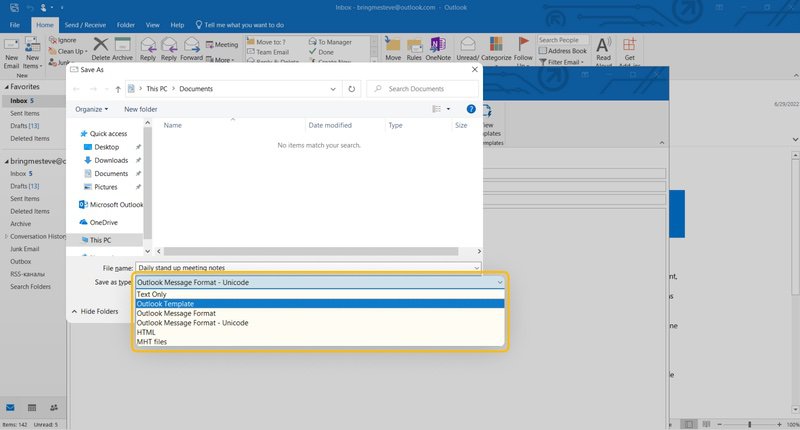
Um eine Outlook-Vorlage zu erstellen, müssen Sie eine neue Nachricht verfassen und diese dann als Vorlage speichern. Das können Sie sowohl in Outlook im Web als auch in der Outlook-Desktopanwendung tun.
6. Ignorieren Sie unerwünschte Unterhaltungsverläufe
Manchmal ist die schnellste Art, mit einer langen Allen-antworten-Kette umzugehen, die Sie nicht mehr benötigen, die Funktion Ignorieren von Outlook. Sie verschiebt alle Nachrichten innerhalb einer bestimmten Unterhaltung in Ihren Ordner Gelöschte Elemente, und künftige Antworten in diesem Verlauf gehen ebenfalls direkt in „Gelöschte Elemente“, ohne dass Sie weiter etwas tun müssen.
Um eine Unterhaltung in Outlook im Web zu ignorieren, klicken Sie mit der rechten Maustaste auf die Unterhaltung und wählen dann Ignorieren → OK, um zu bestätigen.
7. Weisen Sie Outlook-Kategorien zu
Fragen Sie sich, wie Sie E-Mails in Outlook ähnlich wie in Gmail verwalten? Outlook bietet Kategorien, die den Labels in Gmail ähneln. Sie können Nachrichten farbcodierte Kategorien zuweisen, die sie leicht erkennbar machen.
Außerdem können Sie zusammengehörige E-Mails markiert halten, bis Sie sie bearbeiten, etwa kurzfristige Projekte oder Rechnungsabschlüsse. Wenn die Verwendung von Ordnern für Sie nicht funktioniert, ist dies eine gute Alternative.
Um schnell eine Kategorie zuzuweisen, klicken Sie mit der rechten Maustaste auf die E-Mail, gehen zu Kategorisieren und wählen im Ausklappmenü eine Kategorie.
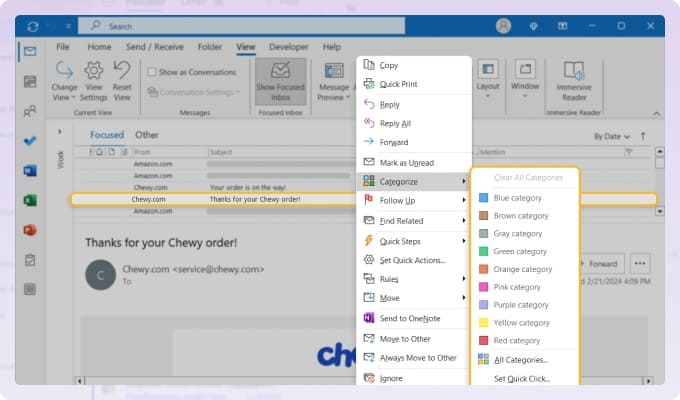
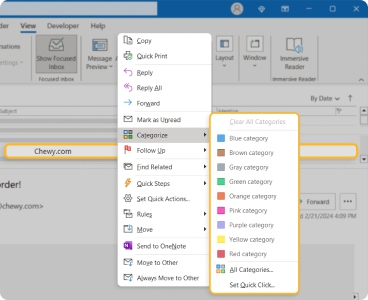
So ändern Sie die Kategoriebezeichnungen von den standardmäßigen Farbnamen:
- Klicken Sie mit der rechten Maustaste auf eine E-Mail, gehen Sie zu Kategorisieren und wählen Sie Kategorien verwalten (Web) oder Alle Kategorien (Desktop).
- Wenn die Liste der Kategorien angezeigt wird, führen Sie einen der folgenden Schritte aus:
- Wählen Sie im Web das Symbol Bearbeiten (Stift), geben Sie den neuen Namen ein und klicken Sie auf Speichern.
- Wählen Sie auf dem Desktop die Kategorie aus und wählen Sie Umbenennen. Geben Sie den neuen Namen ein, drücken Sie die Eingabetaste und klicken Sie auf OK, wenn Sie fertig sind.
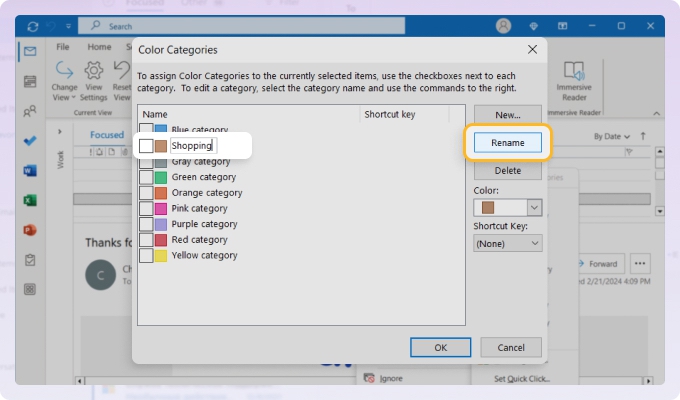
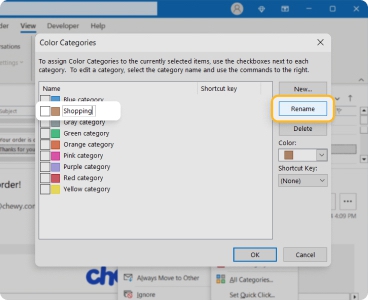
Anschließend sehen Sie E-Mails mit ihren zugewiesenen Kategorien in Ihrem Posteingang und können sie sogar nach Kategorie sortieren, wenn Sie möchten.
8. Verwenden Sie Kennzeichnungen zur Nachverfolgung
Wenn Sie sich an eine E-Mail erinnern möchten, die Sie nachverfolgen, bearbeiten oder beantworten müssen, können Sie sie in Outlook kennzeichnen. So können Sie einen Zeitpunkt zur Nachverfolgung wählen und sich von Outlook erinnern lassen.
Um eine E-Mail für den aktuellen Tag zu kennzeichnen, wählen Sie die Schaltfläche Kennzeichnung rechts neben der E-Mail in der Nachrichtenliste. Im Web können Sie auch mit der rechten Maustaste klicken und Kennzeichnen wählen.
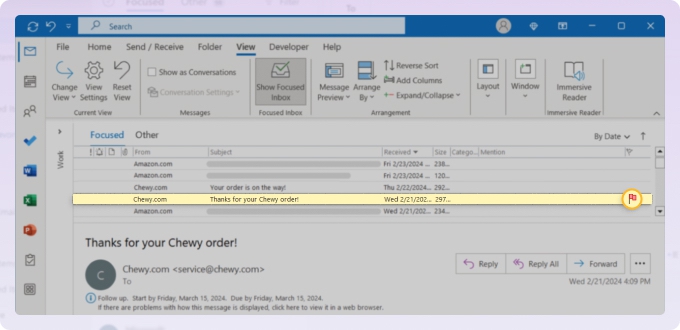
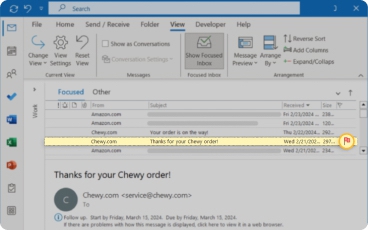
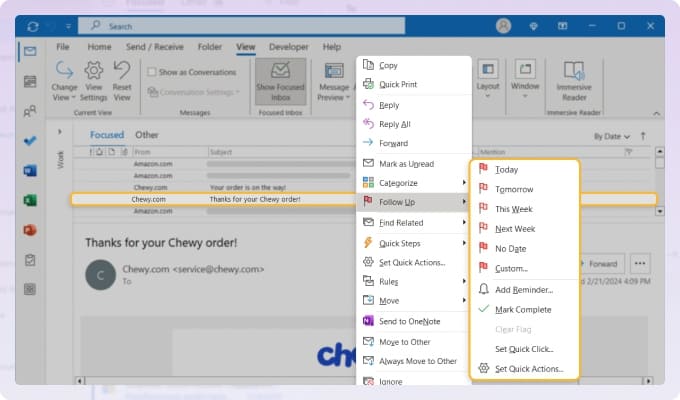
Um eine E-Mail für einen anderen Tag zu kennzeichnen, wählen Sie die Nachricht aus und führen einen der folgenden Schritte aus:
- Öffnen Sie im Web das Menü Kennzeichnung in der oberen Symbolleiste und wählen Sie den Zeitrahmen.
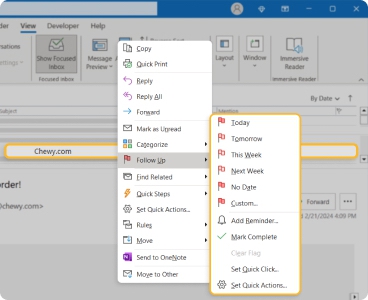
- Klicken Sie auf dem Desktop mit der rechten Maustaste, gehen Sie zu Nachverfolgung und wählen Sie den Zeitrahmen.
9. Verwenden Sie Tastenkombinationen, um E-Mails schneller zu bearbeiten
Sobald Ihr Outlook-Posteingang über Ordner, Kategorien und Regeln verfügt, können Ihnen Tastenkombinationen helfen, Nachrichten viel schneller zu bearbeiten. Die nützlichsten Tastenkombinationen für die Postfachverwaltung sind:
- Strg + R : Auf die ausgewählte E-Mail antworten.
- Strg + Umschalt + R : Allen antworten.
- Strg + Q : Die ausgewählte E-Mail als gelesen markieren.
- Strg + U : Die ausgewählte E-Mail als ungelesen markieren.
- Entf : Die ausgewählte E-Mail löschen.
- Umschalt + Entf : Die ausgewählte E-Mail endgültig löschen.
- Strg + Umschalt + V : Eine E-Mail im klassischen Outlook in einen Ordner verschieben.
In Outlook im Web können Tastenkombinationen von Ihrem gewählten Tastenkombinationsmodus abhängen. Um sie zu prüfen oder zu ändern, öffnen Sie Einstellungen → Allgemein → Barrierefreiheit → Tastenkombinationen.
10. Ziehen Sie eine E-Mail-Organizer-App für Outlook in Betracht
Eine weitere Möglichkeit, die Organisation von Outlook-E-Mails anzugehen, ist eine App, die leistungsstarke Funktionen und flexiblere Tools bietet.
Mit Clean Email können Sie viele der gleichen Aktionen zur Outlook-E-Mail-Verwaltung ausführen, einschließlich Abmelden, Spam markieren, Ordner erstellen und Regeln einrichten. Doch mit den Funktionen von Clean Email haben Sie mehr Kontrolle, zusammen mit zusätzlichen Tools, um Ihren Outlook-Posteingang organisiert und frei von Unordnung zu halten.
So organisieren Sie Outlook-E-Mails mit Clean Email
Clean Email ist ein hervorragender E-Mail-Organizer für Outlook mit Funktionen, die über die Grundlagen hinausgehen.
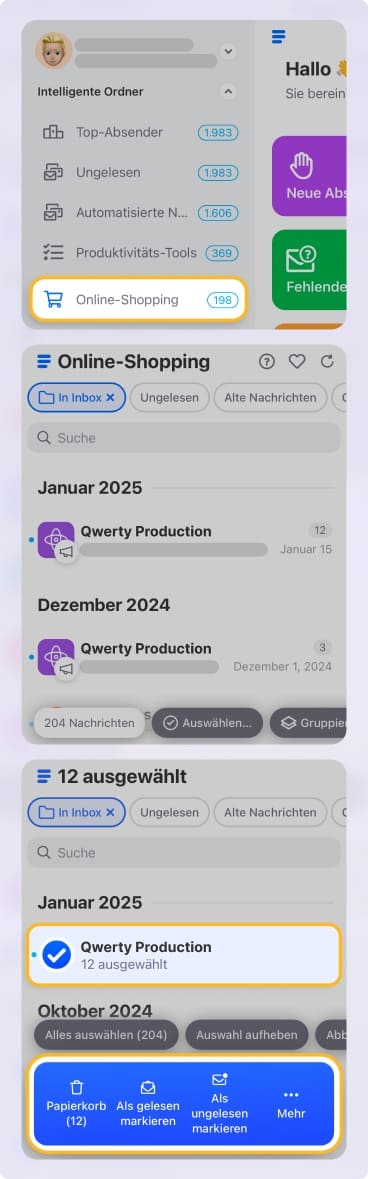
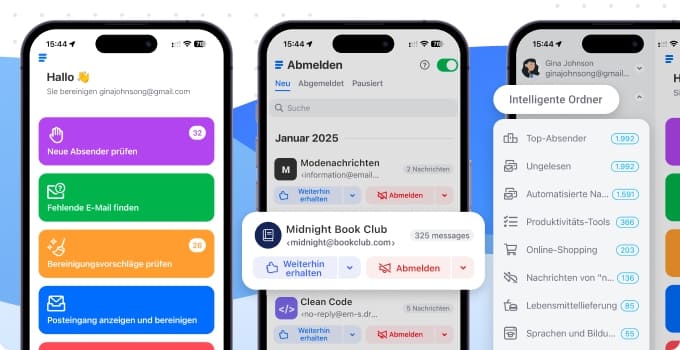
Wenn Ihnen die Ordnermethode zur Organisation gefällt, werden Sie die Intelligenten Ordner von Clean Email lieben. Mithilfe integrierter Filter sortiert die App Nachrichten automatisch in vorgefertigte Ordner.
Sie finden Intelligente Ordner für Online-Shopping, Reisen, saisonale Angebote und mehr. Anschließend können Sie alle zusammengehörigen E-Mails an einem Ort ansehen, ohne selbst einen Finger rühren zu müssen, um sie zu verschieben.
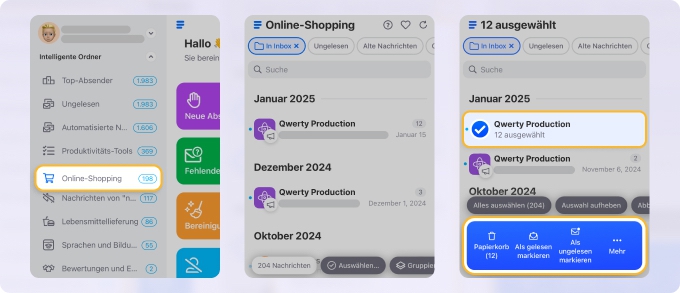
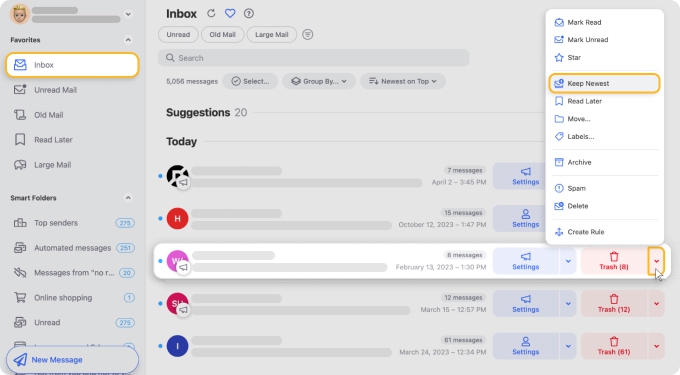
Mit der Funktion Neueste behalten können Sie veraltete Nachrichten loswerden, indem Sie nur die neuesten griffbereit behalten.
Eine weitere gute Möglichkeit, Outlook-E-Mails in Clean Email zu organisieren, ist die Verwendung des Favoriten-Menüs. Damit können Sie die Posteingangsansichten anheften, die Sie am häufigsten nutzen, sodass sie immer nur einen Klick entfernt sind, anstatt jedes Mal durch die Seitenleiste navigieren zu müssen.
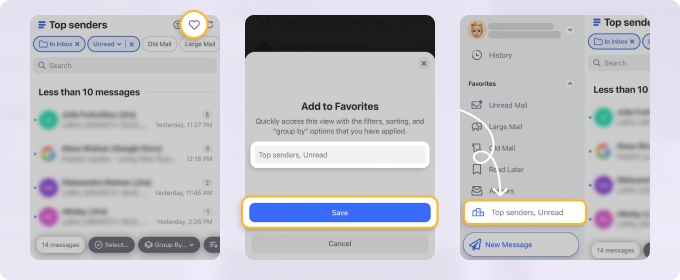
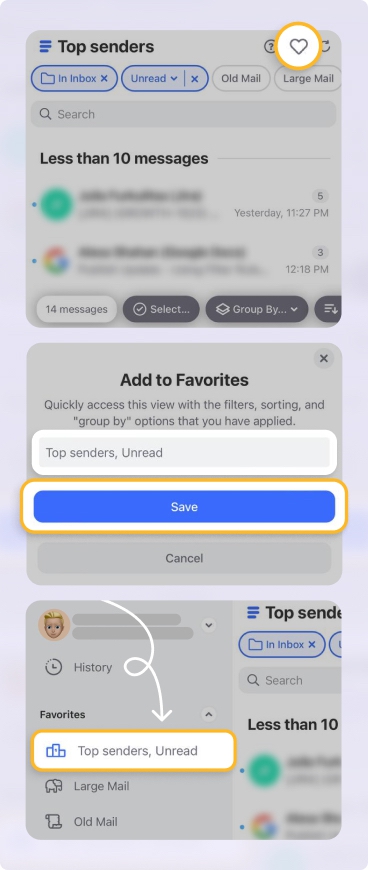
Anschließend können Sie direkt zu den E-Mail-Gruppen springen, die Sie am häufigsten verwalten, wodurch die routinemäßige Bereinigung des Outlook-Posteingangs viel schneller wird.
Verwalten Sie Outlook-Nachrichten unterwegs
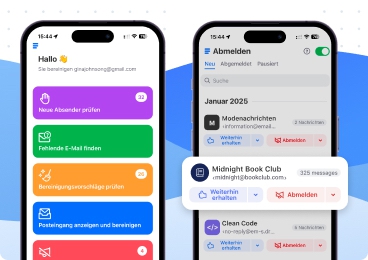
Clean Email bietet mobile Apps für Android und iPhone, die die gleichen Funktionen wie die Web- und Desktopanwendungen bieten.
Verwalten Sie Outlook mit einer Strategie
Outlook-Tools sind nützlich, aber sie funktionieren am besten, wenn Sie auch ein einfaches Entscheidungssystem haben. Das Vier-D-Framework hilft Ihnen zu entscheiden, was Sie mit jeder E-Mail tun, anstatt Nachrichten unbegrenzt in Ihrem Posteingang liegen zu lassen.
- Delete (Löschen): Entfernen Sie E-Mails, die Sie nicht benötigen, etwa abgelaufene Angebote, alte Benachrichtigungen und irrelevante Updates.
- Do (Erledigen): Wenn eine Nachricht nur ein paar Minuten zum Beantworten oder Bearbeiten benötigt, kümmern Sie sich sofort darum.
- Delegate (Delegieren): Wenn jemand anderes die Anfrage besser bearbeiten kann, leiten Sie sie weiter oder weisen Sie sie zu, anstatt sie in Ihrem Posteingang zu behalten.
- Defer (Aufschieben): Wenn die E-Mail mehr Zeit benötigt, kennzeichnen Sie sie, planen Sie Zeit zur Bearbeitung ein oder verschieben Sie sie in einen Ordner, in dem Sie ausstehende Arbeit durchsehen.
Diese Methode passt gut zu den Ordnern, Kennzeichnungen, Regeln und Benachrichtigungen von Outlook. So können Sie beispielsweise Newsletter während der Bereinigung löschen, schnelle Antworten während eines geplanten E-Mail-Blocks erledigen, Anfragen mit einem QuickStep delegieren und größere Aufgaben mithilfe von Kennzeichnungen oder der Aufgabenleiste aufschieben.
Verwenden Sie QuickSteps, um sich wiederholende Aktionen zu automatisieren
Mit QuickSteps können Sie mehrere Aktionen mit einem Klick auf eine E-Mail anwenden. Anstatt eine Nachricht zu verschieben, als gelesen zu markieren, zu kategorisieren und manuell weiterzuleiten, können Sie diese Aktionen zu einer einzigen Verknüpfung kombinieren.
QuickSteps sind im klassischen Outlook-Desktop am nützlichsten, wo sie auf der Registerkarte „Start“ erscheinen. Verfügbarkeit und Optionen können im neuen Outlook und in Outlook im Web variieren, prüfen Sie also Ihre Version, bevor Sie sich als Teil Ihres Arbeitsablaufs darauf verlassen.
So erstellen Sie einen QuickStep im klassischen Outlook auf dem Desktop:
- Gehen Sie zur Registerkarte Start.
- Suchen Sie die Gruppe QuickSteps.
- Wählen Sie Neu erstellen.
- Benennen Sie Ihren QuickStep.
- Wählen Sie die erste Aktion, etwa In Ordner verschieben.
- Wählen Sie Aktion hinzufügen, wenn Sie eine weitere Aktion einbeziehen möchten.
- Fügen Sie zusätzliche Aktionen hinzu, etwa Als gelesen markieren, Kategorisieren, Weiterleiten oder Kennzeichnen.
- Wählen Sie Fertig stellen.
Nützliche QuickStep-Beispiele:
- Projektordner: Verschieben Sie die E-Mail in einen Projektordner, markieren Sie sie als gelesen und weisen Sie eine Kategorie zu.
- An Vorgesetzten weiterleiten: Leiten Sie die E-Mail an Ihren Vorgesetzten weiter und markieren Sie die ursprüngliche Nachricht als bearbeitet.
- Archivieren und als erledigt markieren: Verschieben Sie die E-Mail in „Archiv“, markieren Sie sie als gelesen und entfernen Sie jede Nachverfolgungskennzeichnung.
Verwenden Sie Copilot in Outlook für lange Verläufe und schnellere Antworten
Wenn Ihr Microsoft-365-Plan Copilot in Outlook enthält, können Sie damit einige Aufgaben zur Postfachverwaltung beschleunigen. Copilot kann lange E-Mail-Verläufe zusammenfassen, beim Verfassen von Antworten helfen und beim Erstellen von Posteingangsregeln in natürlicher Sprache unterstützen.
Das ist nützlich, wenn eine Unterhaltung viele Antworten hat und Sie die wichtigsten Punkte schnell benötigen. Anstatt jede Nachricht einzeln zu lesen, können Sie die Option Zusammenfassung durch Copilot verwenden, um den Verlauf zu verstehen, bevor Sie antworten oder entscheiden, was als Nächstes zu tun ist.
Copilot sollte Ihre Ordnerstruktur, Regeln oder Bereinigungsroutine nicht ersetzen, aber es kann die tägliche E-Mail-Bearbeitung beschleunigen, besonders bei langen Unterhaltungen, komplexen Antworten und arbeitsreichen Arbeitspostfächern.
Nur auf dem Outlook-Desktop verfügbare Funktionen
Die folgenden Funktionen sind nur in der Outlook-Desktop-App verfügbar. Wenn Sie Outlook im Web verwenden, springen Sie zum nächsten Abschnitt.
Suchordner
Suchordner helfen Ihnen, Nachrichten zu finden, die über all Ihre Ordner verteilt gespeichert sind, ohne etwas zu verschieben. Das ist besonders hilfreich, wenn Sie E-Mails, die zu einem bestimmten Projekt oder Absender gehören, aus mehreren Speicherorten gleichzeitig zusammentragen müssen.
Um einen Suchordner einzurichten, scrollen Sie zu Suchordner, klicken mit der rechten Maustaste darauf und wählen dann Neuer Suchordner.
Benachrichtigungseinstellungen verwalten
Wenn Sie viele Nachrichten erhalten oder Benachrichtigungen als störend empfinden, können Sie im Outlook-Desktop alle E-Mail-Eingangswarnungen einzeln deaktivieren.
Um diese Einstellungen zu ändern, gehen Sie zu Datei → Optionen → E-Mail. Suchen Sie dann den Abschnitt Nachrichteneingang und deaktivieren Sie die Kontrollkästchen für alle Benachrichtigungsmethoden, die Sie nicht möchten: Pop-up-Warnungen, das Umschlagsymbol in der Taskleiste, die Cursoranimation und der Sound können alle separat deaktiviert werden.
Nur im Web verfügbare Outlook-Funktionen
Funktion „Aufräumen“
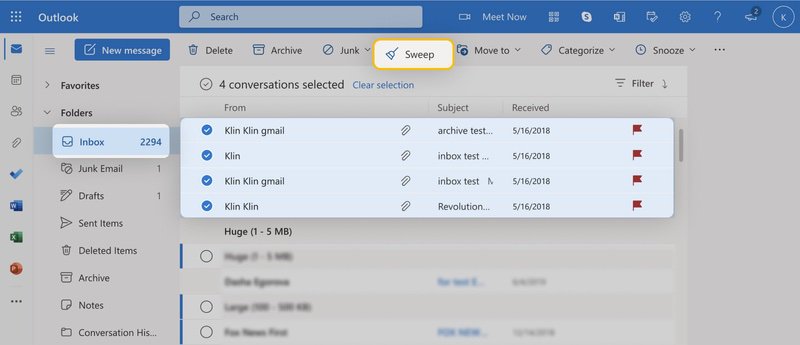
Mit der Funktion „Aufräumen“ in Outlook können Sie E-Mails von einem bestimmten Absender schnell verwalten. Sie können wählen, alle vorhandenen Nachrichten von diesem Absender zu löschen, nur die neueste zu behalten oder alles zu löschen, was älter als 10 Tage ist. Sie finden die Schaltfläche Aufräumen in der Symbolleiste über Ihrer Nachrichtenliste.
Schaltfläche „Gefällt mir“
Nicht jede E-Mail benötigt eine schriftliche Antwort. Wenn Sie eine Nachricht bestätigen möchten, ohne eine Antwort zu verfassen, verwenden Sie die Schaltfläche Gefällt mir in Outlook im Web. Der Absender sieht Ihre Reaktion, und Sie können die E-Mail aus Ihrem Posteingang entfernen, ohne etwas zu tippen.
💡 Hinweis: Die Schaltfläche „Gefällt mir“ ist möglicherweise nicht für alle Nutzer in der neuesten Webversion von Outlook verfügbar.
Die besten Outlook-Ansichtseinstellungen für Produktivität
Über das Organisieren einzelner E-Mails hinaus können einige Änderungen an den Ansichtseinstellungen einen erheblichen Unterschied darin machen, wie angenehm und effizient sich Ihre tägliche Outlook-Nutzung anfühlt.
Als Unterhaltungen anzeigen
Manchmal ist es schwer, mit Nachrichten Schritt zu halten, die Teil derselben Kette sind. Die Ansichtseinstellung Als Unterhaltung anzeigen behebt dies, indem sie alle Nachrichten mit derselben Betreffzeile zu einem einzigen Verlauf gruppiert, unabhängig davon, wer sie gesendet hat.
So aktivieren Sie die Unterhaltungsansicht:
- Klassisches Outlook: Ansicht → Als Unterhaltungen anzeigen
- Outlook im Web / Outlook.com: Einstellungen → E-Mail → Layout → Nachrichtenorganisation
Aufgabenleiste
Die Aufgabenleiste ist ein Bereich auf der rechten Seite der Outlook-Desktop-App, der Ihre anstehenden Kalendereinträge und Ihre Aufgabenliste anzeigt. Wenn Sie regelmäßig E-Mails als Aufgaben kennzeichnen oder eine schnelle Übersicht über Bevorstehendes möchten, lohnt sich die Aktivierung.
Um sie zu aktivieren, gehen Sie zu Ansicht → Layout, klicken dann auf Aufgabenleiste und wählen Normal.
💡 Hinweis: Die Aufgabenleiste ist nur im klassischen Outlook verfügbar; im neuen Outlook/Microsoft 365 werden Aufgaben über Mein Tag / To Do verwaltet.
Deaktivieren Sie den Lesebereich
Wenn Sie das Gmail-Layout bevorzugen, empfinden Sie den Lesebereich von Outlook möglicherweise eher als Ablenkung denn als Hilfe. Sie können ihn anpassen oder deaktivieren, indem Sie zu Einstellungen → Lesebereich gehen und Ihre bevorzugte Position wählen oder ihn ganz ausschalten.
Fazit
Mit diesen Tipps, Tricks und Funktionen zur Organisation und Verwaltung von Outlook-E-Mails können Sie sicherstellen, dass wichtige E-Mails nicht verloren gehen, und sich insgesamt über ein gut strukturiertes Postfach freuen. Und ziehen Sie definitiv Clean Email in Betracht, um Nachrichten schneller zu finden, zusammengehörige E-Mails an einem Ort zu sehen und Nachrichten unterwegs zu verwalten.
Häufig gestellte Fragen
Was ist die beste Methode, um E-Mails in Outlook zu organisieren?
Die beste Methode, um Outlook-E-Mails zu organisieren, besteht darin, Ordner für verschiedene Kategorien zu erstellen, den Posteingang mit Relevanz zu nutzen, alte E-Mails zu archivieren oder zu löschen und einen E-Mail-Organizer für Outlook wie die App Clean Email zu verwenden.
Wie kategorisiert man E-Mails in Outlook?
Wählen Sie eine E-Mail aus, klicken Sie auf der Registerkarte „Start“ auf die Schaltfläche „Kategorisieren“ und wählen Sie eine farbcodierte Kategorie. Sie können diese Kategorien über die Option „Alle Kategorien“ im selben Dropdown-Menü „Kategorisieren“ verwalten und umbenennen.
Wie organisiert man E-Mails in Outlook nach Betreff?
Klicken Sie im Menüband auf die Registerkarte „Ansicht“ → wählen Sie den Nachrichtenordner, den Sie nach Betreff sortieren möchten → wählen Sie „Betreff“. In Clean Email müssen Sie nur den Ordner (Alle E-Mails, Posteingang usw.) wählen und über den E-Mails dieser Gruppe „Nach Betreff gruppieren“ auswählen.
Wie organisiert man den Outlook-Posteingang nach Datum?
Standardmäßig werden Outlook-E-Mails nach Datum kategorisiert. Neuere Nachrichten stehen oben, ältere Nachrichten unten.
Wie priorisiert man E-Mails in Outlook?
Um E-Mails zu priorisieren, empfehlen wir Ihnen, Ordner und Unterordner zu verwenden, um wichtige Nachrichten wegzuräumen. So können Sie sich auf nur die E-Mails konzentrieren, die zählen.
Wie räume ich meinen Outlook-E-Mail-Posteingang auf?
Beginnen Sie damit, sich von unnötigen Newslettern und Werbe-E-Mails abzumelden, und verwenden Sie dann Regeln, um eingehende Nachrichten automatisch in dafür vorgesehene Ordner zu sortieren. Erwägen Sie außerdem die App Clean Email, um alte oder irrelevante E-Mails effizienter zu verwalten und zu entfernen.
Kann Outlook E-Mails automatisch organisieren?
Innerhalb von Outlook können Sie einige Dinge tun, um Nachrichten automatisch zu organisieren. Sie können die Funktion „Regeln“ von Outlook verwenden, um automatische Aufgaben zu programmieren, die jedes Mal ausgeführt werden, wenn Sie eine Nachricht erhalten, die den Kriterien entspricht. Wenn Sie die Outlook-Desktop-App verwenden, können Sie auch einen Suchordner erstellen, um gewünschte Nachrichten automatisch an einem einzigen Ort zu sortieren.












