


Das Wichtigste in Kürze
- Lernen Sie den Unterschied zwischen Labels und Ordnern kennen, denn er ist beim Organisieren von Gmail entscheidend.
- Wählen Sie einen Gmail-Posteingangstyp, der auf Ihre konkreten Bedürfnisse zugeschnitten ist.
- Verwenden Sie eine begrenzte, einfache Label-Struktur statt einer unbegrenzten, komplizierten Hierarchie.
- Richten Sie Filter ein, um wiederkehrenden E-Mails beim Eintreffen automatisch Labels zuzuweisen.
- Machen Sie sich mit Gmails Suchoperatoren vertraut und mit denen, die beim Finden des Gesuchten helfen.
- Probieren Sie neue Funktionen wie Käufe und Gemini-Label-Vorschläge aus.
- Bringen Sie Ihre Organisation mit Tools wie Clean Email auf ein neues Niveau, die Gmails native Funktionen ergänzen.
- Etablieren Sie Pflegegewohnheiten und halten Sie diese ein, damit Ihr Posteingang langfristig in Ordnung bleibt.

Gmail-Labels vs. Ordner
Bevor Sie ein Gmail-Organisationssystem aufbauen, müssen Sie dessen Grundlage verstehen. Und die lautet: Labels versus Ordner.
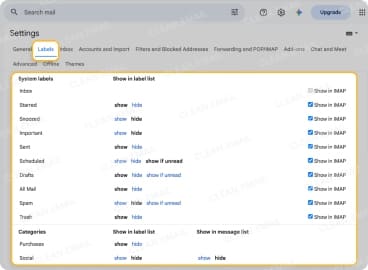
Gmail verwendet Labels, um E-Mails zu „markieren“ und zu organisieren, keine Ordner. Das ist wichtig zu beachten, denn in Gmail kann eine E-Mail gleichzeitig mehrere Labels haben – bei anderen Anbietern kann eine E-Mail hingegen immer nur in einem Ordner liegen.
Leider behandeln viele Gmail-Nutzer Labels wie Ordner. So enden sie mit Unmengen von Labels, die zu Überschneidungen und Verwirrung führen.
Ein besserer Ansatz für Labels in Gmail ist, sie als Kontext-Tags (Arbeit, Aktion, Finanzen) zu verwenden statt als Ablageorte.
Mit vier bis sechs breiten Labels finden Sie leichter, was Sie brauchen, und überlassen Gmails Suchfunktion die Aufgabe, eine E-Mail in weniger als einer Minute zu finden.
Schritt 1. Wählen Sie Ihre Posteingangsansicht
Wussten Sie, dass Sie Ihre Gmail-Posteingangsansicht ändern können? Gmail bietet sechs verschiedene Posteingangstypen, obwohl viele nie von der Standardansicht wechseln.
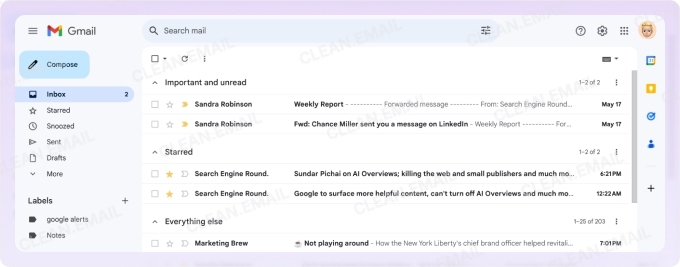
Die Wahl des richtigen Typs kann das Prüfen und Verwalten von E-Mails stärker auf Ihre Bedürfnisse zuschneiden.
- Standard: Verwendet Kategorie-Tabs und zeigt E-Mails in chronologischer Reihenfolge ohne Priorisierung an. Diese Ansicht eignet sich für Postfächer mit geringem Aufkommen oder wenn Kategorien wie Werbung und Updates nützlich sind.
- Wichtige zuerst: Zeigt wichtige E-Mails zuerst an, mit allen übrigen Nachrichten darunter. Diese Ansicht ist gut für vielbeschäftigte Berufstätige, die entscheidende Nachrichten sofort sehen müssen.
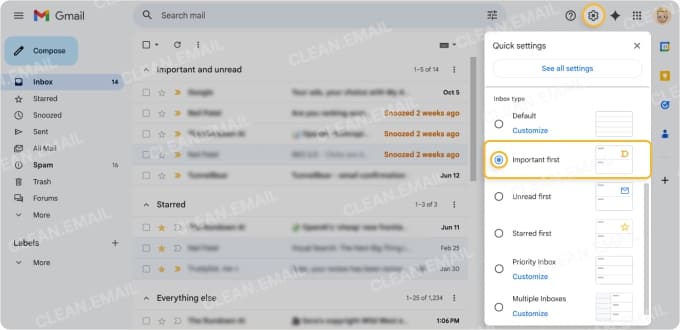
- Ungelesene zuerst: Stellt ungelesene Nachrichten nach vorne, der Rest folgt darunter. Diese Ansicht ist nützlich für Posteingänge mit hohem Aufkommen, in denen die chronologische Reihenfolge neue E-Mails verschüttet.
- Markierte zuerst: Platziert markierte Nachrichten oben, alles andere darunter. Diese Ansicht funktioniert gut für alle, die Sterne verwenden, um E-Mails zur Nachverfolgung zu kennzeichnen, und diese leicht erkennen müssen.
- Wichtigkeitsbasierter Posteingang: Trennt wichtige und ungelesene E-Mails mit Optionen, markierte Nachrichten oder solche mit einem bestimmten Label einzubeziehen. Diese Ansicht ist am besten für gemischte private und berufliche Posteingänge.
- Mehrere Posteingänge: Lässt Sie bis zu fünf benutzerdefinierte Bereiche neben dem Posteingang wählen, etwa Markiert, Wichtig oder ein bestimmtes Label. Diese Ansicht ist ideal für Power-User, die einen nach Label oder Status segmentierten Posteingang möchten.
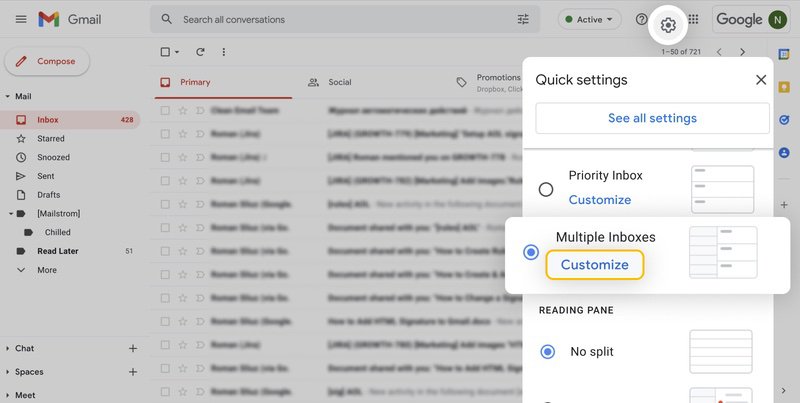
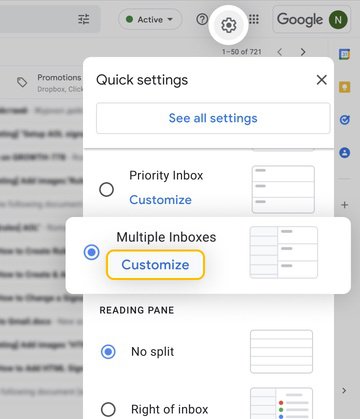
➡️ Das Ziel dieses Schritts ist es, eine sinnvolle Posteingangsansicht zu wählen, die für Sie funktioniert, nicht umgekehrt.
Schritt 2. Bauen Sie eine einfache Label-Struktur auf
Einer der größten Fehler von Gmail-Nutzern ist, zu viele Labels zu erstellen. Denken Sie daran: Labels sind keine Ordner, und mehr als nötig einzurichten kann zu einem unordentlichen statt zu einem ordentlichen Postfach führen.
Wenn es darum geht, Gmail mit Labels zu organisieren, ist eine einfache, breite Struktur der praktischste Weg. Das erspart Ihnen eine aufwendige hierarchische Struktur, die langfristig immer umständlicher zu verwalten und zu pflegen wird.
Hier ist eine Beispiel-Label-Struktur nach dem Prinzip Labels-als-Tags:
- Aktion: E-Mails, die eine Antwort oder Aufgabe erfordern
- Warten: Nachrichten, auf deren Antwort Sie warten
- Finanzen: E-Mails zu Rechnungen, Belegen und Kontoauszügen
- Referenz: Nachrichten, die Sie gelesen haben und die keine Aktion erfordern, die Sie aber später brauchen könnten
Während Sie Ihren Posteingang sichten, weisen Sie jeder E-Mail beim Eintreffen einfach das entsprechende Label zu. Und für ein schnelles visuelles Überfliegen Ihres Postfachs können Sie jedes Label farblich codieren.
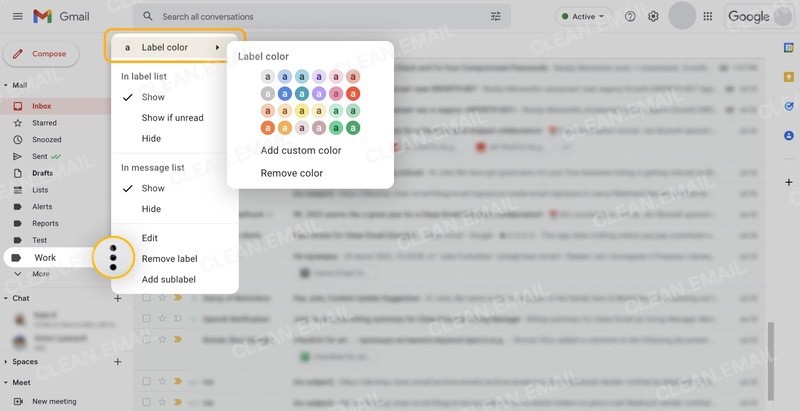
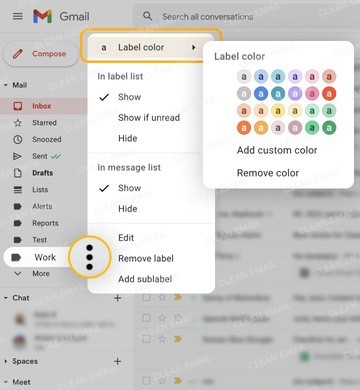
➡️ Das Ziel dieses Schritts ist es, die Anzahl der von Ihnen erstellten Labels auf jene zu reduzieren, die für eine solide Organisationsstruktur nützlich sind.
Schritt 3. Automatisieren Sie mit Filtern
Wenn Sie regelmäßig E-Mails wie Newsletter und Belege erhalten, gibt es keinen Grund, Labels manuell zuzuweisen. Sie sparen Zeit und können sich besser auf Ihre anderen Nachrichten konzentrieren, indem Sie E-Mails in Gmail automatisch labeln, sobald sie eintreffen.
Sie können für jeden wiederkehrenden E-Mail-Typ eine Automatisierung erstellen, indem Sie Filter in Gmail einrichten.
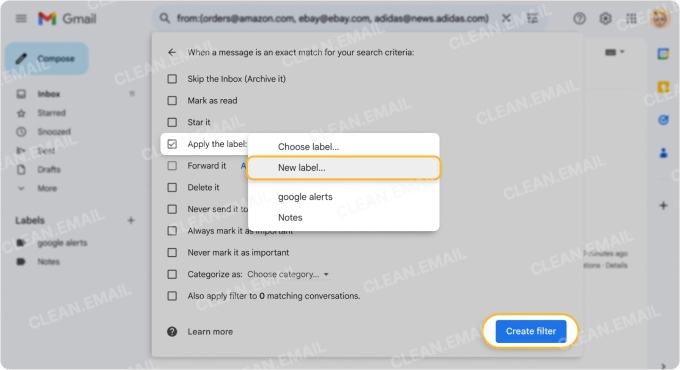
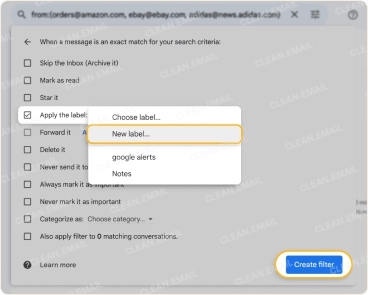
Fügen Sie zum Beispiel die Absender Ihrer Newsletter als Bedingung hinzu und weisen Sie das Label Referenz zu. Oder nehmen Sie ein Schlüsselwort für Belege in den Betreff auf und weisen Sie das Label Finanzen zu.
Sie können außerdem verhindern, dass diese Nachrichten als ungelesen angezeigt werden, indem Sie die Aktion „Posteingang überspringen“ hinzufügen.
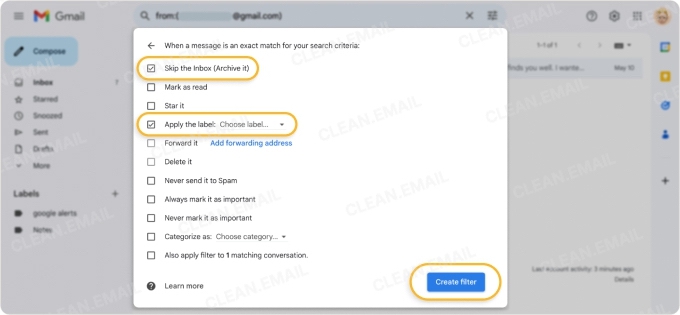
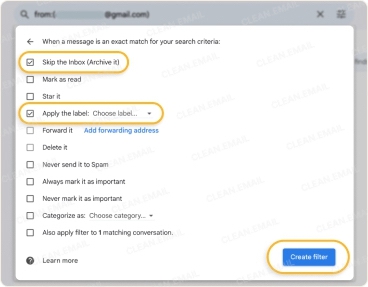
➡️ Das Ziel dieses Schritts ist es, die Posteingangssichtung automatisch ablaufen zu lassen, sodass Sie Ihren Gmail-Posteingang mühelos organisieren und die gelabelten Nachrichten in Ruhe prüfen können.
Schritt 4. Nutzen Sie Suchoperatoren als Ihre Navigationsreserve
Gmails leistungsstärkstes Werkzeug ist die Suche, mit der Sie jede E-Mail schnell finden. Viele Nutzer suchen Nachrichten jedoch manuell, statt den Prozess mit Suchoperatoren zu beschleunigen.
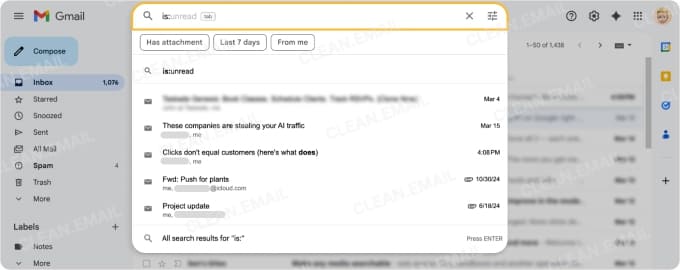
Auch wenn manche sich von Suchoperatoren eingeschüchtert fühlen: Sobald Sie sie einmal verwenden, werden Sie ihren Wert sicher zu schätzen wissen. Und wenn Sie die Grundlagen erst einmal kennen, werden Sie bestimmte davon wahrscheinlich häufig nutzen.
Hier sind einige Kombinationen von Suchoperatoren zum Ausprobieren:
| Suchoperator | Ergebnis | Beispiel |
|---|---|---|
| from: + label: | Findet E-Mails von einem bestimmten Absender mit einem Label | from:joe@gmail.com label:action |
| has: + larger: | Findet E-Mails, die größer als eine bestimmte Größe sind, mit Anhängen | has:attachment larger:5mb |
| before: + after: | Findet E-Mails in einem bestimmten Zeitraum | before:2026/01/01 after:2025/01/01 |
| is: + label:inbox | Findet E-Mails mit einem bestimmten Status in Ihrem Posteingang | is:unread label:inbox |
| older_than: + in:archive | Findet E-Mails, die älter als ein Zeitraum und archiviert sind | older_than:1y in:archive |
Für zusätzliche Unterstützung werfen Sie einen Blick auf unseren vollständigen Leitfaden zu Gmail-Suchoperatoren und speichern Sie ihn als Lesezeichen.
➡️ Das Ziel dieses Schritts ist es, die benötigten E-Mails schnell und ohne manuelles Durchsuchen zu finden.
Schritt 5. Neue Gmail-Funktionen, die sich lohnen
Google führt in Gmail neue Funktionen ein, die oft unbemerkt bleiben. Aber die folgenden zwei Funktionen helfen Ihnen, bestimmte E-Mails schnell zu erkennen und bei Labels Unterstützung zu bekommen, wenn Sie unsicher sind.
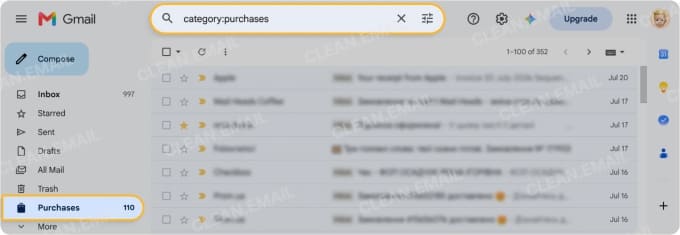
Label „Käufe“: 2025 eingeführt, gruppiert dieses Label im Menü automatisch Bestellbestätigungen, Sendungsverfolgung und Versandaktualisierungen. Es eignet sich hervorragend, um Ihren Haupt-Posteingang ohne Einrichtung passiv zu bereinigen.
Gemini-Label-Vorschläge: Google Gemini für Gmail (Gmails KI-Tool zum Sortieren und Bereinigen) schlägt kontextbezogene Labels auf Basis des E-Mail-Inhalts vor. Während Sie die Vorschläge annehmen oder verwerfen, lernt es aus Ihren Entscheidungen.
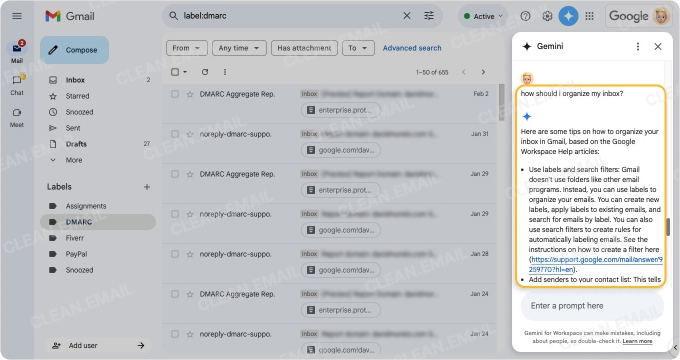
➡️ Das Ziel dieses Schritts ist es, Sie auf neue Organisationstools aufmerksam zu machen und neue Gmail-Funktionen zu Ihrem Vorteil zu nutzen.
Wenn Gmails native Tools nicht ausreichen
Gmail bietet zwar ein solides Set an Organisationsfunktionen, doch es gibt Momente, in denen sie schlicht nicht ausreichen. Mit ergänzenden Tools wie Clean Email können Sie weiterhin die Gmail-Funktionen nutzen, die Sie schätzen, und die Organisation dort verbessern, wo Gmail aufhört.
Gmail-Filter sind zum Beispiel relativ begrenzt darin, wie und wo Sie sie verwalten können.
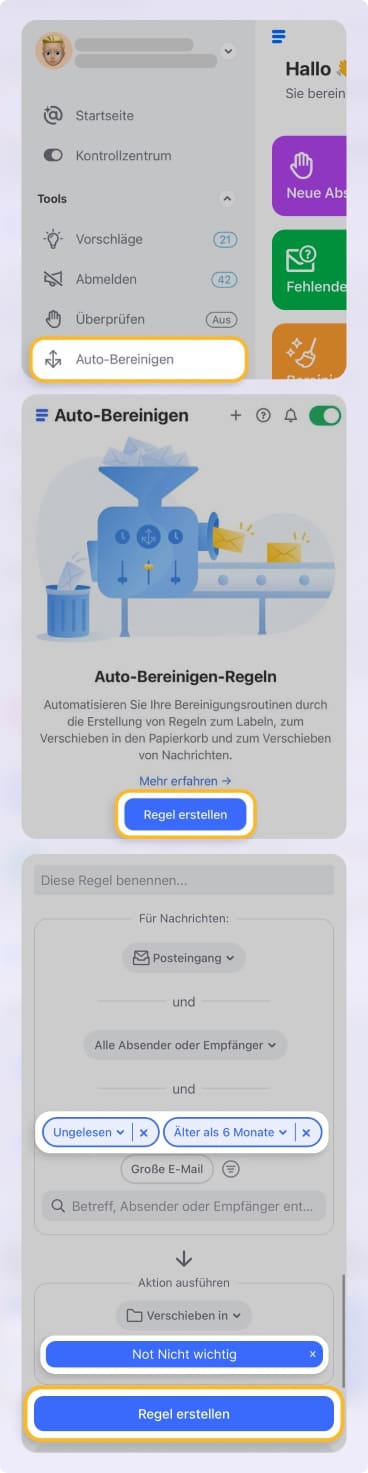
Mit Auto-Bereinigen von Clean Email können Sie Regeln sowohl auf dem Desktop als auch mobil erstellen, bearbeiten und pausieren und zudem flexiblere Bedingungen kombinieren, um hochgradig gezielte Automatisierungen zu bauen, die das Risiko verringern, wichtige E-Mails zu erfassen.
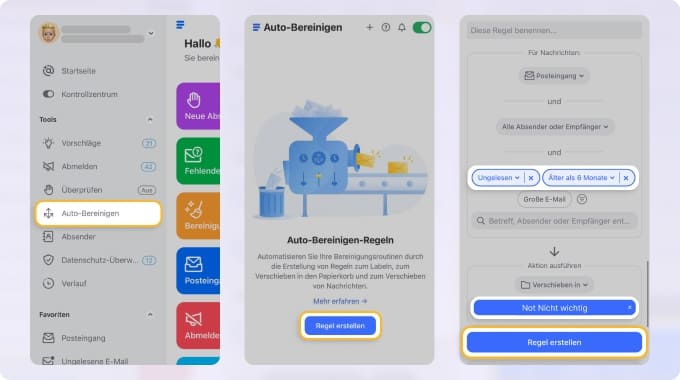
Zusätzlich bietet Clean Email Intelligente Ordner, die Ihnen eine sofortige, kategorisierte Ansicht Ihrer E-Mails geben.
Sie sehen Ordner für gängige E-Mail-Typen wie Automatisierte Nachrichten und solche, bei denen Sie stehen in Kopie. Aber Sie können auch Nachrichten zu Reisen, Essenslieferung, Online-Shopping, Unterhaltung und mehr verwalten – ganz ohne Einrichtung oder manuelle Arbeit.
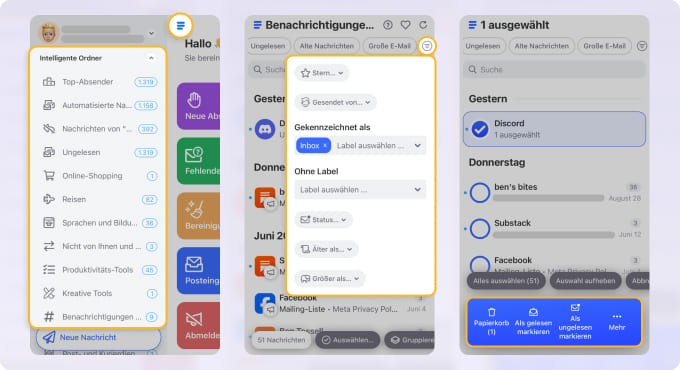
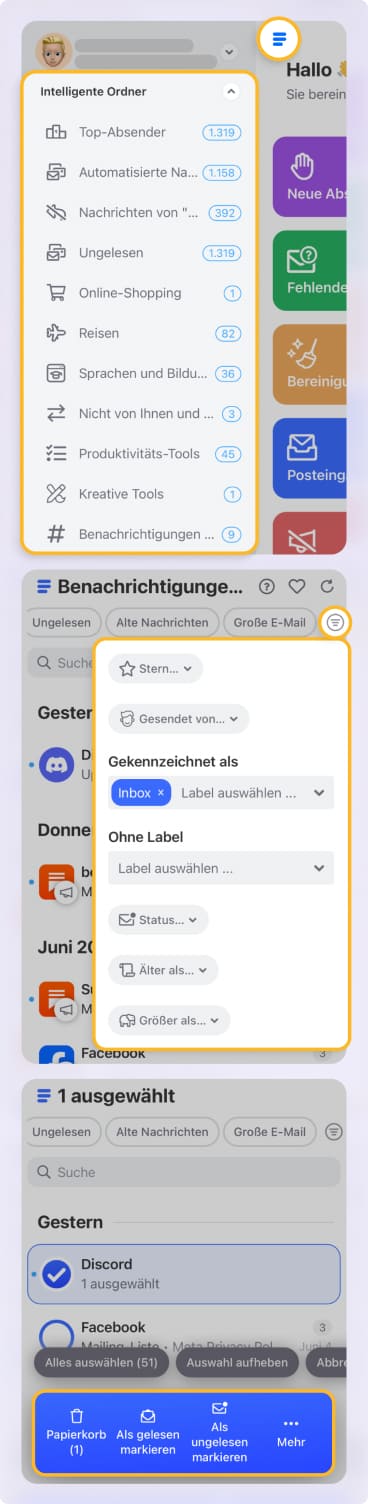
Sie können Clean Email nutzen – auf Ihrem Desktop und Mobilgerät mit demselben Funktionsumfang auf ganzer Linie. So können Sie Ihren Gmail-Posteingang mit fortgeschrittenen Tools effizient verwalten und bereinigen.
Pflegegewohnheiten für die Gmail-Organisation
Ein System ist nur erfolgreich, wenn es gepflegt wird, und die hier gezeigte Struktur bildet da keine Ausnahme. Damit das Fundament, das Sie aufbauen, nachhaltig ist, sollten Sie die folgenden drei Pflegegewohnheiten in Betracht ziehen.
Täglich: Führen Sie mit Ihrer gewählten Posteingangsansicht eine 10-minütige Sichtung durch und nutzen Sie Gmail-Tastenkombinationen, um den Prozess zu beschleunigen.
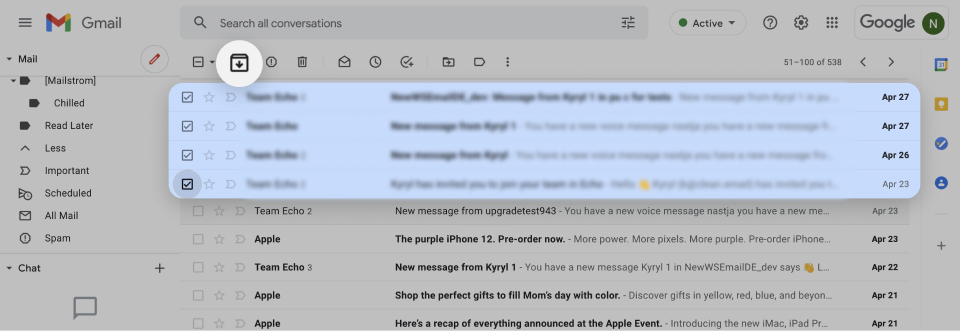
Wöchentlich: Archivieren Sie alles, was älter als sieben Tage ist und kein Label hat. Denken Sie daran: Sie können jederzeit auf Ihre archivierten E-Mails in Gmail zugreifen.
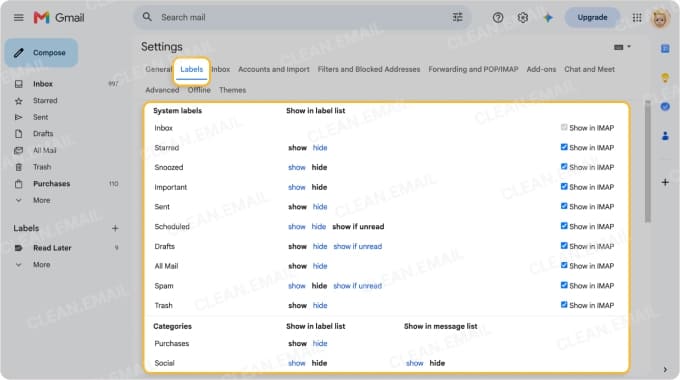
Monatlich: Prüfen Sie Ihre Labels, indem Sie ungenutzte löschen und sich überschneidende zusammenführen.
💡 Für weitere Vorschläge und Gmail-Posteingangstipps sehen Sie sich unseren Leitfaden zum Organisieren von E-Mails und Verwalten Ihres Posteingangs an.
Fazit
Diese Struktur zur Organisation des Gmail-Posteingangs gibt Ihnen ein sinnvolles, überschaubares und pflegbares Fundament. Und wenn Sie diese Gmail-Funktionen mit dem fortgeschrittenen Toolset von Clean Email kombinieren, sind Sie auf bestem Weg zu (ich wage es zu sagen) dem organisiertesten Postfach, das Sie je hatten.












