


Das Wichtigste in Kürze
- Ordner sind sichere Orte, um E-Mails abzulegen, die Sie später leicht wiederfinden können.
- Automatisierte Regeln können Nachrichten bei Ankunft verschieben, markieren, archivieren oder löschen.
- Kategorien filtern Ihren Posteingang für eine schnelle Ansicht von Transaktions- und Werbe-E-Mails.
- VIPs, Markierungen und Fokus bieten zusätzliche Möglichkeiten, Ihren Posteingang für wichtige Absender, E-Mails zur Nachverfolgung und Nachrichten zu organisieren, die während der Zeiten von Nicht stören zugelassen sind.
- Filtern, Abbestellen und Blockieren behandeln E-Mails an der Quelle, um nur bestimmte Nachrichten anzuzeigen oder künftige unerwünschte E-Mails zu stoppen.

iCloud Mail mit Ordnern organisieren
Eine der besten Möglichkeiten, Ihre iCloud-E-Mails zu organisieren, ist die Verwendung von Ordnern. Ganz gleich, ob Sie Ordner für Nachrichten zu Projekten, Kontakten oder Referenzen erstellen – verwenden Sie aussagekräftige Ordnernamen, um das Gesuchte später leicht zu finden.
iCloud.com Mail-Ordner
So erstellen Sie einen Ordner:
- Klicken Sie im linken Menü neben „Ordner“ auf Ordner hinzufügen (Pluszeichen).
- Geben Sie den Ordnernamen in das erscheinende Feld ein.
- Drücken Sie die Eingabetaste.
💡 Wenn Sie einen Unterordner hinzufügen möchten, erstellen Sie zuerst den Ordner. Ziehen Sie den Ordner dann im linken Menü auf den gewünschten übergeordneten Ordner.
Sie können auch gleichzeitig einen Ordner erstellen und eine E-Mail dorthin verschieben.
- Führen Sie einen der folgenden Schritte aus:
- Wählen Sie neben einer E-Mail in Ihrer Nachrichtenliste Weitere Aktionen (drei Punkte) → Nachricht bewegen.
- Klicken Sie mit der rechten Maustaste auf eine E-Mail in Ihrer Nachrichtenliste und wählen Sie Nachricht bewegen.
- Öffnen Sie eine E-Mail und wählen Sie in der Symbolleiste die Taste Nachricht bewegen (Ordner).
- Klicken Sie neben „Ordner“ auf Ordner hinzufügen.
- Geben Sie den Ordnernamen ein und drücken Sie die Eingabetaste.
- Wählen Sie Bewegen.
- Doppelklicken Sie ihn im Menü.
- Wählen Sie das Minuszeichen.
- Bestätigen Sie mit Löschen.
💡 Um weitere E-Mails in einen Ordner zu verschieben, verwenden Sie Weitere Aktionen, die rechte Maustaste oder die Taste Nachricht bewegen wie oben beschrieben. Sie können auch eine E-Mail aus Ihrer Nachrichtenliste in den Ordner im linken Menü ziehen.
So löschen Sie einen Ordner, den Sie nicht mehr benötigen:
iPhone Mail-Ordner
So erstellen Sie einen Ordner:
- Gehen Sie zum Bildschirm Postfächer.
- Tippen Sie oben rechts auf Bearbeiten.
- Wählen Sie unten Neues Postfach.
- Geben Sie den Ordnernamen ein.
- Wählen Sie den Speicherort des Postfachs für einen Ordner oder Unterordner.
- Tippen Sie auf Sichern.
Um E-Mails in einen Ordner zu verschieben, führen Sie einen der folgenden Schritte aus:
- Halten Sie eine E-Mail in Ihrer Nachrichtenliste gedrückt und wählen Sie Nachricht bewegen.
- Öffnen Sie eine E-Mail und tippen Sie unten auf Nachricht bewegen (Ordner).
So löschen Sie einen Ordner, den Sie nicht mehr verwenden:
- Gehen Sie zum Bildschirm Postfächer.
- Tippen Sie oben rechts auf Bearbeiten.
- Halten Sie den Ordner gedrückt.
- Wählen Sie Postfach löschen und bestätigen Sie mit Löschen.
Mac Mail-Ordner
So erstellen Sie einen Ordner:
- Bewegen Sie den Cursor unten im linken Menü über ein Postfach.
- Klicken Sie auf die Taste Ordner hinzufügen (Ordner mit Pluszeichen).
- Geben Sie einen Namen ein, bestätigen Sie den Speicherort oder wählen Sie einen übergeordneten Ordner und klicken Sie auf OK.
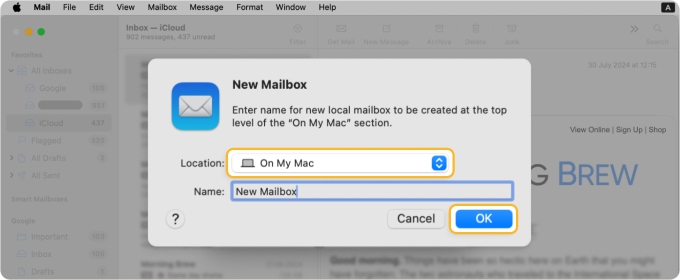
Um E-Mails in einen Ordner zu verschieben, führen Sie einen der folgenden Schritte aus:
- Ziehen Sie die Nachricht in den Ordner im linken Menü.
- Öffnen Sie das Menü Bewegen in der Symbolleiste und wählen Sie den Ordner.
- Klicken Sie mit der rechten Maustaste auf die Nachricht, gehen Sie zu Bewegen nach und wählen Sie den Ordner.
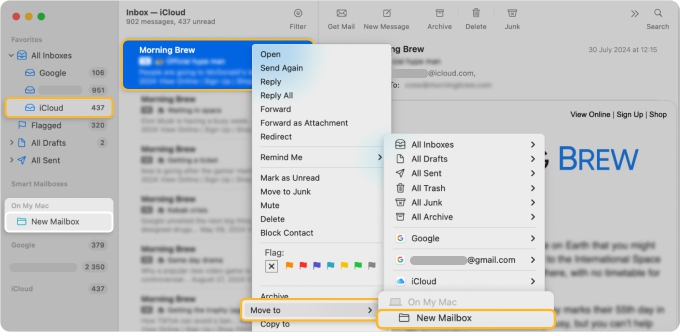
So löschen Sie einen Ordner später:
- Klicken Sie ihn im Menü mit der rechten Maustaste an.
- Wählen Sie Postfach löschen.
- Bestätigen Sie mit Löschen.
Regeln zum Sortieren eingehender E-Mails einrichten
Wenn Sie häufig E-Mails erhalten, die Sie in einen Ordner verschieben, können Sie Regeln einrichten, um diese Nachrichten automatisch weiterzuleiten. Das spart Zeit gegenüber manueller Arbeit und reduziert Fehler durch falsch zugestellte E-Mails.
Um auf iCloud.com eine automatisierte Regel zu erstellen, gehen Sie zu Einstellungen → Einstellungen → Regeln → Neue Regel hinzufügen. Benennen Sie die Regel, wählen Sie die Bedingung und die Aktion und klicken Sie auf Hinzufügen. Sie sollten bis zu 15 Minuten einplanen, bis eine neue Regel wirksam wird.
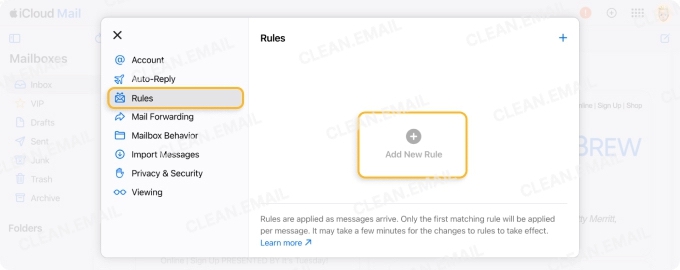
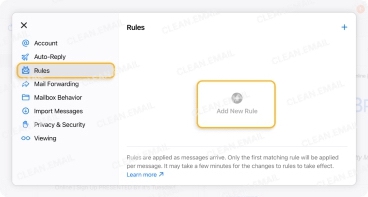
Während Sie weitere Regeln einrichten, werden diese am Ende der Liste hinzugefügt. Das ist wichtig zu beachten, da Regeln in der Reihenfolge ausgeführt werden, in der sie aufgelistet sind. Um eine Regel in der Liste nach oben oder unten zu verschieben, ziehen Sie sie einfach nach oben oder unten. Beachten Sie, dass ein Limit von 500 Regeln gilt.
💡 Zum Erstellen von Regeln auf iPhone und Mac lesen Sie unseren vollständigen Leitfaden zu Apple Mail Regeln.
Apple Mail Kategorien verwenden
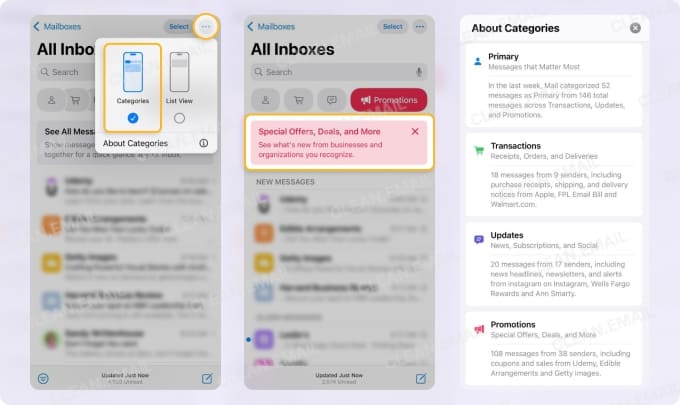
Kategorien für Apple Mail wurden im Dezember 2024 für das iPhone eingeführt und später auf iPad und Mac erweitert. Die Funktion nutzt Apple Intelligence in Mail, um E-Mails automatisch in die folgenden vier Kategorien zu filtern:
- Wichtig: Zeitkritische Nachrichten, direkte E-Mails und persönliche Kommunikation
- Transaktionen: Käufe, Belege, Versandaktualisierungen und Zustellbenachrichtigungen
- Updates: Abonnements, Newsletter und Benachrichtigungen sozialer Medien
- Werbung: Gutscheine, Rabatte, Angebote und andere Marketingnachrichten
Diese Kategorien bieten eine mühelose Möglichkeit, E-Mails bei Ankunft ohne zusätzlichen Aufwand zu filtern und zu finden.
So aktivieren Sie Kategorien:
- Wählen Sie auf iCloud.com Einstellungen → Kategorien anzeigen.
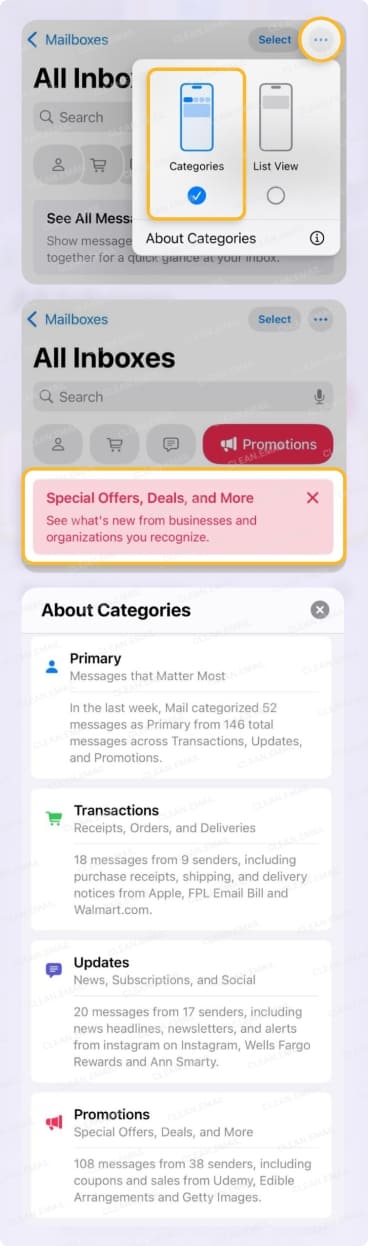
- Tippen Sie auf dem iPhone auf die drei Punkte und wählen Sie Kategorien.
- Wählen Sie auf dem Mac einen Posteingang und gehen Sie zu Darstellung → Mail-Kategorien anzeigen.
💡 Um Kategorien zu deaktivieren, kehren Sie die obige Aktion um oder erfahren Sie auf dem Mobilgerät, wie Sie Kategorien in iPhone Mail deaktivieren.
Einen großen iCloud-Posteingang automatisch mit Clean Email organisieren
Wenn Ihr iCloud-Postfach bis zum Rand gefüllt ist, benötigen Sie möglicherweise zusätzliche Werkzeuge, die dort helfen, wo Apple Mail aufhört.
Clean Email arbeitet parallel zu Ihrer E-Mail-App im Web, auf macOS und iOS, um Ihre iCloud-E-Mails automatisch zu sortieren, zu bereinigen und zu organisieren. Es bietet intelligente Funktionen, die beim Verwalten großer Postfächer helfen und langfristig für aufgeräumte Posteingänge sorgen.
Zum Organisieren Ihres Posteingangs in großem Umfang bietet Clean Email diese nützlichen Werkzeuge:
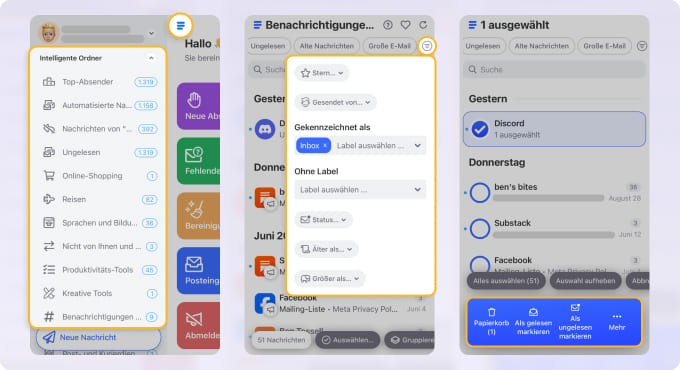
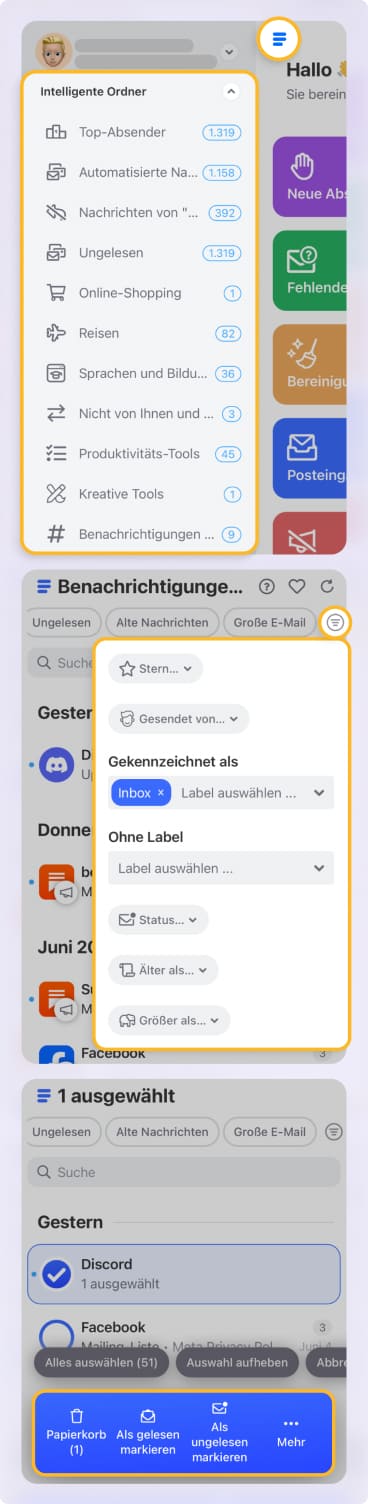
Intelligente Ordner: Vorgefertigte Ordner, die E-Mails ähnlich wie Mail-Kategorien filtern, jedoch mit umfangreicheren Optionen. Sie haben Ordner für Top-Absender, Online-Shopping, Reisen, Jobsuche und mehr – insgesamt über 30.
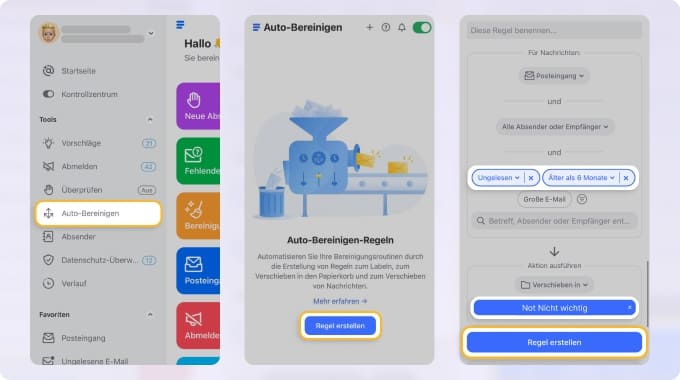
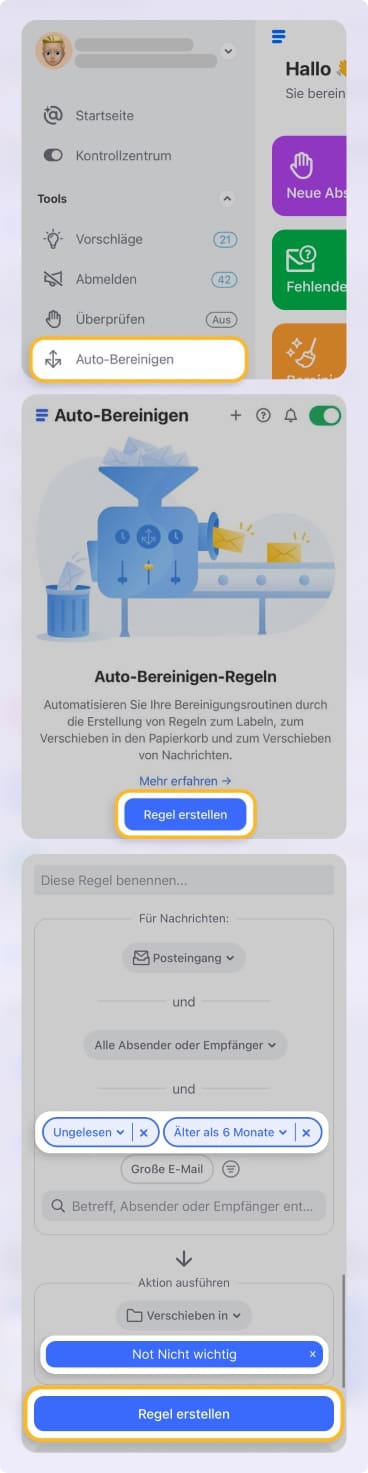
Auto-Bereinigen: Erstellen Sie Postfachregeln mit einer großen Auswahl an Bedingungen und Aktionen. Anders als iCloud Mail Regeln gilt Auto-Bereinigen sowohl für neue als auch für bestehende E-Mails in jedem verbundenen E-Mail-Konto.
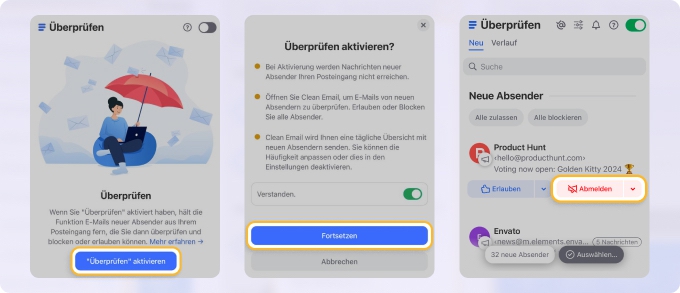
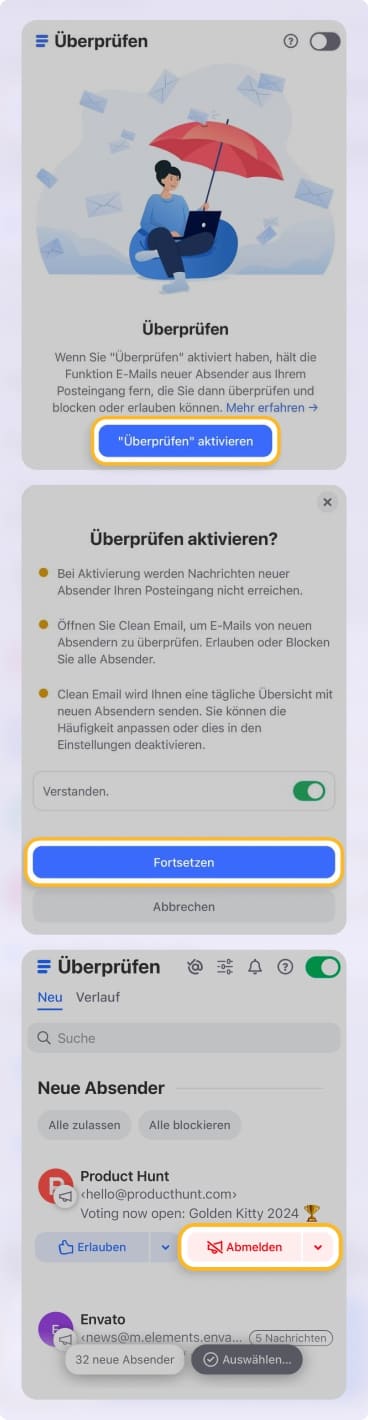
Überprüfen: Wie eine Anrufer-ID für Ihr Postfach hält dieses Werkzeug E-Mails von unbekannten Absendern von Ihrem Posteingang fern, bis Sie sie überprüft haben. Schauen Sie sich einfach die Absender an und wählen Sie Zulassen oder Blockieren für künftige Nachrichten.
VIPs, Markierungen und Fokus verwenden
Eine weitere Möglichkeit, iCloud Mail zu organisieren, ist die Verwendung anderer integrierter Werkzeuge wie VIPs, Markierungen und Apple Fokus.
VIPs
VIP in iCloud Mail steht für genau das, was Sie erwarten würden: „Very Important People“ (sehr wichtige Personen). Wenn Sie E-Mails von jemandem erhalten, den Sie für wichtig halten, können Sie diese Person als VIP festlegen und ihre Nachrichten im VIP-Postfach finden.
- Öffnen Sie auf iCloud.com eine E-Mail, wählen Sie den Absender aus und aktivieren Sie den Schalter VIP.
- Öffnen Sie auf dem iPhone eine E-Mail, wählen Sie den Absender aus, wählen Sie Kontaktkarte anzeigen und tippen Sie auf Zu VIP hinzufügen.
- Öffnen Sie auf dem Mac eine E-Mail, wählen Sie den Absender aus und wählen Sie Zu VIPs hinzufügen.
Markierungen
Wenn Sie E-Mails in iCloud Mail markieren, sehen Sie schnell Nachrichten, die Sie später benötigen oder nachverfolgen möchten. In den meisten Fällen können Sie eine E-Mail auf dem Desktop mit der rechten Maustaste anklicken oder eine Nachricht auf dem Mobilgerät gedrückt halten, um sie zu markieren.
💡 Sehen Sie sich an, wie Sie eine E-Mail markieren, um Ihre Optionen kennenzulernen, sowie wie Sie die Markierung aller E-Mails auf dem iPhone aufheben.
Fokus
Wenn Sie ein Fan von Apples Fokus-Funktion sind, wissen Sie, dass sie Ihnen helfen kann, sich auf eine Aufgabe zu konzentrieren, ein Fahrzeug zu fahren oder ungestört zu schlafen. Möglicherweise müssen Sie jedoch während Ihrer Fokus-Zeit bestimmte E-Mails sehen, insbesondere wenn sie mit Ihrem Job oder der aktuellen Aufgabe zusammenhängen.
Um ein E-Mail-Konto in der Mail-App zu Ihrem Fokus hinzuzufügen, gehen Sie wie folgt vor:
iPhone Fokus
- Öffnen Sie Einstellungen und wählen Sie Fokus.
- Wählen Sie einen Fokus oder fügen Sie einen neuen hinzu.
- Tippen Sie unter „Fokusfilter“ auf Filter hinzufügen.
- Wählen Sie Mail und markieren Sie die Kreise für die gewünschten E-Mail-Konten.
- Tippen Sie auf Hinzufügen.
Wiederholen Sie diese Schritte, um einem weiteren Fokus Mail-Filter hinzuzufügen.
Mac Fokus
- Öffnen Sie Systemeinstellungen und wählen Sie Fokus.
- Wählen Sie einen Fokus oder fügen Sie einen neuen hinzu.
- Klicken Sie unter „Fokusfilter“ auf Filter hinzufügen.
- Wählen Sie Mail und klicken Sie neben „Accounts“ auf Auswählen.
- Aktivieren Sie die Kästchen für die gewünschten E-Mail-Konten.
- Klicken Sie auf Hinzufügen.
Wiederholen Sie diese Schritte, um einem weiteren Fokus Mail-Filter hinzuzufügen.
Unordnung an der Quelle angehen
Um iCloud-E-Mails weiter zu organisieren, können Sie das Filtern, Abbestellen und Blockieren verwenden. Diese Aktionen behandeln E-Mail-Unordnung an der Quelle.
Filtern
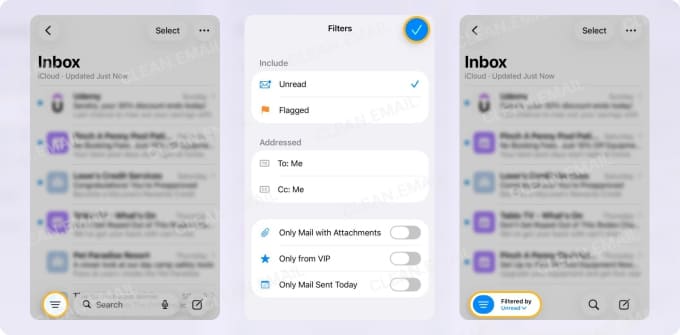
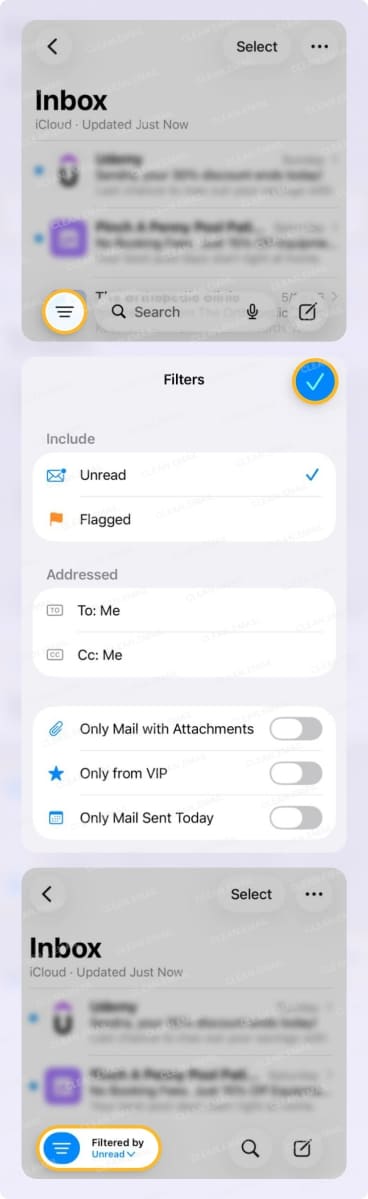
Filtern eignet sich ideal, um Ihren Posteingang nach ungelesenen, markierten E-Mails oder E-Mails mit Anhängen einzugrenzen. Das kann Ihnen helfen, Massenaktionen durchzuführen, wie alle ungelesenen Nachrichten als gelesen zu markieren oder große E-Mails zu finden, die Speicherplatz verbrauchen.
Klicken Sie auf iCloud.com und Mac auf die Taste Filter und wählen Sie den gewünschten Filter. Für Mobilgeräte sehen Sie, wie Sie iCloud-E-Mails auf dem iPhone filtern, für die Verwendung der Filter-Taste sowie weiterer Optionen.
Abbestellen
Das Abbestellen von Newslettern, Marketingnachrichten oder Werbe-E-Mails, die Sie nicht mehr erhalten möchten, kann Ihnen helfen, Ihr Postfach besser zu verwalten, indem unnötige Unordnung reduziert wird.
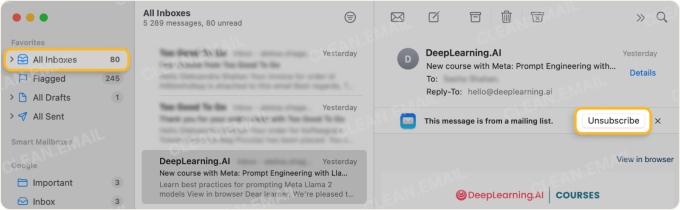
Apple Mail bietet auf jedem Gerät eine einfache Ein-Klick-Option zum Abbestellen. Klicken oder tippen Sie einfach oben oder über die drei Punkte in der E-Mail auf die Option Abbestellen.
Blockieren
Blockieren ist die bevorzugte Aktion, wenn Sie verhindern möchten, dass die E-Mails eines Absenders Ihren Posteingang erreichen. Anders als das bloße Löschen von E-Mails gehen künftige Nachrichten von einem blockierten Absender direkt in den Papierkorb. Das ist nützlich bei belästigenden oder potenziell schädlichen Absendern.
💡 Erfahren Sie, wie Sie E-Mails auf iCloud blockieren, einschließlich automatischem Blockieren, Aufheben der Blockierung und Fehlerbehebung.
Aufräumen, um Speicherplatz freizugeben
Das Organisieren Ihrer E-Mails bietet eine einfachere Möglichkeit, die benötigten Nachrichten zu finden, sowie einen aufgeräumten Posteingang, um neue E-Mails schnell zu erkennen. In den meisten Fällen gibt das Organisieren jedoch keinen Speicherplatz frei. Beispielsweise zählen Nachrichten, die Sie in Ordner verschieben, weiterhin zu Ihrem Speicherlimit.
💡 Wenn Sie sich für Möglichkeiten interessieren, iCloud-Speicherplatz zurückzugewinnen, sehen Sie sich an, wie Sie Ihr Postfach auf dem iPhone bereinigen sowie wie Sie Mail-Speicher auf dem Mac löschen.
Erfahren Sie außerdem unbedingt, wie Sie E-Mails erhalten, wenn der iCloud-Speicher voll ist.












