


Das Wichtigste in Kürze
- Die Organisation des Yahoo Mail Posteingangs kann aufgrund einer schwachen Suchfunktion, fehlender verschachtelter Labels, eingeschränkter automatischer Filter und begrenzter mobiler Verwaltung schwierig sein.
- Ein durchsuchen-zuerst-System mit fünf Ordnern ermöglicht es Ihnen, in Yahoo Mail zu E-Mails zu navigieren, anstatt Zeit mit der Suche nach dem zu verbringen, was Sie brauchen.
- Die Kategorien in Yahoo Mail können Ihnen dabei helfen, eine Posteingangs-Sichtung durchzuführen, die die durchsuchen-zuerst-Ordnerstruktur ergänzt.
- Bevor Sie Ihre E-Mails in Ordner organisieren, führen Sie eine gründliche Bereinigung durch, um jahrelang angesammelte Nachrichten loszuwerden, die Sie nicht benötigen.

Warum Yahoo schwerer zu organisieren ist als Gmail
Wie Sie wissen, ist nicht jede E-Mail-Anwendung gleich. Und wenn Sie mit Gmail vertraut sind, fragen Sie sich vielleicht, warum sich Yahoo Mail bei der Organisation eher wie ein Kampf anfühlt.
Hier sind nur einige Gründe, warum Yahoo Mail schwerer zu organisieren ist als Gmail.
Schwächere Suchfunktion
Gmail ist für die Suche mit Suchfiltern und Operatoren gebaut, was es zu einer robusten Funktion macht. Nutzer haben festgestellt, dass die Suchfunktionen von Yahoo Mail unzuverlässig sind, was es schwer macht, das zu finden, was Sie brauchen.
Lösung: Vergessen Sie die Suche und verwenden Sie ein durchsuchen-zuerst-System. Wie wir weiter unten beschreiben, ermöglicht Ihnen eine einfache und dennoch solide Ordnerstruktur, die gewünschte Nachricht schnell zu finden, ohne sich auf die Unberechenbarkeit der Suche verlassen zu müssen.
Keine verschachtelten Labels
Yahoo Mail bietet zwar Ordner und Unterordner zum Organisieren von E-Mails. Allerdings kann jede E-Mail nur in einem Ordner „leben“. Dies ist anders als bei Gmail, wo Sie einer einzelnen Nachricht mehrere Labels zuweisen können – und so die leistungsstarke Suchfunktion von Gmail nutzen.
Lösung: Verwenden Sie eine flache Ordnerstruktur mit einzelnen Namen. Dies ersetzt nicht nur komplexe Ordnerhierarchien, die langfristig und in großem Umfang schwer zu verwalten sind, sondern macht E-Mails auch leichter auffindbar.
Begrenzte automatische Filter
Während sowohl Gmail als auch Yahoo Mail Filter nur auf neu eingehende E-Mails anwenden, gibt Ihnen Gmail die Möglichkeit, sie während des Einrichtungsprozesses auch auf bestehende Nachrichten anzuwenden.
Außerdem können Sie die Filter von Yahoo Mail nicht nutzen, um andere Aktionen auszuführen, wie das Markieren als gelesen, das Anwenden einer Kategorie oder das Weiterleiten an eine andere Adresse, wie Sie es in Gmail können.
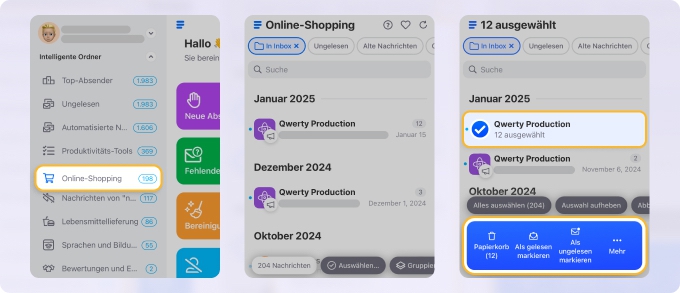
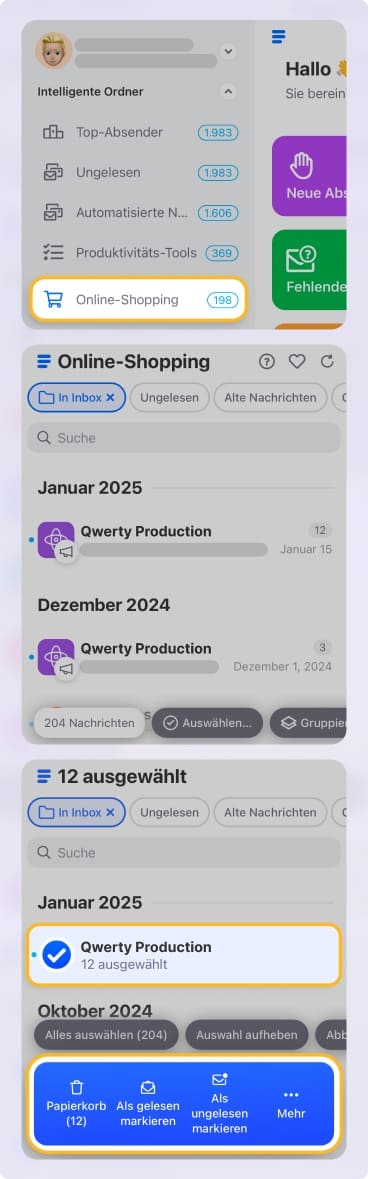
Lösung: Vermeiden Sie das Einrichten mehrerer Filter oder den Umgang mit der fehlenden Aktionsauswahl. Die Intelligenten Ordner von Clean Email sind integriert und werden für Sie erstellt, mit Optionen für Reisen, Online-Shopping, Top-Absender und viele mehr. Die Ordner filtern zusammengehörige Nachrichten automatisch ohne jegliche Einrichtung und lassen Sie Massenaktionen ganz einfach anwenden.
Eingeschränkte mobile Verwaltung
Gmail bietet eine fortschrittlichere mobile App mit nützlichen Funktionen, die Yahoo Mail fehlen, wie die Integration von Produktivitätstools und KI-Unterstützung. Aber wenn Sie Nachrichten nur auf dem Mobilgerät verwalten, müssen Sie in beiden Apps auf die Einrichtung automatischer Filter verzichten.
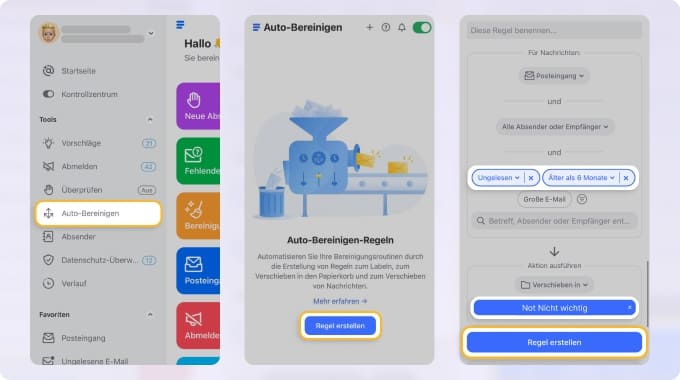
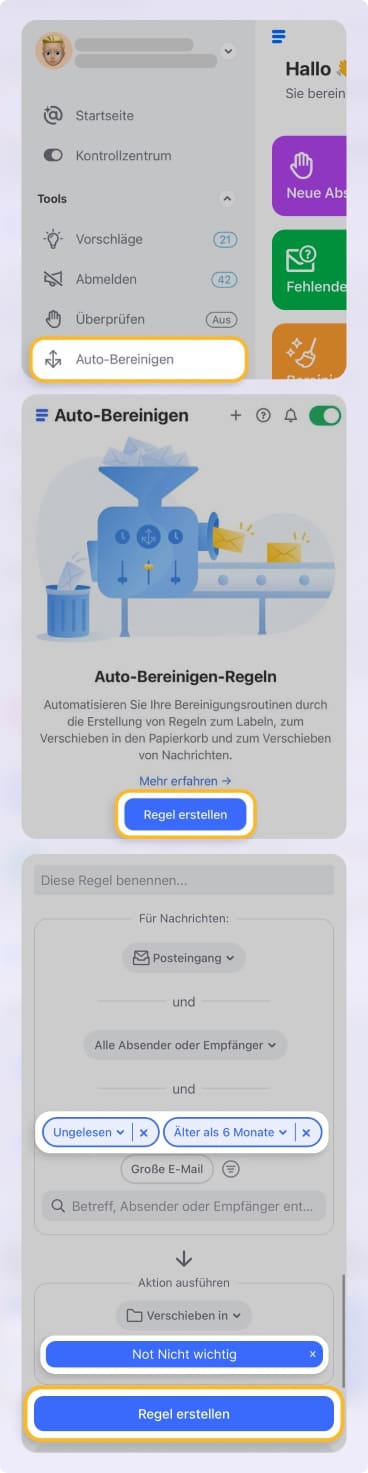
Lösung: Richten Sie automatische Filter in der Yahoo Mail Web-App ein, und sie werden auf Nachrichten angewendet, die Sie auf dem Mobilgerät erhalten. Alternativ können Sie die mobile App von Clean Email nutzen, die Auto-Bereinigen zum Erstellen von Posteingangsregeln sowie alle anderen Tools bietet, die Sie auch im Web finden.
Das durchsuchen-zuerst-Organisationssystem
Da Gmail eine starke Suchfunktion bietet, können Sie Labels erstellen und E-Mails für die Suche organisieren. Aber in Yahoo Mail kann die Suchfunktion unzuverlässig sein, daher müssen Sie stattdessen für das Durchsuchen organisieren.
Mit einer durchsuchen-zuerst-Ordnerstruktur können Sie schneller und einfacher finden, was Sie in Yahoo Mail brauchen. Stellen Sie sich dieses System eher als Navigationsmenü denn als Aktenschrank vor, in dem Sie jede E-Mail mit einem Klick finden können.
Beginnen Sie damit, Ordner in Yahoo Mail zu erstellen für Folgendes:
- Aktion: E-Mails, die eine Antwort erfordern oder eine Aufgabe auslösen
- Finanzen: Rechnungen, Belege und Bankbenachrichtigungen (automatisch gefiltert)
- Personen: Laufende Konversationen mit bestimmten Personen oder Gruppen, die Ihnen wichtig sind
- Referenz: Nachrichten, die Sie später benötigen könnten, aber keine Aktion erfordern
- Abonnements: Automatisch gefilterte Newsletter und Updates (getrennt von echter Post)
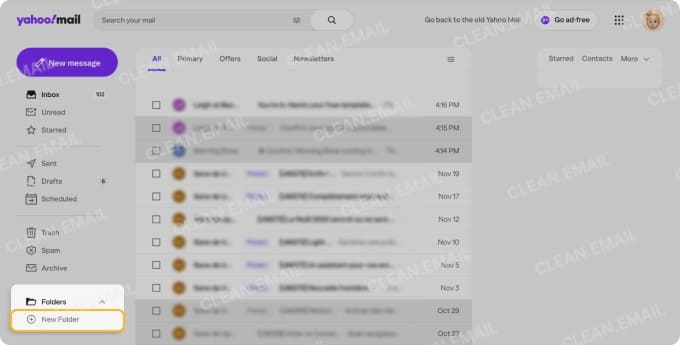
Sobald Ihre Ordnerstruktur steht, können Sie:
- Filter erstellen, um Nachrichten automatisch in Ordner zu verschieben für Ihre Finanzen-E-Mails, Abonnements und sogar Nachrichten von bestimmten Personen.
- E-Mails, von denen Sie glauben, dass sie eine Aktion erfordern und die Sie als Referenz behalten möchten, manuell in den entsprechenden Ordner verschieben.
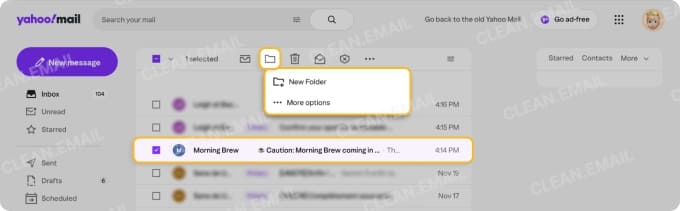
- Archivieren oder löschen Sie die übrigen E-Mails.
💡 Tipp: Sie können auch Filter in Yahoo Mail einrichten, um bestimmte Nachrichten automatisch zu archivieren oder in den Papierkorb zu verschieben.
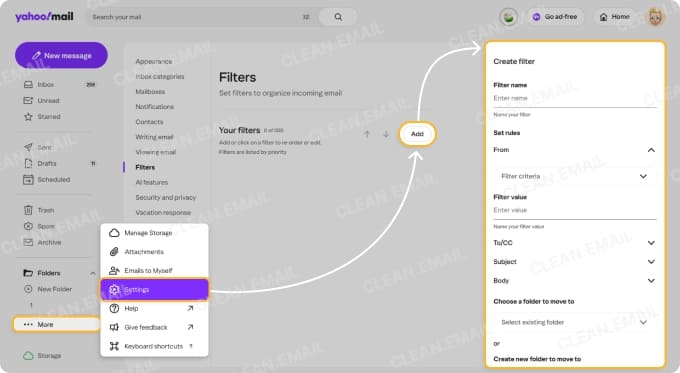
Mit weniger Ordnern haben Sie weniger zu verwalten und eine einfachere, zuverlässigere Möglichkeit, das zu finden, was Sie brauchen. Außerdem funktioniert dieses System auch auf dem Mobilgerät, weil Sie nach Ordnern navigieren können, anstatt sich auf eine Suche zu verlassen.
Yahoo Kategorien: Die integrierte Funktion, die niemand nutzt
Um das durchsuchen-zuerst-System zu ergänzen, können Sie die Kategorien in Yahoo Mail nutzen. Ähnlich wie bei Gmail sehen Sie Tabs für Allgemein, Angebote, Soziale Netzwerke und Newsletter.
- Allgemein: Persönliche E-Mails und wichtige Nachrichten
- Angebote: Aktionen, Rabatte und Deals
- Soziale Netzwerke: Updates von Social-Media-Seiten
- Newsletter: Abonnierte Newsletter
Sie haben außerdem einen Tab für Alle, um alle Ihre Nachrichten an einem Ort zu sehen.
Um Kategorien im Web zu aktivieren, melden Sie sich an und befolgen Sie diese Schritte:
- Wählen Sie Mehr → Einstellungen im linken Menü.
- Wählen Sie Posteingangskategorien.
- Aktivieren Sie den Schalter für Kategorien.
- Wählen Sie optional die Standard-Posteingangskategorie.
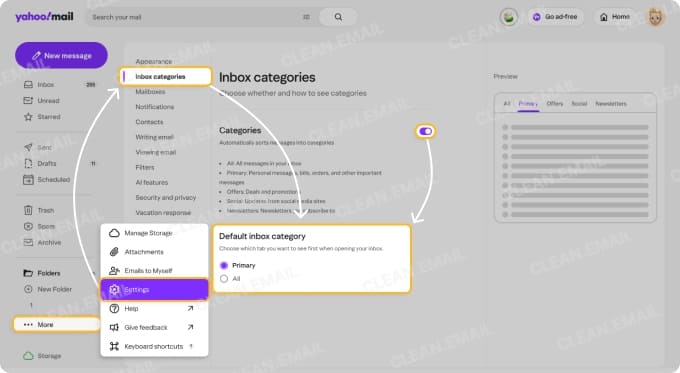
Yahoo Mail Mobile bietet nicht dieselben Posteingangskategorien wie die Web-App. Stattdessen bietet Ihnen die mobile App anpassbare Posteingangsfilter, wie Anhänge, Markiert und Ungelesen.
- Tippen Sie oben links auf Ihr Profilsymbol und wählen Sie Einstellungen.
- Wählen Sie Filter anpassen.
- Ordnen Sie die verfügbaren Filter neu an, indem Sie sie nach oben oder unten ziehen.
Sie können diese Filter auch direkt vom Hauptbildschirm des Posteingangs aus neu anordnen, wenn die Filterzeile sichtbar ist.
Beachten Sie, dass Yahoo Mail Nachrichten zwar automatisch in Kategorien für Sie filtert, dies aber lediglich eine einfache Möglichkeit ist, Ihren Posteingang anzuzeigen. Diese E-Mails sind weiterhin mit dem Rest Ihrer Nachrichten in Ihrem Posteingang vermischt.
Aus diesem Grund können Sie die Kategorien als Posteingangs-Sichtung und das Fünf-Ordner-System zum Ablegen der E-Mails verwenden. Zum Beispiel können Sie den Tab Allgemein aufrufen und E-Mails, die eine Antwort erfordern, in den Ordner Aktion verschieben.
Was Sie mit einem bereits unordentlichen Posteingang tun sollten
„Ich habe 230.000 ungelesene E-Mails und weiß nicht, wo ich anfangen soll.“
Wenn das nach Ihnen klingt, dann können Sie eine grundlegende Bereinigung in Yahoo Mail durchführen, bevor Sie Ihr durchsuchen-zuerst-System erstellen, um mit einem sauberen oder saubereren Ausgangspunkt zu beginnen.
Beginnen Sie damit, E-Mails in großen Mengen zu löschen, einschließlich veralteter Nachrichten, die Sie nicht mehr benötigen. Anschließend können Sie sich von Verteilerlisten abmelden, E-Mails archivieren, die Sie behalten möchten, und Junk als Spam markieren.
Sobald Sie Ihre erste Bereinigung abgeschlossen haben, können Sie mit einer gründlicheren Reinigung fortfahren. Tools wie Clean Email können Ihnen helfen, diesen Schritt schnell durchzuführen. Mit Bereinigungsvorschlägen können Sie Bereinigungsideen basierend auf Nachrichtenmustern sowie empfohlene Aktionen wie das Archivieren oder Verschieben dieser Nachrichten in den Papierkorb überprüfen.
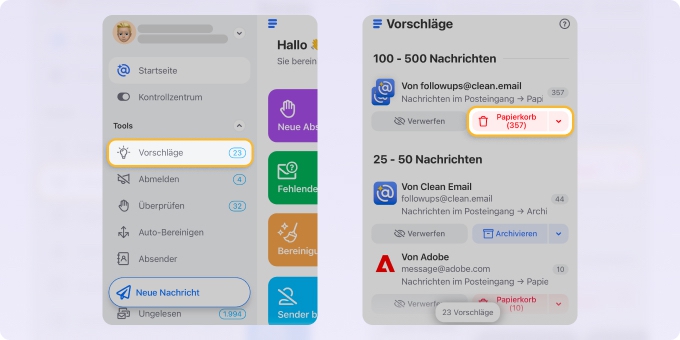
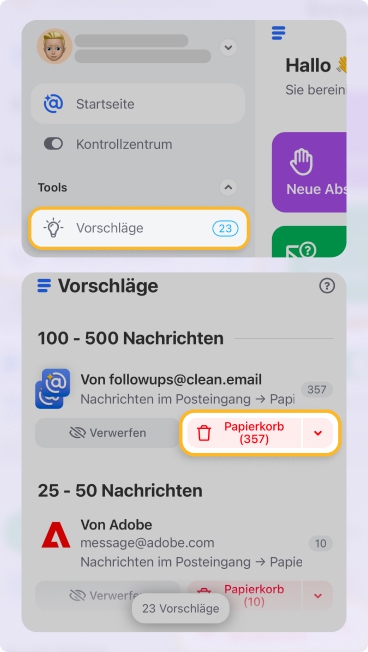
Sie können jeden Vorschlag annehmen oder ablehnen oder einen nützlichen Vorschlag in eine Auto-Bereinigen-Regel umwandeln, sodass ähnliche Nachrichten in Zukunft automatisch bearbeitet werden.
Sollten Sie bei Yahoo bleiben oder zu Gmail wechseln?
Wenn Sie sich fragen, wie Sie Yahoo Mail organisieren, fragen Sie sich vielleicht auch oder stattdessen, ob es den Aufwand wirklich wert ist.
Yahoo Mail bietet zwar ein anständiges Toolset, ist aber im Vergleich zu anderen E-Mail-Dienstanbietern wie Gmail generell schwächer – besonders wenn es um die Organisation geht.
Wenn Sie sich entscheiden, bei Yahoo Mail zu bleiben, ist das oben beschriebene durchsuchen-zuerst-System der einzig richtige Weg. Sie sparen sowohl Zeit als auch Ärger, indem Sie diese einfache Struktur verwenden.
📌 Hinweis: Denken Sie daran, dass Yahoo Mail den verfügbaren Speicherplatz reduziert hat auf 20 GB im August 2025, mit 15 GB für Nutzer in Europa und dem Vereinigten Königreich ab Mai 2026.
Wenn Sie sich entscheiden, E-Mails von Yahoo Mail zu Gmail zu migrieren, beachten Sie, dass kostenlose Yahoo-Konten die automatische E-Mail-Weiterleitung nicht mehr unterstützen. Diese Funktion erfordert ein kostenpflichtiges Yahoo Mail Plus Konto (3,49 $ pro Monat). Schauen Sie sich unseren E-Mail-Migrationsleitfaden an, der Ihnen beim Umzug hilft.
Fazit
Zu wissen, wie man Yahoo Mail mit einem soliden und einfachen System organisiert, kann helfen, Ihren Frust zu lindern und Ihre Nachrichten ohne Suchtricks im Blick zu behalten. Und wenn Sie Tools wie Clean Email in Ihren Arbeitsablauf integrieren, haben Sie bessere Chancen, langfristig und mühelos eine gepflegte Mailbox zu erreichen.












