


Wichtigste Erkenntnisse
- AOL Mail hat einen integrierten Spam-Filter sowie bis zu 500 Filter und 1.000 blockierte Adressen.
- Wenn weiterhin Spam Ihren Posteingang erreicht, hilft das Markieren von Nachrichten als Spam, den Filter von AOL zu trainieren.
- Wenn gewünschte E-Mails im Spam landen, kann das Markieren als Kein Spam dazu beitragen, dass zukünftige Nachrichten Ihren Posteingang erreichen.
- Wenn Sie die AOL 500-Filter-Grenze erreicht haben, löschen Sie veraltete Regeln und fassen Sie sich überschneidende Regeln zusammen.
- Wenn AOL Ihre legitimen ausgehenden E-Mails blockiert, handelt es sich in der Regel um ein Zustellbarkeitsproblem auf Absenderseite und nicht um eine Postfach-Einstellung.
AOL Mail Spam-Schutz auf einen Blick
| Funktion | Was sie bewirkt | Wichtigste Einschränkung |
|---|---|---|
| AOL Spam-Filter | Erkennt automatisch Junk-E-Mails | Eingeschränkte Nutzerkontrolle |
| AOL Filter | Verschiebt E-Mails in Ordner oder Papierkorb | Auf 500 Filter begrenzt |
| Blockierte Adressen | Stoppt E-Mails von bestimmten Absendern | Auf 1.000 Einträge begrenzt |
| Als Spam markieren | Hilft, den Filter von AOL zu trainieren | Verbessert die Ergebnisse mit der Zeit, nicht sofort |

Hat AOL Mail einen Spam-Filter?
Ja, AOL Mail verfügt über einen integrierten Spam-Filter, der automatisch im Hintergrund arbeitet. Sie können Nachrichten außerdem als Spam oder Kein Spam markieren, Absender blockieren und Filter erstellen, um eingehende E-Mails in Ordner oder den Papierkorb zu verschieben.
Wie entscheidet AOL also, was als Spam gilt? Offenbar stützt es sich auf eine Mischung aus Nutzer-Feedback, automatischer Mustererkennung und Absenderreputation. Nachrichten von Domains oder IPs mit schlechter Reputation werden eher markiert, und wiederholte Nutzeraktionen – etwa das Markieren ähnlicher E-Mails als Spam – helfen AOL, die künftige Filterung zu verbessern.
Der Filter hilft, aber er erfasst nicht alles. Manche Spam-Nachrichten kommen dennoch durch, und manchmal landen auch echte Nachrichten im Spam-Ordner.

So richten Sie die AOL Spam-Filter-Einstellungen ein und passen sie an
Der AOL Spam-Filter ist standardmäßig aktiviert. Was Sie steuern können, sind die umgebenden Einstellungen – hauptsächlich blockierte Adressen, Filter und die Option, alle Absender außer Kontakten zu blockieren.
So greifen Sie am Desktop auf diese Einstellungen zu:
- Melden Sie sich bei Ihrem AOL Mail-Konto an.
- Klicken Sie auf das Zahnradsymbol Einstellungen in der oberen rechten Ecke.
- Wählen Sie Weitere Einstellungen.
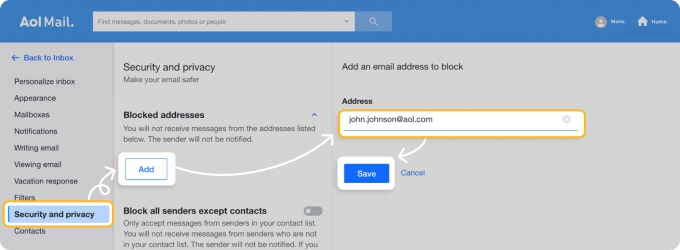
- Gehen Sie zu Sicherheit und Datenschutz, um blockierte Adressen zu verwalten, oder zu Filter, um Ihre bestehenden E-Mail-Regeln zu überprüfen und zu verwalten.
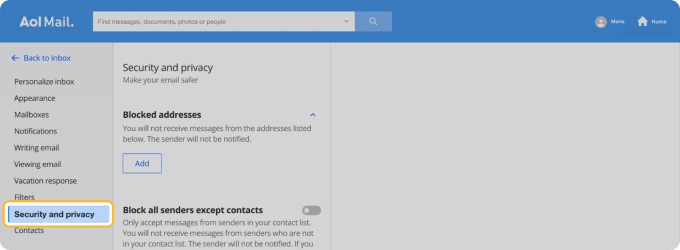
Von dort aus können Sie:
- blockierte Adressen hinzufügen oder entfernen,
- Alle Absender außer Kontakten blockieren aktivieren,
- Filter basierend auf Absender, Betreff oder Nachrichteninhalt erstellen,
- passende E-Mails in einen Ordner oder den Papierkorb senden.
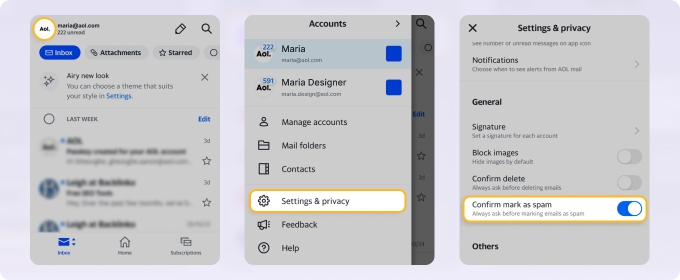
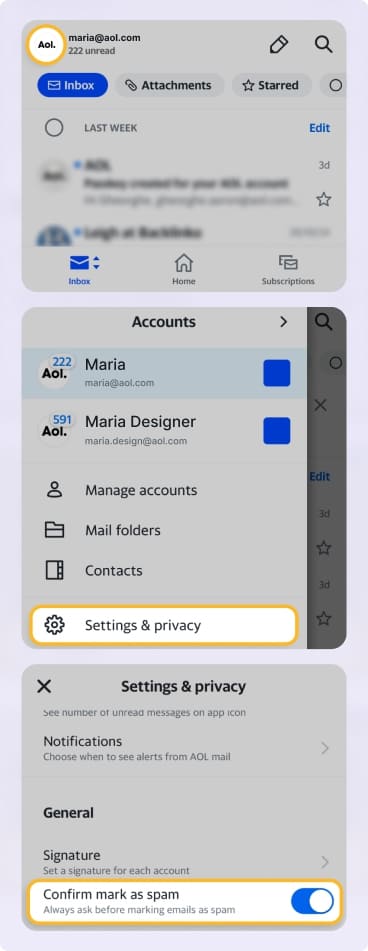
Auf dem Mobilgerät funktioniert die Spam-Filterung weiterhin automatisch, aber die verfügbaren Einstellungen sind deutlich eingeschränkter.
Was Sie verwenden können, wenn die integrierten Tools von AOL nicht ausreichen
Die nativen Tools von AOL reichen für eine grundlegende Spam-Kontrolle aus, aber sie haben ihre Grenzen: nur 500 Filter, nur 1.000 blockierte Adressen und viel manuelle Pflege, wenn sich der Spam ständig ändert.
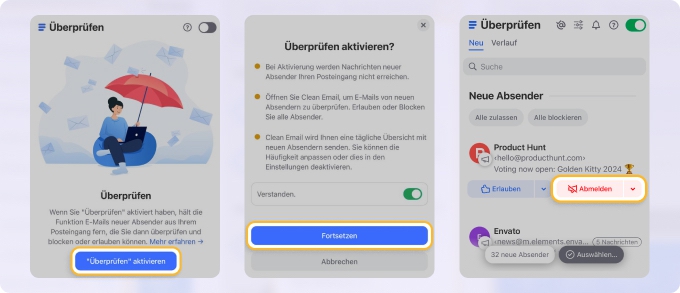
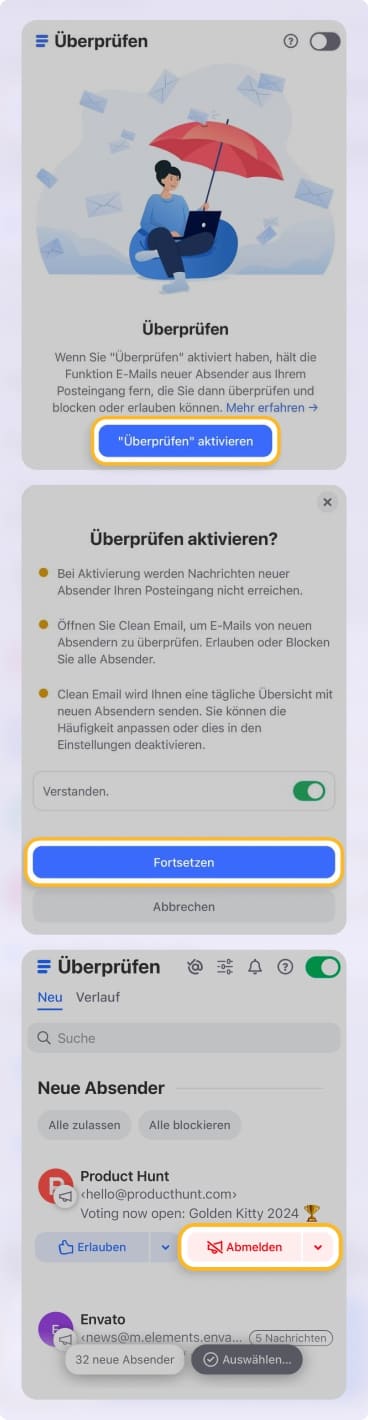
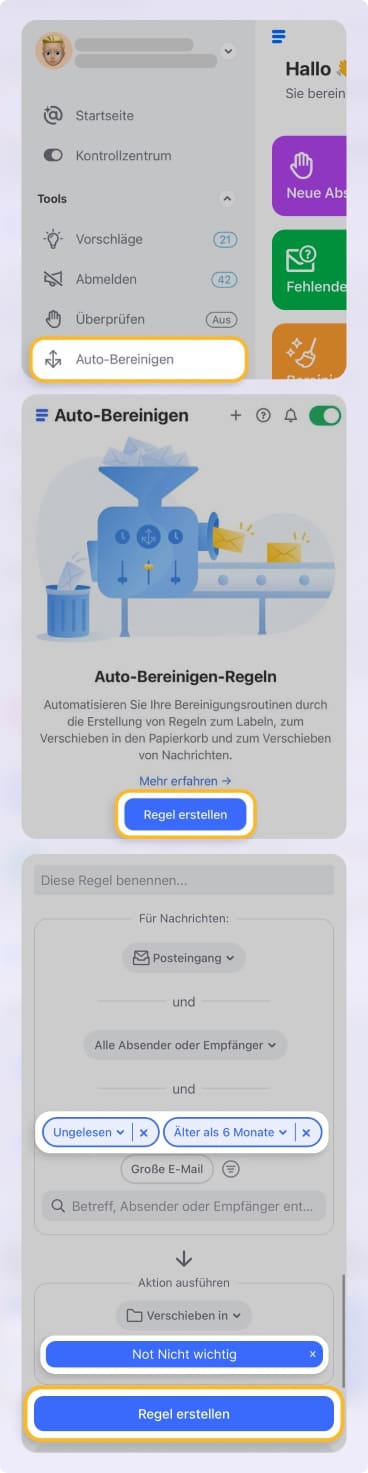
Wenn die integrierten Spam-Kontrollen von AOL nicht mehr wirksam sind, kann ein Tool wie Clean Email eine weitere Schutzebene gegen Spam hinzufügen. Seine Überprüfen-Funktion hält Nachrichten von neuen Absendern zur Prüfung zurück, bevor sie Ihren Posteingang erreichen, was besonders bei Spam-Wellen oder wenn unerwünschte E-Mails immer wieder durch den nativen Filter von AOL rutschen, nützlich sein kann.
Wenn Sie regelmäßig an die Filtergrenzen von AOL stoßen, können auch die Auto-Bereinigen-Regeln von Clean Email dabei helfen, wiederkehrende Spam-Muster zu handhaben, ohne so stark auf die 500-Filter-Grenze von AOL angewiesen zu sein.

Wenn der AOL Spam-Filter nicht funktioniert
Wenn Junk-E-Mails in Ihrem Posteingang landen, ist der erste Schritt einfach: Markieren Sie sie als Spam, anstatt sie nur zu löschen. Das gibt AOL Feedback und kann dazu beitragen, dass ähnliche Nachrichten in Zukunft genauer gefiltert werden.
Wenn weiterhin Spam durchkommt, überprüfen Sie Ihre Filter und die Einstellungen für blockierte Absender, um sicherzustellen, dass keine alte Regel für Verwirrung sorgt. Und wenn das Problem umgekehrt ist – legitime E-Mails landen im Spam – markieren Sie sie als Kein Spam und folgen Sie unserem speziellen Leitfaden dazu, wie Sie verhindern, dass E-Mails in AOL Mail im Spam landen.
Seien Sie vorsichtig mit Abmeldelinks in verdächtigen E-Mails. Bei eindeutigem Spam kann ein Klick darauf bestätigen, dass Ihre Adresse aktiv ist, anstatt das Problem zu lösen.
Was tun, wenn Sie die 500-Filter-Grenze erreichen
Dies ist auch einer der größten Schwachpunkte von AOL Mail und sollte daher frühzeitig angegangen werden.
AOL erlaubt bis zu 500 Filter. Sobald Sie diese Grenze erreichen, können Sie keine weitere Regel erstellen, bis Sie eine alte entfernen.
Wenn sich Ihr AOL Spam-Filter „voll“ anfühlt, tun Sie Folgendes:
- Öffnen Sie Einstellungen.
- Gehen Sie zu Weitere Einstellungen.
- Öffnen Sie Filter.
- Überprüfen Sie Ihre aktuellen Regeln.
- Löschen Sie Filter, die Sie nicht mehr benötigen.
- Fassen Sie zu spezifische Regeln nach Möglichkeit zu allgemeineren zusammen.
In der Praxis tritt dieses Problem meist auf, wenn Menschen versuchen, Spam von einem Absender nach dem anderen zu kontrollieren. Das funktioniert eine Weile, aber irgendwann füllt sich die Filterliste mit veralteten Regeln, doppelten Mustern und absenderspezifischen Lösungen, die nicht mehr helfen.
Ein besserer Ansatz ist es, die begrenzten Filter von AOL für wiederkehrende Muster aufzusparen, die wirklich wichtig sind, und nicht für jede zufällige Spam-Adresse, die einmal auftaucht.
Was tun, wenn AOL Ihre E-Mail als Spam markiert hat
Dies ist ein anderes Problem als der Empfang von zu viel Spam.
Wenn Sie ein Unternehmen betreiben, Newsletter versenden oder Ihre eigene Domain nutzen und AOL-Nutzer Ihre Nachrichten nicht erhalten, liegt das Problem in der Regel auf der Absenderseite. Mit anderen Worten: AOL könnte Ihre Mail-Quelle als verdächtig einstufen.
Wenn Ihre E-Mails markiert werden, prüfen Sie zunächst Ihre E-Mail-Authentifizierung und werfen Sie einen kritischen Blick auf Ihre jüngste Sendeaktivität. Ein plötzlicher Anstieg des Volumens, aggressive Kampagnen oder eine schwache Einrichtung können alle Probleme verursachen.
Wenn nichts Offensichtliches auffällt, bitten Sie Ihren Mail-Administrator um eine Untersuchung oder wenden Sie sich an den AOL Postmaster-Support. Dies ist ein Zustellbarkeitsproblem, das die meisten regulären AOL-Nutzer nicht über die Postfach-Einstellungen beheben können.
So trainieren Sie den Spam-Filter von AOL
Eine der wenigen Dinge, die Nutzer direkt beeinflussen können, ist das Feedback. Wenn Junk in Ihrem Posteingang landet, markieren Sie ihn als Spam, anstatt ihn nur zu löschen. Wenn eine legitime Nachricht versehentlich gefiltert wird, markieren Sie sie als Kein Spam.
Das hilft AOL, mit der Zeit besser zu verstehen, was in Ihren Posteingang gehört.
Müssen Sie einen bestimmten Absender blockieren?
AOL lässt Sie außerdem bestimmte Absender unter Einstellungen → Weitere Einstellungen → Sicherheit und Datenschutz blockieren. Das ist nützlich für wiederkehrende Absender, aber weniger wirksam gegen Spam-Kampagnen, die ihre Adressen wechseln.
Den vollständigen Schritt-für-Schritt-Ablauf finden Sie in unserem Leitfaden dazu, wie Sie E-Mails bei AOL blockieren.
Zusätzliche Empfehlungen zum AOL Spam-Schutz
Wenn Sie die Einstellungen bereits angepasst und den Filter trainiert haben, helfen diese Gewohnheiten weiterhin:
- Veröffentlichen Sie Ihre Haupt-E-Mail-Adresse nicht häufiger als nötig öffentlich.
- Verwenden Sie separate Adressen für Einkäufe, Newsletter und persönliche Kommunikation.
- Überprüfen Sie Ihre Filter ab und zu, damit alte Regeln nicht weiterhin Probleme verursachen.
- Vermeiden Sie es, auf verdächtige Links in Spam-Nachrichten zu klicken.
- Wenn Sie plötzlich mit Junk überflutet werden, prüfen Sie auch Ihre Bank-, Einkaufs- und Kontosicherheits-E-Mails – manchmal sollen Spam-Fluten eine echte Warnung verbergen.
Häufig gestellte Fragen
Was soll ich tun, wenn die Gesamtzahl der Spam-Filter in AOL 500 erreicht hat?
Löschen Sie veraltete oder überflüssige Regeln unter Einstellungen → Weitere Einstellungen → Filter. Sobald Sie die 500-Filter-Grenze von AOL erreichen, müssen Sie alte Filter entfernen, bevor Sie neue hinzufügen können.
Warum erhält meine AOL-E-Mail so viel Spam?
Meist, weil Ihre Adresse durch Datenlecks, Anmeldungen, Käufe oder öffentliches Posten im Internet offengelegt wurde. In manchen Fällen kann ein plötzlicher Anstieg auch Teil eines Spam-Bombing-Angriffs sein.
Wie melde ich eine Spam-E-Mail an AOL?
Öffnen Sie im Web die Nachricht und klicken Sie auf die Schaltfläche Spam oben auf dem Bildschirm. Öffnen Sie in der AOL-Mobil-App die Nachricht, tippen Sie auf das Drei-Punkte-Menü und wählen Sie Als Spam markieren.
Kann ich den Spam-Filter in AOL Mail deaktivieren?
Für die meisten Nutzer ist keine praktische Option zum „Deaktivieren“ verfügbar. Der Spam-Schutz von AOL Mail sollte als stets aktiv betrachtet werden, wobei sich die Nutzerkontrolle auf Filter, blockierte Absender und Spam-Meldungen konzentriert.
Was ist, wenn AOL meine legitimen ausgehenden E-Mails blockiert?
Das deutet in der Regel auf ein Problem mit der Absenderreputation oder dem Mailserver hin. Prüfen Sie in diesem Fall Ihre Authentifizierung und Sendeeinrichtung oder arbeiten Sie mit Ihrem Mail-Administrator zusammen.












