


Das Wichtigste in Kürze
- Das klassische Outlook für Windows bietet Ihnen die detailliertesten Junk-Filter-Steuerungen, einschließlich Schutzstufen wie Keine automatische Filterung, Niedrig und Hoch.
- Das neue Outlook und Outlook im Web verwenden einfachere Junk-Mail-Steuerungen, die sich auf blockierte und zugelassene Absender konzentrieren.
- Wenn Outlook Ihre Mail zwar technisch filtert, aber immer noch zu viel durchlässt, kann eine zusätzliche Prüfebene für neue Absender mehr helfen als wiederholtes manuelles Blockieren.
- Wenn Ihr Filter sich plötzlich nicht mehr normal verhält, handelt es sich um ein Problem zur Fehlerbehebung, das auf die separate Seite Outlook Spam-Filter funktioniert nicht gehört.

Hat Outlook wirklich einen funktionierenden Spam-Filter?
Ja. Outlook verfügt über einen integrierten Filter, der vermutete Junk-E-Mails in den Ordner Junk-E-Mail verschiebt, anstatt die Zustellung ganz zu stoppen.
Microsoft verwendet in der Benutzeroberfläche und den Support-Materialien von Outlook üblicherweise die Junk-E-Mail-Terminologie.
So funktioniert der Outlook Junk-E-Mail-Filter
Outlook bewertet eingehende Mails und verschiebt verdächtige Nachrichten in den Ordner „Junk-E-Mail“. Im klassischen Outlook gleicht es außerdem Absender und Domänen mit von Ihnen kontrollierten Listen ab, darunter:
- Blockierte Absender
- Sichere Absender
- Sichere Empfänger
Wo Sie die Junk-E-Mail-Optionen im klassischen Outlook finden
Die detailliertesten Steuerungen sind im klassischen Outlook für Windows verfügbar.
So finden Sie sie:
- Öffnen Sie die Outlook-Desktop-App.
- Gehen Sie zur Registerkarte Start.
- Klicken Sie auf Junk-E-Mail.
- Wählen Sie Junk-E-Mail-Optionen.
Von dort aus können Sie die Schutzstufe ändern und zugelassene und blockierte Absender verwalten.
So ändern Sie die Schutzstufe
Im klassischen Outlook können Sie zwischen folgenden Optionen wählen:
- Keine automatische Filterung
- Niedrig
- Hoch
- Nur sichere Listen
Für viele Nutzer ist Hoch die nützlichste Einstellung, wenn Spam immer wieder den Posteingang erreicht. Sie fängt mehr Junk ab, aber Sie sollten den Ordner „Junk-E-Mail“ eine Weile im Auge behalten, falls auch wichtige Nachrichten dorthin geschickt werden.
Wenn Ihr eigentliches Problem folgendes ist:
- Outlook hat plötzlich aufgehört, Junk zu filtern
- Spam hat nach einem Update zugenommen
- Einstellungen haben sich geändert oder sind verschwunden
- Sie vermuten, dass Microsoft ein Serviceproblem hat
dann benötigen Sie die Seite zur Fehlerbehebung: Outlook Spam-Filter funktioniert nicht? So beheben Sie es.
So verwenden Sie blockierte Absender und sichere Absender
Wenn Outlook bei bestimmten Absendern immer wieder Fehler macht, helfen Ihnen diese Listen, das zu korrigieren.
Verwenden Sie Blockierte Absender für Adressen oder Domänen, die Sie nie in Ihrem Posteingang haben möchten. Verwenden Sie Sichere Absender für Adressen oder Domänen, denen Sie vertrauen.
Das bedeutet, dass die Liste sicherer Absender nicht nur eine Komfort-Einstellung ist – sie kann direkt beeinflussen, warum manche Mails die Junk-Filterung umgehen.
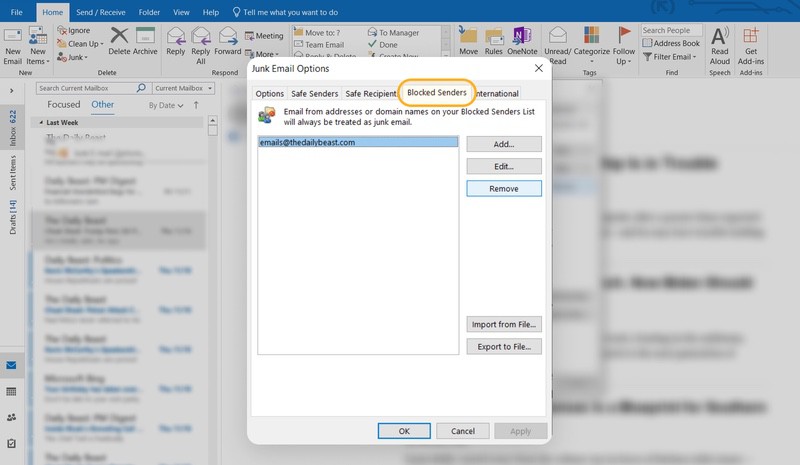
So fügen Sie eine neue E-Mail-Adresse oder einen Domänennamen zur Liste der blockierten Absender hinzu:
- Klicken Sie im Fenster Junk-E-Mail-Optionen auf die Registerkarte Blockierte Absender.
- Klicken Sie auf die Schaltfläche Hinzufügen. Geben Sie die E-Mail-Adresse oder den Domänennamen ein, den Sie blockieren möchten.
- Klicken Sie auf OK. Klicken Sie erneut auf OK, um das Fenster Junk-E-Mail-Optionen zu schließen.
So passen Sie die Liste sicherer Absender an:
- Klicken Sie im Fenster Junk-E-Mail-Optionen auf die Registerkarte Sichere Absender.
- Klicken Sie auf die Schaltfläche Hinzufügen. Geben Sie die E-Mail-Adresse oder den Domänennamen ein, den Outlook nie als Junk-E-Mail behandeln soll.
- Klicken Sie auf OK und dann erneut auf OK.
Im Dialogfeld „Junk-E-Mail-Optionen“ können Sie außerdem die Liste sicherer Empfänger anpassen. Das ist eine Liste von E-Mail-Adressen oder Verteilerlisten, denen Sie vertrauen. E-Mails, die an diese Adressen gesendet werden, werden seltener als Spam markiert, selbst wenn der Absender unbekannt ist (zum Beispiel E-Mails, die an einen Gruppenverteiler gesendet werden).
Klassisches Outlook vs. neues Outlook: Was hat sich geändert?
Dies ist eine der größten Quellen der Verwirrung.
- Das klassische Outlook bietet Ihnen tiefergehende Junk-Filter-Steuerungen.
- Das neue Outlook bietet Ihnen einfachere Junk- und Blockierte-Absender-Steuerungen.
- Nutzer denken oft, der Spam-Filter habe sich geändert oder sei verschwunden, während die größere Änderung eigentlich darin besteht, dass die Einstellungen verschoben und weniger detailliert geworden sind.
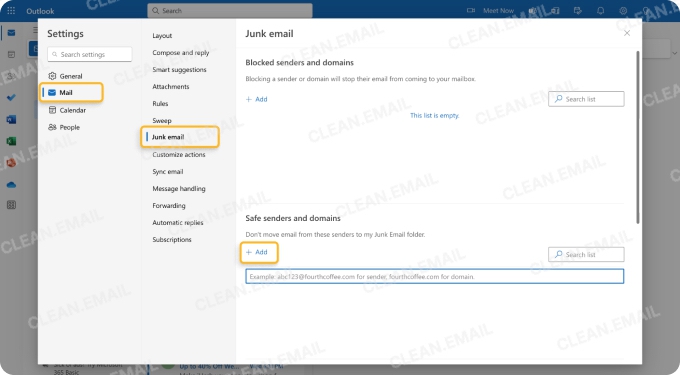
Junk-Einstellungen in Outlook.com und im neuen Outlook
Wenn Sie Outlook.com oder das neue Outlook verwenden, gehen Sie zu den Junk-Mail-Einstellungen in dieser Oberfläche, anstatt nach den klassischen Desktop-Optionen zu suchen.
Wenn Sie also die Junk-E-Mail-Optionen nicht finden können, bedeutet das möglicherweise einfach, dass Sie die neue Outlook-Erfahrung nutzen, und nicht, dass die Funktion verschwunden ist.
Bester Drittanbieter-Spam-Filter für Outlook
Für manche Nutzer reicht die integrierte Filterung von Outlook nach grundlegender Anpassung aus. Für andere nicht – vor allem, wenn Spam von ständig wechselnden Absendern, verdächtigen Abonnements oder Wellen ähnlich aussehender Adressen kommt, die mühsam einzeln zu blockieren sind.
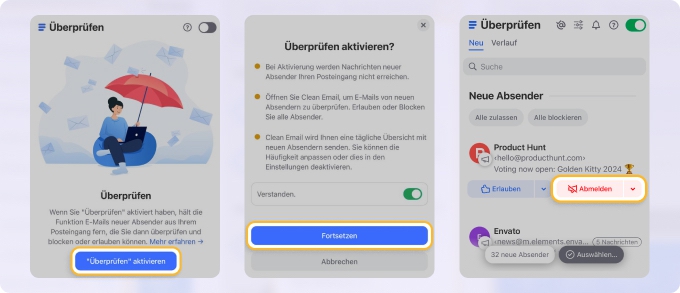
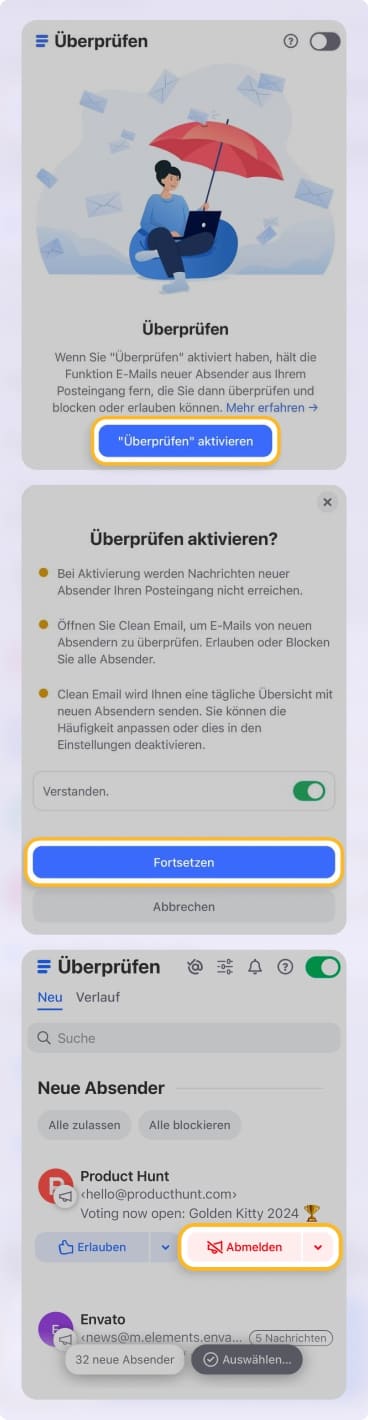
Hier wird eine Drittanbieter-Ebene nützlich. Ein Tool wie die Überprüfen-Funktion von Clean Email ist weniger ein Ersatz für den integrierten Junk-Filter von Outlook als vielmehr ein zweiter Kontrollpunkt: Statt nur zu fragen, ob eine Nachricht wie Spam aussieht, kann sie Ihnen auch helfen, Nachrichten von neuen Absendern zu prüfen, bevor sie sich in Ihren normalen Posteingangsfluss mischen.
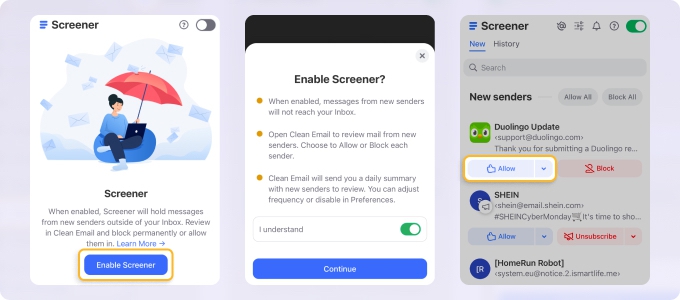
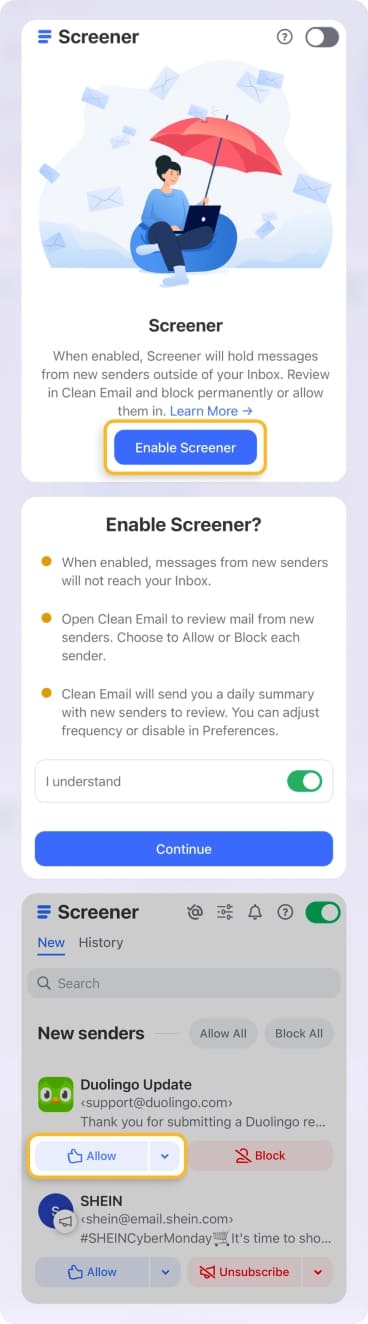
In der Überprüfen-Funktion können Sie eine Nachricht in der Vorschau ansehen, ohne sie tatsächlich zu öffnen, was wichtig ist, um Spam-Angriffe zu vermeiden.
Erfahren Sie mehr darüber, wie Sie Junk-E-Mails in Outlook stoppen und wie Sie automatisierte Regeln einrichten.
Häufig gestellte Fragen
Ist „Junk-E-Mail“ dasselbe wie der Spam-Filter von Outlook?
Ja. Microsoft verwendet üblicherweise den Begriff Junk-E-Mail, während viele Nutzer nach dem Spam-Filter suchen.
Wo finde ich die Junk-E-Mail-Optionen in Outlook?
Gehen Sie im klassischen Outlook für Windows zu Start → Junk-E-Mail → Junk-E-Mail-Optionen. Diese genauen Steuerungen gelten nicht für das neue Outlook.
Was ist die beste Einstellung für den Outlook Junk-Filter?
Für viele Menschen ist Hoch das beste Gleichgewicht zwischen stärkerer Filterung und einem überschaubaren Risiko von Fehlalarmen.
Kann ich Junk-E-Mails auch im neuen Outlook blockieren?
Ja, aber die Steuerungen sind einfacher als im klassischen Outlook und basieren stärker auf blockierten und zugelassenen Absendern.












