


Wichtigste Erkenntnisse
- Ein plötzlicher Anstieg von Spam kann auftreten, nachdem Ihre Adresse in einem Datenleck aufgetaucht ist, von einer Website weitergegeben wurde, bei der Sie sich angemeldet haben, oder auf weiteren Marketinglisten gelandet ist.
- Sie können Junk-Mail stoppen, indem Sie Absender blockieren, Nachrichten als Spam oder Kein Spam markieren und Ihre Einstellungen unter Sicherheit und Datenschutz überprüfen.
- Fehlalarme entstehen, wenn Yahoo legitime E-Mails in den Spam-Ordner statt in Ihren Posteingang verschiebt.
- Yahoo Mail verfügt auf Desktop und Mobilgeräten über einen Spam-Ordner, aber die Filtereinstellungen lassen sich weiterhin einfacher am Desktop verwalten.
- Yahoo löscht Nachrichten im Spam-Ordner automatisch nach 30 Tagen.
So funktioniert der Yahoo Spamfilter
Der Yahoo Mail Spamfilter scannt eingehende Nachrichten automatisch, bevor sie Ihren Posteingang erreichen. Diese Filterung erfolgt serverseitig, das heißt, Yahoo bewertet die Mail auf seinen eigenen Systemen und nicht nur auf Ihrem Smartphone, Tablet oder Computer.
Um zu entscheiden, ob eine Nachricht in Ihren Posteingang oder in den Spam-Ordner gehört, betrachtet Yahoo Signale wie die Absenderreputation, Versandmuster, den Nachrichteninhalt und übergreifende Missbrauchstrends im gesamten Yahoo Mail Netzwerk.
Dieses größere Netzwerk ist wichtig, denn wenn viele Nutzer denselben Absender oder dieselbe Kampagne wiederholt als Spam melden, erhält Yahoo stärkere Hinweise darauf, dass ähnliche Nachrichten aggressiver gefiltert werden sollten.
Wie jeder Spamfilter ist auch dieser nicht perfekt. Einige Junk-Nachrichten kommen dennoch durch, während manche legitime E-Mails versehentlich markiert werden. Wichtig zu wissen ist außerdem, dass der Yahoo Spamfilter nicht rückwirkend arbeitet – wenn eine Spam-E-Mail bereits in Ihrem Posteingang liegt, verschiebt eine spätere Verbesserung des Filters diese alte Nachricht nicht automatisch heraus.
Eine der einfachsten Möglichkeiten, die Ergebnisse zu verbessern, besteht darin, unerwünschte Nachrichten weiterhin als Spam und legitime als Kein Spam zu markieren. Dieses Feedback hilft, erfordert aber in der Regel Wiederholung. Eine einzelne Korrektur reicht nicht immer aus, besonders bei hartnäckigen Absendern oder grenzwertigen Marketingnachrichten.

Was der Spamfilter von Yahoo nicht kann
Der Spamfilter von Yahoo ist nützlich, hat aber einige Einschränkungen, die Nutzer beim Feinabstimmen frustrieren können.
Zum Beispiel bietet Yahoo kein echtes schlüsselwortbasiertes Spam-Blockiersystem, und Sie können die Spam-Filterung nicht in ein automatisches Löschwerkzeug für sämtliche Junk-Mail verwandeln.
Viele Filteraktionen bestehen eigentlich darin, Nachrichten in den Spam-Ordner oder in einen anderen Ordner zu verschieben, nicht darin, sie beim Eingang dauerhaft zu löschen.
Auch die mobilen Steuerungsmöglichkeiten sind begrenzt – zwar können Sie Nachrichten in der App als Spam oder Kein Spam markieren, aber erweiterte Filterung ist am Desktop einfacher, und insbesondere iPhone-Nutzer erhalten nicht dieselbe Flexibilität bei Filterregeln wie manche Android- oder Desktop-Abläufe erlauben.
Kostenlose Yahoo Mail Konten unterliegen zudem strengeren Grenzen. Yahoo Mail Plus bietet Ihnen mehr Spielraum beim Blockieren von Absendern – zum Beispiel höhere Grenzen für blockierte Adressen oder Domains als die kostenlose Version – aber es verwandelt Yahoo dennoch nicht in ein vollständig anpassbares Anti-Spam-System. Ein Upgrade kann also am Rand helfen, löst aber nicht jedes Spam-Problem für sich allein.
Das bedeutet, dass manche Spam-Probleme nicht durch einen defekten Yahoo Spamfilter verursacht werden. Sie liegen schlicht außerhalb dessen, wofür die integrierten Werkzeuge von Yahoo ausgelegt sind.
Wie filtere ich Spam besser, als Yahoo es bieten kann?
Wenn Sie sich einer dauerhafteren Lösung so weit wie möglich annähern möchten, hilft das Hinzufügen einer zusätzlichen Überprüfungsebene am meisten.
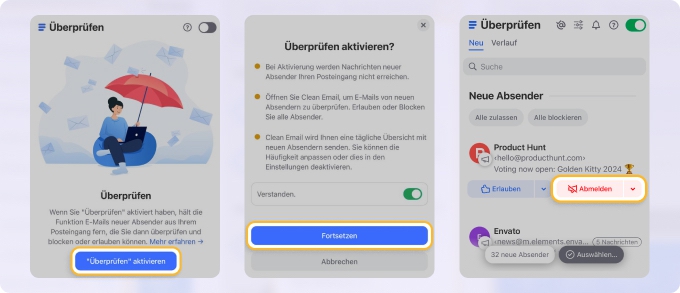
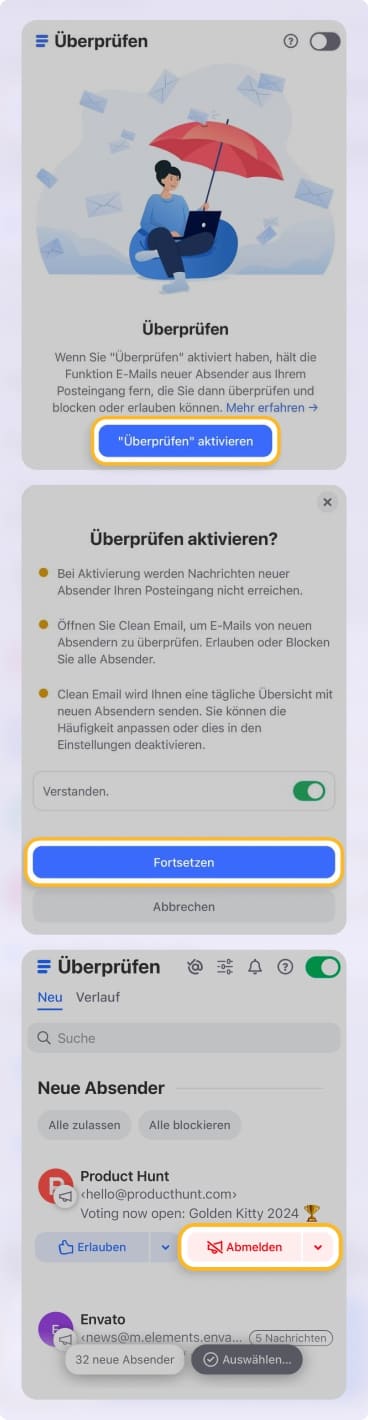
Die Funktion Überprüfen von Clean Email stellt Nachrichten von unbekannten Absendern unter Quarantäne, bevor sie Ihren Posteingang erreichen, was Ihnen mehr Kontrolle gibt als der Standardfilter von Yahoo allein.
So aktivieren Sie die Funktion Überprüfen von Clean Email:
- Navigieren Sie zu https://app.clean.email/ und melden Sie sich an.
- Wählen Sie das Werkzeug Überprüfen aus.
- Klicken Sie auf die Schaltfläche Überprüfen aktivieren.
- Prüfen und bestätigen Sie Ihr Verständnis der Funktionsweise des Werkzeugs und klicken Sie dann auf Weiter.
- Passen Sie Ihre Überprüfen-Einstellungen an und klicken Sie auf Überprüfen aktivieren.
Jetzt können Sie Nachrichten von unbekannten Absendern in der Vorschau ansehen, ohne sie tatsächlich zu öffnen, sodass nicht angezeigt wird, dass Ihr Konto aktiv ist – was hilft, Spam zu reduzieren.
Neben seinem leistungsstarken Werkzeug Überprüfen bietet Clean Email eine Reihe weiterer Funktionen, die dabei helfen, Spam-E-Mails in Yahoo zu stoppen. Mit Funktionen wie Auto-Bereinigen, Intelligente Ordner und Bereinigungsvorschläge bietet die App eine umfassende Lösung für ein aufgeräumtes und spamfreies E-Mail-Erlebnis.
Warum blockiert Yahoo legitime E-Mails?
Manchmal stellen Sie möglicherweise fest, dass Bestellbestätigungen, Newsletter, die Sie tatsächlich möchten, oder persönliche E-Mails im Spam-Ordner landen.
Dies wird als Fehlalarm bezeichnet und tritt in der Regel auf, wenn Yahoo etwas Verdächtiges in der Reputation des Absenders, der E-Mail-Formatierung oder dem Versandverhalten erkennt.
Hier sind einige Dinge, die Sie tun können, wenn Yahoo legitime E-Mails blockiert:
- Öffnen Sie die Nachricht im Spam-Ordner und markieren Sie sie als Kein Spam.
- Fügen Sie den Absender zu Ihren Kontakten hinzu.
- Stellen Sie sicher, dass der Absender nicht auf Ihrer Sperrliste steht.
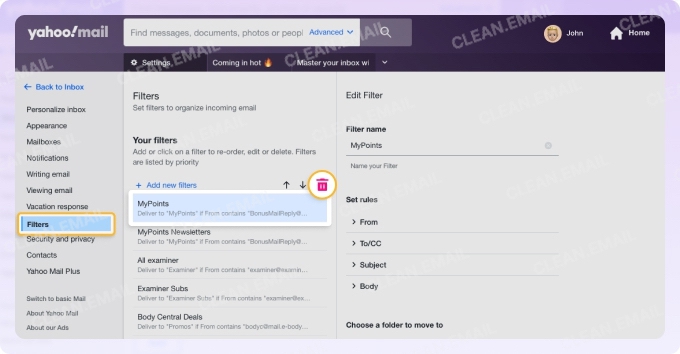
- Prüfen Sie, ob ein benutzerdefinierter Filter diese Nachrichten woanders hin verschiebt.
Um diese Einstellungen in Yahoo Mail zu überprüfen, öffnen Sie das Zahnrad Einstellungen, gehen Sie zu Weitere Einstellungen und prüfen Sie dann Sicherheit und Datenschutz auf blockierte Adressen sowie Filter auf Regeln, die Nachrichten falsch ablegen könnten.

Wenn derselbe Absender immer wieder markiert wird, könnte es sich um ein Problem auf der Versandseite handeln und nicht um eine Yahoo-Einstellung. In diesem Fall muss der Absender möglicherweise seine E-Mail-Authentifizierung oder seine Versandpraktiken überprüfen.
💡 Wenn ein bestimmter Absender immer wieder am Filter von Yahoo vorbeikommt, ist das direkte Blockieren die schnellste Lösung. Nachrichten von blockierten Absendern sollten nicht mehr auf dieselbe Weise in Ihrem Posteingang erscheinen, was Ihnen hilft, wiederkehrende Junk-Mail von bekannten Quellen zu reduzieren.
Wo befindet sich der Spam-Ordner in Yahoo Mail?
Wenn Sie Junk-Mail überprüfen oder eine legitime E-Mail retten möchten, müssen Sie zunächst wissen, wo sich der Spam-Ordner befindet.
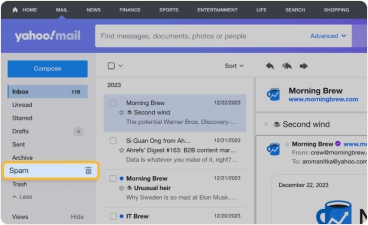
Am Desktop
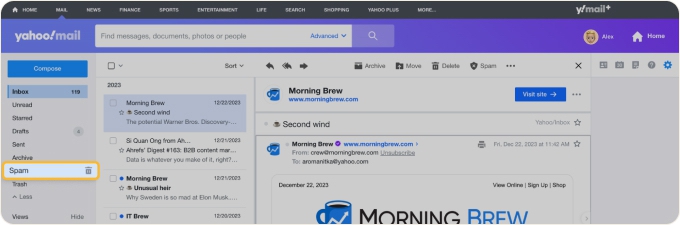
Öffnen Sie Yahoo Mail und schauen Sie in das linke Menü. Dort sollte Spam aufgeführt sein. Wenn die Seitenleiste eingeklappt ist, klappen Sie sie zuerst aus.
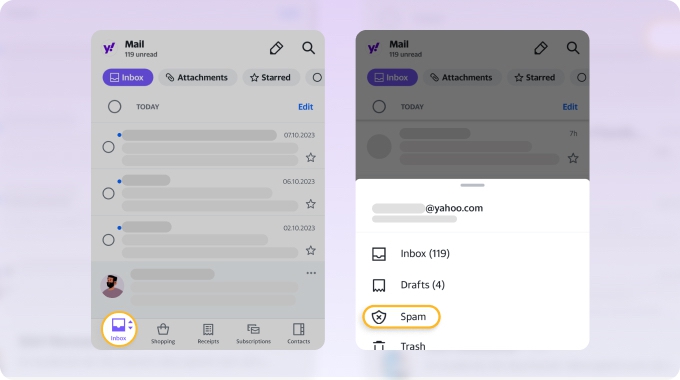
Auf iPhone oder Android
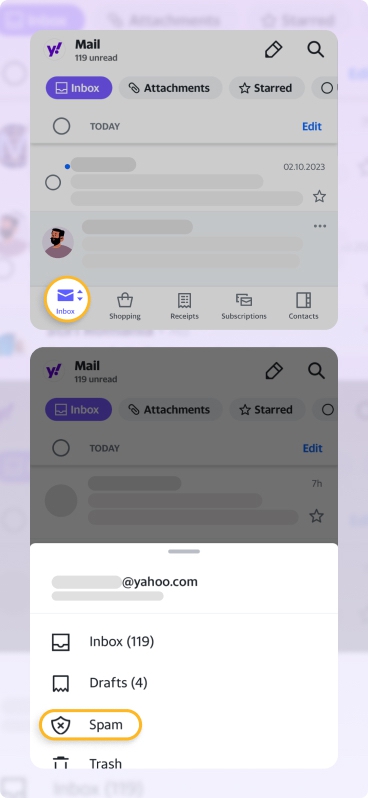
Öffnen Sie die Yahoo Mail App, tippen Sie unten links auf das Posteingang-Symbol und suchen Sie in der Ordnerliste nach dem Spam-Ordner.
In der neuen Yahoo Mail Oberfläche
Der Spam-Ordner ist weiterhin Teil der Hauptordnerliste, auch wenn das Layout etwas anders aussieht als in älteren Versionen.
Es lohnt sich, den Ordner regelmäßig zu überprüfen, da Fehlalarme vorkommen – und Yahoo löscht Nachrichten aus dem Spam-Ordner automatisch nach 30 Tagen, sodass zu langes Warten den endgültigen Verlust einer E-Mail bedeuten kann.
Eingehender Spam vs. ausgehender Spam: Erkennen Sie, welches Problem Sie haben
Die meisten Yahoo Spam-Probleme betreffen unerwünschte Nachrichten, die in Ihrem Posteingang landen. Aber manche Nutzer suchen nach Hilfe, weil ihr Yahoo Mail Konto Spam versendet, den sie nicht geschrieben haben.
Das sind zwei sehr unterschiedliche Probleme.
Wenn Spam in Ihr Postfach eingeht, haben Sie es mit Filterung und Absenderkontrolle zu tun.
Wenn Nachrichten ohne Ihr Wissen von Ihrem Konto versendet werden, deutet das auf eine mögliche Kontokompromittierung, verdächtigen App-Zugriff oder Malware auf einem Ihrer Geräte hin. In diesem Fall sollten Sie Ihr Yahoo-Passwort sofort ändern, die Kontowiederherstellungsdaten überprüfen, sich von anderen Sitzungen abmelden und die letzten Kontoaktivitäten sowie verbundene Apps prüfen.
Häufig gestellte Fragen
Hat Yahoo einen Spamfilter?
Ja, Yahoo Mail enthält einen integrierten Spamfilter, der automatisch versucht, verdächtige Nachrichten in den Spam-Ordner zu verschieben.
Warum landen legitime E-Mails bei Yahoo im Spam?
Das passiert in der Regel aufgrund von Fehlalarmen. Markieren Sie die Nachricht als Kein Spam, fügen Sie den Absender zu Ihren Kontakten hinzu und stellen Sie sicher, dass keine benutzerdefinierten Einstellungen stören.
Kann man die Yahoo Spamfilter-Einstellungen auf Mobilgeräten ändern?
Die mobile App von Yahoo bietet Ihnen eingeschränkte Kontrolle. Sie können E-Mails als Spam oder Kein Spam markieren, aber erweiterte Filterung und Absenderverwaltung lassen sich am Desktop einfacher handhaben.












