


Das Wichtigste in Kürze
- Der Spam-Filter von Yahoo kann durch widersprüchliche Filter, falsche Trainingssignale oder plötzliche Spam-Spitzen schlechter funktionieren.
- Wenn Ihre Einstellungen korrekt aussehen, die Filterung aber weiterhin schlecht ist, prüfen Sie r/yahoo oder Downdetector, um zu sehen, ob das Problem Yahoo-weit besteht – die Lösung ist anders, wenn es auf Yahoos Seite liegt.
- Junk als Spam und legitime Mails als Kein Spam zu markieren, hilft dabei, den Filter neu zu trainieren.
- Benutzerdefinierte Yahoo-Filter können die normale Spam-Behandlung stören.
- Wenn Sie plötzlich viel mehr Spam erhalten, kann das an einem Datenleck, aggressiven Absendern oder größeren Spam-Wellen liegen.
- Die Überprüfen-Funktion von Clean Email kann helfen, wenn die integrierte Filterung von Yahoo nicht ausreicht.

Warum filtert Yahoo Mail keinen Spam mehr?
Yahoo Mail kann aus verschiedenen Gründen aufhören, Spam richtig zu filtern.
Ein häufiger Grund sind widersprüchliche benutzerdefinierte Filter. Wenn Sie Regeln in Yahoo Mail erstellt haben, leiten diese Nachrichten möglicherweise um, bevor die normale Spam-Behandlung von Yahoo ihre Arbeit erledigen kann.
Ein weiteres Problem ist das Training. Wenn Junk-Nachrichten weiterhin in Ihrem Posteingang landen und Sie sie löschen, ohne sie als Spam zu markieren, erhält Yahoo weniger Rückmeldung darüber, was Sie gefiltert haben möchten. Dasselbe gilt, wenn Sie versehentlich eine legitime Nachricht als Kein Spam markieren oder Spam zurück in den Posteingang verschieben.
Manchmal ist das Problem auch einfach größer als Ihre Einstellungen. Spam-Kampagnen ändern sich ständig, und einige Wellen kommen eine Zeit lang selbst durch starke Filter, bevor die Anbieter aufholen.
Liegt das Problem bei Yahoo oder bei mir?
Bevor Sie Zeit damit verbringen, Einstellungen anzupassen, die möglicherweise gar nicht die Ursache sind, ist es hilfreich herauszufinden, ob das Problem auf Ihrer Seite oder bei Yahoo liegt. Die beiden Situationen erfordern unterschiedliche Reaktionen – und sie zu verwechseln, kostet Zeit.
Anzeichen, dass das Problem auf Yahoos Seite liegt
Manchmal verschlechtert sich die Spam-Filterung von Yahoo für alle gleichzeitig, nicht nur für Sie. Das passiert häufig nach einem größeren Interface-Update, einer Änderung in der Verarbeitung eingehender Mails durch Yahoo oder wenn eine neue Welle von Spam-Kampagnen die Erkennung von Yahoo vorübergehend überholt.
Anzeichen, dass das Problem eher Yahoo-weit besteht als spezifisch für Ihr Konto:
- Das Problem begann plötzlich, ohne dass Sie Ihre Filter, Ihre Sperrliste oder Ihre Einstellungen geändert haben
- Der Spam kommt von vielen nicht zusammenhängenden Absendern und Domains statt von einer identifizierbaren Quelle
- Alle Ihre Einstellungen sehen korrekt aus – keine widersprüchlichen Filter, keine versehentlichen Freigaben – aber Junk kommt weiterhin an
- Andere Yahoo Mail Nutzer melden zur gleichen Zeit dasselbe
Um zu prüfen, ob andere dasselbe Problem haben, durchsuchen Sie die r/yahoo-Community auf Reddit oder prüfen Sie Downdetector auf Yahoo Mail Meldungen. Wenn ein aktueller Thread hunderte Menschen enthält, die dasselbe Problem beschreiben, haben Sie es wahrscheinlich mit einem Problem auf Yahoos Seite zu tun und nicht mit etwas in Ihrer Konfiguration.
In diesen Fällen ist die wichtigste Lösung Geduld in Kombination mit aggressiverem manuellen Markieren – kennzeichnen Sie alles, was durchkommt, als Spam, damit das System von Yahoo während der schwierigen Phase zusätzliche Rückmeldung erhält.
Anzeichen, dass das Problem auf Ihrer Seite liegt
Ursachen auf Nutzerseite sind häufiger und in der Regel leichter zu beheben. Das Problem liegt wahrscheinlich in Ihren eigenen Einstellungen, wenn:
- Sie kürzlich einen benutzerdefinierten Yahoo-Filter erstellt, bearbeitet oder gelöscht haben
- Sie versehentlich einen legitimen Absender als Spam markiert oder eine Spam-Nachricht zurück in Ihren Posteingang verschoben haben
- Die unerwünschten Mails von bestimmten Absendern oder Nachrichtentypen stammen, die einem klaren Muster folgen
- Sie sich kürzlich für einen Dienst, eine Aktion oder einen Newsletter angemeldet haben und die Zunahme kurz danach begann
- Ihre Sperrliste im Laufe der Zeit gewachsen ist und Einträge enthalten könnte, die nicht mehr relevant sind oder mit Filterregeln in Konflikt stehen
In diesen Fällen lösen die Schritte im obigen Abschnitt – Filter überprüfen, veraltete gesperrte Adressen entfernen und Yahoo durch konsequentes Markieren neu trainieren – das Problem in der Regel.
Wenn Yahoo kürzlich etwas aktualisiert hat
Yahoo hat seit Ende 2024 erhebliche Änderungen an seiner Mail-Plattform vorgenommen, darunter ein neu gestaltetes Interface, KI-gestützte Posteingangs-Kategorien und eine strengere DMARC-Durchsetzung für Absender. Einige Nutzer bemerkten nach diesen Updates Änderungen im Filterverhalten – nicht unbedingt schlechter, aber unterschiedlich genug, dass Regeln und Gewohnheiten, die unter dem alten Interface eingerichtet wurden, sich manchmal unerwartet verhielten.
Wenn Ihre Probleme rund um ein größeres Yahoo-Update begannen, lohnt es sich, Ihre Filter von Grund auf zu überprüfen, anstatt anzunehmen, dass sie noch wie beabsichtigt funktionieren. Was im alten Interface Nachrichten korrekt umgeleitet hat, leitet sie jetzt möglicherweise anders um.
Die schnelle Diagnose
Wenn Sie sich nicht sicher sind, welche Situation zutrifft, gehen Sie dies der Reihe nach durch:
- Prüfen Sie Einstellungen → Weitere Einstellungen → Filter – sehen Regeln falsch oder veraltet aus?
- Prüfen Sie Einstellungen → Weitere Einstellungen → Sicherheit und Datenschutz – sind legitime Absender gesperrt?
- Durchsuchen Sie r/yahoo oder Downdetector nach aktuellen Meldungen – haben andere dasselbe Problem?
- Denken Sie zurück – hat sich in Ihrem Konto oder bei Ihren Anmeldegewohnheiten etwas geändert, als das Problem begann?
Wenn Schritt 1 und 2 sauber sind und Schritt 3 weit verbreitete Meldungen zeigt, liegt das Problem bei Yahoo. Wenn Schritt 4 auf etwas Bestimmtes hinweist, beginnen Sie dort.
So setzen Sie den Yahoo Spam-Filter zurück
Yahoo bietet keine einzelne Reset-Schaltfläche für seinen Spam-Filter, aber Sie können dennoch einen praktischen Reset durchführen, indem Sie die Einstellungen überprüfen und das System neu trainieren.
So gehen Sie vor:
- Öffnen Sie Yahoo Mail.
- Gehen Sie zu Einstellungen und wählen Sie Weitere Einstellungen.
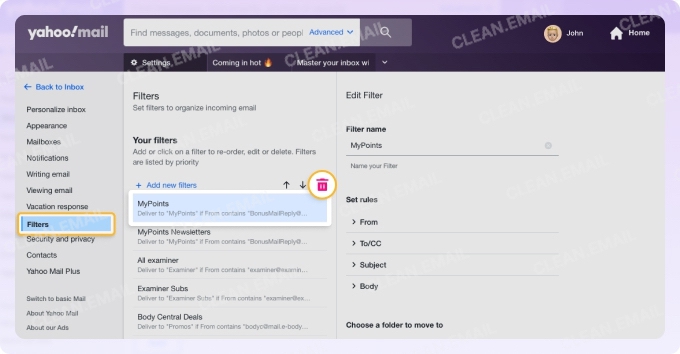
- Öffnen Sie Filter und überprüfen Sie alle von Ihnen erstellten Regeln.
- Bearbeiten oder entfernen Sie Filter, die möglicherweise die falschen Nachrichten erfassen.
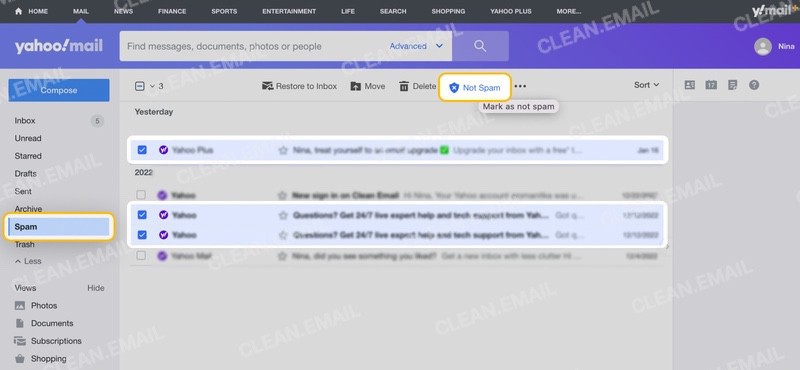
- Öffnen Sie Ihren Spam-Ordner und markieren Sie legitime E-Mails als Kein Spam.
- Markieren Sie Junk-Nachrichten in Ihrem Posteingang als Spam, anstatt sie nur zu löschen.
- Prüfen Sie Sicherheit und Datenschutz, um sicherzustellen, dass wichtige Absender nicht versehentlich gesperrt sind.
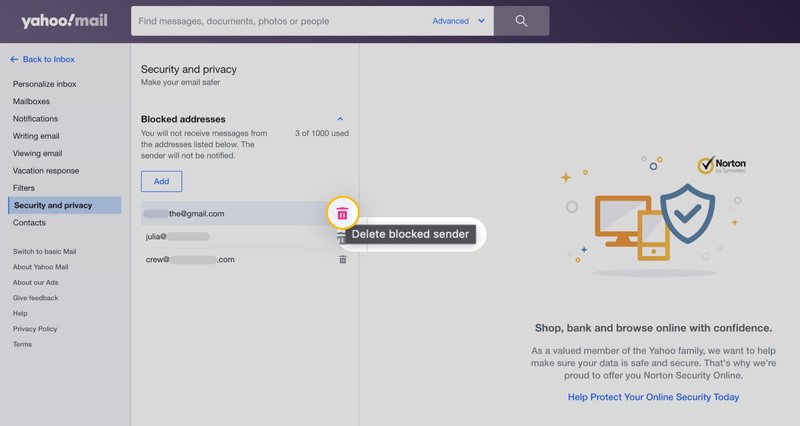
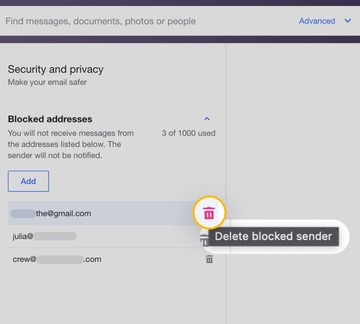
Dies setzt das interne System von Yahoo nicht vollständig zurück, behebt aber oft die häufigsten Ursachen für schlechte Filterung.
Halten Sie mit Clean Email den gesamten Junk fern
Selbst wenn der Spam-Filter von Yahoo einigermaßen gut funktioniert, reicht er möglicherweise nicht aus, wenn Sie viele unerwünschte Mails erhalten. Hier kann Clean Email helfen.
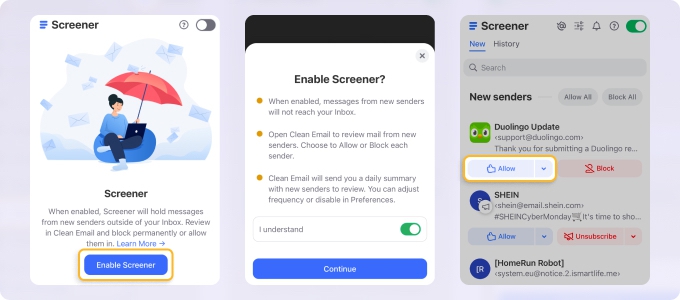
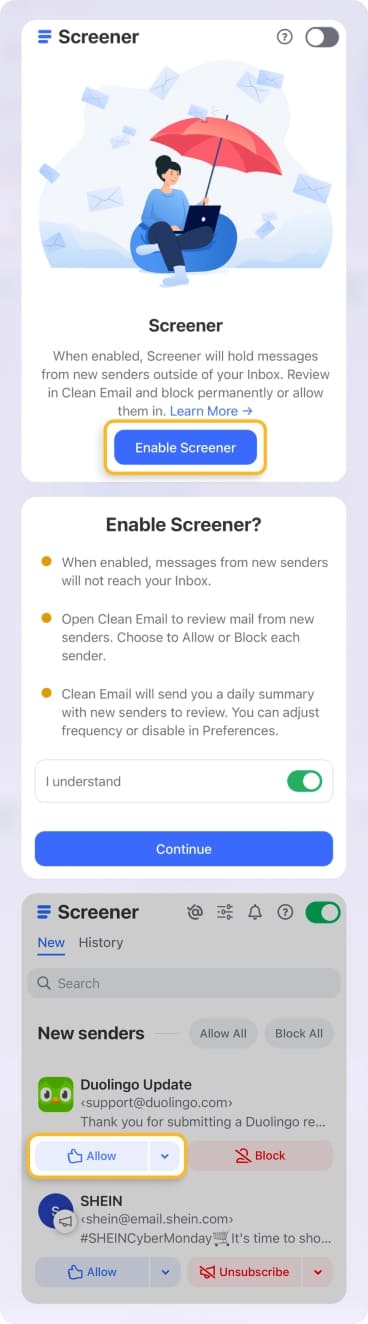
Überprüfen hält Nachrichten von unbekannten Absendern aus Ihrem Haupt-Posteingang fern, indem es sie zunächst in einen separaten Prüfbereich verschiebt. Anstatt alles durchzulassen und später zu reagieren, entscheiden Sie, was Zugang verdient.
Warum bekomme ich plötzlich mehr Spam bei Yahoo?
Eine plötzliche Spam-Zunahme bedeutet in der Regel nicht, dass Sie versehentlich eine Einstellung geändert haben. In vielen Fällen wurde Ihre E-Mail-Adresse bei einem Datenleck offengelegt, von einem Dienst, bei dem Sie sich angemeldet haben, weitergegeben oder verkauft, nach einer öffentlichen Veröffentlichung gesammelt oder im Laufe der Zeit zu aggressiveren Marketing-Datenbanken hinzugefügt. Einige Nutzer haben auch das Gefühl, dass die Spam-Filterung von Yahoo nicht mehr so stark ist wie früher, was die Zunahme noch spürbarer machen kann.
Wenn Spam plötzlich zunimmt, ist es klug, die letzten Kontoaktivitäten zu überprüfen, Ihr Passwort zu ändern, falls etwas verdächtig aussieht, und konsequenter Junk als Spam zu markieren, damit Yahoo klarere Rückmeldung erhält.
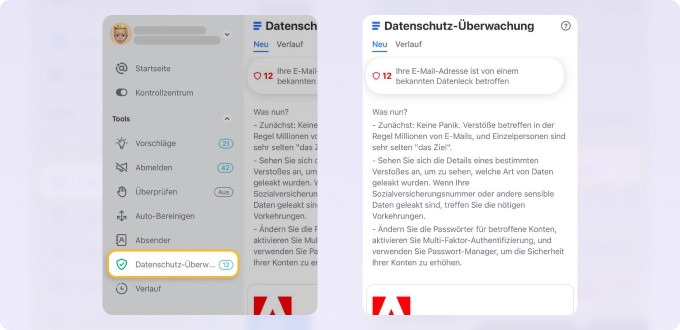
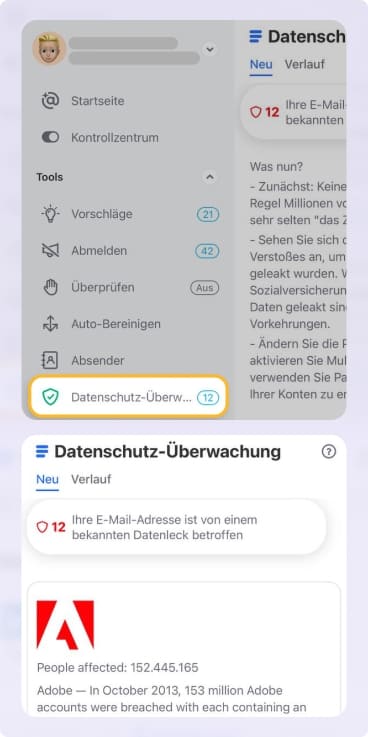
Sie können auch die Datenschutz-Überwachung von Clean Email nutzen, um zu prüfen, ob Ihre E-Mail-Adresse in bekannten Datenlecks aufgetaucht ist – ein nützlicher Schritt, wenn die Zunahme plötzlich und unerklärlich erscheint.
So beheben Sie Spam-Filter-Probleme in Yahoo Mail
Wenn Yahoo Mail weiterhin Junk durchlässt, versuchen Sie diese Schritte.
- Markieren Sie Junk-Nachrichten als Spam
- Markieren Sie legitime Nachrichten als Kein Spam
- Überprüfen Sie Ihre benutzerdefinierten Filter
- Blockieren Sie Wiederholungstäter
- Melden Sie sich von Verteilerlisten ab
Dies hilft, das System von Yahoo darauf zu trainieren, ähnliche Mails in Zukunft zu erkennen. Löschen Sie schlechte Nachrichten nicht einfach – kennzeichnen Sie sie aktiv als Spam.
Wenn echte E-Mails im Spam landen, öffnen Sie sie und markieren Sie sie als Kein Spam. Dies hilft, mit der Zeit Fehlalarme zu reduzieren.
Gehen Sie zu Einstellungen → Weitere Einstellungen → Filter und prüfen Sie, ob eine alte Regel Nachrichten an einen unerwarteten Ort verschiebt oder mit der normalen Spam-Behandlung in Konflikt steht.
Wenn derselbe Absender immer wieder auftaucht, fügen Sie ihn unter Sicherheit und Datenschutz zu Ihrer Liste gesperrter Adressen hinzu.
Manchmal sind die Nachrichten, die Ihren Posteingang überfluten, kein klassischer Spam, sondern Abonnements und Werbeaktionen. Gehen Sie in Yahoo Mail zu Ansichten → Abonnements und entfernen Sie die Absender, die Sie nicht mehr möchten.
Häufig gestellte Fragen
Warum bekommt mein Yahoo Mail plötzlich so viel Spam?
Das kann passieren, weil Ihre Adresse offengelegt wurde, Sie zu neuen Verteilerlisten hinzugefügt wurden oder die Filterung von Yahoo vorübergehend mehr Junk übersieht als üblich.
Wie setze ich den Spam-Filter in Yahoo Mail zurück?
Es gibt keine einzelne Reset-Schaltfläche, aber Sie können widersprüchliche Filter überprüfen und entfernen, gute Mails als Kein Spam markieren und Junk konsequent als Spam markieren, um das System neu zu trainieren.
Wie höre ich auf, so viel Spam bei Yahoo Mail zu bekommen?
Markieren Sie Junk als Spam, blockieren Sie wiederkehrende Absender, melden Sie sich von unerwünschten Abonnements in Yahoo ab und ziehen Sie ein Tool wie die Überprüfen-Funktion von Clean Email für stärkeren Schutz in Betracht.












