


Puntos clave
- Gmail no tiene una carpeta de Archivo: los correos archivados se almacenan en Todos
- Los correos archivados no tienen la etiqueta Recibidos
- Usa la búsqueda como -in:inbox para encontrar correos archivados más rápido
- Puedes restaurar correos archivados usando Mover a Recibidos

¿Qué son los correos archivados en Gmail?
Cuando archivas un correo en Gmail, se elimina de tu Recibidos pero no se borra. El mensaje permanece en tu cuenta y siempre se puede encontrar en Todos o mediante la búsqueda.
Los correos archivados:
- No tienen la etiqueta Recibidos
- Siguen apareciendo bajo otras etiquetas
- Vuelven a Recibidos si alguien responde
¿Dónde están los correos archivados en Gmail?
Gmail no almacena los correos archivados en una carpeta separada.
En su lugar:
- Todos los correos archivados se encuentran en Todos
- Están mezclados con otros correos
- La única diferencia es la ausencia de la etiqueta Recibidos
Consulta también cómo archivar o desarchivar correos y en qué se diferencia archivar de eliminar en Gmail.
Cómo encontrar correos archivados en Gmail (ordenador)
Como se mencionó anteriormente, la carpeta de archivo de Gmail no está en la barra lateral: tus opciones son Todos y la función de búsqueda.
Encontrar correos archivados desde Todos
- Visita Gmail en la web.
- Pulsa Más en el menú de carpetas de la izquierda.
- Una vez que aparezcan las opciones adicionales, busca y haz clic en Todos.
- Esto mostrará todos los correos de tu cuenta, incluidos los correos archivados de Gmail.
Puedes identificar fácilmente los correos archivados, ya que los correos archivados no tienen la etiqueta Recibidos.
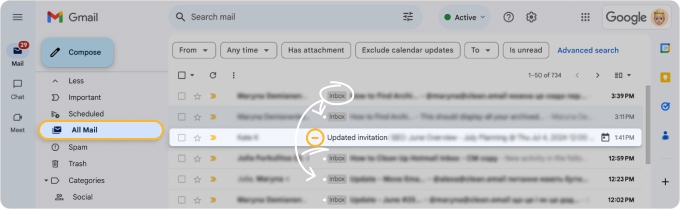
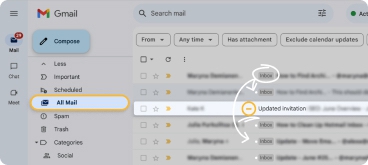
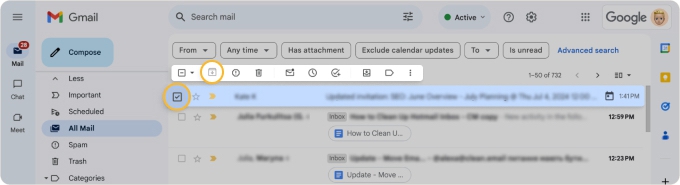
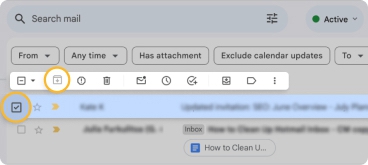
Otra pista que te ayudará a comprobar los correos archivados es seleccionar el correo y comprobar el estado del botón Archivar. Para los correos archivados, el botón Archivar no está activo.
Encontrar correos archivados usando la búsqueda de Gmail
Puedes encontrar correos archivados más rápido usando la búsqueda.
Búsqueda básica:
- in:archive
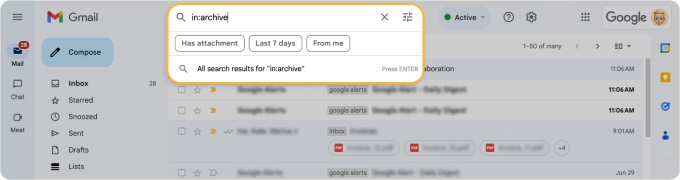
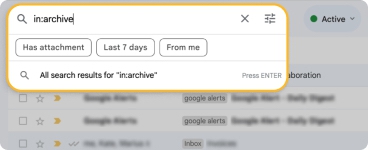
Búsqueda más precisa:
- -in:inbox
- from:example@email.com
- after:2025/01/01
- has:attachment larger:5M
Ejemplo:
-in:inbox from:boss@email.com after:2025/01/01
⚠️ Nota: in:archive puede incluir correos no archivados. Usa -in:inbox para mayor precisión.
Cómo encontrar correos archivados en Gmail en el iPhone
En el iPhone, Gmail funciona de la misma manera: no hay una carpeta de Archivo.
Para encontrar correos archivados en el iPhone:
- Abre la aplicación de Gmail
- Toca el menú (tres líneas)
- Selecciona Todos
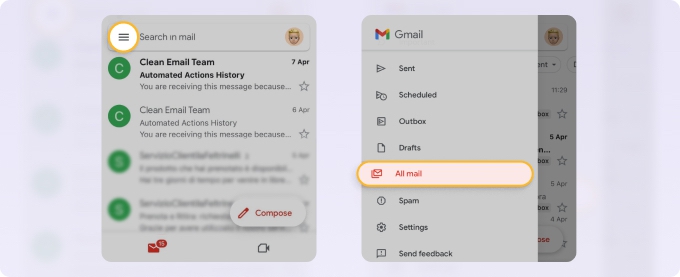
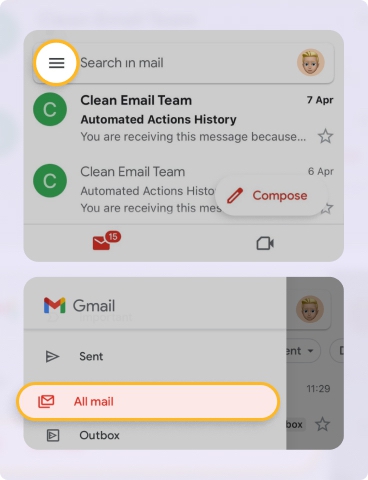
Desde ahí:
- Desplázate o busca
- Los correos archivados no tendrán la etiqueta Recibidos
Lee más sobre cómo archivar en el iPhone.
Cómo encontrar correos archivados en Android
El proceso es idéntico:
- Abre Gmail
- Toca el botón de menú
- Selecciona Todos
También puedes usar:
- -in:inbox
- búsqueda por remitente o palabra clave
Cómo recuperar correos archivados en Gmail
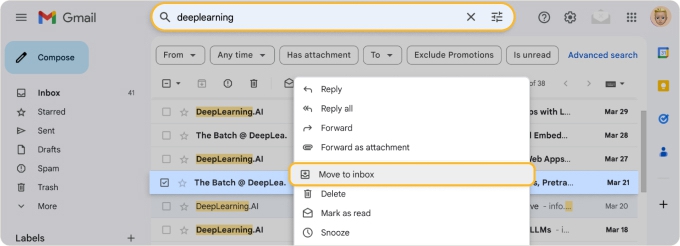
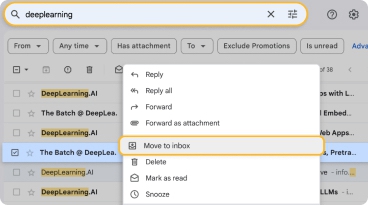
En el ordenador
- Ve a Todos o busca
- Selecciona el correo
- Haz clic en Mover a Recibidos
En el móvil (iPhone y Android)
Para recuperar un mensaje, sigue estos pasos:
- Ve a Todos y encuentra el correo que quieres recuperar
- Selecciona el correo y toca Más (tres puntos) en la parte superior derecha
- Elige Mover a Recibidos
- Verás que el mensaje vuelve a tu Recibidos con la etiqueta Recibidos


Clean Email: una forma más fácil de gestionar correos archivados
Gmail no ofrece una carpeta de Archivo dedicada, lo que dificulta encontrar los correos archivados, especialmente con una bandeja de entrada grande.
Usa una carpeta de Archivo dedicada para un acceso más rápido
Clean Email ofrece:
- Una carpeta de Archivo dedicada
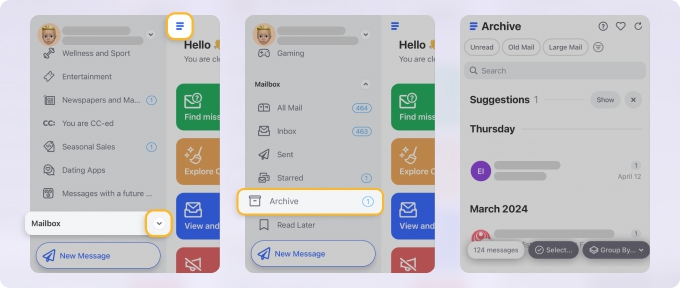
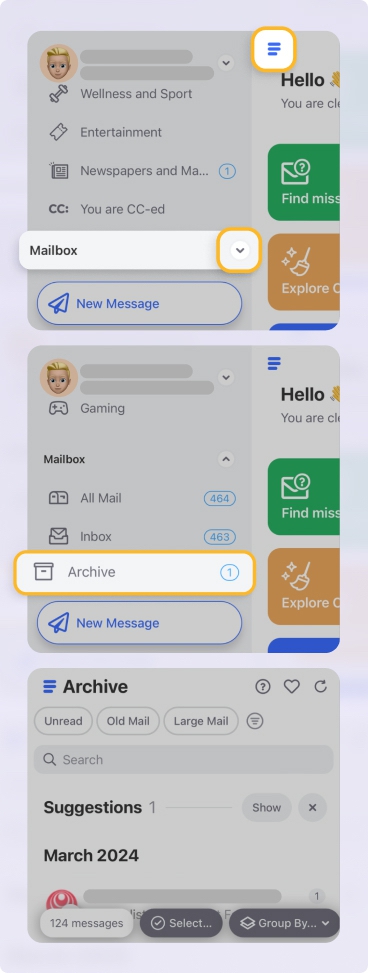
- Acceso instantáneo a todos los correos archivados
- Acciones en bloque para organizar los mensajes más rápido
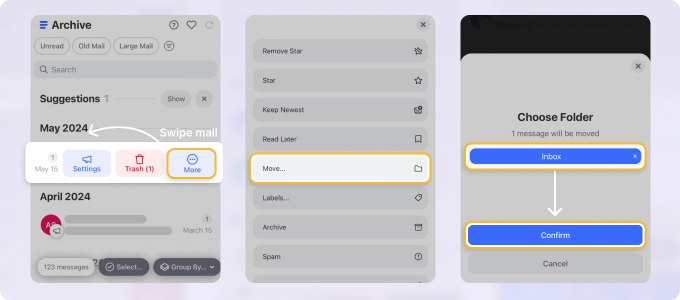
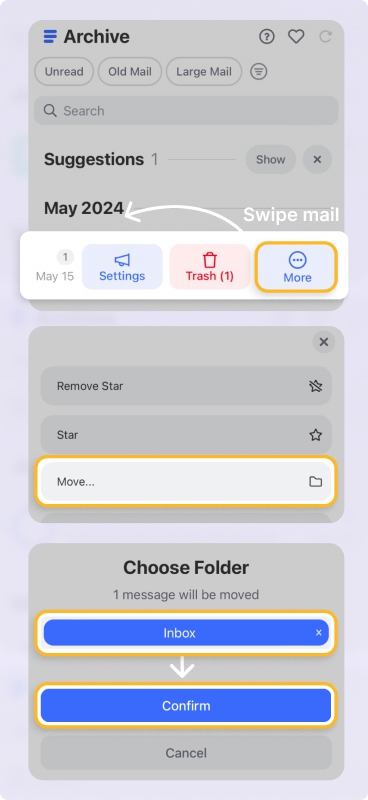
Recupera mensajes archivados con un deslizamiento
Para recuperar un mensaje, sigue estos pasos:
- Desliza de derecha a izquierda y elige Más
- Elige Mover
- Selecciona Recibidos en el menú desplegable y toca Confirmar
📌 Nota: Herramientas adicionales como Cancelar suscripción te permiten darte de baja de varias listas de correo a la vez (y volver a suscribirte cuando quieras), mientras que las Carpetas inteligentes agrupan automáticamente los correos relacionados para que puedas archivarlos en bloque con una sola acción.
Preguntas frecuentes
¿El archivado funciona igual en otros servicios de correo?
No siempre. Algunas aplicaciones (como Outlook) usan una carpeta de Archivo separada, mientras que Gmail almacena los correos archivados en Todos.
¿Por qué reaparecen los correos archivados en Recibidos?
Si alguien responde a una conversación archivada, Gmail la mueve automáticamente de vuelta a tu Recibidos.
¿Puedo ver los correos archivados dentro de las etiquetas?
Sí. Si un correo tiene una etiqueta (como Trabajo o Promociones), seguirá apareciendo allí incluso después de archivarlo.












