


Puntos clave
- Existen cuatro métodos para ordenar correos automáticamente en Gmail: las pestañas de categorías, Recibidos prioritarios, Filtros y Carpetas inteligentes en Clean Email.
- La ordenación en Gmail puede fallar debido a filtros que se anulan, configuraciones incorrectas, filtros en conflicto y funciones que faltan en el móvil.
- Existen soluciones para los problemas de ordenación más comunes en Gmail, así como herramientas de terceros que pueden aliviar tu frustración al simplificar la tarea.
- Elegir el método de ordenación que mejor te funcione es clave para ahorrar tiempo y gestionar mejor tu buzón en general.

Los cuatro métodos de ordenación de Gmail
¿Te cuesta hacer que Gmail ordene los correos automáticamente? A diferencia de muchos otros proveedores de correo, Gmail no ofrece columnas ni casillas de selección para elegir un orden de clasificación.
En su lugar, puedes elegir entre cuatro métodos distintos para ordenar correos automáticamente en Gmail.
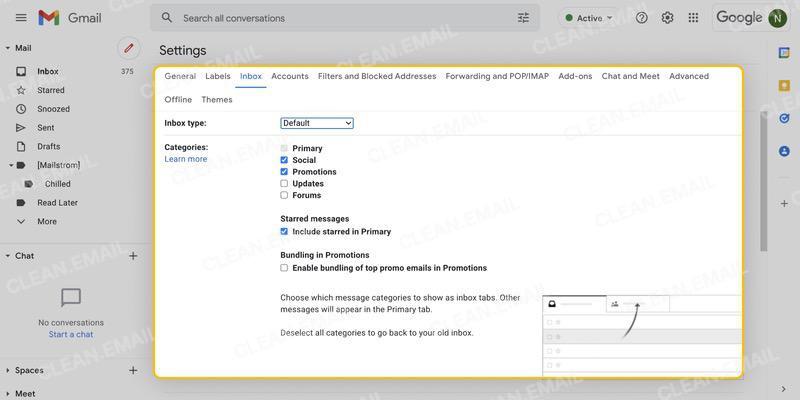
- Las pestañas de categorías de Gmail proporcionan el diseño del tipo de bandeja de entrada Predeterminado. Las pestañas incluyen Principal, Promociones, Redes sociales, Notificaciones y Foros. Si un correo no encaja en una de las cuatro categorías, aparece en la pestaña Principal. Puedes elegir qué categorías de Gmail mostrar mediante las opciones de Configuración.
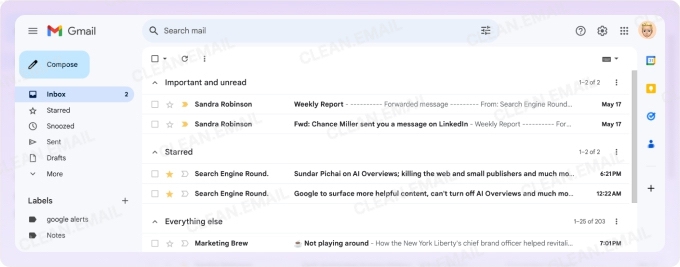
- Los Recibidos prioritarios te permiten elegir las secciones que se muestran. Puedes elegir entre Importantes, No leídos, Importantes y no leídos, y Destacados, o seleccionar etiquetas concretas. La última sección de Recibidos prioritarios muestra todo lo demás.
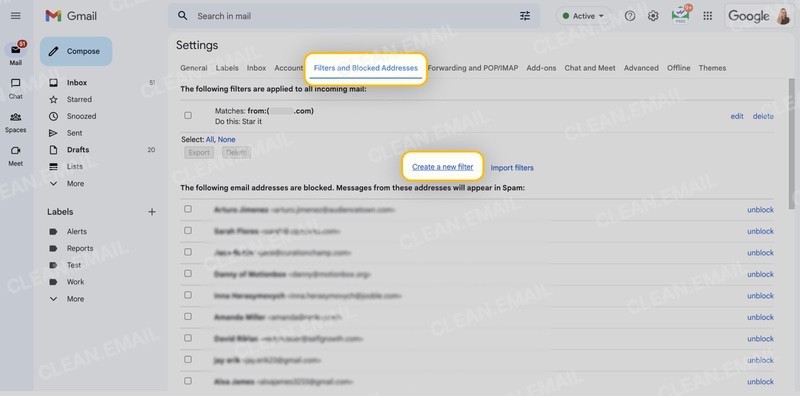
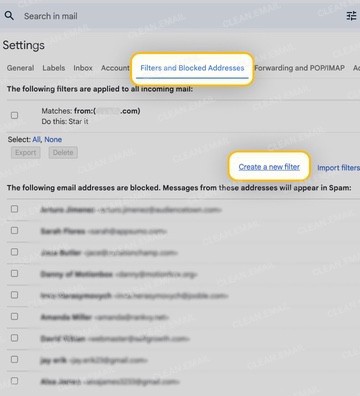
- Los Filtros de Gmail (reglas de la bandeja de entrada) ordenan los correos entrantes automáticamente según las condiciones y acciones que configures. Puedes usar criterios como el remitente, el asunto, una palabra clave, el tamaño o la fecha para marcar, destacar, etiquetar, eliminar, archivar o categorizar los mensajes.
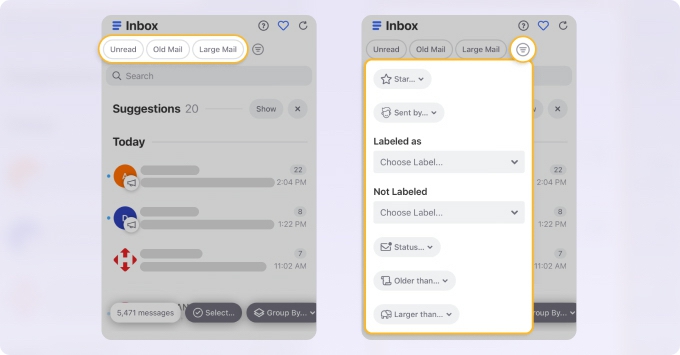
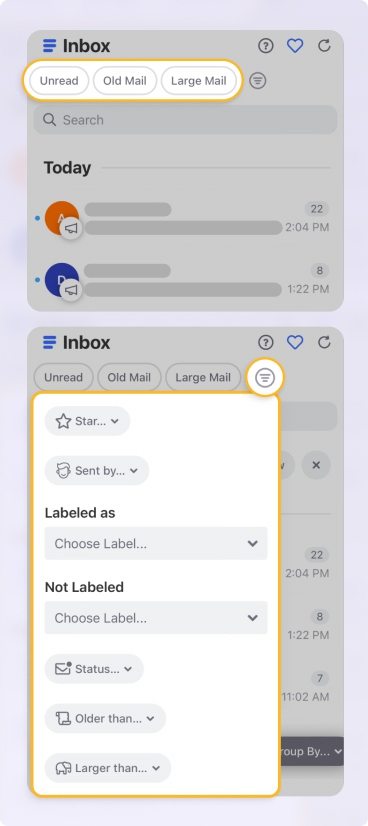
- Las Carpetas inteligentes y las opciones de ordenación en Clean Email son métodos alternativos para Gmail. Las Carpetas inteligentes filtran automáticamente los correos relacionados en más de 30 categorías por ti. También puedes filtrar manualmente por etiqueta, estado, destacado o remitente además de ordenar tus correos por antigüedad, tamaño y número de mensajes.
Aquí tienes un resumen de cada método y sus detalles:
| Requiere configuración | Funciona en el móvil | Se aplica a correos existentes | Nivel de personalización | Ideal para | |
|---|---|---|---|---|---|
| Pestañas de Gmail | Sí, ajuste de la configuración | Sí | No | Medio | Ordenar por categoría |
| Recibidos prioritarios | Sí, ajuste de la configuración | Sí | No | Medio | Ordenar por importancia o estado |
| Filtros/Reglas | Sí | Sí (tras configurarlo en el ordenador) | Opcional (al crear el filtro) | Alto | Ordenar automáticamente |
| Carpetas inteligentes / Opciones de ordenación (Clean Email) | No | Sí | Sí | Medio | Ordenar por correos relacionados, antigüedad, tamaño o número de correos |
Por qué la ordenación de Gmail sigue fallando
Cuando se trata de los métodos de ordenación de Gmail, ninguno es perfecto. Y, por desgracia, muchos usuarios han tenido problemas que les han causado enormes frustraciones e intentos de solución que consumen mucho tiempo.
Estos son los cinco problemas más comunes con las opciones de ordenación de Gmail, junto con sus causas y soluciones.
Las pestañas clasifican los correos de forma incorrecta
Algunos usuarios han informado de que la pestaña Promociones deja de funcionar, de que correos importantes van a Promociones en lugar de Principal y de cambios aleatorios en las pestañas de categorías.
Causa: La causa probable es un incidente ocurrido en enero de 2026, cuando Gmail sufrió una sobrecarga de sus sistemas de comprobación de spam. Además de que los mensajes no se analizaban en busca de spam, los correos no se etiquetaban correctamente para las pestañas Promociones y Redes sociales.
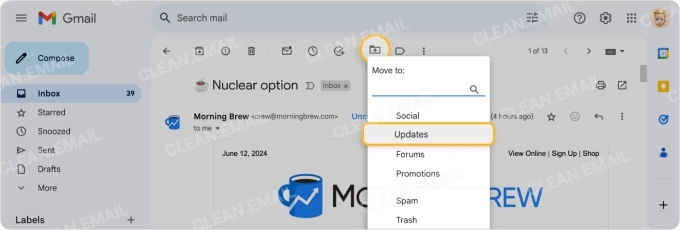
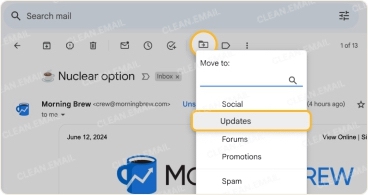
Solución: Reeduca al sistema arrastrando el correo mal clasificado a la pestaña correcta o usando Mover a en la barra de herramientas. También puedes buscar un botón en el mensaje que te permita recategorizar el correo.
El filtro funciona, pero el correo sigue llegando a Principal
Si configuras un filtro y notas que los correos no se comportan como deberían, no eres el único. Algunos usuarios han tenido problemas con filtros para determinados remitentes que se ignoran y con filtros para aplicar etiquetas que siguen colocando los mensajes en la pestaña Principal.
Causa: El sistema de Gmail puede anular los filtros que creas. Por ejemplo, Gmail puede forzar que los correos marcados como Importantes y filtrados vayan a tu bandeja de entrada o a la pestaña Principal.
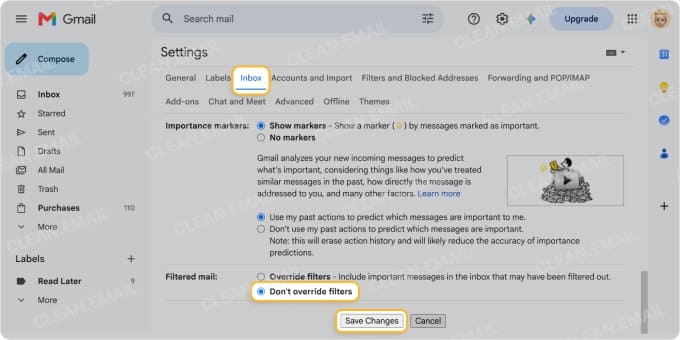
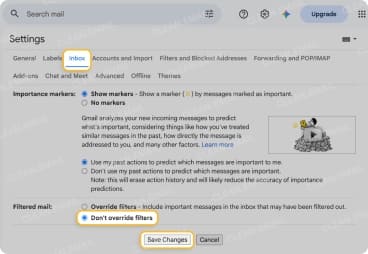
Solución: Puedes evitar que Gmail sustituya tus filtros yendo a Configuración → Ver toda la configuración → Recibidos. Junto a Correo filtrado, marca No anular los filtros y haz clic en Guardar cambios.
La bandeja de entrada existente permanece sin ordenar
Al crear un filtro de Gmail para ordenar automáticamente los correos entrantes, algunos usuarios se han quejado de que su bandeja de entrada permanece intacta y de que los correos restantes siguen siendo un desastre.
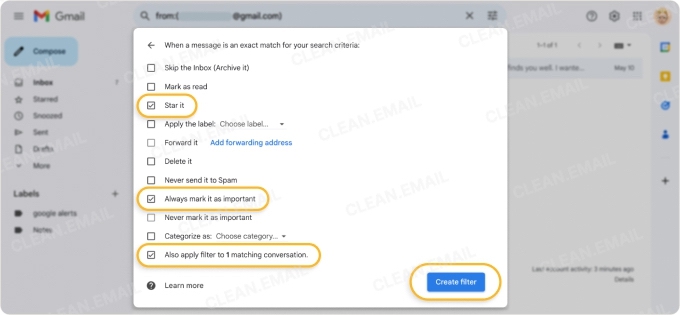
Causa: Durante la configuración del filtro, debes marcar la casilla Aplicar el filtro también a las conversaciones coincidentes para que las acciones afecten a los correos existentes. Esta función solo está disponible durante el proceso de creación del filtro.
Además, los filtros de Gmail se aplican a los mensajes nuevos que recibes; no vuelven a analizar tu buzón en busca de mensajes coincidentes más adelante.
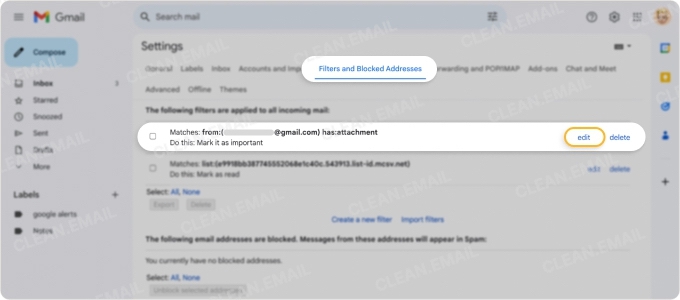
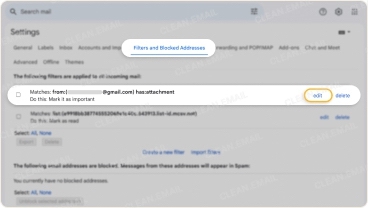
Solución: Edita el filtro (Configuración → Ver toda la configuración → Filtros y direcciones bloqueadas) para incluir la opción Aplicar el filtro también a las conversaciones coincidentes.
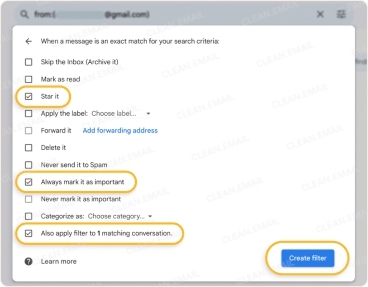
Como alternativa, puedes usar las Carpetas inteligentes de Clean Email, que filtran automáticamente los mensajes relacionados por ti y no requieren ninguna configuración ni ajuste.
Demasiados filtros en conflicto
Si tienes muchos filtros configurados en Gmail, no queda claro cómo funcionan. Algunos usuarios se han exasperado tratando de averiguar qué filtro se ejecuta primero o con la sensación de que sus filtros están compitiendo entre sí.
Causa: El sistema de Gmail aplica los filtros en el orden en que los creas y no hay forma de reordenarlos.
Solución: Ve a Configuración → Ver toda la configuración → Filtros y direcciones bloqueadas para ver el orden de los filtros que has configurado. Después puedes eliminar los filtros que ya no necesites y volver a crear el resto para que se ejecuten en el orden que quieras.
No se puede ordenar en el móvil
Una de las mayores frustraciones para quienes solo usan la aplicación móvil de Gmail es la falta de capacidad de ordenación, y más concretamente, la imposibilidad de configurar filtros automáticos.
Causa: Aunque tienes opciones para usar las pestañas de categorías y los Recibidos prioritarios en tu dispositivo móvil, no puedes crear filtros en la aplicación móvil de Gmail.
Solución: Configura los filtros que quieras en la aplicación web de Gmail. Estos se aplican después a los correos que recibas en tu dispositivo móvil.
Como alternativa, echa un vistazo a la aplicación móvil de Clean Email para iOS y Android. No solo puedes usar las mismas opciones de ordenación que en la aplicación web, sino también la función Limpieza automática para crear reglas de Gmail en cualquier dispositivo.
Opciones de ordenación automática en Clean Email
Más arriba, mencionamos las Carpetas inteligentes y las opciones de ordenación de Clean Email para Gmail. Si estás experimentando obstáculos y dificultades con las capacidades de ordenación de Gmail, Clean Email merece sin duda que lo consideres, y puedes probarlo gratis.
Las Carpetas inteligentes contienen mensajes relacionados con temas como Viajes, Compras en línea, Búsqueda de empleo, Mensajes automatizados, Apps de citas y más, con más de 30 carpetas en total.
No hay reglas que crear, ni ajustes que configurar, ni configuración necesaria para usar las Carpetas inteligentes: se crean automáticamente por ti. También puedes realizar acciones en bloque, como archivar o eliminar, sobre cientos o miles de correos.
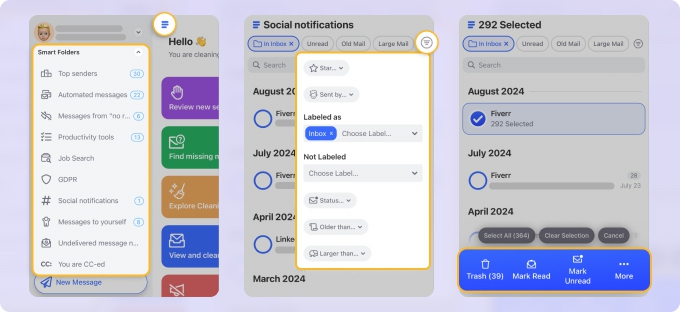
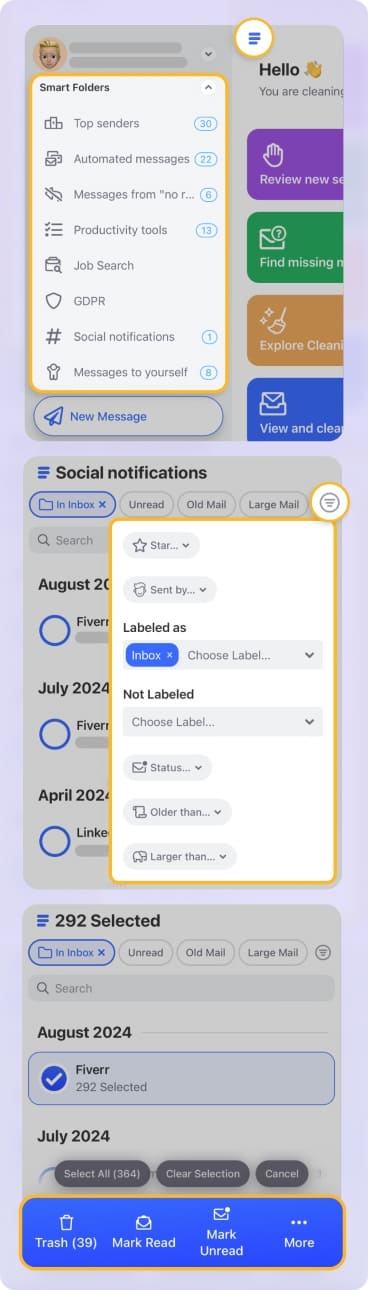
También puedes filtrar, agrupar y ordenar correos de varias maneras con Clean Email:
- Filtrar por etiquetado, sin etiquetar, estado, destacado, remitente, tamaño o antigüedad.
- Ordenar por más recientes, más antiguos, número de mensajes o tamaño.
- Agrupar por remitente, dominio, destinatario, dirección, asunto, fecha o etiqueta.
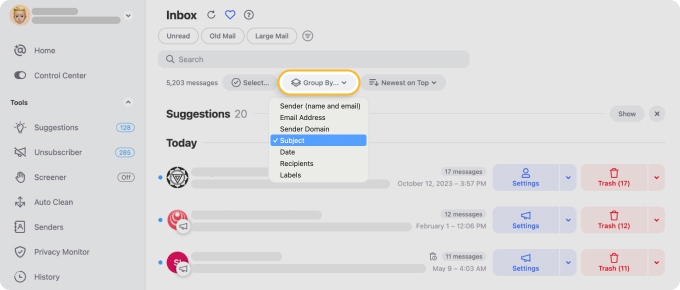
Todas las funciones de Clean Email están disponibles en ordenador y móvil con sincronización fluida, se aplican tanto a los correos nuevos como a los existentes y funcionan junto a las herramientas nativas de Gmail sin reemplazarlas.
¿Qué método de ordenación deberías usar?
Teniendo en cuenta los cuatro métodos disponibles para ordenar en Gmail, quizá te preguntes cuál es el mejor. No hay una respuesta correcta: depende de qué método funciona mejor para ti y de cómo usas Gmail.
Aquí tienes sugerencias para cada método:
➡️ Pestañas de Gmail: Para quienes aprovechan las categorías de Gmail para separar y gestionar fácilmente los mensajes de Promociones, Notificaciones y Redes sociales.
➡️ Recibidos prioritarios: Para quienes quieren secciones personalizables para una visualización y gestión más sencillas de estados o etiquetas de correo seleccionados.
➡️ Filtros / Reglas: Para quienes actúan con frecuencia sobre los correos de la misma manera y prefieren la automatización de Gmail en lugar de realizar tareas manuales.
➡️ Carpetas inteligentes / Opciones de ordenación (Clean Email): Para quienes quieren usar opciones avanzadas de filtrado, ordenación y agrupación, y ordenar correos automáticamente en Gmail desde su dispositivo móvil.
Conclusión
Aprender a organizar correos automáticamente en Gmail con las opciones de ordenación puede ahorrarte mucho tiempo, pero no todos los métodos son eficaces. Cuando empieces a tener dificultades con el método que elijas, prueba las soluciones que hemos explicado o recurre a una alternativa como Clean Email.












