


Método 1: Marcar todos como leídos automáticamente (Clean Email)
Una de las formas más rápidas y sencillas de borrar la insignia de no leídos es usar la automatización.
Con Limpieza automática en Clean Email, no solo puedes marcar los mensajes nuevos como leídos, sino también los correos existentes, lo que difiere de los filtros de Gmail. Esto te permite gestionar una gran acumulación de mensajes no leídos sin un proceso manual ni la necesidad de repetir pasos.
Puedes configurar una regla de Limpieza automática en solo unos minutos:
- Ve a: https://app.clean.email/ e inicia sesión en tu cuenta de Gmail.
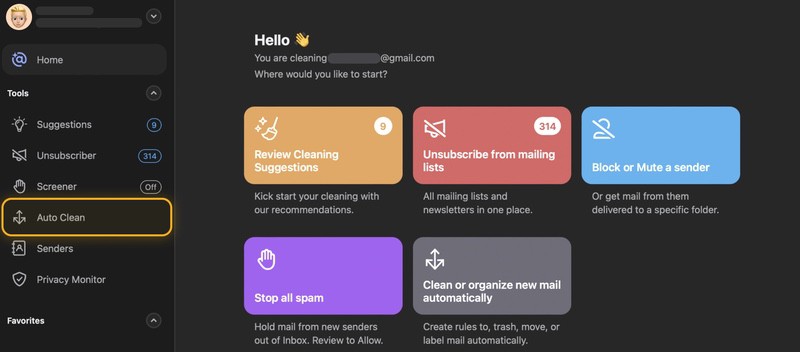
- Selecciona Limpieza automática a la izquierda.
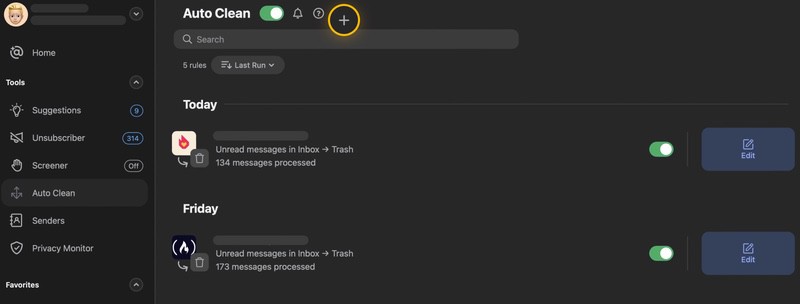
- Haz clic en Crear regla o en el signo más a la derecha.
- Dale un Nombre a la regla y elige las condiciones.
- Para la acción, elige Marcar como leído.
- Opcionalmente, activa el interruptor para Aplicar a los mensajes existentes.
- Haz clic en Crear regla.
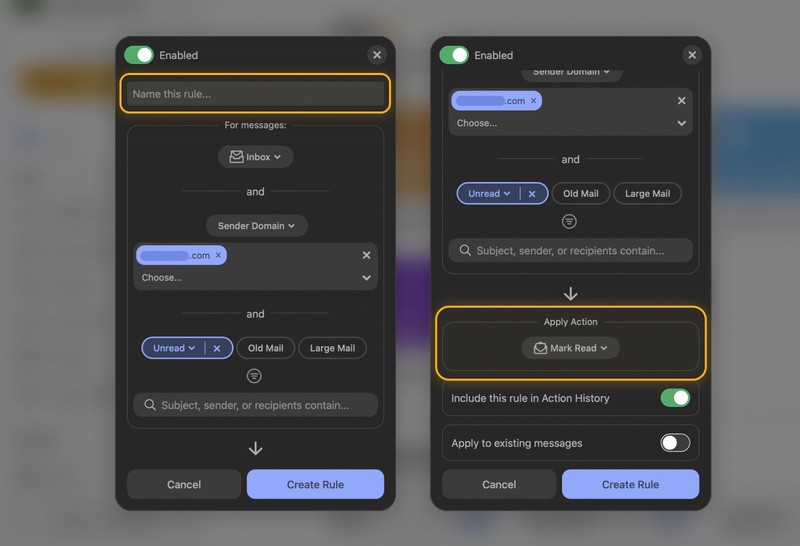
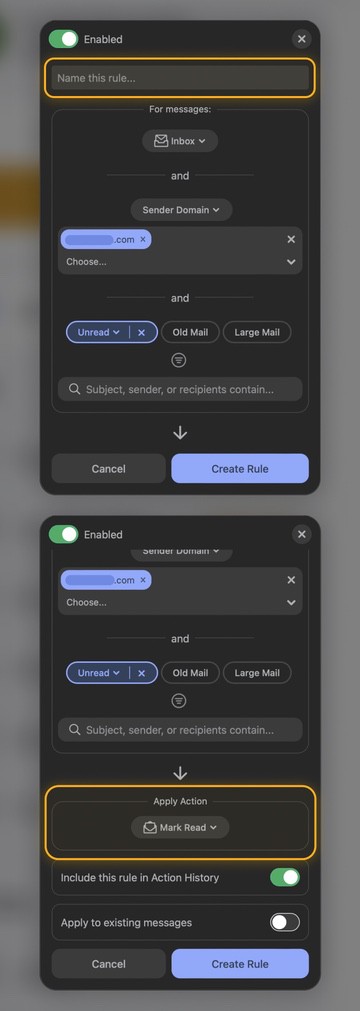
De ahí en adelante, los correos que recibas que coincidan con tus condiciones se marcarán como leídos. Y, por suerte, también lo harán todos los mensajes existentes.
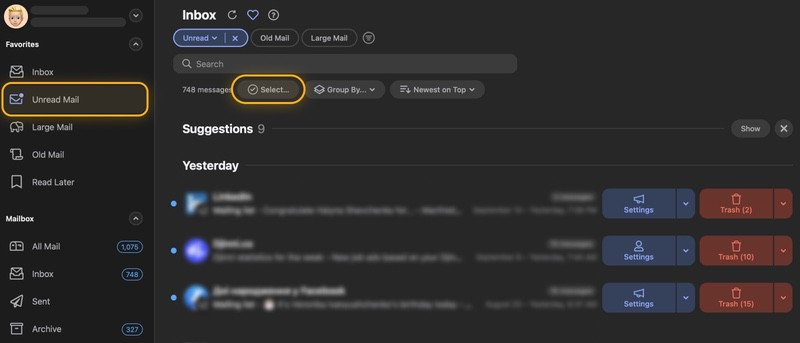
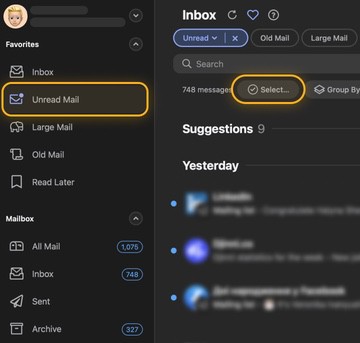
📌 Consejo: Clean Email también te permite realizar una acción única en lugar de una automática para marcar los mensajes existentes como leídos. Selecciona Correo no leído en el menú, haz clic en Seleccionar → Seleccionar todo y elige Marcar como leído.

Método 2: Marcar todos como leídos en Gmail en el escritorio
Hay dos formas de marcar todos los correos como leídos en Gmail usando la aplicación de escritorio: usando un operador de búsqueda y la selección con casilla. Cada una ofrece resultados diferentes, lo cual es importante tener en cuenta según los correos no leídos que quieras encontrar en Gmail.
Ambos métodos también te ayudan a gestionar el límite de selección predeterminado de 50 correos de Gmail, que puede causar confusión y consumir más tiempo del necesario.
Usar un operador de búsqueda
Usa esta opción para encontrar y marcar todos los correos no leídos de todo tu buzón, incluidos los que tienen etiquetas.
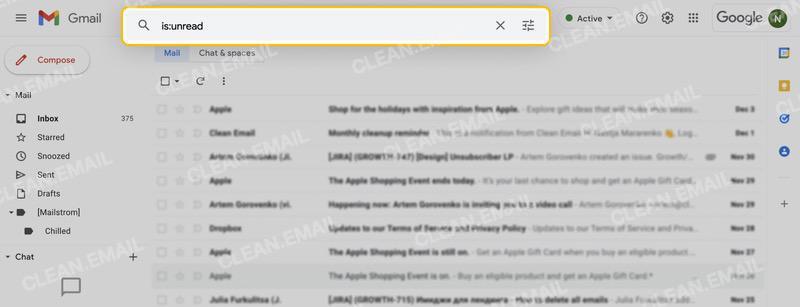
- Introduce is:unread en el cuadro Buscar de la parte superior.
- Pulsa Intro o Retorno para obtener tus resultados.
- Marca la casilla Seleccionar en la parte superior izquierda.
- Haz clic en el enlace Seleccionar todos los mensajes que coinciden con esta búsqueda.
- Elige Marcar como leído (sobre abierto) en la barra de herramientas superior.
Usar la selección con casilla
Usa esta opción para encontrar y marcar todos los correos no leídos con una etiqueta concreta, marcados como importantes o destacados.
- Selecciona la etiqueta o la ubicación a la izquierda.
- Haz una de las siguientes acciones:
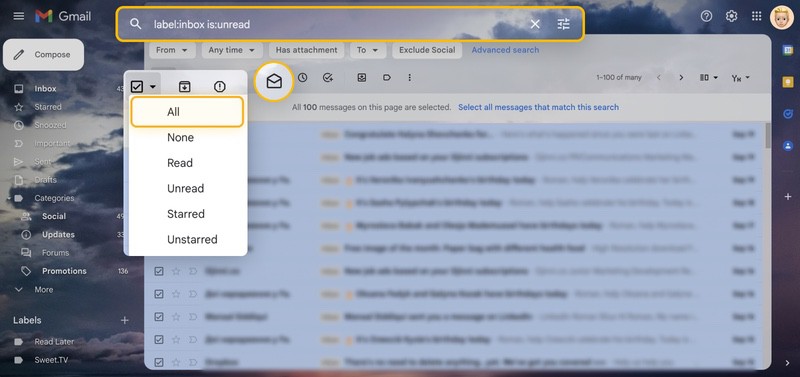
- Marca la casilla Seleccionar en la parte superior izquierda.
- Haz clic en la flecha junto a la casilla Seleccionar y elige No leídos.
- Ve a la siguiente página de correos y repite el Paso 2.
- Continúa este proceso hasta que hayas seleccionado todos los correos no leídos de cada página.
- Elige Marcar como leído en la barra de herramientas superior.
📌 Consejo: ¿Prefieres eliminar los mensajes no leídos de tu buzón en lugar de marcarlos como leídos? Aprende cómo eliminar todos los correos no leídos en Gmail.
Método 3: Marcar automáticamente los correos entrantes como leídos con un filtro de Gmail
Puede que tengas correos concretos que quieras marcar como leídos en cuanto lleguen. Esto podría incluir notificaciones de redes sociales, correos de confirmación o mensajes promocionales.
Al configurar un filtro en Gmail, puedes marcar automáticamente los correos entrantes. Como los filtros solo se aplican a los mensajes nuevos, puedes combinar este método con el primero o el segundo de nuestra lista para capturarlos todos.
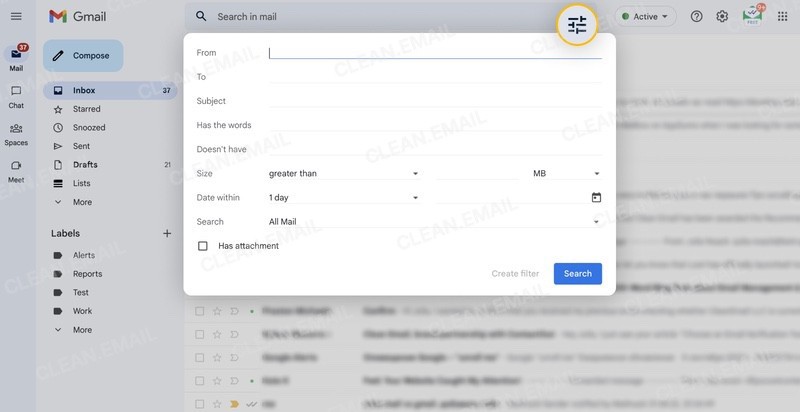
- Haz clic en el botón Mostrar opciones de búsqueda a la derecha del cuadro Buscar.
- Introduce los criterios de los correos y haz clic en Crear filtro.
- Selecciona Marcar como leído para la acción y haz clic en Crear filtro.
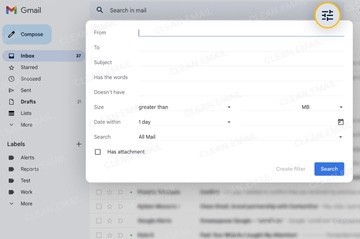
Para más detalles, como usar varias condiciones o aplicar más de una acción, consulta nuestra guía para filtrar correos en Gmail.
📌 Consejo: Como solo puedes crear filtros de Gmail en la aplicación web y no en el móvil, considera la función de Limpieza automática de Clean Email, que funciona de la misma manera en cualquier dispositivo.
Método 4: Marcar todos como leídos en Gmail en el móvil
Al igual que en el escritorio, tienes dos formas de marcar todos los correos como leídos en Gmail en el iPhone y Android usando la aplicación móvil. Lamentablemente, no hay una opción sencilla de “marcar todos” o “marcar todos los no leídos”.
Estos procesos difieren ligeramente de la aplicación web, pero logran el mismo objetivo y también abordan el límite de selección predeterminado.
Usar el botón de búsqueda
Usa esta opción para encontrar y marcar todos los correos no leídos de todo tu buzón.
- Toca dentro del cuadro Buscar de la parte superior.
- Selecciona el botón is:unread justo debajo. Nota: Puede que tengas que desplazarte a la derecha en la fila para ver el botón.
- Mantén pulsado un correo de la lista.
- Marca la casilla Seleccionar todo en la parte superior.
- Desplázate hasta el final para cargar más mensajes si es necesario.
- Marca la casilla Seleccionar todo de nuevo.
- Repite los Pasos 4, 5 y 6 hasta que hayas seleccionado todos los correos no leídos.
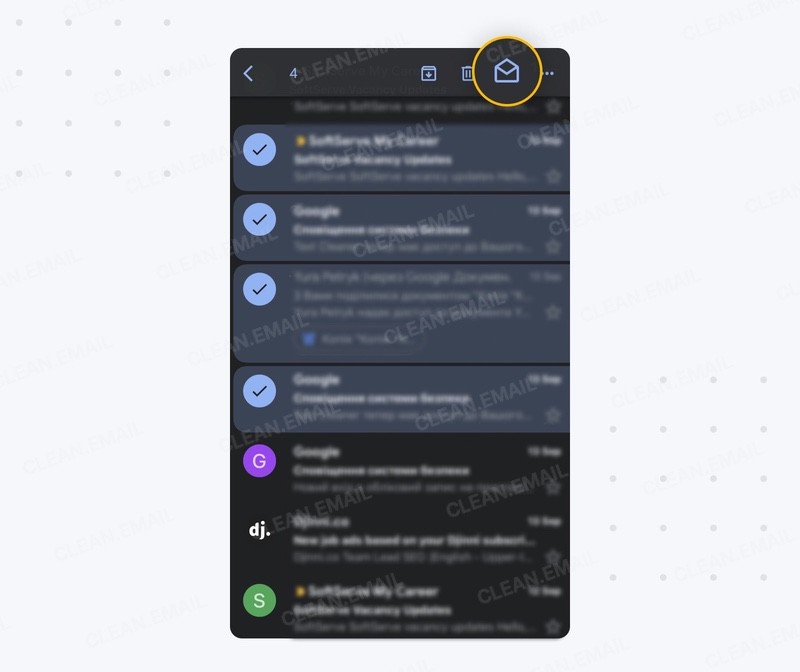
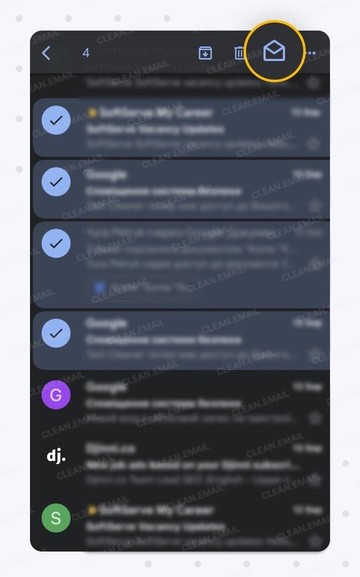
- Toca Marcar como leído (sobre abierto) en la parte superior.
Usar el método manual
Usa esta opción para encontrar y marcar todos los correos no leídos con una etiqueta concreta, marcados como importantes o destacados.
- Selecciona la etiqueta o la ubicación a la izquierda.
- Mantén pulsado un correo no leído de la lista.
- Toca el icono de perfil a la izquierda para seleccionar cada correo no leído adicional.
- Desplázate hasta el final para cargar más mensajes si es necesario.
- Repite los Pasos 3 y 4 hasta que hayas seleccionado todos los correos no leídos.
- Elige Marcar como leído en la parte superior.
Por qué los correos vuelven a aparecer como no leídos
¿Has notado que los correos reaparecen como no leídos? Aunque puede ser frustrante, a continuación te explicamos las razones de esto y cómo solucionarlas.
Nuevas respuestas a una conversación: Cuando marcas una conversación de correo como leída, esa conversación normalmente se muestra como no leída cuando recibes una respuesta.
- Silencia la conversación (atajo M) o crea un filtro para marcar automáticamente como leídos los nuevos correos de la conversación.
Sincronización IMAP: Si usas un cliente de correo de terceros para Gmail, es posible que los mensajes que marcas como leídos no devuelvan ese estado al servidor de Gmail. Por eso, se muestran como no leídos en la aplicación de Gmail.
- Activa la opción de tu cliente de correo para “marcar como leído en el servidor” o “sincronizar estado de lectura”. También puedes revisar la configuración de Gmail (Reenvío y correo POP/IMAP) por si hay conflictos de acceso IMAP.
Sobrescritura por aplicaciones de terceros: Cuando conectas aplicaciones como herramientas de productividad, clientes de correo móviles y CRM, esas aplicaciones pueden restablecer los indicadores de estado de lectura al sincronizar.
- Elimina el acceso de cualquier aplicación de terceros que ya no uses haciendo clic en el icono de tu perfil y eligiendo Gestionar tu cuenta de Google → Aplicaciones y servicios de terceros.
Procesamiento por lotes sin terminar: Si usas el enlace “Seleccionar todos los mensajes” (Método 2 más arriba) y estás en medio del procesamiento de miles de correos como leídos, cualquier mensaje nuevo que llegue se omitirá y permanecerá como no leído.
- Repite el proceso de “seleccionar todo” o usa Clean Email para capturar y marcar como leídos los mensajes omitidos.
Conclusión
Saber cómo marcar todos los correos no leídos como leídos en Gmail puede librarte de una bandeja de entrada molesta. Con las automatizaciones de una aplicación de gestión de correo o los pasos manuales de Gmail, puedes aplicar fácilmente el estado de “leído”. Luego, céntrate en tus mensajes más importantes, no en los no leídos.
Preguntas frecuentes
¿Puede la IA de Gmail (Gemini) marcar todos los correos como leídos?
No, Google Gemini resume y prioriza los correos en Gmail, pero no realiza acciones masivas para marcar mensajes como leídos o no leídos.
¿Tiene Gmail un atajo de teclado para marcar todos como leídos?
Sí, puedes marcar correos como leídos tanto en Windows como en Mac con un atajo de teclado. Selecciona los mensajes y pulsa Shift + I (la letra i mayúscula) para marcarlos como leídos.
¿Puedo marcar todos como leídos dentro de una etiqueta concreta?
Sí, elige la etiqueta en el menú de la izquierda, marca la casilla Seleccionar, ve a la siguiente página y Selecciona el siguiente conjunto de mensajes no leídos. Continúa hasta que los tengas todos seleccionados y haz clic en Marcar como leído en la barra de herramientas superior.
¿Puedo revertir y marcar el mensaje como no leído?
Sí, puedes usar la opción de marcar como no leído de Gmail (botón de la barra de herramientas superior) para marcar al instante como no leídos todos los mensajes seleccionados.












