


Puntos clave
- Los filtros de Gmail pueden archivar automáticamente los correos nuevos entrantes, pero no los existentes
- No existe una forma nativa de configurar reglas de archivado automático en la aplicación móvil de Gmail
- Si Gmail archiva correos de forma inesperada, es probable que el botón Enviar y archivar esté activado
¿Qué es el archivado automático y por qué deberías usarlo?
El archivado automático en Gmail mueve automáticamente los correos de tu Recibidos a la carpeta Todos según los criterios que definas, sin que tengas que actuar sobre cada mensaje manualmente.
Estas son las razones por las que vale la pena configurarlo:
- Mantén tu bandeja de entrada organizada: los correos sobre los que no necesitas actuar quedan fuera de tu camino
- Ahorra tiempo: se acabó clasificar manualmente mensajes recurrentes como recibos, boletines o notificaciones
- Encuentra fácilmente correos importantes: los mensajes archivados siguen en tu cuenta y se pueden buscar por completo en Todos
- Reduce el estrés: una bandeja de entrada limpia disminuye la carga cognitiva y facilita concentrarte en lo que importa
- Cumplimiento normativo: algunas organizaciones exigen la retención de correos; el archivado automático ayuda a aplicar reglas coherentes
Aprende la diferencia entre archivar y eliminar y cómo encontrar correos archivados en Gmail.

Cómo archivar correos automáticamente en Gmail
En la web
- Ve a gmail.com e inicia sesión en tu cuenta.
- Haz clic en el botón Mostrar opciones de búsqueda situado a la derecha de la barra de búsqueda.
- Especifica tus criterios de archivado automático: puedes filtrar por remitente, asunto, palabras clave y más.
- Haz clic en Crear filtro en la parte inferior de las opciones de búsqueda.
- En la siguiente ventana, marca Saltar Recibidos (Archivarlo).
- Opcionalmente, marca también No enviar nunca a Spam para evitar que los mensajes coincidentes se enruten mal.
- Haz clic en Crear filtro para finalizar tu configuración.
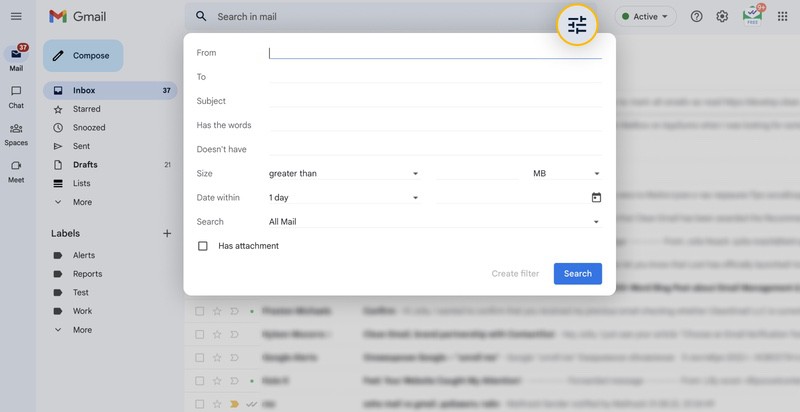
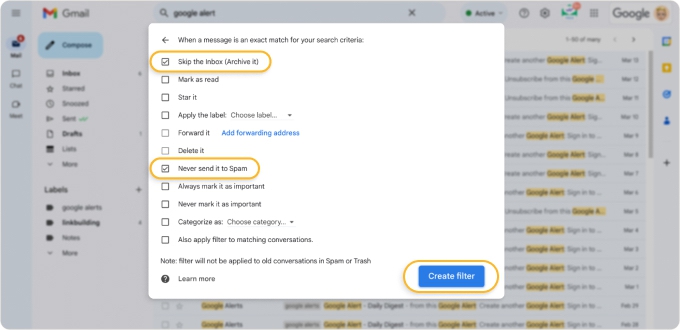
Todos los correos que coincidan con tus criterios se archivarán automáticamente a partir de ese momento.
Cómo archivar automáticamente en el móvil
La aplicación móvil de Gmail no permite crear filtros ni cambiar la configuración de archivado. Si quieres mover correos automáticamente a una carpeta en Gmail desde tu iPhone o dispositivo Android, tendrás que usar una herramienta de terceros como Clean Email.
Cómo archivar automáticamente en Gmail con Clean Email
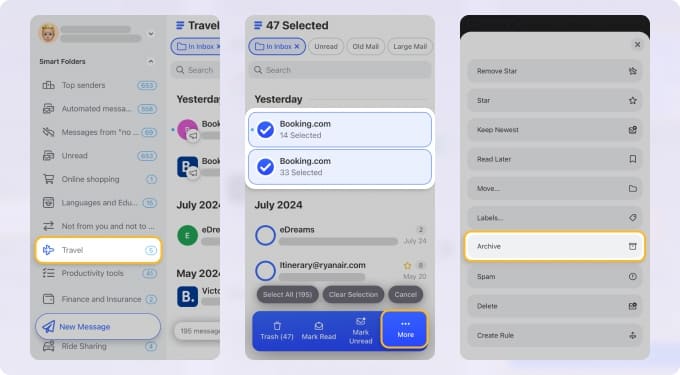
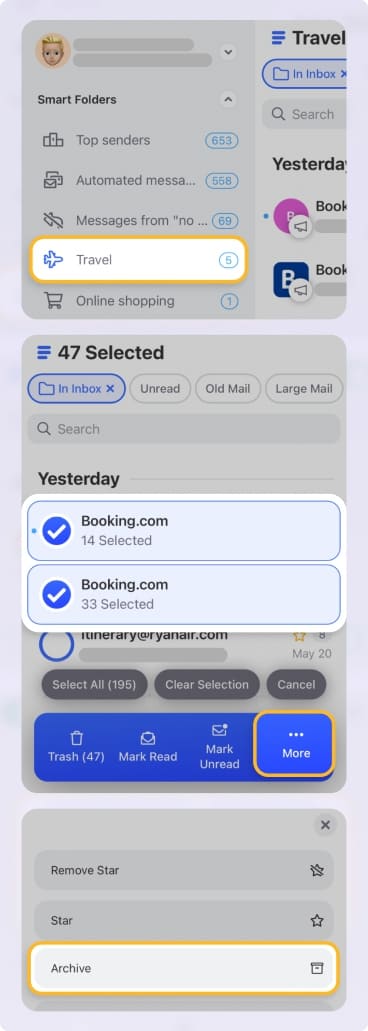
Clean Email analiza tus mensajes de Gmail y los agrupa en Carpetas inteligentes, lo que facilita detectar qué debería archivarse. A diferencia de la aplicación móvil de Gmail, te permite crear reglas de Limpieza automática desde cualquier dispositivo: iOS, Android o web.
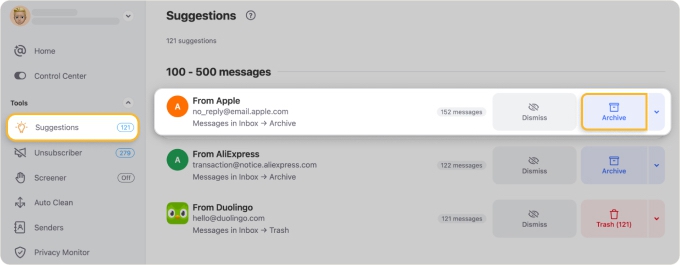
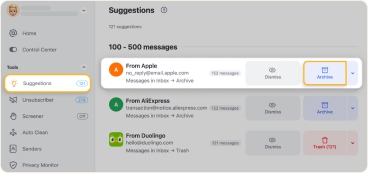
Clean Email también muestra Sugerencias de limpieza, una función que identifica grupos de correos que vale la pena archivar y que quizás hayas pasado por alto.
Cómo desactivar el archivado automático en Gmail (con Clean Email)
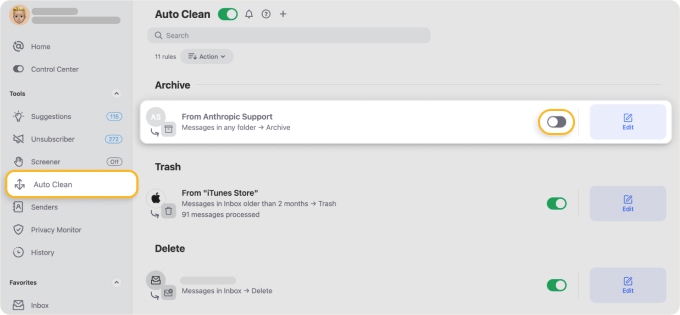
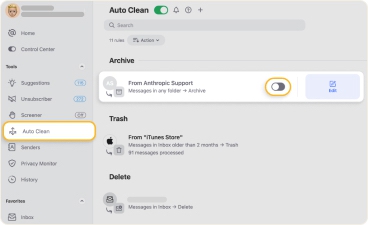
Una vez que creas un filtro de Gmail con Archivarlo, no puedes pausarlo, solo eliminarlo. Clean Email te permite pausar cualquier regla de Limpieza automática sin eliminarla, de modo que puedas reanudarla más tarde sin tener que reconstruirla desde cero
¿Por qué Gmail archiva correos automáticamente?
Si los correos que envías desaparecen de tu bandeja de entrada, es probable que el botón Enviar y archivar de Gmail esté activado. Cuando está activo, responder a una conversación la archiva automáticamente. Así puedes desactivarlo:
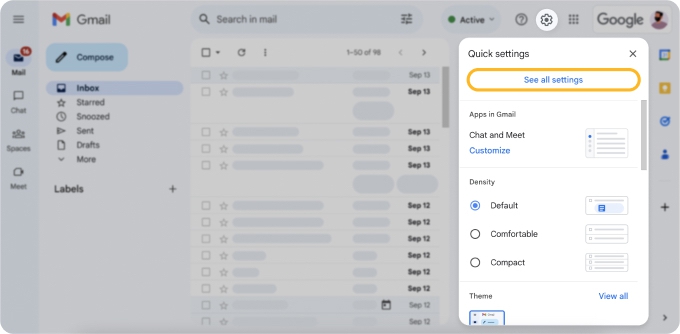
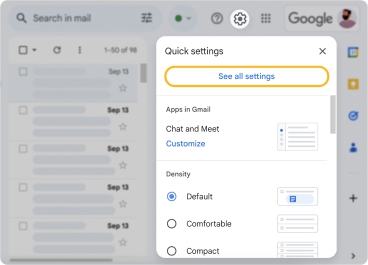
- Haz clic en el icono de engranaje de configuración situado en la esquina superior derecha de tu bandeja de entrada.
- Elige Ver toda la configuración.
- Ve a la pestaña General.
- Desplázate hacia abajo hasta encontrar la sección Enviar y archivar.
- Selecciona Ocultar el botón "Enviar y archivar" en las respuestas.
- Desplázate hasta el final y haz clic en Guardar cambios.
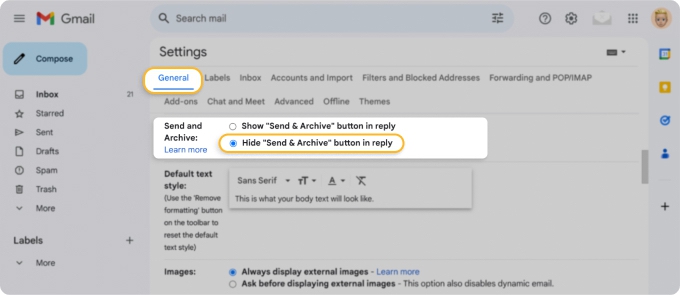
Desactivar este botón también evita que el atajo de teclado (Cmd/Ctrl + Enter) active el archivado automático al responder.
Preguntas frecuentes
¿Por qué mi Gmail archiva automáticamente?
Si Gmail archiva automáticamente los correos que envías, es probable que la función Enviar y archivar esté activada. Puedes desactivarla en Configuración → General → Enviar y archivar.
¿Cómo evito que Gmail archive mensajes?
Ve a la configuración de Gmail, busca el filtro activo que aplica la acción de archivar y elimínalo. Para detener el archivado inesperado en las respuestas, desactiva el botón Enviar y archivar en la configuración General.
¿Cómo archivo automáticamente correos antiguos?
Para archivar automáticamente correos antiguos en Gmail, crea un filtro para los mensajes anteriores a una fecha determinada y aplica "Saltar Recibidos (Archivarlo)".












