


Cómo eliminar correos automáticamente en Gmail
Antes de empezar, es importante entender qué pueden y qué no pueden hacer los filtros integrados de Gmail:
✅ Los filtros de Gmail sí funcionan para eliminar automáticamente correos nuevos entrantes que coincidan con tus reglas.
❌ Los filtros de Gmail no eliminan automáticamente los correos existentes a medida que envejecen: no existe una función nativa de “eliminar automáticamente después de X días”.

Si tu objetivo es mantener limpia la bandeja de entrada a lo largo del tiempo eliminando correos antiguos automáticamente, tendrás que combinar filtros con limpieza manual o usar herramientas avanzadas como Clean Email para automatizarlo por completo. Estas guías te muestran todas las opciones y qué funciona mejor según la necesidad.
- Crear una regla en Gmail → Eliminar por remitente, asunto o palabra clave
- ¿Eliminar después de X días? → Opciones manuales y automatizadas
- Automatización inteligente → Usar reglas de Clean Email
- ¿Prefieres código? → Probar un script de Google
- ¿Demasiado spam? → Eliminar correo no deseado automáticamente
- ¿Apuntar a palabras clave? → Eliminar automáticamente por contenido o asunto
- ¿En móvil? → Limpiar Gmail en el teléfono
- ¿Se pierden correos inesperadamente? → Evitar que Gmail los elimine automáticamente
- ¿Bandeja saturada? → Herramientas adicionales de Clean Email
- ¿Aún con dudas? → Ir a preguntas frecuentes

Cómo crear una regla en Gmail para eliminar correos
⚠️ Problema: Necesito eliminar automáticamente correos no deseados en Gmail de ciertos remitentes, asuntos o palabras clave.
✅ Solución: Para configurar Gmail y eliminar correos automáticamente, puedes crear un filtro en la bandeja de entrada. Los filtros son básicamente reglas de Gmail que te permiten definir condiciones y aplicar acciones automáticamente a los correos que cumplan esas condiciones.
Cuando creas un filtro en Gmail para eliminar correos automáticamente, puedes elegir entre las siguientes condiciones: De, Para, Asunto, palabras clave (Incluye las palabras/No incluye), Tamaño y si el correo tiene archivos adjuntos.
- Entra a Gmail en la web e inicia sesión.
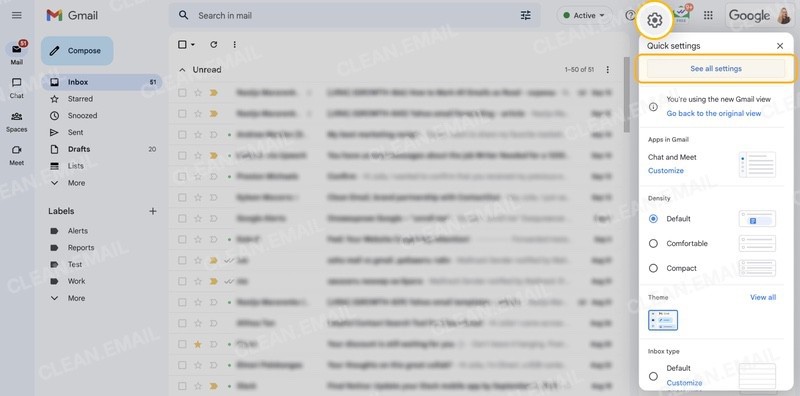
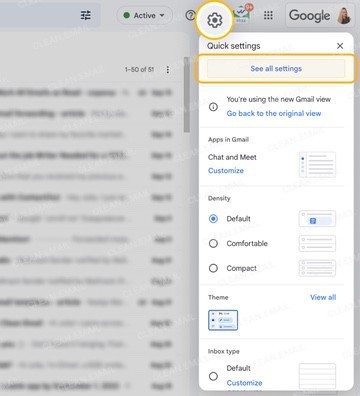
- Haz clic en el ícono de engranaje en Gmail y selecciona Ver toda la configuración.
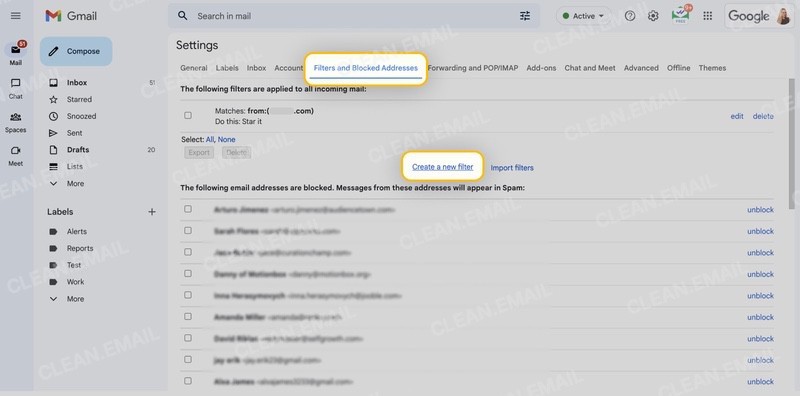
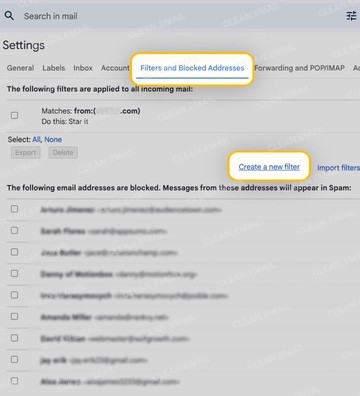
- Ve a la pestaña Filtros y direcciones bloqueadas.
- Haz clic en Crear un filtro.
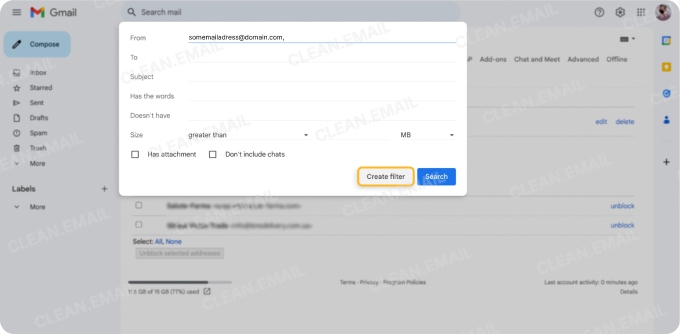
- En el formulario del filtro, introduce los criterios.
- Haz clic en Crear filtro en la parte inferior.
- En la siguiente pantalla, marca la casilla Eliminar.
- Marca Aplicar también el filtro a las conversaciones que coincidan para eliminar correos existentes que ya coinciden.
- Haz clic en Crear filtro para guardar la regla.
⚠️ A diferencia de la búsqueda en Gmail, los criterios disponibles para filtros no incluyen la opción Intervalo de fechas.
Cómo eliminar correos automáticamente en Gmail después de X días
⚠️ Problema: Quiero eliminar correos de Gmail automáticamente con el tiempo (varios días / semanas / meses).
❌ Gmail no ofrece una opción integrada para eliminar correos automáticamente después de que superen cierta cantidad de días. Los filtros solo se aplican a correos nuevos entrantes, y la opción Intervalo de fechas está disponible para la búsqueda, no para los filtros.
✅ Solución: Puedes eliminar correos antiguos manualmente usando la búsqueda de Gmail con el operador older_than, o automatizar el proceso con herramientas externas.
1. Limpieza manual usando búsqueda
Puedes buscar correos antiguos con operadores como:
- older_than:30d → correos de más de 30 días
- older_than:6m → correos de más de 6 meses
- older_than:1y → correos de más de 1 año
Tras ejecutar la búsqueda, selecciona los resultados y elimínalos manualmente. Lamentablemente, no puedes crear una regla de Gmail para eliminar correo antiguo ni automatizar este proceso con las funciones nativas de Gmail.
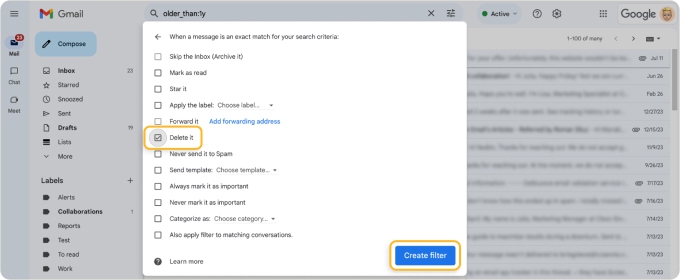
⚠️ Muchos usuarios creen por error que a partir de ahora Gmail eliminará correos más antiguos que el periodo seleccionado. ¡No caigas en esto! La opción “Aplicar también el filtro a las conversaciones que coincidan” elimina los correos antiguos existentes una sola vez; no sigue eliminando correos automáticamente a medida que envejecen.
2. Automatiza con Clean Email
Como Gmail no puede eliminar correos automáticamente cuando superan varios días o meses, necesitarás una herramienta externa como Clean Email para automatizar el proceso y evitar la limpieza manual.
Clean Email permite la eliminación automática de correos de más de X días o semanas, según los criterios que elijas.
A continuación se explica cómo eliminar correos antiguos en Gmail configurando reglas de Limpieza automática en Clean Email:
- Inicia sesión en Clean Email y conecta tu cuenta de Gmail, o descarga la app para iOS o Android.
- Ve a la sección Limpieza automática.
- Haz clic en el símbolo ✚ arriba o en el botón Crear regla.
- Elige Papelera (para enviar correos a la carpeta Papelera) o Eliminar (para eliminar permanentemente, omitiendo la Papelera) como acción.
- Elige Correo antiguo y define la antigüedad deseada (más de X días, semanas, meses o años).
- Además, puedes definir otros parámetros como el tamaño de los correos, si están leídos o no leídos, elegir remitentes específicos, etiquetas, palabras clave y más.
- Haz clic en Crear regla para guardar; a partir de ahí, Clean Email eliminará automáticamente los correos que coincidan de forma continua.
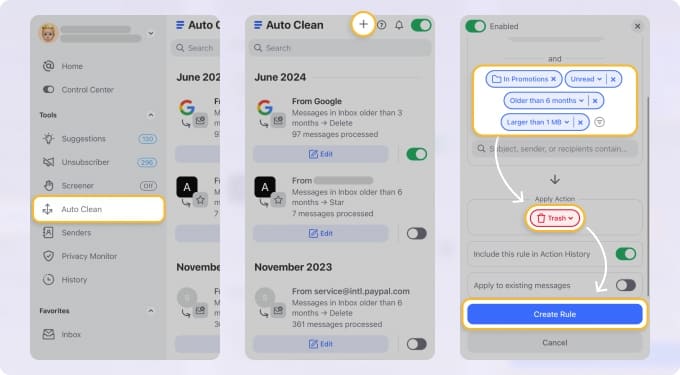
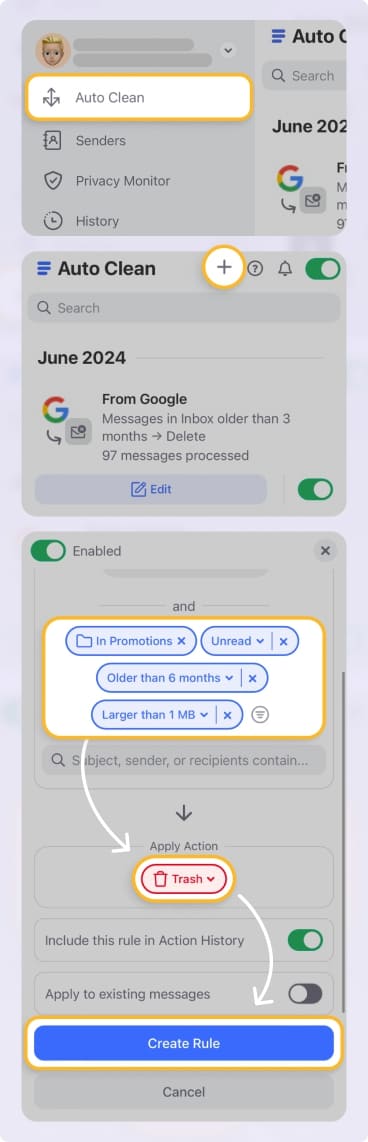
De esta forma, tu bandeja de entrada de Gmail se mantiene limpia sin esfuerzo manual, y puedes ajustar la automatización según tus necesidades.
3. Automatiza con Google Apps Script (para usuarios avanzados)
Si te sientes cómodo programando, puedes configurar un Google Apps Script simple para eliminar correos automáticamente cuando superen X días. Este método requiere configuración, pero puede ejecutarse con una programación para limpiar tu bandeja de entrada de forma continua.
Proceso básico:
- Abre Google Apps Script.
- Crea un proyecto nuevo y pega el siguiente script:
- Guarda el proyecto (ponle un nombre claro, por ejemplo Eliminar correos antiguos automáticamente).
- En el editor de Apps Script, haz clic en el ícono Desencadenadores (reloj) en el lateral izquierdo.
- Haz clic en + Añadir desencadenador en la esquina inferior derecha.
- En Elige qué función ejecutar, selecciona autoDeleteOldEmails.
- En Seleccionar fuente del evento, elige Temporizador.
- En Seleccionar tipo de desencadenador basado en tiempo, elige Temporizador diario.
- Elige la hora del día en la que quieres que se ejecute el script.
- Haz clic en Guardar y autoriza el script cuando se te solicite.
  function autoDeleteOldEmails() {
    var threads = GmailApp.search('older_than:30d');
    // change 30d to your desired timeframe
      for (var i = 0; i < threads.length; i++) {
        threads[i].moveToTrash();
      }
    }
⚠️ Este método requiere conocimientos básicos de scripting y pruebas cuidadosas para evitar eliminaciones no deseadas. Si prefieres una solución más simple, sin código y con mayor flexibilidad, Clean Email es la opción más segura para la mayoría de usuarios.
Cómo eliminar spam automáticamente en Gmail
⚠️ Problema: Recibo demasiados correos spam y me gustaría eliminarlos automáticamente.
✅ Solución: Gmail elimina automáticamente los correos de la carpeta Spam después de 30 días. Pero, para acelerar el proceso, puedes crear un filtro para eliminar ciertos tipos de correos no deseados a medida que llegan.
Para hacerlo, puedes seguir los mismos pasos descritos arriba para crear un filtro en Gmail, pero ajusta los criterios del filtro para que coincidan con patrones típicos de spam:
- De: introduce direcciones o dominios en los que no confías
- Asunto: frases comunes de spam como “Has ganado”, “Actúa ahora”, “Oferta por tiempo limitado”, “Se requiere respuesta urgente”, etc.
- Incluye las palabras: “Gana dinero rápido”, “Sin riesgo”, “Sin verificación de crédito”, “Haz clic aquí”, “Trabaja desde casa”, “Inversión en criptomonedas”, “Milagro para bajar de peso”
Luego, en el Paso 6, asegúrate de seleccionar Eliminar para borrar estos correos automáticamente. Así, Gmail eliminará mensajes con aspecto de spam antes de que aparezcan en tu bandeja de entrada o en Spam.
⚠️ Importante: No puedes crear un filtro que apunte directamente a la carpeta Spam de Gmail, pero este método evita que los correos no deseados lleguen ahí en primer lugar.
Eliminar correos automáticamente con palabras clave en Gmail
Es posible que tengas otros tipos de correos en Gmail que estén ocupando espacio y que te gustaría eliminar automáticamente. Por ejemplo, correos promocionales como ofertas por tiempo limitado de sitios de compras o notificaciones de publicaciones de redes sociales.
Quizá no quieras cancelar la suscripción por completo a los mensajes de esos remitentes, sino eliminar solo ciertos correos que recibes de ellos.
Para configurar la eliminación automática en Gmail según palabras clave, sigue estos pasos:
- Sigue los Pasos 1 al 4 de arriba para abrir Configuración y elegir Crear un filtro.
- Usa los campos disponibles para introducir los criterios. Aquí tienes un par de ejemplos:
- Para eliminar correos de cualquier remitente que incluyan “oferta por tiempo limitado” en el cuerpo del mensaje, usarías solo Incluye las palabras: Oferta por tiempo limitado.
- Para eliminar correos de Twitter con “tuiteó” en el asunto, usarías ambos campos: De: Twitter y Asunto: Tuiteó.
- Selecciona Crear filtro.
- Marca la casilla Eliminar.
- Opcionalmente, marca la casilla Aplicar también el filtro a las conversaciones que coincidan para eliminar mensajes existentes que ya estén en tu bandeja de entrada y coincidan con los criterios. Si prefieres que el filtro empiece a aplicarse a partir de ahora y no elimine mensajes existentes, deja la casilla sin marcar.
- Selecciona Crear filtro para aplicar y ejecutar el filtro.
A partir de ahora, Gmail eliminará automáticamente los correos nuevos entrantes que coincidan con tus condiciones.
Si quieres editar o eliminar un filtro de Gmail, vuelve a Ver toda la configuración → pestaña Filtros y direcciones bloqueadas. Ten en cuenta que no puedes desactivar un filtro temporalmente. Para pausar un filtro, debes eliminarlo y luego seguir los pasos anteriores para configurarlo de nuevo cuando estés listo.
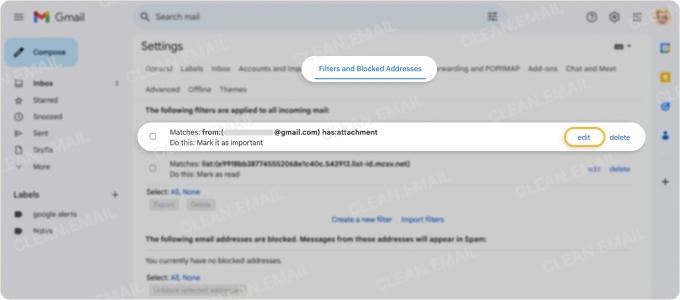
📌 Leer más: Cómo eliminar todas las promociones en Gmail manual y automáticamente.
Eliminar correos automáticamente en la app móvil de Gmail
¿Usas Gmail mientras te desplazas? Lamentablemente, actualmente no puedes crear filtros en la app móvil de Gmail.
Como alternativa, puedes usar la app de Clean Email para iOS o Android en tu dispositivo móvil. Esto te permite configurar reglas de Limpieza automática para Gmail, como las de arriba ⬆️, y más, que describimos a continuación.
✅ La app móvil de Clean Email te ofrece más flexibilidad que los filtros integrados de Gmail. Puedes crear reglas según la antigüedad del correo, el tamaño, las etiquetas, el estado leído/no leído y más, todo desde el teléfono.
✅ La app también permite acciones masivas y limpiezas rápidas, para que gestiones tu bandeja de entrada fácilmente estés donde estés. Y, a diferencia de los filtros de Gmail, las reglas de Limpieza automática de Clean Email funcionan de forma continua en segundo plano, garantizando que tu buzón se mantenga limpio sin esfuerzo manual.
Puedes ver todas las reglas que creas en la sección Limpieza automática de Clean Email y pausar una regla cuando quieras. Sí: a diferencia de Gmail, Clean Email te permite detener temporalmente una regla sin eliminarla, lo cual es muy práctico. ➡️Prueba Clean Email gratis
Cómo evitar que Gmail elimine correos automáticamente
De forma predeterminada, Gmail no elimina correos automáticamente, excepto los mensajes en Spam y Papelera, que se eliminan de forma permanente después de 30 días.
Si notas que se están eliminando otros correos, revisa lo siguiente:
- Filtros que tú u otra persona hayan creado con la acción Eliminar.
- Apps de terceros conectadas a tu Gmail que puedan estar eliminando correos.
- Reglas de reenvío o scripts que muevan correos a la Papelera.
Para evitar que Gmail elimine correos automáticamente:
- Ve a Configuración → pestaña Filtros y direcciones bloqueadas → elimina o edita cualquier filtro que tenga seleccionada la acción Eliminar.
- Revisa las apps conectadas en la configuración de tu cuenta de Google y elimina las que no sean de confianza.
Mantén tu bandeja de entrada libre de desorden con Clean Email
Además de la función Limpieza automática para eliminar mensajes de Gmail en bloque, Clean Email te ofrece un conjunto avanzado de funciones para automatizar tareas de correo y mantener tu bandeja de entrada ordenada.
Cancelar suscripción: Para evitar tener que eliminar correos que ya no necesitas, como mensajes promocionales, una alternativa es cancelar la suscripción. Aunque Gmail ofrece un botón de “Cancelar suscripción” para salir de listas de correo, Clean Email te permite cancelar la suscripción de varios remitentes a la vez y volver a suscribirte después si cambias de idea.


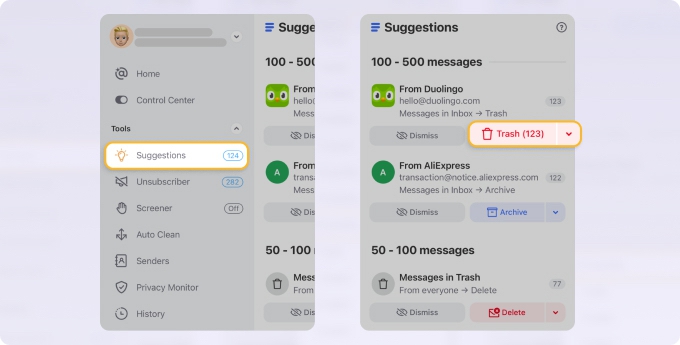
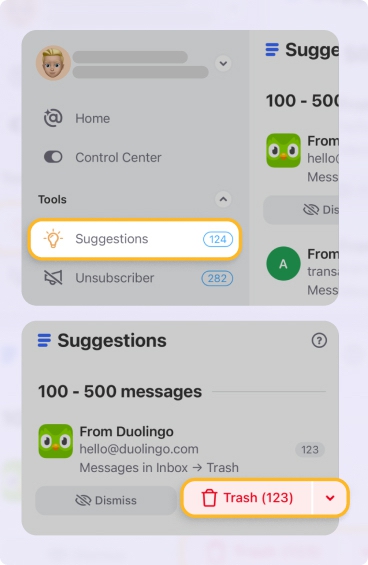
Sugerencias de limpieza: Si te cuesta encontrar la mejor forma de limpiar tu buzón, las Sugerencias de limpieza de Clean Email pueden ser justo lo que necesitas. Verás recomendaciones de mensajes que puedes marcar como spam, archivar o mover a la papelera. Además, puedes usar las sugerencias para actuar sobre grupos de correos a la vez.
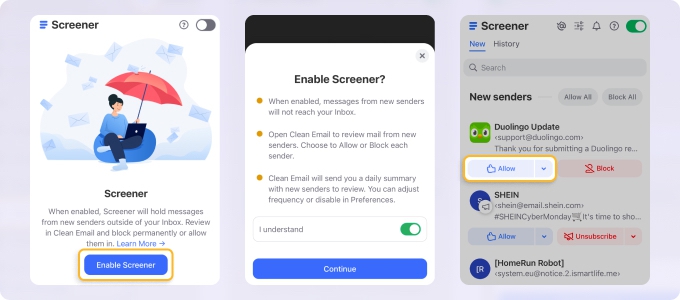
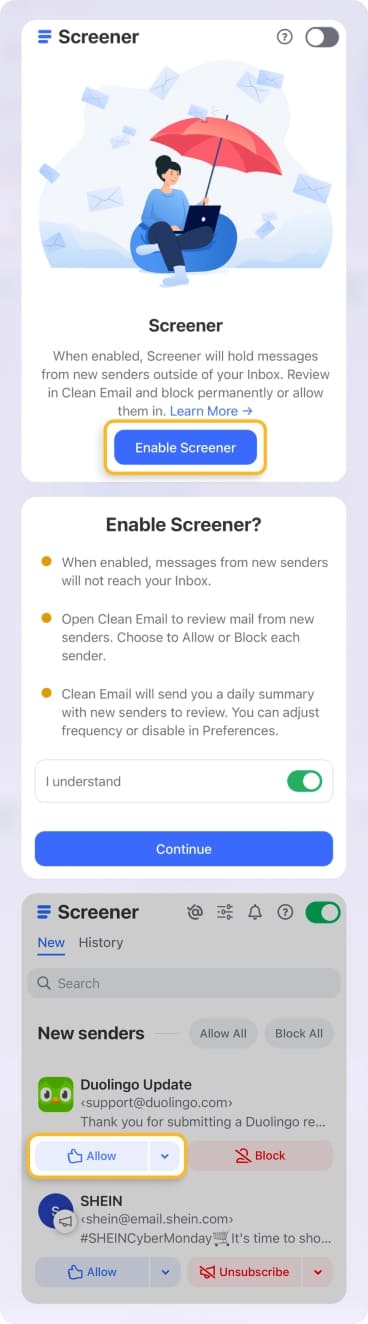
Verificador: ¿Alguna vez te has preguntado cómo tu dirección de correo terminó en una lista de un remitente? Con el Verificador de Clean Email, puedes ver los mensajes de nuevos remitentes en un solo lugar. Luego, puedes permitir el correo, bloquearlo o cancelar la suscripción de inmediato.
Todas las funciones de Clean Email están disponibles tanto en la web como en las apps móviles para Android y iOS. Así, independientemente de dónde gestiones tus mensajes, puedes disfrutar de una administración de bandeja de entrada simple, segura y confiable con Clean Email. ➡️Prueba Clean Email gratis
¡No dejes que los correos no deseados arruinen tu bandeja de entrada!
Cuando Gmail se lanzó en 2004, el servicio ofrecía un gigabyte de almacenamiento gratis. Hoy, los usuarios de Gmail disfrutan de 15 GB de almacenamiento gratuito, pero aun así no es suficiente para algunas personas. ¿Por qué? Porque los mensajes de spam representan alrededor del 45% de todo el tráfico de correo.
De hecho, no hace falta mucho tiempo para que el spam se acumule y consuma gigabytes de almacenamiento valioso, dejando poco espacio para los mensajes realmente importantes. Claro, podrías comprar más almacenamiento a Google y listo, pero eso sería como tirar la toalla y dejar que los spammers ganen.
En su lugar, conviene aprender a automatizar la gestión del correo con las soluciones descritas en este artículo para disfrutar de una bandeja de entrada limpia y organizada sin perder horas de tu tiempo.
Resumen
Ahora que ya sabes cómo eliminar automáticamente correos antiguos en Gmail o aquellos basados en palabras clave, puedes ahorrar muchísimo tiempo. Y como Clean Email ofrece la misma automatización con aún más flexibilidad, no solo podrás eliminar mensajes no deseados en segundos, sino también hacerlo tanto en el portátil como en el teléfono.
📌 ¿Listo para subir de nivel? Revisa nuestras guías sobre cómo mover correos automáticamente a una carpeta y cómo eliminar spam automáticamente en Gmail.
Cómo eliminar correos automáticamente en Gmail: preguntas frecuentes
¿Se puede configurar Gmail para que elimine correos automáticamente?
Sí. Puedes configurarlo para eliminar automáticamente correos que cumplan ciertos criterios usando filtros. Como alternativa, puedes lograr el mismo resultado de forma más sencilla con un limpiador de bandeja de entrada de terceros, como Clean Email.
¿Cómo elimino correos automáticamente en Gmail para liberar espacio?
Puedes eliminar correos grandes usando la búsqueda de Gmail (por ejemplo, larger:10M) o borrar correos antiguos con older_than:X. Para una limpieza continua y automatizada, puedes usar reglas de Limpieza automática de Clean Email.
¿Puedo eliminar automáticamente correos antiguos en Gmail sin usar herramientas de terceros?
Puedes usar la búsqueda de Gmail con el operador older_than:X para eliminar correos antiguos manualmente. Sin embargo, Gmail no admite la eliminación automática de correos a medida que envejecen; esto requiere una herramienta externa o un script.
¿Cómo elimino automáticamente correos grandes en Gmail?
Usa filtros o búsqueda en Gmail con criterios de tamaño (larger:XMB) para encontrar correos grandes. Puedes crear un filtro para eliminar automáticamente correos grandes nuevos, o usar Clean Email para eliminar tanto correos existentes como entrantes de gran tamaño.
¿Por qué Gmail elimina correos automáticamente?
Gmail elimina automáticamente correos, pero solo los que considera spam (y también los de Spam y Papelera después de 30 días). Si quieres que Gmail elimine automáticamente promociones u otros tipos de mensajes, debes crear manualmente los filtros correspondientes.
¿Cómo desactivo la eliminación automática en Gmail?
Para desactivar la eliminación automática en Gmail, ve a la configuración de Gmail y busca la sección “Filtros y direcciones bloqueadas” (o similar). Allí puedes editar o eliminar cualquier filtro existente configurado para eliminar correos automáticamente.
¿Cómo evito que Gmail elimine correos antiguos?
Gmail solo elimina automáticamente los correos de Papelera y Spam después de 30 días. Si se están eliminando otros correos, revisa tus filtros y las apps conectadas: puedes desactivar cualquier filtro con la acción Eliminar en Configuración de Gmail → Filtros y direcciones bloqueadas.












