


¿Por qué automatizar la eliminación del spam?
El spam representa el 45% de todo el tráfico de correo electrónico, consumiendo almacenamiento y enterrando mensajes importantes. Más allá del desorden, el spam puede contener enlaces maliciosos o intentos de phishing, así que cuanto menos tiempo pase en tu bandeja de entrada, mejor. Automatizar la eliminación significa que nunca tienes que abrirlo en primer lugar.
La eliminación automática tampoco se aplica solo al spam: también puedes eliminar automáticamente correos de remitentes específicos, dominios o con determinadas palabras clave.
Cómo eliminar automáticamente el spam en Gmail
Gmail te permite crear filtros para automatizar acciones de correo. Sigue los pasos a continuación para configurar la eliminación automática del spam, en web o móvil.
Crear filtros en Gmail es sencillo para cualquier usuario. Lee más sobre cómo crear un filtro de Gmail para el control del spam.

Cómo eliminar automáticamente el spam en Gmail: navegador web
- Abre Gmail e inicia sesión.
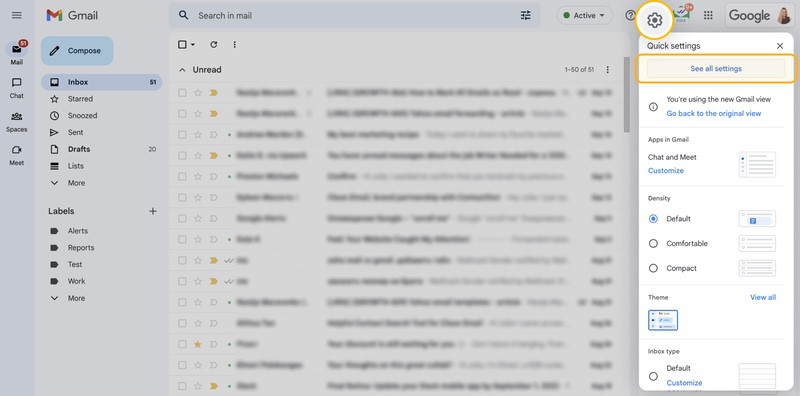
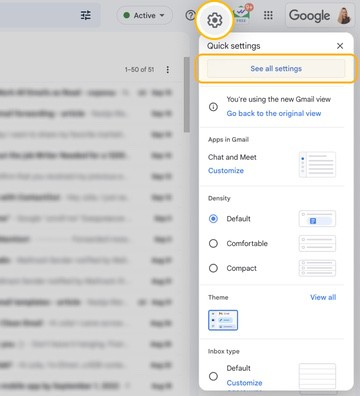
- Haz clic en el icono de rueda dentada en la esquina superior derecha.
- Elige Ver todos los ajustes en el menú desplegable.
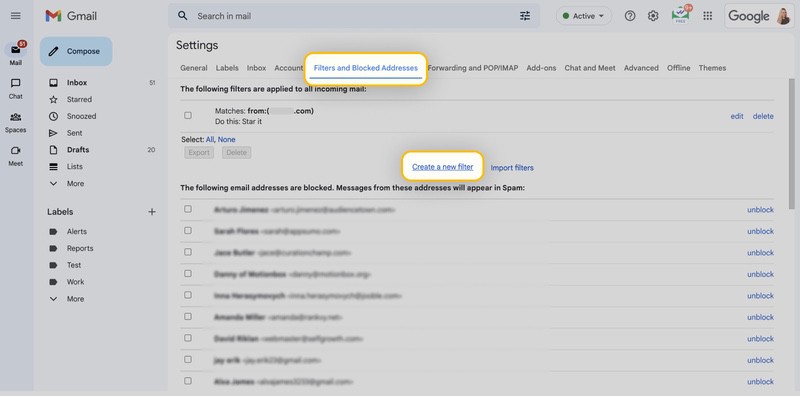
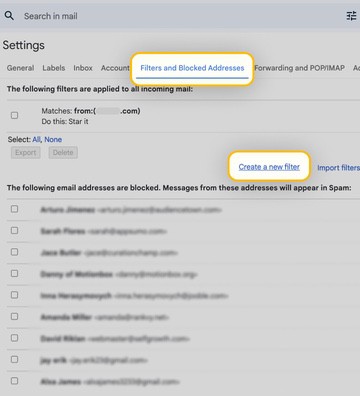
- Entra en la pestaña Filtros y direcciones bloqueadas.
- Haz clic en Crear un filtro.
- Rellena los criterios del filtro (dirección del remitente, dominio o palabras clave).
- Haz clic en Crear filtro.
- Marca Eliminarlo, y marca Aplicar el filtro también a las conversaciones coincidentes para eliminar también los correos existentes.
- Haz clic en Crear filtro para confirmar.
Cómo eliminar automáticamente el spam en Gmail: móvil
💡 Nota: La aplicación móvil de Gmail no permite crear filtros. Usa la versión web de Gmail, o utiliza una herramienta de terceros como Clean Email, que te permite crear reglas de Limpieza automática directamente desde tu teléfono.
Así es como se configura una regla de Limpieza automática en Clean Email:
- Descarga la aplicación Clean Email para iOS o Android.
- Conecta tu cuenta de Gmail y espera a que se sincronicen tus datos.
- Elige Limpieza automática en el panel del lado izquierdo.
- Haz clic en Crear regla (o en el icono ✚ si ya tienes reglas).
- Nombra la regla y toca Cualquier remitente o destinatario.
- En el menú desplegable, elige Dominio del remitente, luego escribe y selecciona el dominio que quieres bloquear.
- Elige tu acción: Papelera o Eliminar permanentemente.
- Haz clic en Crear regla.
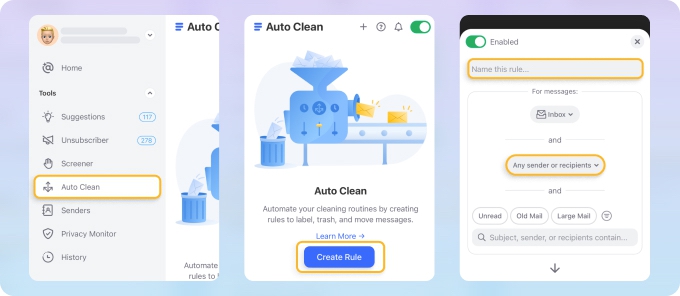
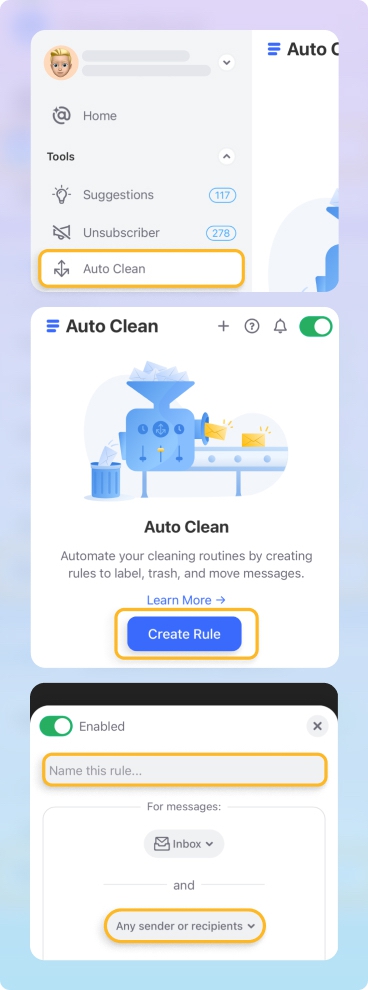
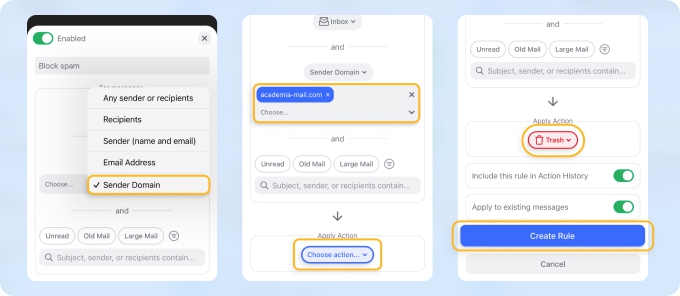
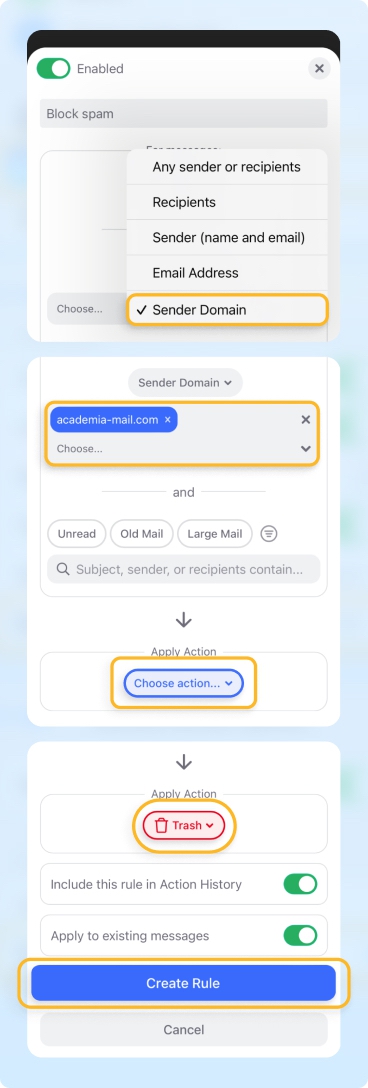
La regla se ejecuta continuamente en segundo plano, de modo que los mensajes coincidentes se eliminan automáticamente sin ningún esfuerzo manual.
Cuando los filtros no son suficientes
Los spammers encuentran constantemente nuevas formas de colarse entre los filtros. Si el correo basura sigue llegando a tu bandeja de entrada, estos pasos adicionales ayudan:
1. Bloquear remitentes
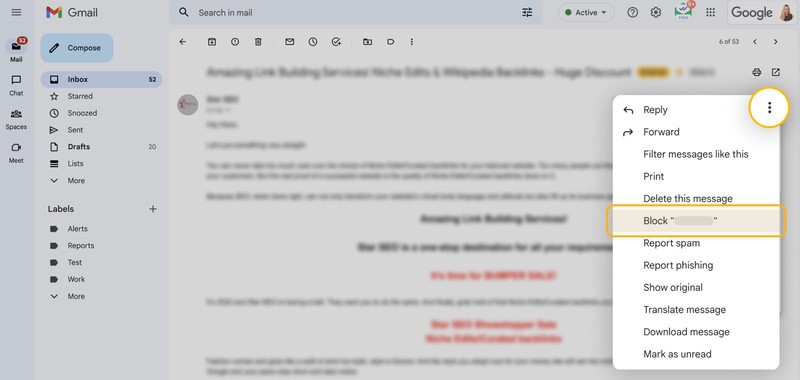
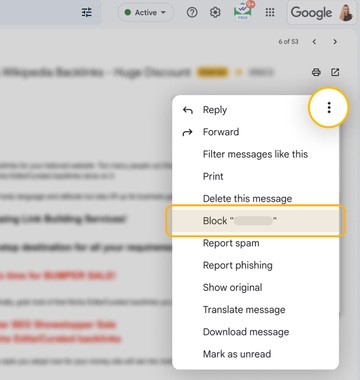
El bloqueo evita que los mensajes de un remitente específico lleguen a tu bandeja de entrada por completo. Abre el mensaje, haz clic en Más (tres puntos, arriba a la derecha), y elige Bloquear a [nombre del remitente]. También puedes pegar direcciones directamente en la lista de bloqueados en Ajustes de Gmail → Filtros y direcciones bloqueadas.
2. Reportar spam
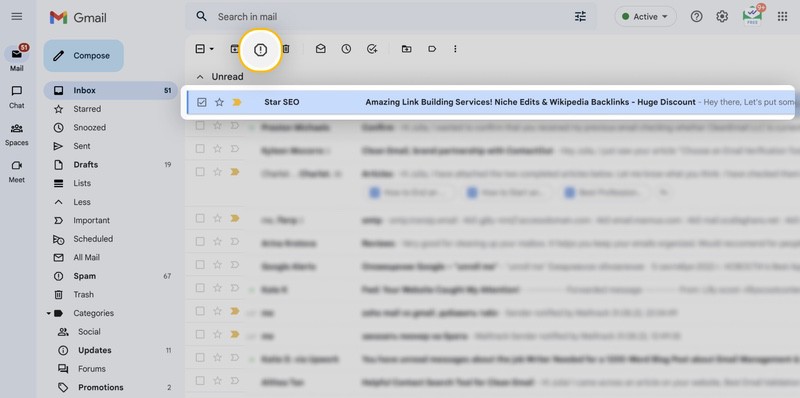
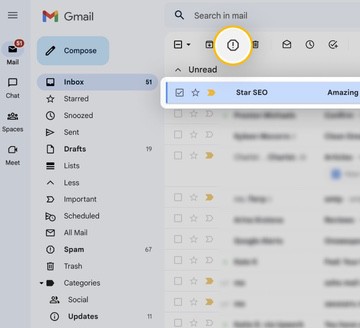
Si un mensaje sospechoso llega a tu bandeja de entrada en lugar de la carpeta Spam, haz clic en el icono Marcar como spam (signo de exclamación) en la parte superior del mensaje. Esto enseña al filtro de Gmail a reconocer correos similares y a detectarlos automáticamente en el futuro.
3. Cancelar la suscripción a listas de correo
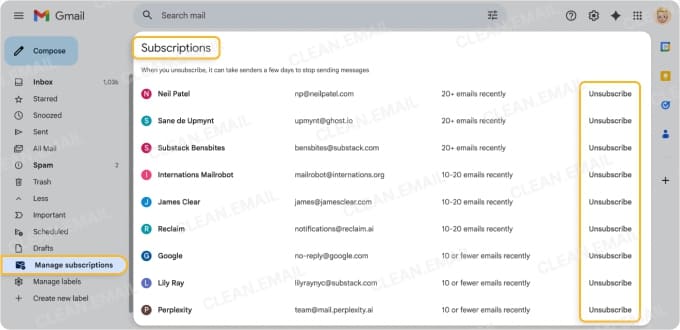
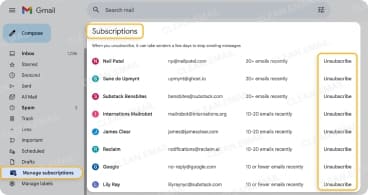
Para boletines no deseados recurrentes, usa la función Gestionar suscripciones en Gmail, que muestra todas tus suscripciones activas en un solo lugar y te permite cancelar la suscripción rápidamente. Esta acción te elimina de la lista de ese remitente para que dejen de llegar nuevos mensajes, sin tener que filtrar o bloquear cada uno individualmente.
4. Usar el Verificador
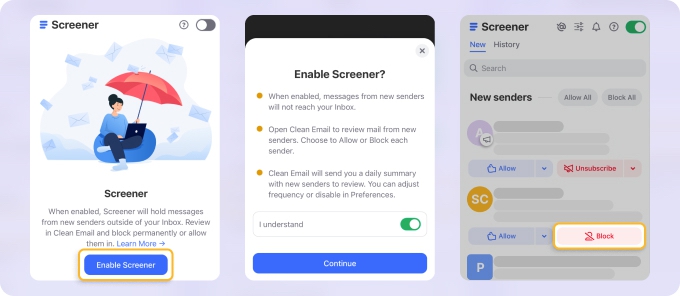
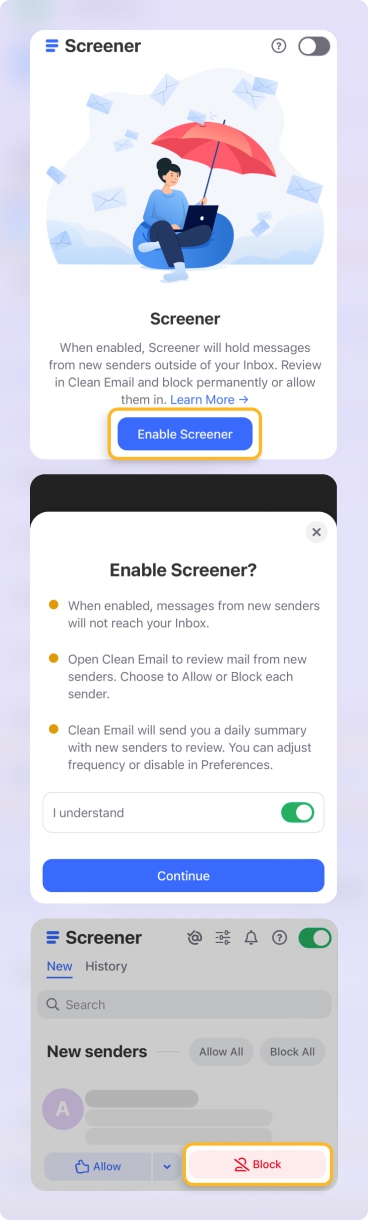
Verificador actúa como una primera línea de defensa reteniendo los correos de remitentes desconocidos antes de que lleguen a tu bandeja de entrada. Puedes permitir rápidamente los mensajes de confianza o bloquear los no deseados, evitando que el spam aparezca en tu vista principal.
📌 ¿Necesitas eliminar automáticamente correos por antigüedad, tamaño o palabra clave, y no solo el spam? Consulta la guía completa: Cómo eliminar automáticamente correos en Gmail
Eliminación automática del spam en Gmail — Preguntas frecuentes
¿Hay alguna forma de eliminar automáticamente el spam en Gmail?
Sí: crea un filtro en Ajustes → Filtros y direcciones bloqueadas, establece tus criterios (remitente, dominio o palabras clave), y selecciona Eliminarlo como la acción.
¿Cómo detengo los correos de spam de forma permanente en Gmail?
Combina tres pasos: crea un filtro para eliminar automáticamente el spam entrante, bloquea a los remitentes persistentes, y cancela la suscripción a las listas de correo a las que no te suscribiste.
¿Cómo bloqueo el spam en Gmail sin abrirlo?
En Clean Email, puedes previsualizar los mensajes sin abrirlos, para que puedas decidir qué hacer de forma segura. Desde la vista previa, puedes bloquear al remitente, cancelar la suscripción o eliminar el correo por completo, sin necesidad de abrir el mensaje ni arriesgarte a interactuar con contenido dañino.
¿Con qué frecuencia vacía Gmail la carpeta de spam?
Gmail elimina automáticamente los correos de la carpeta Spam después de 30 días.












