


Mover a una carpeta vs. aplicar una etiqueta en Gmail
Como la mayoría de los servicios de correo usan carpetas tradicionales para organizar los mensajes, puede resultar un poco confuso que Gmail utilice etiquetas. Una diferencia principal entre las carpetas y las etiquetas es que un correo solo puede estar en una carpeta, pero puede tener varias etiquetas.
| Función | Etiquetas de Gmail | Carpetas tradicionales |
|---|---|---|
| ¿Puede un correo pertenecer a varias categorías? | Sí (varias etiquetas) (Ayuda de Google) | No (normalmente una carpeta) |
| ¿"Mover" lo quita de Recibidos automáticamente? | No siempre (necesita "Saltar Recibidos"/archivar) | A menudo sí |
| Ideal para | Organización flexible y búsqueda (Ayuda de Google) | Archivado en una sola ubicación |
| Error común | Los usuarios creen que etiquetas = carpetas y "pierden" el correo | Exceso de archivado y estructura rígida |
Teniendo esto en cuenta, en Gmail:
- "Mover a" significa aplicar una etiqueta y quitar el correo de Recibidos.
- "Etiquetar como" significa aplicar una etiqueta y dejar el correo en Recibidos.
Es importante recordar esto cuando crees filtros para mover automáticamente los mensajes nuevos, como aprenderás a continuación. También usaremos el término "mover" para mayor claridad a lo largo de este tutorial.

Cómo mover correos automáticamente en Gmail
Mover correos automáticamente en Gmail significa menos desorden en tu bandeja de Recibidos, concentrarte más rápido en los mensajes que necesitas y menos interrupciones por correos entrantes. Con un filtro, puedes configurarlo y olvidarte: automatiza una vez y reduce el ruido de forma continua.
¡Veamos el proceso de configuración!
Configurar filtros de Gmail
Para mover correos automáticamente a carpetas, deberás configurar un filtro en Gmail para los mensajes entrantes. Ten en cuenta que esta opción solo está disponible en la aplicación web.
Así es como se filtran los correos a una carpeta en Gmail:
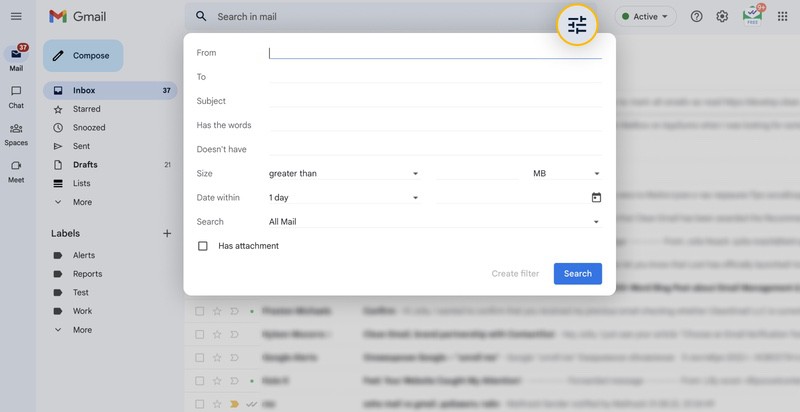
- Selecciona el botón Mostrar opciones de búsqueda en el cuadro de búsqueda.
- Introduce o elige los criterios de los correos que quieres que coincidan.
- Elige Crear filtro.
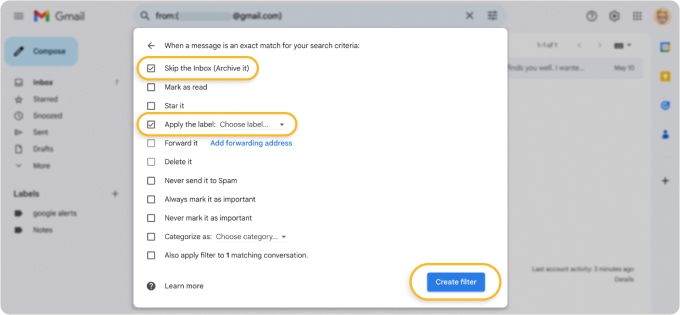
- Para "mover" el correo, realiza ambas acciones siguientes:
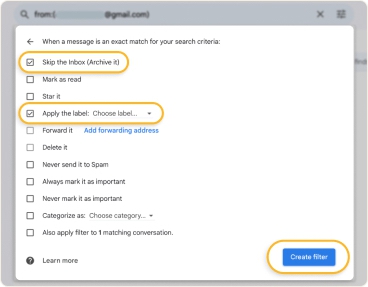
- Marca la casilla Saltar Recibidos (Archivarlo).
- Marca la casilla Aplicar la etiqueta y selecciona la etiqueta o crea una nueva.
- Opcionalmente, marca cualquier otra acción que quieras aplicar (consulta la tabla a continuación).
- Elige Crear filtro.
Tu filtro se guarda y comenzará a procesar los correos entrantes de inmediato.
| Acción | Qué ocurre | Úsala cuando |
|---|---|---|
| Aplicar etiqueta | Añade una etiqueta (el correo puede seguir en Recibidos) | Quieres organización sin ocultar los correos |
| Saltar Recibidos (Archivarlo) | Mantiene el correo fuera de la vista de Recibidos; sigue siendo buscable | Quieres un comportamiento "tipo carpeta" |
| Aplicar también a las conversaciones coincidentes | Aplica la regla también a los correos existentes | Estás limpiando correos acumulados, no solo los futuros |
| Marcar como leído | Reduce el desorden visual | Notificaciones/boletines de baja prioridad |
Crear reglas de Gmail con Clean Email
Aunque Gmail no ofrece una forma de configurar filtros en la aplicación móvil, esto no significa que no se pueda hacer. Con Clean Email, no solo puedes crear reglas automáticas en la aplicación móvil, sino también en la aplicación web. Esto además te permite configurar reglas más precisas tanto para los mensajes nuevos como para los existentes.
Así es como se envían correos a una carpeta en Gmail con Clean Email:
- Abre Clean Email y elige Limpieza automática en el menú.
- Selecciona el signo más o Crear regla.
- Introduce o elige los criterios de los correos que quieres que coincidan.
- Abre el cuadro Aplicar acción y elige Mover a.
- Selecciona la carpeta (etiqueta) o crea una nueva.
- Opcionalmente, activa las opciones adicionales.
- Elige Crear regla.
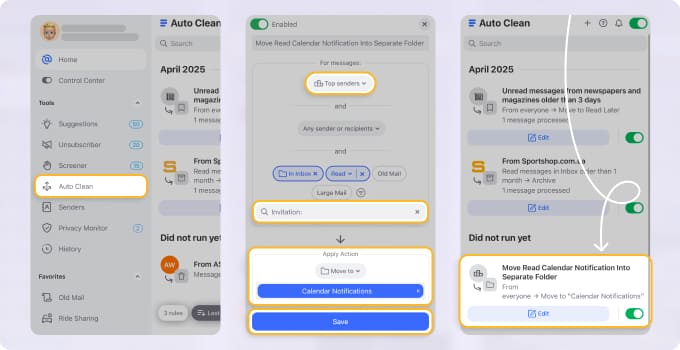
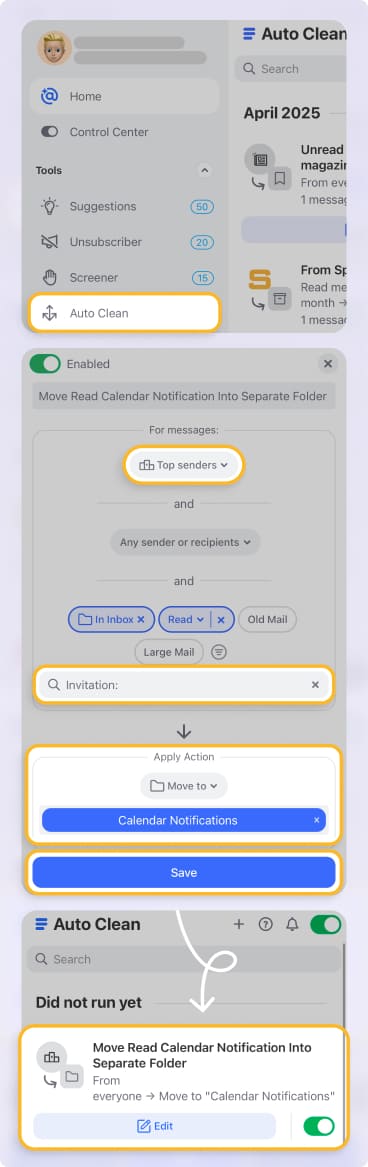
Una vez que creas una regla en Gmail para mover a una carpeta con Limpieza automática, tienes la opción de pausar temporalmente la regla si lo deseas. Esta es una función práctica que no está disponible en Gmail.
| Necesidad | Filtros de Gmail | Clean Email |
|---|---|---|
| Dirigir mensajes muy específicos | Excelente (reglas precisas) | Funciona, pero puede ser excesivo |
| Reducir el ruido de la bandeja rápidamente | Limitado (debes crear reglas) | Potente (agrupación masiva + acciones masivas) |
| Mantener consistentes a los remitentes clave | Funciona si mantienes las reglas | Potente (reglas + gestión de grupos) |
| Higiene continua de suscripciones | Manual y dispersa | Flujo centralizado de cancelación y limpieza |
Usa un filtro de etiqueta o una alternativa a las reglas
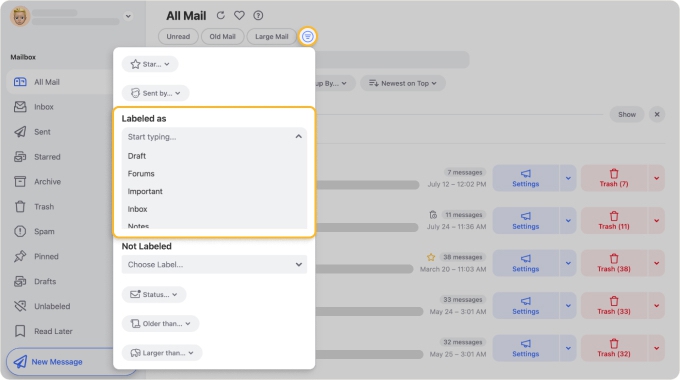
Si el número de etiquetas que tienes se está volviendo inmanejable, tienes otra opción para organizar tu buzón con Clean Email. Puedes usar las Carpetas inteligentes para ver mensajes relacionados filtrados automáticamente por ti.
Clean Email ofrece más de 30 Carpetas inteligentes prediseñadas con agrupación según opciones como remitente, dominio o fecha, y ordenación por antigüedad, número de mensajes o tamaño.
Encontrarás las Carpetas inteligentes en el menú de Clean Email en la web y en el móvil para cosas como Notificaciones sociales, Finanzas y seguros, Compras en línea, Bienes raíces, Viajes y más.
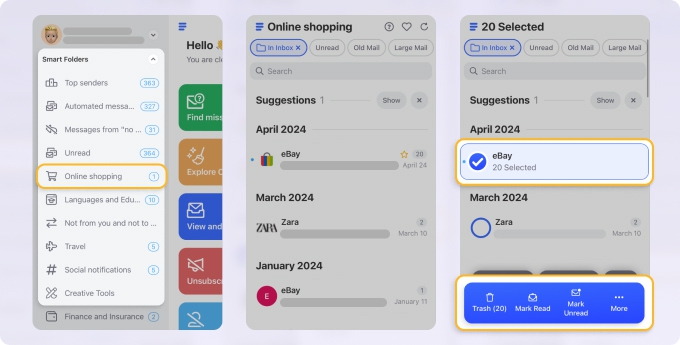
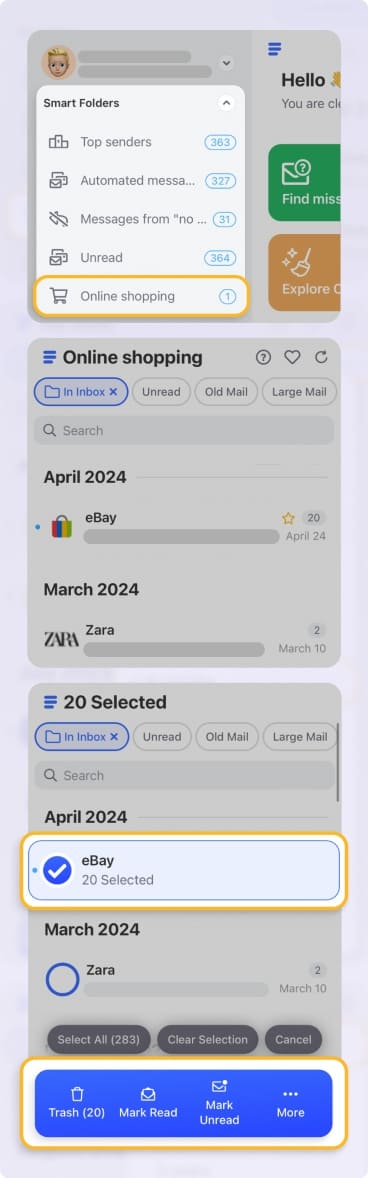
Con estas carpetas, puedes reducir el número de etiquetas de Gmail que utilizas, ver correos filtrados sin ninguna configuración y gestionar mensajes fácilmente de forma masiva.
5 ejemplos comunes de filtros para mover correos
Quizás estás intentando organizar mejor tu bandeja de Gmail moviendo mensajes automáticamente, pero no tienes muy claro cuáles son las mejores configuraciones que usar. Aquí tienes algunos ejemplos comunes de cómo enviar ciertos correos a una carpeta en Gmail.
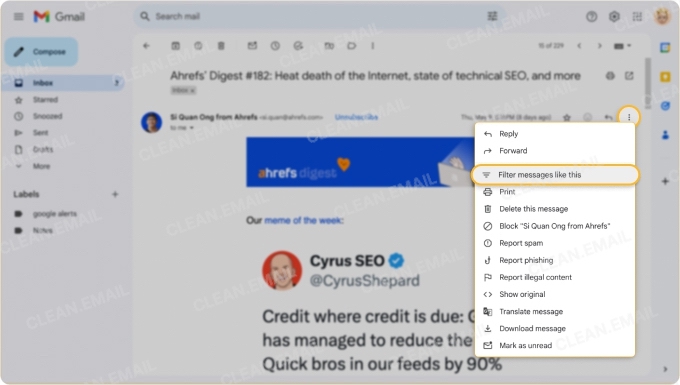
1. Mover correos de un remitente concreto: Mueve los correos que recibes de un familiar o amigo en particular, de un jefe o supervisor, o de un cliente usando el criterio De o la opción Filtrar directamente en el correo.
2. Mover correos según el tema: Mueve los mensajes de trabajo frente a los personales, o temas como salud, finanzas o educación, a carpetas designadas usando los criterios De, Asunto o Palabra clave.
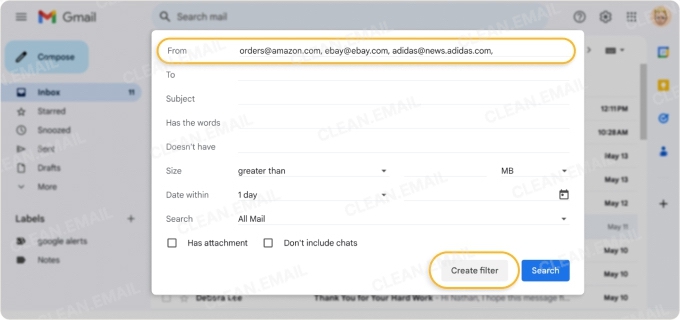
3. Mover correos de varias direcciones: Mueve los correos que llegan desde varias direcciones para cosas como compras, negocios, alertas o remitentes de la misma organización usando comas entre las direcciones de correo en el campo De.
4. Mover correos según el tamaño: Mueve los mensajes grandes a una carpeta específica para facilitar la limpieza cuando tu almacenamiento de Gmail empiece a llenarse usando el criterio Tamaño.
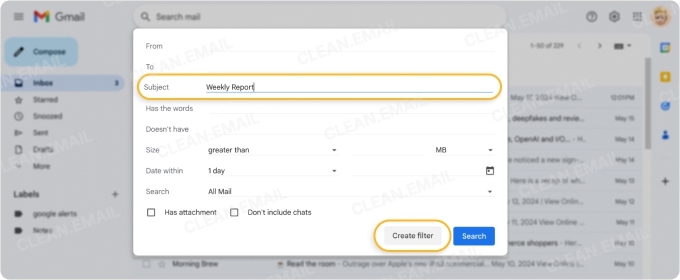
5. Mover correos con el mismo asunto: Mueve los correos que tienen palabras clave en la línea de asunto para mensajes relacionados con actualizaciones, informes, ventas o descuentos usando el criterio Asunto.
Para ejemplos adicionales con los criterios a utilizar, consulta la tabla a continuación.
| Objetivo | Criterios a usar | Ejemplo |
|---|---|---|
| Dirigir a una persona/empresa | De | De: remitente/dominio específico |
| Dirigir boletines | Asunto / palabras clave | "newsletter", "digest", "unsubscribe" |
| Dirigir recibos | Asunto / palabras clave | "receipt", "invoice", "order" |
| Dirigir archivos adjuntos | Tiene archivo adjunto / palabras clave | "attachment", "PDF", "statement" |
| Dirigir hilos internos | Para / palabras clave | alias del equipo, nombre del proyecto |
Mantenimiento y errores de los filtros de Gmail
Mover correos automáticamente en Gmail es solo una parte de mantener tu buzón organizado. Conviene realizar un mantenimiento ocasional de tus filtros y saber qué hacer cuando algo sale mal.
Audita los filtros de vez en cuando
Una vez que empiezas a crear filtros para mover correos en Gmail, resulta más fácil configurar más. Pero si no tienes cuidado, puedes terminar con más filtros de los que necesitas o incluso notar redundancias.
Por ejemplo, si configuras un filtro para mover los mensajes de un remitente concreto y luego creas otro filtro para marcar como importantes los correos de ese mismo remitente, esto es redundante. Puedes usar un solo filtro para ambas acciones.
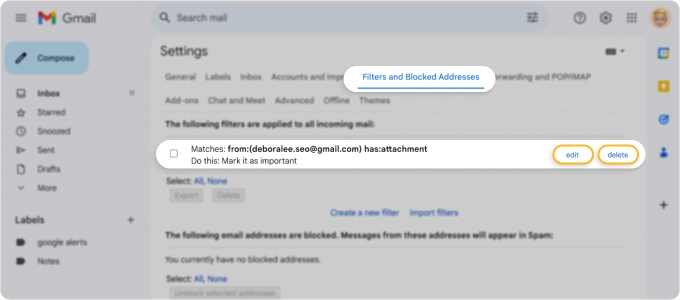
Revisa de vez en cuando tus filtros en Configuración >Ver toda la configuración >Filtros y direcciones bloqueadas. Después puedes editar o eliminar un filtro.
Cuándo usar las categorías de Recibidos vs. los filtros
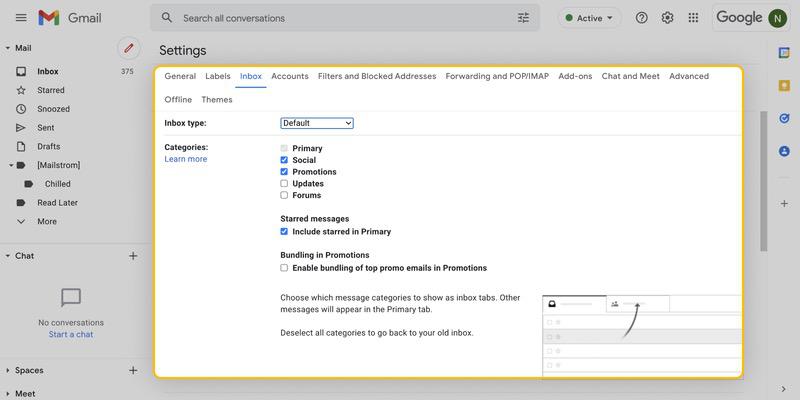
Si estás considerando filtros automáticos para correos relacionados con redes sociales, promociones, actualizaciones o foros, prueba a usar las categorías de Gmail en su lugar. Los mensajes relacionados con estos temas se filtran automáticamente en las pestañas correspondientes de Recibidos.
Cambia la vista de tu bandeja a Predeterminada en Configuración >Ver toda la configuración >Recibidos. Después puedes elegir las categorías que quieres ver.
Corrige los filtros que "se comen" los correos importantes
Si descubres que te faltan correos importantes (simplemente no los ves en tu bandeja de Recibidos), podría ser que tus filtros automáticos estén mal configurados. En resumen, esos mensajes están mal clasificados.
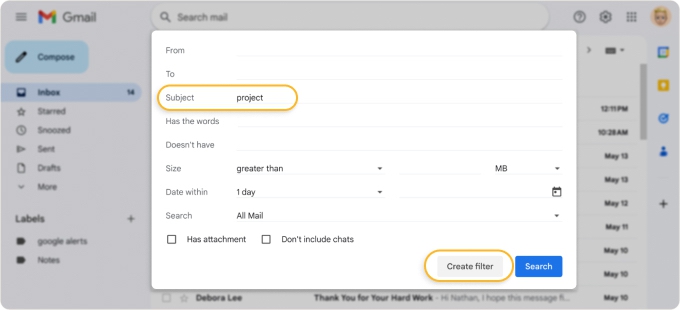
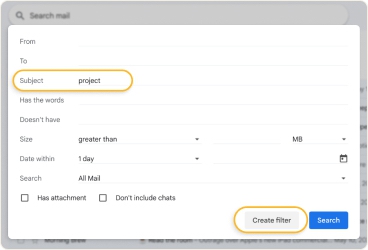
Por ejemplo, si creaste un filtro para mover correos según palabras clave en la línea de asunto como "Proyecto", probablemente esperas que los mensajes coincidentes provengan de tu equipo de proyecto. Pero podrías recibir un correo nuevo que cumpla ese mismo criterio de tu jefe o incluso de un familiar.
Selecciona el filtro en tu configuración, revisa cuidadosamente los criterios y edita el filtro para que sea más específico.
Cuando los correos "movidos" siguen apareciendo en tu bandeja de Recibidos
Al comienzo de esta guía, explicamos la diferencia entre "mover a" y "etiquetar como" en Gmail. Para mover correos automáticamente, es crucial configurar tu filtro para usar tanto la acción Saltar Recibidos como Aplicar la etiqueta.
Si solo usas Aplicar la etiqueta, esto equivale a "etiquetar como", por lo que el mensaje quedará etiquetado pero también permanecerá en tu bandeja de Recibidos.
Selecciona Editar para el filtro en la Configuración, asegúrate de que ambas acciones estén marcadas y haz clic para actualizar el filtro.
Conclusión
Ahora que sabes cómo dirigir correos a una carpeta en Gmail automáticamente, estás en camino de tener una bandeja de Recibidos más organizada usando una valiosa función que ahorra tiempo.
Y aunque la configuración para mover correos automáticamente a carpetas en Gmail no es difícil, no es infalible. Asegúrate de revisar tus filtros con frecuencia y comprobarlos dos veces si te faltan correos.












