


Puntos clave
- Elimine en bloque los correos antiguos que sabe que no volverá a necesitar.
- Archive los correos que quizá necesite más adelante.
- Cancele la suscripción a los boletines que ya no desee recibir.
- Bloquee a los remitentes no deseados para que dejen de escribirle.
- Utilice herramientas de automatización para mover, archivar y eliminar correos automáticamente.
- Adopte un hábito de mantenimiento sencillo para vaciar su buzón cada semana.

¿Qué es una bandeja de entrada desordenada?
Puede que ni siquiera se dé cuenta de que su bandeja de entrada está «desordenada». Pero si constantemente pasa por alto ciertos correos, deja mensajes sin leer o elimina correos sin abrirlos, entonces tiene una bandeja de entrada desordenada.
Un buzón desordenado no solo dificulta encontrar los correos que realmente necesita, sino que puede provocar un buzón lleno y superar el límite de almacenamiento que establece su proveedor.
Una bandeja de entrada desordenada suele originarse por elementos como suscripciones, correos promocionales, mensajes no solicitados y comunicaciones obsoletas.
Al cancelar suscripciones, archivar, eliminar y automatizar, puede reducir rápidamente el desorden del correo y centrarse en lo importante.
Ahora le mostraremos cómo hacerlo.
Cómo organizar su bandeja de entrada
Con este sencillo proceso de 7 pasos, podrá realizar una limpieza eficaz y eficiente de su bandeja de entrada en solo unos minutos.
1. Elimine correos antiguos en bloque
Una de las mejores maneras de despejar un buzón desordenado es eliminando los correos antiguos y obsoletos que ya no necesita.
Por ejemplo, para encontrar y eliminar los correos anteriores a 2023 en Gmail u Outlook:
- Vaya a Todos o a su bandeja de Recibidos.
- Escriba uno de los siguientes términos en el campo Buscar de la parte superior:
- En Gmail, use before:2023.
- En Outlook, use received:<2023-01-01.
- Revise y seleccione los resultados y, a continuación, haga clic en Eliminar en la barra de herramientas.
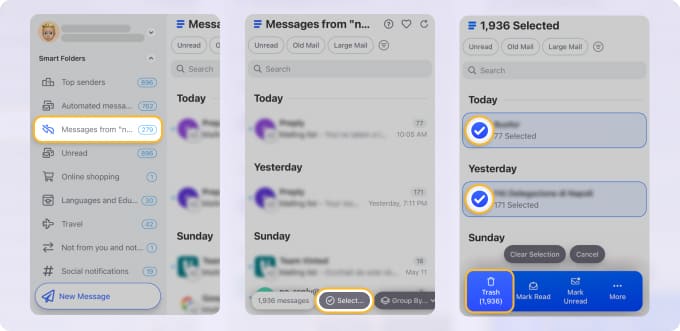
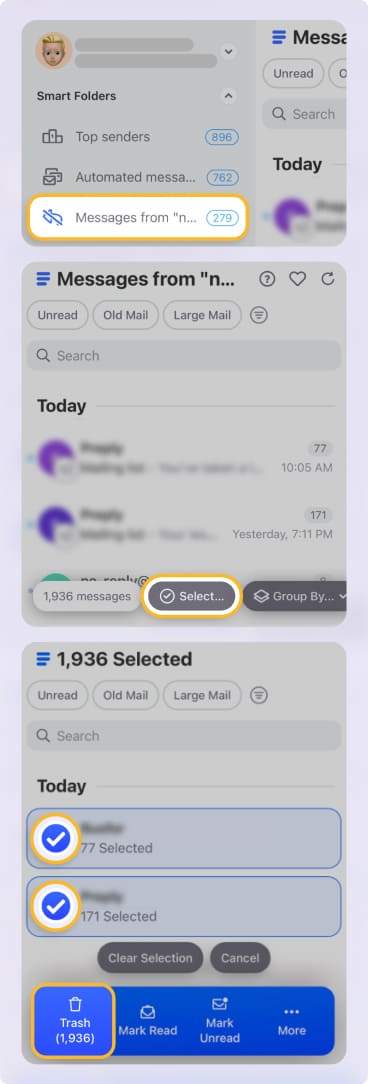
📌 En lugar de depender de una búsqueda cada vez, las Carpetas inteligentes de Clean Email organizan su buzón en vistas predefinidas basadas en distintos criterios, como los remitentes principales, los mensajes automáticos, las compras, las finanzas, los viajes y mucho más.
Esto le ofrece una forma rápida de eliminar mensajes obsoletos por categoría y en bloque. Basta con seleccionar todos los correos de una carpeta y pulsar Eliminar.
2. Cancele la suscripción a boletines y promociones
Si hay un tipo de correo que ocupa espacio, es el que proviene de una lista de distribución, como boletines, mensajes de marketing y correos promocionales. Estos mensajes pueden seguir llegando y acumularse con el tiempo, aumentando el desorden.
Para cancelar la suscripción a los correos, proveedores como Gmail y Outlook ofrecen un enlace o botón de Darse de baja.
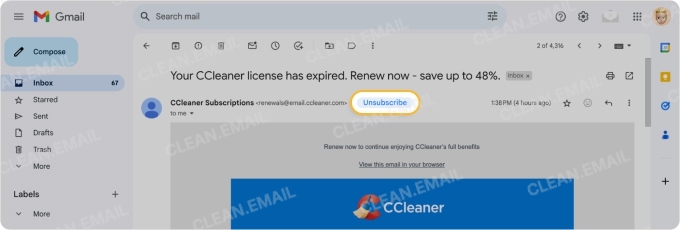
📌 Si desea cancelar suscripciones en bloque y en un solo paso, necesitará una herramienta de terceros, ya que los proveedores de correo no ofrecen la cancelación masiva. Clean Email ofrece Cancelar suscripción, que le permite darse de baja en masa y luego eliminar los mensajes por miles.


3. Bloquee el spam y los remitentes no deseados
Además de los mensajes de listas de distribución, el spam y los correos de remitentes no deseados pueden crear un buzón caótico. Debería marcar los mensajes basura como Spam, pero también puede bloquear a los remitentes para detener su entrada.
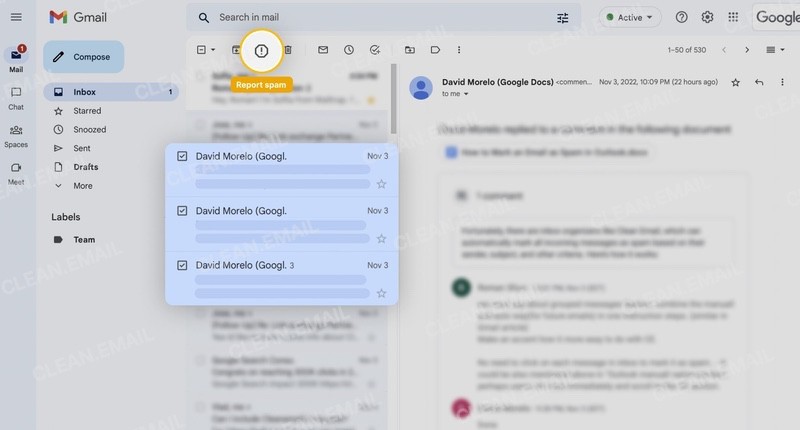
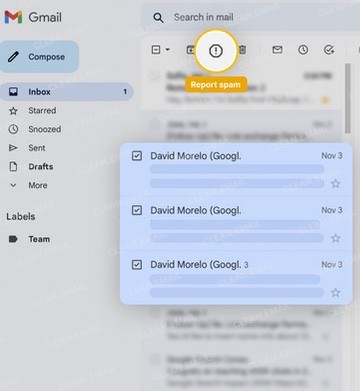
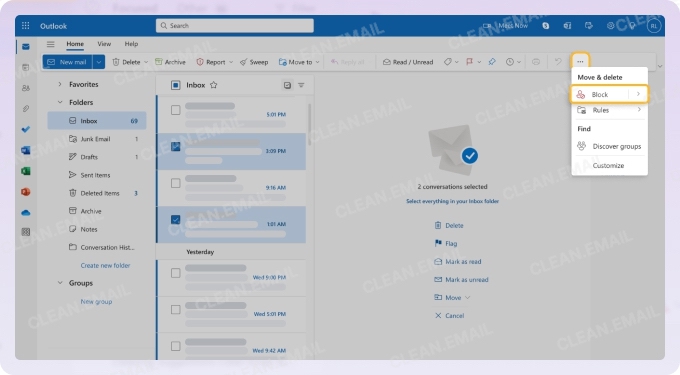
Por ejemplo, en Gmail y Outlook puede bloquear a un remitente usando el menú del correo o el menú contextual (clic derecho).
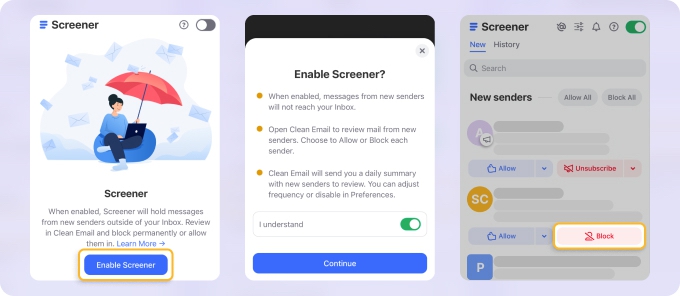
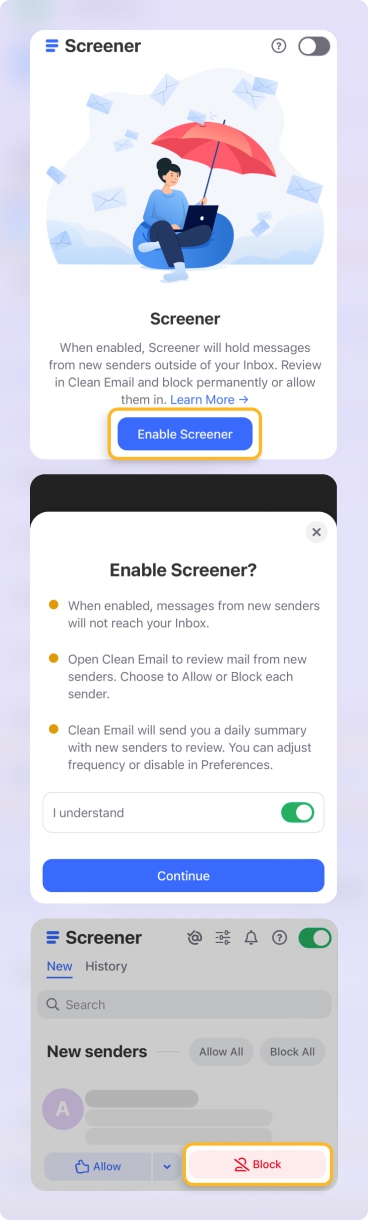
📌 Para detener los mensajes no deseados antes de que lleguen a su bandeja de entrada, Clean Email ofrece la función Verificador. Esta herramienta aísla los correos de remitentes desconocidos en un solo lugar. Después podrá Bloquearlos antes de que desordenen su buzón.
4. Archive los correos que quiera conservar
Si tiene mensajes que no necesita en este momento, pero que quizá necesite más adelante, puede archivarlos.
Al archivar los correos en lugar de eliminarlos, puede sacarlos de su bandeja de entrada sin dejar de tener acceso a ellos en cualquier momento.
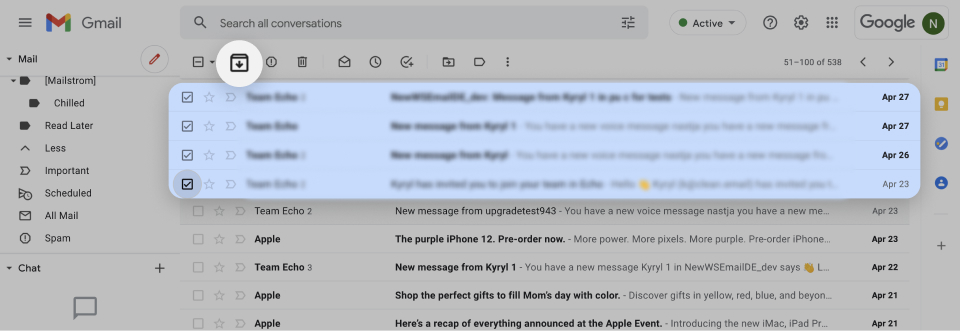
Gmail: en el ordenador, haga clic en el botón Archivar situado a la derecha del correo en su lista de mensajes. En el móvil, abra el correo y toque Archivar en la parte superior.
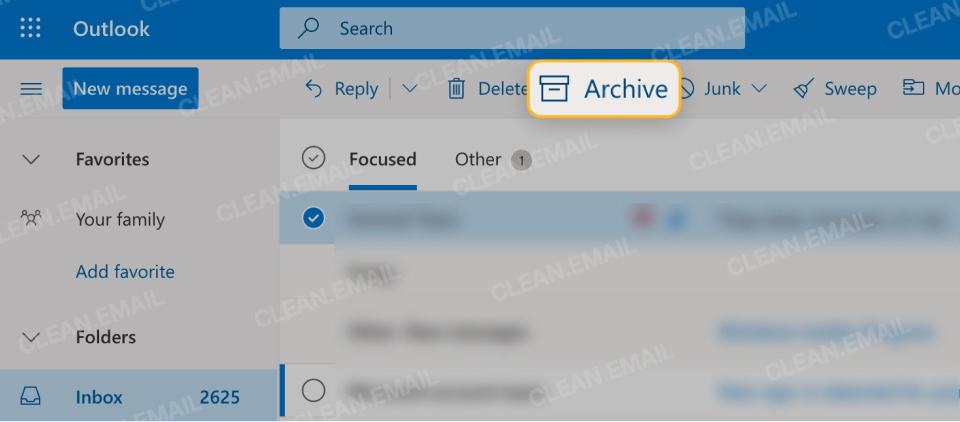
Outlook: en el ordenador, haga clic derecho en un correo de su lista y elija Archivar. En el móvil, abra el correo y toque Archivar en la parte inferior.
Tenga en cuenta que cada aplicación móvil también le permite configurar un gesto de deslizamiento para archivar mensajes rápidamente.
5. Use una aplicación para organizar el correo
Como se ha mencionado, las herramientas de terceros como Clean Email pueden ayudarle a realizar una limpieza rápida y sencilla de su buzón mediante acciones en bloque y herramientas avanzadas.
Además de las funciones que ha leído antes, también puede usar las Sugerencias de limpieza de Clean Email, que ofrecen recomendaciones basadas en sus acciones anteriores. Esto le permite archivar, eliminar o marcar grupos de mensajes en bloque.
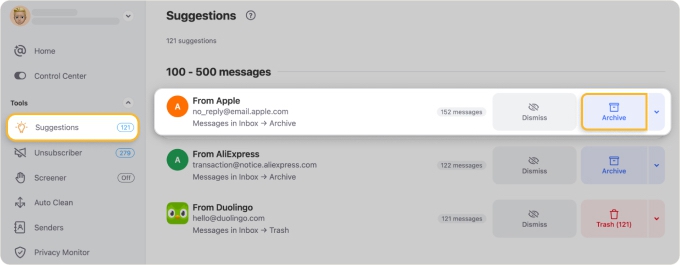
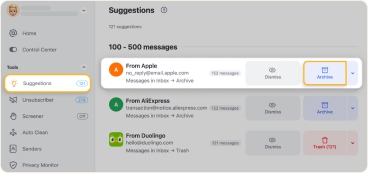
También puede usar un flujo de trabajo sencillo para su primera limpieza. Por ejemplo, puede identificar fácilmente grandes grupos de correos, cancelar suscripciones y eliminar por lotes, y borrar cientos o miles de correos a la vez, todo para reducir su bandeja de entrada con rapidez.
Clean Email ofrece todo su conjunto de funciones en la aplicación web, en el escritorio de Mac y en el móvil con sincronización completa. Así, puede realizar una organización y limpieza sólidas desde cualquier dispositivo y con cualquier proveedor IMAP.
6. Configure carpetas o etiquetas sencillas
Para reducir el desorden de su bandeja de entrada y ver solo los correos nuevos o importantes, considere organizar los mensajes con etiquetas o carpetas.
Por ejemplo, si aplica una etiqueta en Gmail o mueve un correo a una carpeta en Outlook, puede sacarlo de su bandeja de entrada, pero recuperarlo fácilmente cuando lo necesite.
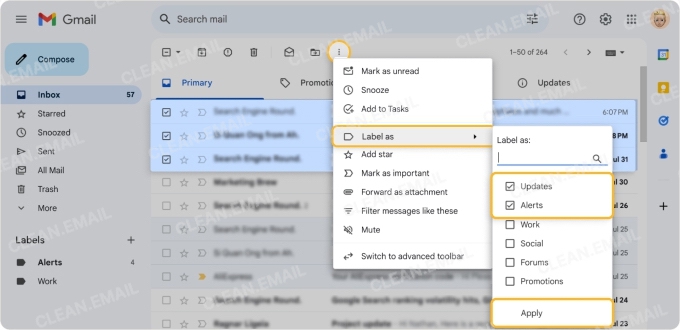
Considere crear etiquetas o carpetas para aspectos como las comunicaciones de trabajo o de negocios, los mensajes personales de amigos y familiares, los correos relacionados con clientes, proyectos y proveedores, o los boletines que desee conservar.
7. Programe un mantenimiento regular de la bandeja de entrada
En lugar de esperar a que su bandeja de entrada sea inmanejable o se quede sin espacio de almacenamiento, cree una rutina de mantenimiento regular.
Podría ser una sesión de 10 minutos cada semana para ordenar y limpiar con los pasos anteriores.
📌 También puede usar herramientas como la Limpieza automática de Clean Email para gestionar los mensajes automáticamente: etiquetarlos, moverlos, archivarlos o eliminarlos.
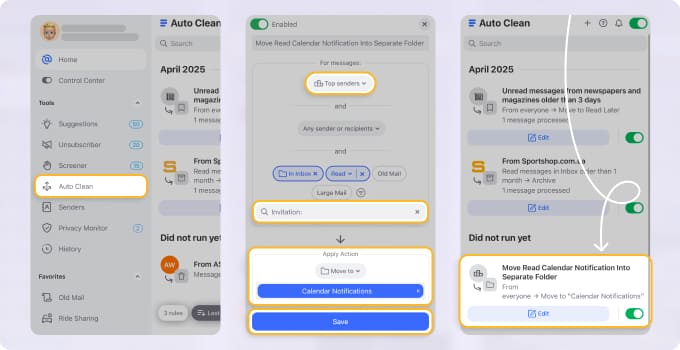
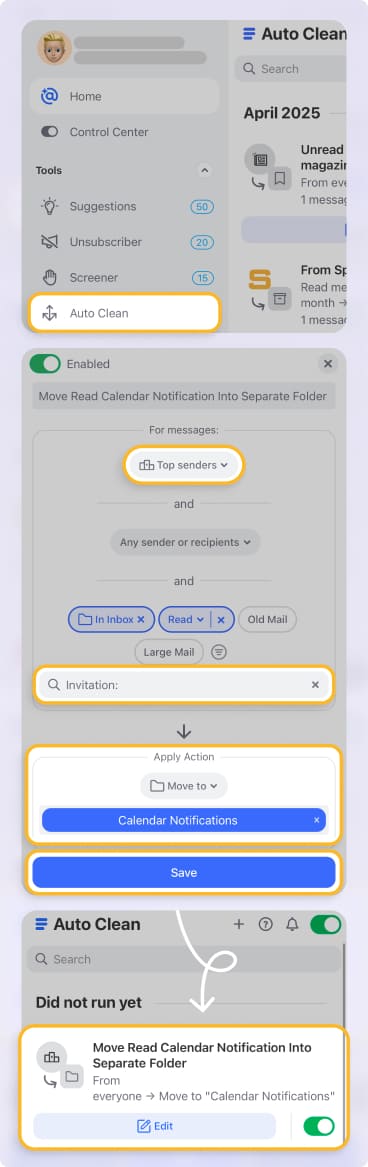
💡 Consejo: al aplicar ambas opciones, podrá ocuparse sin esfuerzo de los correos a medida que llegan y luego dedicar solo unos instantes a despejar los mensajes puntuales.
Cómo organizar el correo según el proveedor
Cada proveedor de correo ofrece un conjunto diferente de herramientas y funciones para gestionar su bandeja de entrada. A continuación encontrará sugerencias para organizarla según el proveedor que utilice.
Gmail
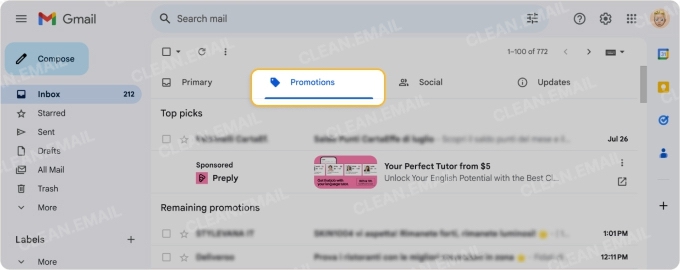
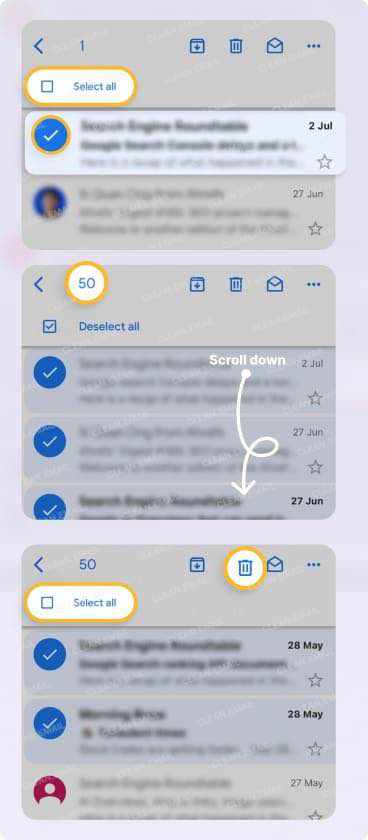
Para organizar Gmail, use primero las Categorías integradas, como Promociones, Redes sociales y Notificaciones: podrá revisar y despejar los mensajes de estas categorías con facilidad.
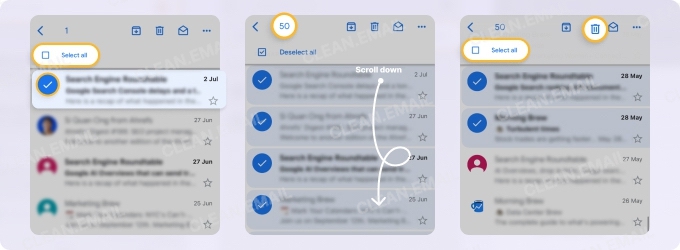
También puede archivar una selección en bloque de correos que quiera conservar y eliminar los que ya no desee en las aplicaciones de escritorio y móvil de Gmail.
Outlook
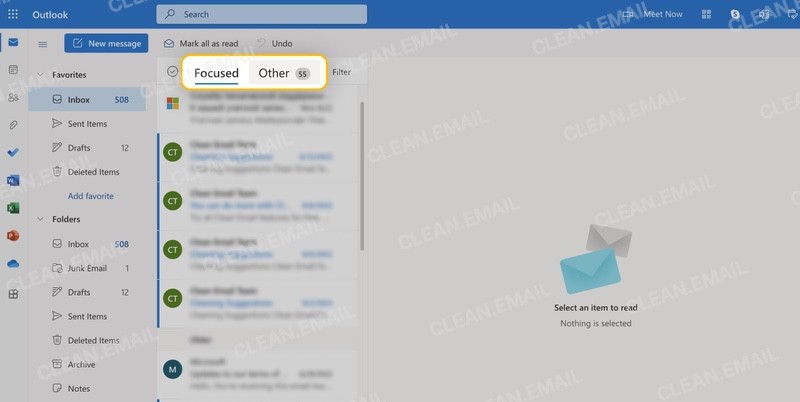
Empiece a organizar Outlook activando la bandeja de Prioritarios, que le ayuda a identificar rápidamente los mensajes importantes y los de remitentes frecuentes. Después podrá acceder al resto de sus correos en la pestaña Otros y gestionarlos como corresponda.
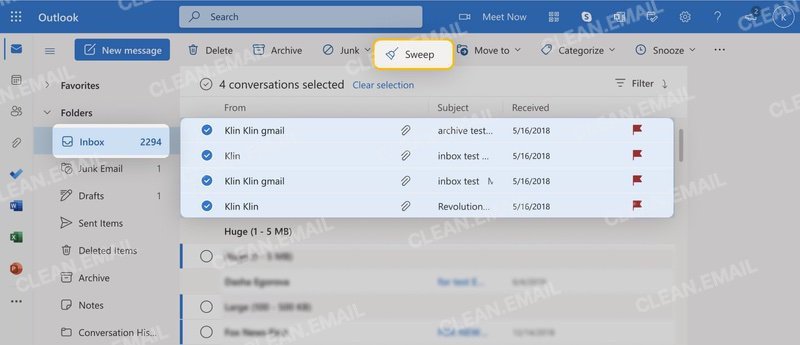
Outlook también ofrece herramientas como Barrer, para eliminar o mover en bloque los mensajes de determinados remitentes, y Limpiar, para encontrar correos grandes o antiguos, vaciar la carpeta Elementos eliminados y archivar datos.
Yahoo Mail
Puede organizar Yahoo Mail de forma similar a Gmail, despejando las pestañas de Categoría, como Ofertas, Redes sociales y Boletines.
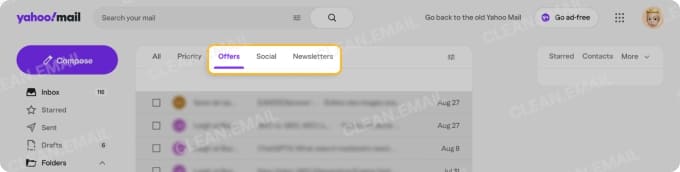
Además, puede ordenar por más antiguos para eliminar los mensajes obsoletos u ordenar por más grandes para deshacerse de los correos pesados no deseados. Yahoo Mail le permite eliminar correos en bloque seleccionando los que desea quitar y pulsando Eliminar.
iCloud Mail / Apple Mail
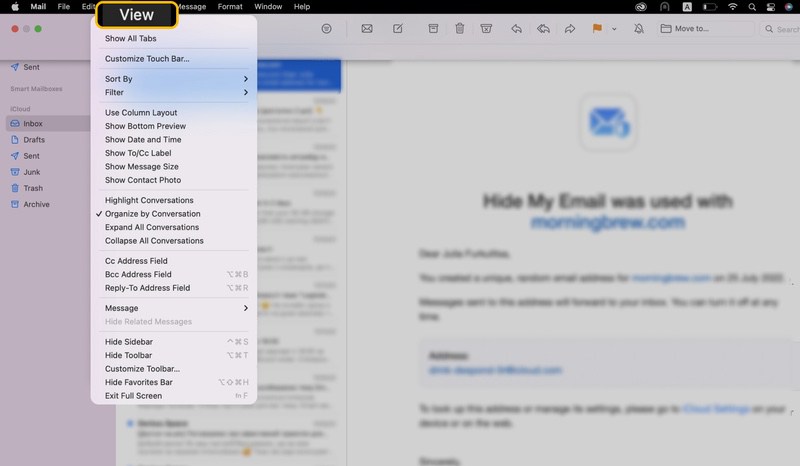
Para organizar iCloud Mail, puede usar el Diseño de columnas para ordenar por remitente, antigüedad o tamaño y eliminar rápidamente los correos no deseados, antiguos o grandes.
También puede usar el Filtrar para encontrar solo los correos con archivos adjuntos entre sus mensajes más grandes, u Organizar por conversación para archivar los hilos que no necesita ahora, pero que quizá necesite más adelante.
Cómo evitar que el desorden vuelva a su bandeja de entrada
Puede resultar difícil mantener el desorden de su bandeja de entrada al mínimo con correos llegando desde todas partes. Pero con unas cuantas sugerencias sencillas, puede reducir la afluencia de mensajes.
- Sea selectivo con las suscripciones: puede que se suscriba a un boletín para obtener un descuento o una tarifa especial, pero eso no significa que quiera recibir correos continuamente. Cancele la suscripción a los mensajes que no desee.
- Use un correo secundario para los registros: en lugar de usar su dirección de correo principal para los registros y el envío de formularios, considere una dirección de correo secundaria o temporal. Esto puede ayudarle a mantener su buzón principal más limpio y a evitar mensajes no deseados en el futuro.
- Revise su bandeja de entrada con regularidad: como se mencionó antes, al establecer una rutina de mantenimiento puede evitar que su bandeja de entrada se convierta en un caos. Empiece con una sesión de limpieza de 10 minutos cada semana y ajústela según sea necesario.
Preguntas frecuentes
¿Cómo organizo rápidamente mi bandeja de entrada?
Para una limpieza rápida, use estas acciones sencillas: Archivar, Eliminar, Darse de baja y Bloquear. Archive los correos que quizá necesite más adelante, elimine los mensajes que no necesita en absoluto, cancele la suscripción a las listas de distribución y bloquee a los remitentes no deseados.
¿Debo eliminar o archivar los correos antiguos?
Si tiene correos antiguos que quizá necesite más adelante, archívelos. Pero si tiene correos obsoletos que sabe que nunca volverá a necesitar, elimínelos.
Recuerde que archivar conserva los mensajes hasta que usted los quite, mientras que eliminar envía los correos a la papelera, donde pueden eliminarse de forma automática y permanente más adelante.
¿Cuánto tiempo se tarda en organizar una bandeja de entrada?
Aunque la duración de cualquier tipo de limpieza depende del tamaño, la organización puede gestionarse con un enfoque programado. Calcule una hora para su primera limpieza inicial y luego de 10 a 15 minutos para el mantenimiento rutinario de cada semana.
Además, puede reducir el tiempo que tarda en limpiar usando una aplicación para organizar el correo que le permita archivar, eliminar y cancelar suscripciones a mensajes en bloque.
¿Cuál es la diferencia entre organizar y ordenar el correo?
Ordenar el correo se refiere a despejar los correos, mientras que organizar se refiere a disponer, clasificar o categorizar los mensajes. Por ejemplo, si se está quedando sin almacenamiento de correo, querrá ordenar y deshacerse de mensajes. Pero si tiene un buzón desordenado, querrá organizar los correos usando etiquetas y carpetas.
¿Cómo evito que se acumule nuevo desorden?
Para mantener una bandeja de entrada saludable, sea selectivo con las suscripciones que conserva y considere usar una dirección de correo secundaria dedicada a los registros. Además, combinar revisiones semanales de la bandeja de entrada con automatizaciones para gestionar los mensajes crea un método de mantenimiento sólido para reducir, o incluso detener, el desorden del correo.












