


1. Conoce qué suscripciones recibes
Uno de los primeros pasos más sensatos a la hora de decidir cómo gestionar las suscripciones es saber lo que tienes. ¿Qué suscripciones estás recibiendo y con qué frecuencia las recibes?
Según tu proveedor de correo, tienes distintas opciones para manejar los correos de suscripción. Y por supuesto, cada función de gestión de suscripciones tiene sus ventajas y desventajas.
Elige tu servicio de correo:
- Gmail
- Outlook
- Yahoo Mail
- Apple Mail
- Otras herramientas
Gmail
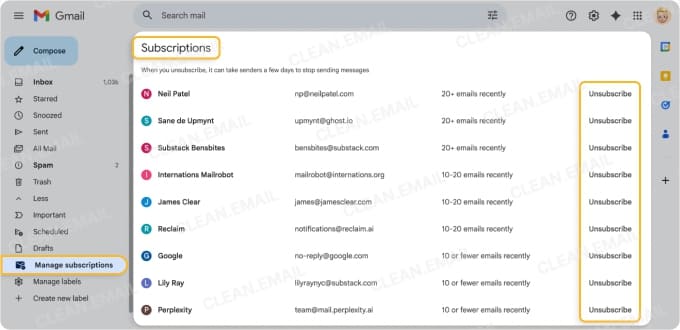
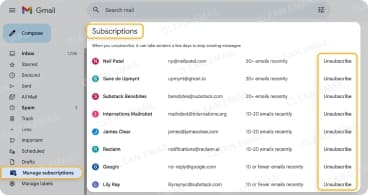
Lanzado en julio de 2025, Gmail ofrece un centro de suscripciones. Este práctico lugar para ver tus suscripciones las enumera por remitente y las clasifica por frecuencia. Luego puedes pulsar el botón Cancelar suscripción de cada una que quieras dejar de recibir.
Si buscas cómo gestionar las suscripciones de correo en Gmail y no ves la función, ten en cuenta que el despliegue es gradual y muchos usuarios todavía no la tienen.
Además, no puedes cancelar la suscripción a varias listas de correo a la vez ni usar la herramienta al leer Gmail con clientes de correo de terceros.
- Selecciona Administrar suscripciones en el menú de la izquierda.
Outlook
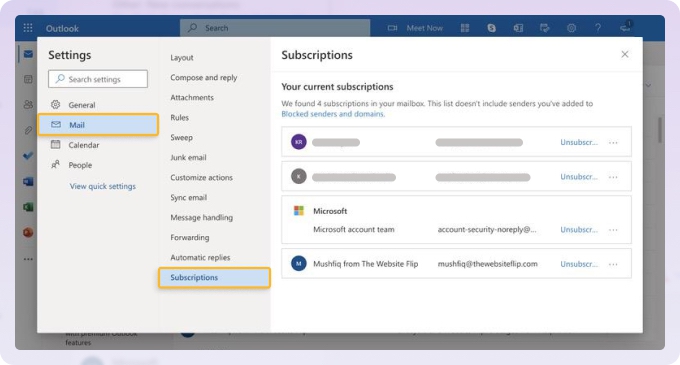
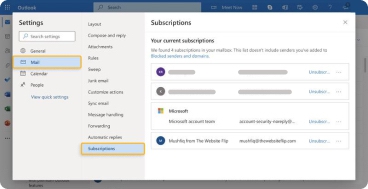
La función de gestión de suscripciones de Outlook ofrece un centro similar con una lista de las suscripciones en orden alfabético por remitente. Al igual que en Gmail, puedes hacer clic en el enlace Cancelar suscripción para dejar de recibir las suscripciones.
También como en Gmail, no hay funcionalidad para cancelar suscripciones de forma masiva y debes usar el enlace Cancelar suscripción en cada suscripción. Tienes la opción de bloquear a un remitente de suscripción; solo ten en cuenta que Outlook limita la lista de Remitentes bloqueados a 1.024 direcciones de correo.
- Selecciona Configuración → Correo → Suscripciones.
Yahoo Mail
En lugar de una sección de suscripciones diferenciada, Yahoo Mail ofrece la pestaña de categoría Boletines. (En el móvil, la categoría se llama Ofertas y ofrece una mezcla de boletines y ofertas especiales.) Haz clic en Cancelar suscripción en la parte superior de un correo para darte de baja de la lista de correo.
Ten en cuenta que Yahoo Mail puede no detectar todas las suscripciones, por lo que algunos remitentes podrían quedar fuera. Tampoco hay acciones de gestión ni opciones para cancelar suscripciones de forma masiva.
También debes tener en cuenta el cambio del límite de almacenamiento de 1 TB a 20 GB (EE. UU.) / 15 GB (Reino Unido), lo que hace que la gestión de suscripciones de correo en Yahoo sea más importante que nunca.
- Selecciona Más → Configuración → Categorías de Recibidos para activar las pestañas de categorías.
Apple Mail
Al igual que Yahoo Mail, Apple Mail no ofrece una vista de lista de suscripciones nativa. En su lugar, proporciona una categoría para ver los mensajes de suscripción. Puedes ir a la pestaña Promociones para ver los correos a los que estás suscrito y hacer clic en el botón Cancelar suscripción para poner fin a la suscripción.
Lamentablemente, la pestaña Promociones puede incluir suscripciones más allá de los boletines, como ofertas y promociones. No puedes cancelar suscripciones de forma masiva, y la función Limpieza de iCloud Mail solo funciona con cuentas de iCloud.com.
- Selecciona una bandeja de entrada o Todas las entradas y haz clic en Visualización → Mostrar categorías de Mail para activar las pestañas de categorías.
Otras herramientas
¿Tienes curiosidad por saber si existe una app para gestionar las suscripciones de correo? El Cancelar suscripción de Clean Email es una herramienta complementaria robusta a considerar. Te permite cancelar suscripciones de forma masiva, maneja remitentes sin enlaces de cancelación visibles y funciona con todos los proveedores IMAP.
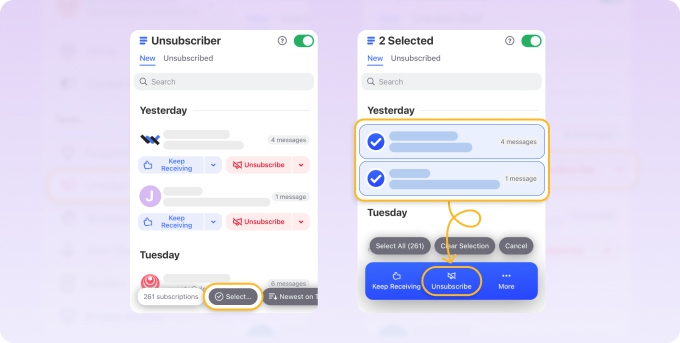
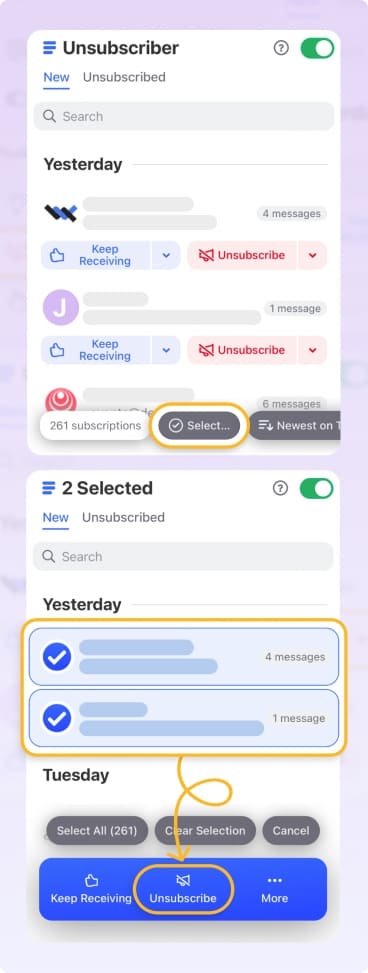
Además, esta función está disponible tanto en la web como en el móvil, por lo que puedes cancelar la suscripción a todos los correos usando Clean Email en cualquier dispositivo que te resulte cómodo.
2. Separa los flujos de suscripciones
Una vez que tengas una buena idea de las suscripciones que recibes, puedes separar los flujos para evitar que los boletines que quieres conservar saturen tu bandeja de entrada.
Una herramienta que muchos usuarios emplean es una dirección de correo dedicada para registrarse en boletines. Esto guarda tus suscripciones en una cuenta de correo aparte donde se pueden gestionar mejor y no distraen de tu bandeja de entrada principal.
Otra forma de separar las suscripciones es usar las herramientas integradas de tu proveedor de correo. Por ejemplo, puedes usar carpetas para archivar, etiquetas para clasificar y filtros automáticos o reglas de bandeja de entrada para redirigir los boletines a medida que llegan.
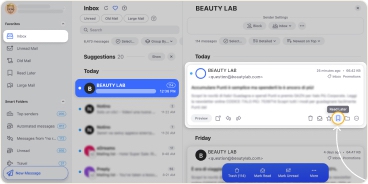
Por último, considera otra herramienta de Clean Email llamada Leer más tarde. Esta función te permite dirigir los boletines a un área designada para leerlos cuando tengas tiempo.
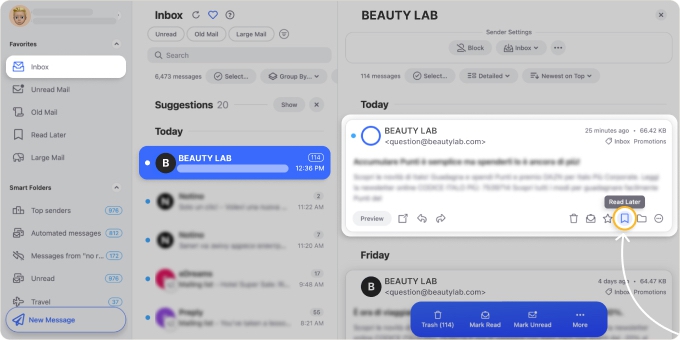
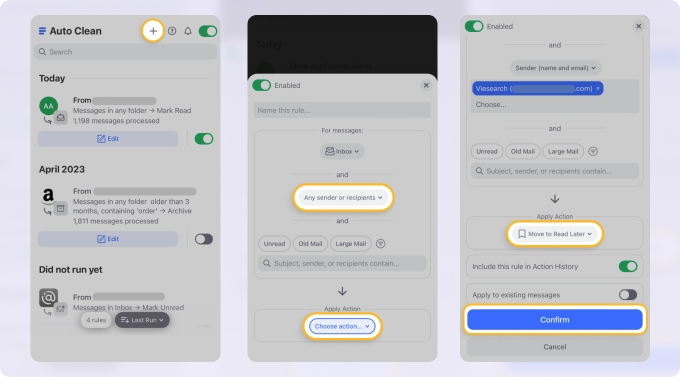
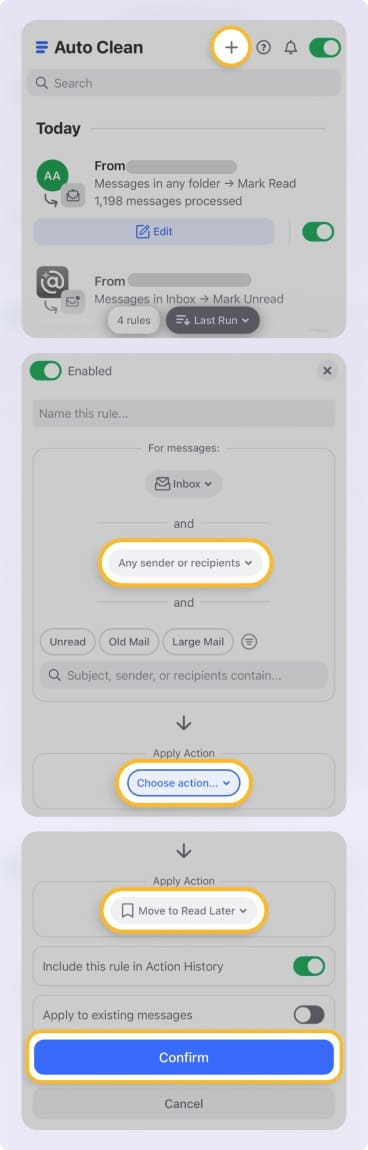
Para ahorrar tiempo, también puedes configurar reglas de Limpieza automática para que las suscripciones omitan automáticamente la bandeja de entrada y vayan directamente a Leer más tarde.
3. Realiza una clasificación de suscripciones
Decidir qué hacer con los correos en cuanto llegan se considera clasificación de la bandeja de entrada. Y puedes usar una estrategia similar para gestionar las suscripciones.
Si tienes boletines que no has abierto en dos o tres meses, entonces deberías cancelar la suscripción a los mensajes, pausar la suscripción o mover los correos a una carpeta o al área de Leer más tarde de Clean Email.
Ya hemos hablado de cancelar la suscripción a los correos según tu proveedor y de separar los flujos de suscripciones, pero ¿qué hay de pausar los correos de suscripción?
Aunque pausar suscripciones no es una opción en la mayoría de los proveedores, sí forma parte de la función Cancelar suscripción de Clean Email e implica un simple interruptor. Considera usar esta opción para boletines y similares que quieras mantener activos, pero simplemente desactivar por un breve periodo de tiempo.
4. Gestiona las suscripciones que conservas
Para esos boletines y otras suscripciones que vale la pena conservar pero no mezclar con tu correo diario, Clean Email tiene un par de funciones únicas.
Como se mencionó, la herramienta Leer más tarde es ideal para los boletines. Mantiene los correos fuera de tu bandeja de entrada, pero los guarda de forma segura para cuando los quieras. Aún mejor, puedes recibir un resumen diario o semanal para tener un repaso limpio y ordenado de tus suscripciones.
Otra función útil se llama Mantener más reciente, que elimina automáticamente los correos anteriores y conserva solo el más reciente. Puedes usarla para esos remitentes de alta frecuencia cuando solo importa el número actual del boletín. Esto también es perfecto para resúmenes de noticias y códigos promocionales diarios.
Comparación de funciones de suscripción
Con todo lo anterior en mente, reducir la sobrecarga de suscripciones es posible. Dado que elegir la herramienta y la función adecuadas entra en juego, aquí tienes un resumen de las capacidades de suscripción por proveedor.
| Capacidad | Gmail Administrar suscripciones | Outlook.com Suscripciones | Yahoo Mail | Apple Mail / iOS 18 y posterior | Clean Email |
|---|---|---|---|---|---|
| Ver todas las suscripciones en una sola vista | Sí – el centro Administrar suscripciones enumera los remitentes detectados (personal y Workspace; interfaz solo de Gmail) | Sí – la página Suscripciones enumera los remitentes detectados | En parte – vistas de Boletines/Ofertas; detección incompleta | No hay lista de suscripciones dedicada | Sí, incluida la vista de Remitentes que las herramientas nativas pasan por alto |
| Cancelación de suscripción masiva | No hay selección masiva nativa; principalmente un remitente a la vez | No hay selección masiva; la cancelación es por remitente | No hay cancelación de suscripción masiva | No – solo cancelación de suscripción por mensaje | Sí – acciones de cancelación de suscripción masiva desde la vista Cancelar suscripción |
| Funciona en varias cuentas | No – por cuenta de Gmail; no para Outlook/Yahoo/iCloud | No – solo cuenta de Outlook.com | No – solo Yahoo Mail | No – cada cuenta se gestiona por separado en la app Mail | Sí – conecta varios proveedores (Gmail, Outlook, Yahoo, iCloud, etc.) |
| Organiza automáticamente el correo de suscripción recurrente | Sí – filtros/etiquetas nativos y auto-archivado, pero no una interfaz de gestor especializada por suscripción | Limitado – las reglas y el barrido pueden mover mensajes, aparte de la interfaz de Suscripciones | Limitado – filtros y vistas; no hay un gestor de automatización dedicado | Limitado – reglas en Mac/iCloud; no hay automatización centrada en suscripciones | Sí – reglas de Limpieza automática por remitente/dominio a carpetas dedicadas o Archivo |
| Cola de lectura posterior con resumen | No – no hay resumen de lectura posterior integrado para boletines | No – no hay resumen de lectura posterior | No – no hay resumen de lectura posterior | No – no hay lectura posterior basada en resúmenes para suscripciones | Sí – carpeta Leer más tarde más resúmenes diarios/semanales por remitente |
| Automatización de mantener más reciente (eliminación automática de los más antiguos) | No – requiere filtros manuales y no reconoce las suscripciones | No – no se ofrece | No – no se ofrece | No – no se ofrece | Sí – Mantener más reciente elimina automáticamente los mensajes más antiguos y conserva solo el más reciente |
| Evita que las nuevas suscripciones queden sin revisar | No – no filtra ni pone en cola los nuevos registros en listas | No – no hay revisión previa a la suscripción | No – no hay revisión previa a la suscripción | No – no hay revisión previa a la suscripción | Sí – usando la herramienta Verificador |
Conclusión
Si has estado buscando la mejor manera de gestionar las suscripciones a boletines de correo, ahora tienes una imagen clara de tus opciones. Empieza por saber qué suscripciones recibes, sepáralas de los correos importantes, decide si conservarlas o no y, por último, organiza aquello que conservas.
Con una combinación de las herramientas de tu proveedor de correo y otras que ofrece Clean Email, puedes hacer que la sobrecarga de suscripciones sea cosa del pasado.












