


Cómo gestionar las cuentas de correo de Xfinity
⚠️ Importante: Desde junio de 2025, Xfinity ha estado invitando a los clientes con una dirección de correo comcast.net a actualizar a Yahoo Mail sin coste adicional. Las invitaciones se están enviando de forma gradual a lo largo de 2026 y aparecerán en tu bandeja de entrada o cuando inicies sesión en connect.xfinity.com. Una vez actualizada, accederás a tu buzón a través de la interfaz de Yahoo, pero tu dirección de correo seguirá siendo la misma.
Con el correo de Xfinity, tienes acceso a algunas funciones que pueden ayudarte a gestionar tu buzón. Desde limpiar tu bandeja de entrada hasta organizarla, aquí están los conceptos básicos.

Comprueba si tu cuenta está activa
Xfinity requiere que inicies sesión al menos una vez cada 24 meses para mantener activa tu cuenta de correo. Si tu cuenta se marca como inactiva, corres el riesgo de perder el acceso a tu bandeja de entrada y a los mensajes almacenados.
Para comprobar tu estado actual:
- Visita https://customer.xfinity.com/settings/xid/uidemail.
- Inicia sesión con tu Xfinity ID y contraseña.
- Desplázate hasta la sección Your Information y selecciona el correo de Comcast.
📌 Nota: Si tu cuenta de correo está inactiva, verás un mensaje que advierte que tu cuenta y tus mensajes pueden eliminarse. Al iniciar sesión de nuevo se reactivará tu buzón.
Consulta tu almacenamiento disponible
Puedes tener hasta siete cuentas de correo de Xfinity y cada una viene con 10 GB de espacio de almacenamiento. Es importante vigilar ese almacenamiento disponible porque, si superas tu límite y tu buzón está lleno, es posible que no puedas enviar ni recibir mensajes.
💡 Sugerencia: Sigue leyendo para aprender a gestionar de forma eficaz y limpiar tu bandeja de entrada de Xfinity con Clean Email.
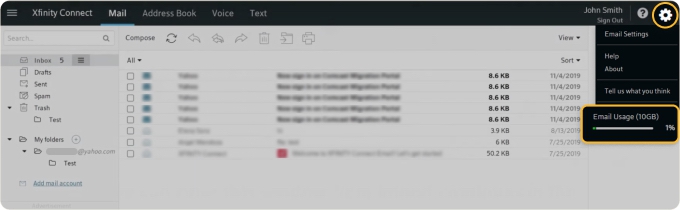
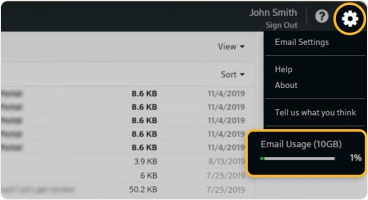
Para consultar tu almacenamiento disponible, selecciona el icono de Engranaje en la parte superior derecha. Verás un medidor de Email Usage en la parte inferior del menú.
📌 Nota: A partir del 3 de junio de 2024, no puedes crear nuevas cuentas de correo de Xfinity. Sin embargo, todavía puedes acceder y usar tus cuentas existentes, así como configurar nuevos usuarios (sin recibir direcciones de correo).
Como ya no puedes simplemente crear un nuevo correo de Comcast si tu cuenta actual supera la cuota de almacenamiento, ¡es hora de limpiar tu bandeja de entrada existente!
Vacía la papelera
Algo en lo que muchas personas no piensan es en vaciar su carpeta de Papelera. Pero los correos de Xfinity que eliminas permanecen en este lugar y pueden consumir espacio de almacenamiento innecesariamente.
En la pestaña Mail, selecciona el icono de Menú a la derecha de la Papelera y elige Empty Trash.
Puedes recuperar los mensajes de la Papelera durante 30 días antes de que se eliminen de forma permanente.
Crea carpetas
Una vez que realices una limpieza de tu bandeja de entrada, quizás quieras organizar los mensajes que queden. Al igual que otros servicios de correo populares, Xfinity te permite crear carpetas para alojar tus comunicaciones y gestionar mejor tu buzón.
- Ve a la pestaña Mail.
- Selecciona el icono de Menú (tres líneas) a la derecha de tu bandeja de entrada y elige Add new folder.
- Ponle un nombre a tu carpeta y haz clic en Add.
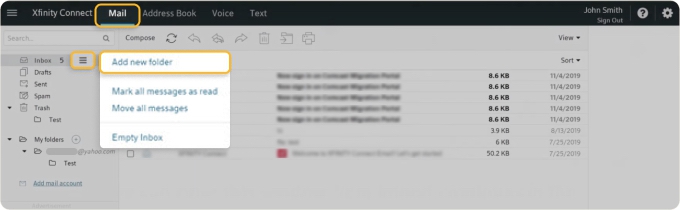
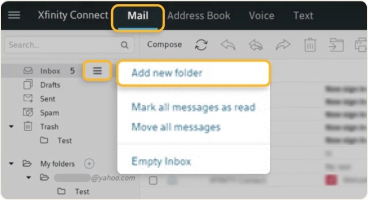
A continuación, verás tu nueva carpeta debajo de la bandeja de entrada en el menú de la izquierda.
Usa el icono de Mover en la parte superior o arrastra y suelta para mover un mensaje a una carpeta.
Gestiona el spam y las reglas de filtrado
Xfinity incluye controles básicos de spam y reglas de filtrado de la bandeja de entrada, pero es mejor tratarlos como herramientas de mantenimiento ligero en lugar de como un sistema de limpieza completo. Puedes mover el correo basura evidente a Spam y usar reglas simples para remitentes recurrentes, pero es posible que la configuración deba recrearse si tu buzón de Xfinity se actualiza a Yahoo Mail. Para obtener una guía completa sobre cómo bloquear remitentes y gestionar los filtros de spam, consulta nuestra guía dedicada.
Cómo gestionar el correo de Xfinity con Clean Email
Las herramientas integradas de Xfinity cubren la organización básica, pero no facilitan la limpieza de grandes cantidades de correo ni la clasificación de mensajes de formas más avanzadas. Clean Email llena este vacío al permitirte gestionar muchos correos a la vez en función de aspectos como el remitente, la antigüedad o el tipo de mensaje.
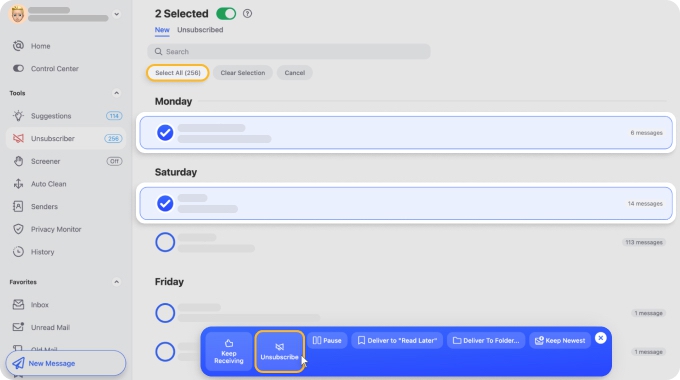
Por ejemplo, en lugar de cancelar la suscripción a listas de correo una por una, la función Cancelar suscripción muestra todas tus suscripciones en un solo lugar para que puedas eliminar varias a la vez. Si algunos remitentes siguen enviándote correos de todos modos, automáticamente dirige esos mensajes a la Papelera.
La herramienta Verificador también ayuda a reducir el desorden al mantener los correos de remitentes desconocidos fuera de tu bandeja de entrada principal hasta que los revises.
Algunos usuarios han informado de que recibieron correos de phishing que afirmaban que su cuenta de correo de Xfinity se cerraría a menos que actualizaran o hicieran clic en un enlace. Estos mensajes suelen parecer urgentes, pero están diseñados para robar tu información personal. Con Verificador, puedes aislar automáticamente esos mensajes de remitentes sospechosos antes de que lleguen a tu bandeja de entrada.
Clean Email está disponible en la web, en móvil y en Mac, para que puedas gestionar tu buzón desde cualquier dispositivo, incluso cuando estás en movimiento.
Artículos relacionados:












