


Límites de almacenamiento de Yahoo Mail en 2026
A finales de agosto de 2025, el almacenamiento pasó de 1 TB a 20 GB en las cuentas gratuitas de Yahoo Mail y de 5 TB a 200 GB en las cuentas de Yahoo Mail Plus.
Si le interesa disponer de más almacenamiento como usuario gratuito, tiene opciones de planes de 100 GB y 1 TB desde 1,99 $ al mes. Estos complementos ofrecen las mismas funciones que una cuenta gratuita.
Como alternativa, el límite de almacenamiento de Yahoo Mail Plus es de 200 GB. Al suscribirse, obtendrá el almacenamiento adicional junto con funciones útiles como el reenvío automático de correos y una experiencia sin anuncios.
Entonces, ¿tiene Yahoo Mail un límite de almacenamiento para todos los usuarios? Sí, el límite máximo actual para cualquier cuenta de Yahoo Mail es de 1,2 TB. Puede conseguirlo suscribiéndose tanto a Yahoo Mail Plus como al complemento de 1 TB.
| Yahoo Mail Free (20 GB) | 100 GB | 1 TB | Yahoo Mail Plus (200 GB) | Configuración de 1,2 TB | |
|---|---|---|---|---|---|
| Precio | Gratis | 1,99 $/mes | 9,99 $/mes | 5 $/mes | 9,99 $+5 $/mes |
| Añadir cuentas de correo | ✅ | ✅ | ✅ | ✅ | ✅ |
| Sección de archivos adjuntos | ✅ | ✅ | ✅ | ✅ | ✅ |
| Cancelar suscripción con un clic | ✅ | ✅ | ✅ | ✅ | ✅ |
| Notificaciones personalizadas | ✅ | ✅ | ✅ | ✅ | ✅ |
| Buzón sin anuncios | ❌ | ❌ | ❌ | ✅ | ✅ |
| Dirección de correo temporal | ❌ | ❌ | ❌ | ✅ | ✅ |
| Sin caducidad por inactividad | ❌ | ❌ | ❌ | ✅ | ✅ |
| Reenvío automático | ❌ | ❌ | ❌ | ✅ | ✅ |
| Correos a mí mismo | ❌ | ❌ | ❌ | ✅ | ✅ |
| Ocultar resúmenes de ofertas | ❌ | ❌ | ❌ | ✅ | ✅ |
Tenga en cuenta que el límite de almacenamiento gratuito de Yahoo Mail para los residentes del Reino Unido es de 15 GB desde el 5 de mayo de 2026. Las cuentas de Estados Unidos y Canadá se mantienen en 20 GB.

Qué cuenta para el almacenamiento de Yahoo Mail
Cuando esté listo para empezar a limpiar su Yahoo Mail y recuperar espacio de almacenamiento, conviene saber qué cuenta para el límite de almacenamiento de Yahoo.
- Recibidos (incluidas las pestañas de categorías)
- Correos enviados
- Papelera (se elimina automáticamente después de 7 días)
- Spam (se elimina automáticamente después de 30 días)
- El contenido de todas las demás carpetas, incluidos correos y archivos adjuntos
Si utiliza la aplicación móvil de Yahoo Mail, la caché de la aplicación es independiente y no cuenta para el almacenamiento disponible de su buzón.
Cómo revisar el almacenamiento de Yahoo Mail
Con el cambio en el límite de almacenamiento de Yahoo Mail, es más importante que nunca vigilar el espacio disponible. Puede revisarlo tanto en la aplicación web como en la aplicación móvil en Android y iPhone.
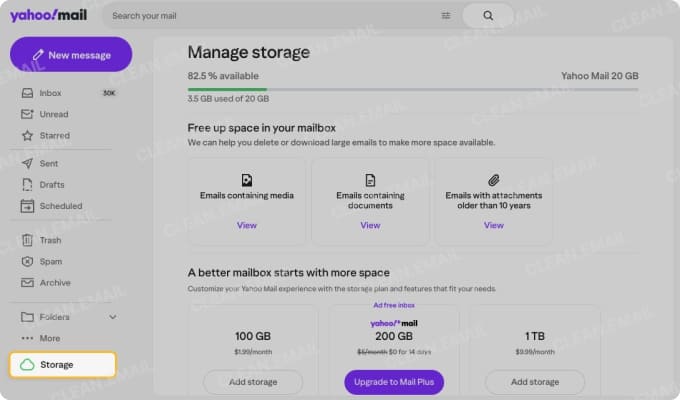
- En la web, visite Yahoo Mail e inicie sesión.
- Seleccione Almacenamiento en la parte inferior del menú de la izquierda.
Nota: también puede ver el porcentaje de almacenamiento disponible colocando el cursor sobre Almacenamiento en el menú.
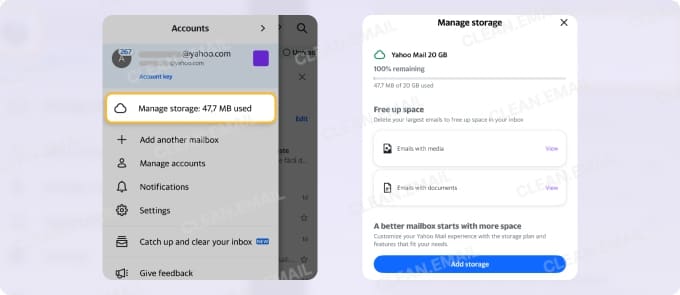
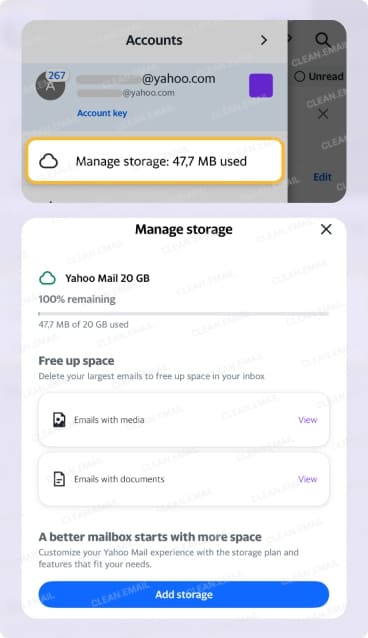
En el móvil, abra la aplicación de Yahoo Mail y toque el icono de su perfil en la parte superior izquierda. En la parte inferior del menú (o debajo de su dirección de correo), verá la cantidad de almacenamiento utilizado y podrá tocar para ver más detalles.
¿Qué ocurre cuando el almacenamiento de Yahoo Mail está lleno?
Cuando el almacenamiento de Yahoo Mail está lleno, no puede enviar ni recibir correos. Y, lamentablemente, los mensajes que reciba cuando supere el límite no se almacenan ni se guardan, por lo que no se pueden recuperar.
Aunque no está confirmado, algunos informes indican que dispone de un periodo de gracia de 30 a 60 días tras recibir el mensaje de "almacenamiento de Yahoo Mail lleno" para liberar espacio. Como no es un plazo definitivo, conviene que aprenda a gestionar el almacenamiento de Yahoo Mail lo antes posible.
Cómo liberar rápidamente almacenamiento en Yahoo Mail
La mejor manera de empezar a liberar espacio de almacenamiento en Yahoo Mail es vaciar las carpetas de Spam y Papelera, además de eliminar los correos y archivos adjuntos de gran tamaño. Puede utilizar la búsqueda de Yahoo Mail y los operadores de búsqueda para encontrar mensajes antiguos, y el Administrador de almacenamiento para localizar fácilmente correos con archivos multimedia y documentos.
También puede recurrir a herramientas como Clean Email, que ofrecen funciones diseñadas específicamente para limpiar su buzón.
Utilice las Sugerencias de limpieza para actuar sobre grupos de correos a la vez y las Carpetas inteligentes para eliminar en bloque por categoría. → Pruébelo gratis
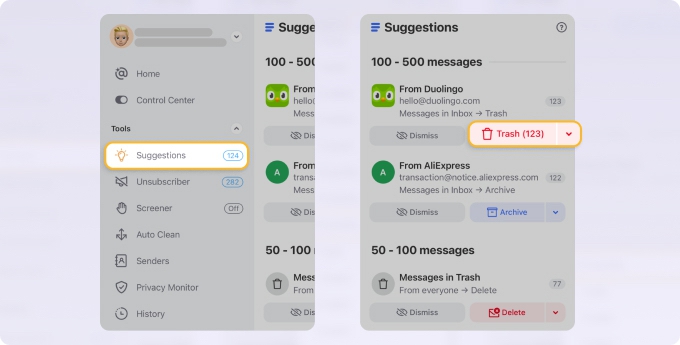
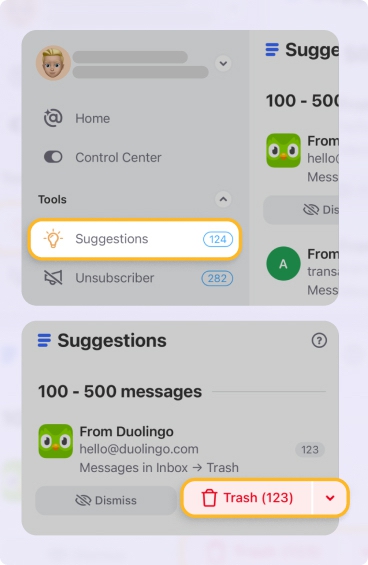
Además, puede identificar rápidamente los correos que más espacio ocupan, así como agrupar y ordenar los mensajes por tamaño, fecha o remitente.
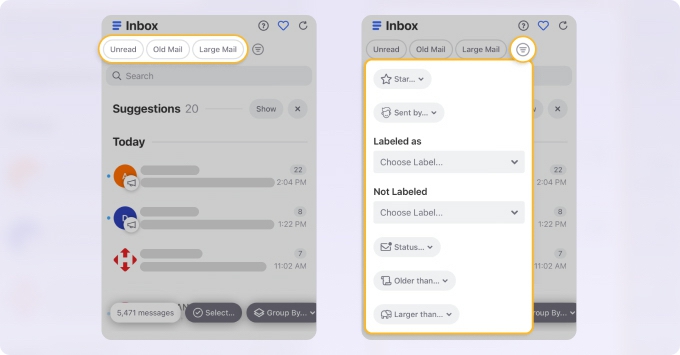
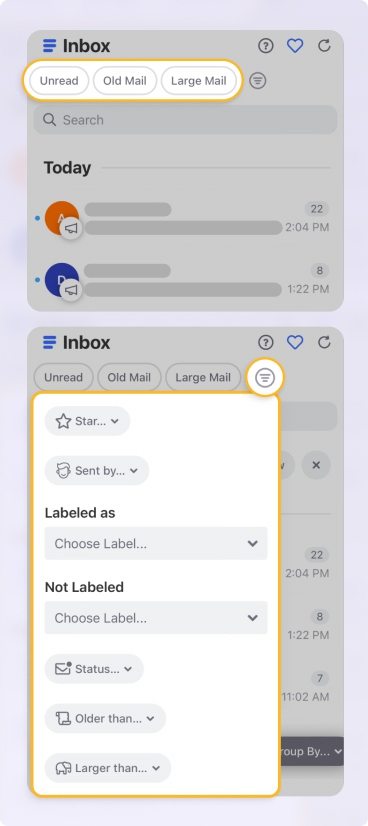
¿Debería ampliar el almacenamiento de Yahoo Mail?
Decidir si ampliar o no el almacenamiento de Yahoo Mail depende de varios factores.
Empiece por considerar cómo utiliza Yahoo Mail. Por ejemplo, si es importante para el trabajo, para mantener archivos o para almacenar archivos de gran tamaño, entonces una ampliación probablemente tenga sentido si puede permitírsela.
Pero si utiliza Yahoo Mail principalmente para mensajes personales y la mayor parte de su almacenamiento contiene correo basura o mensajes antiguos, seguramente pueda hacer una buena limpieza y ahorrar algo de dinero.
Para revisar más a fondo sus opciones de ampliación, abra el menú y seleccione Más → Gestionar almacenamiento o visite https://mail.yahoo.com/subscriptions/mail/storage.
Conclusión
No deje que el cambio en el límite de almacenamiento de Yahoo Mail le haga entrar en pánico o perder comunicaciones. Ahora que conoce cuáles son los límites de almacenamiento, qué cuenta para el almacenamiento y cómo liberar espacio, puede tomar medidas para que sus correos sigan fluyendo.
Y si necesita ayuda adicional para limpiar su almacenamiento y su bandeja de entrada de Yahoo Mail, recuerde que Clean Email es gratis para probar, seguro de usar y está disponible en todos sus dispositivos.
Descubra más sobre cómo eliminar correos en bloque en Yahoo y cómo organizar la bandeja de entrada de Yahoo Mail de forma eficaz.
Preguntas frecuentes
¿Cuál es el límite de almacenamiento gratuito actual de Yahoo Mail?
Actualmente, el almacenamiento gratuito de Yahoo Mail para los usuarios de Estados Unidos y Canadá es de 20 GB, mientras que los del Reino Unido disponen de 15 GB.
¿Qué ocurre cuando el almacenamiento de Yahoo Mail está lleno?
Cuando el almacenamiento está lleno, no puede enviar ni recibir correos.
¿Se pierden los correos cuando Yahoo Mail está lleno?
Cuando supera su límite de almacenamiento, no recibirá los correos y esos mensajes no se guardan ni se pueden recuperar.
¿Qué ocupa realmente espacio de almacenamiento en Yahoo Mail?
Todos los correos y archivos adjuntos de las carpetas consumen el espacio de su buzón. Esto incluye las carpetas personalizadas, Enviados, Spam, Papelera y su bandeja de Recibidos.
¿Merece la pena pagar para ampliar el almacenamiento de Yahoo Mail?
Si Yahoo Mail es fundamental para su negocio, depende de sus archivos o lo utiliza para enviar y recibir archivos adjuntos de gran tamaño, entonces debería plantearse seriamente ampliar su almacenamiento.
¿Elimina Yahoo Mail los correos cuando se supera el límite?
No, Yahoo Mail no elimina automáticamente los mensajes en función de su límite de almacenamiento. Sin embargo, si tiene una cuenta inactiva, los correos pueden eliminarse después de 12 meses.












