


Puntos clave
- Ajusta las configuraciones principales de Gmail para varias bandejas de entrada, combinaciones de teclas y marcadores de importancia.
- Configura un sistema de etiquetas sencillo para la clasificación de la bandeja de entrada usando Acción requerida, En espera, Leer más tarde y Referencia.
- Crea filtros para ordenar automáticamente los correos entrantes. Esto incluye dominios, boletines, correos en CC y palabras clave repetitivas.
- Aprovecha las vistas integradas de Gmail a tu favor, como las categorías, las tarjetas de resumen y las compras.
- Pospón los correos que quieras aplazar, lo que devuelve los mensajes a la parte superior de tu bandeja de entrada a una hora determinada.
- Aprovecha las acciones al deslizar para clasificar los correos en tu dispositivo móvil.
- Usa Google Gemini en Gmail para procesar conversaciones largas, buscar con lenguaje natural y recibir sugerencias de respuestas y borradores.
- Considera herramientas de terceros como Clean Email para superar las limitaciones de Gmail, como cancelar suscripciones en bloque, reglas tanto para correos nuevos como existentes y revisar mensajes de remitentes desconocidos.
Antes de empezar: límites de la configuración de Gmail
Si te cuesta llegar a ella, quizá te preguntes ¿funciona la bandeja de entrada cero? Sí, puede funcionar muy bien con las herramientas adecuadas y compromiso.
Hay algunas funciones de Gmail que conviene configurar con antelación. Esto te permite clasificar la bandeja de entrada como primer paso para llegar a la bandeja de entrada cero en Gmail.
Estas funciones incluyen varias bandejas de entrada, la arquitectura de tus etiquetas y los filtros automatizados, y te explicaremos cómo crearlas y configurarlas en las secciones siguientes.

Paso 1: Configura las opciones principales de Gmail
Las opciones principales de Gmail que debes configurar en la web te ofrecen una forma más eficiente de revisar y procesar los mensajes entrantes.
Varias bandejas de entrada
Esta función te permite personalizar hasta cinco secciones de la bandeja de entrada que pueden ayudarte fácilmente con la clasificación de tus correos. Disponible únicamente en la aplicación web, simplemente introduces operadores de búsqueda estándar y nombres para crear las secciones.
- Selecciona Configuración (icono de engranaje) y haz clic en Ver toda la configuración.
- Ve a la pestaña Recibidos y elige Varias bandejas de entrada en el cuadro desplegable Tipo de bandeja de entrada.
- Añade la consulta de búsqueda y el nombre para cada sección que quieras mostrar. Como ejemplos, aquí tienes algunas consultas comunes:
- Con una etiqueta determinada: label:LabelName
- De un remitente específico: from:sender@email.com
- En un estado concreto: is:unread
- Elige Guardar cambios en la parte inferior.
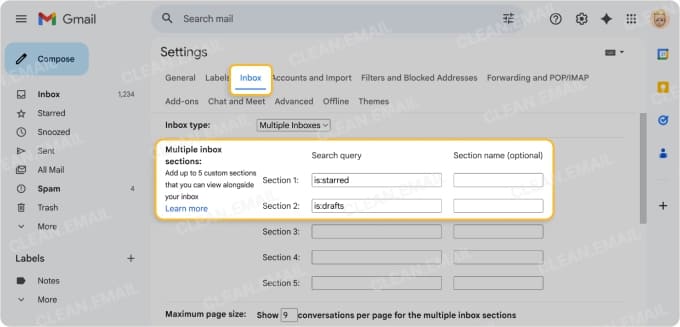
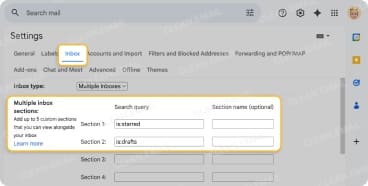
Entonces verás cómo se actualiza la pantalla al volver a tu bandeja de entrada recién mostrada.
Combinaciones de teclas
Otra función útil de Gmail en tu ordenador te permite actuar sobre los correos, navegar por la aplicación web, marcar mensajes y mucho más. Después de activar las combinaciones de teclas, puedes personalizarlas si lo deseas.
- Selecciona Configuración y haz clic en Ver toda la configuración.
- Ve a la pestaña General.
- Desplázate hasta Combinaciones de teclas y marca la opción Activar combinaciones de teclas.
- Elige Guardar cambios.
- Opcional: para verlas o personalizarlas, ve a la pestaña Combinaciones de teclas.
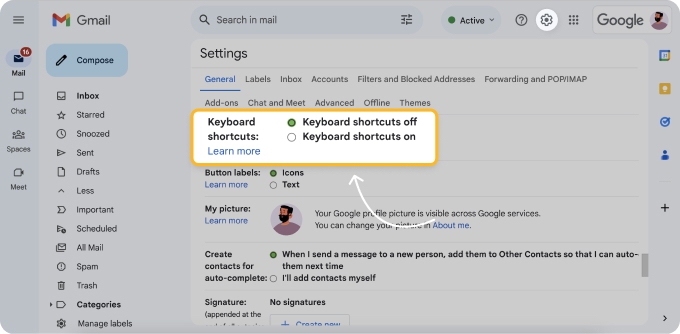
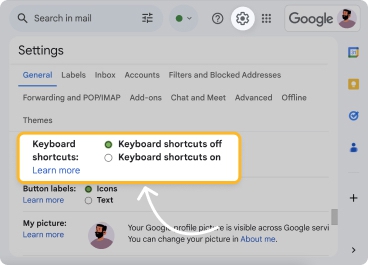
Después puedes probar una o dos combinaciones de teclas que planeas usar con frecuencia y confirmar que funcionan como se espera.
Marcadores de importancia
Para que los mensajes destaquen como importantes, para hacer seguimiento o para responder a una pregunta, puedes usar los marcadores de importancia de Gmail. Estos incluyen destacados y símbolos que puedes personalizar según tus necesidades de clasificación de la bandeja de entrada.
- Selecciona Configuración y haz clic en Ver toda la configuración.
- Ve a la pestaña General.
- Desplázate hasta Destacados.
- Arrastra los destacados o símbolos que quieras desde la sección Sin usar a la sección En uso o elige uno de los Preajustes.
- Elige Guardar cambios.
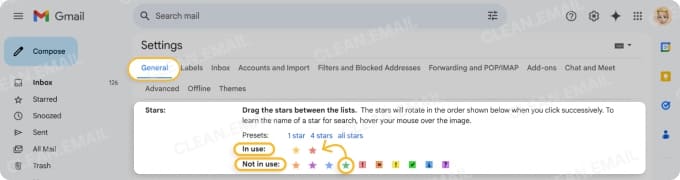
Si usas más de un marcador de importancia, puedes ir pasando por ellos hasta llegar al que quieras haciendo clic repetidamente en Destacar en un correo hasta alcanzar el marcador deseado.
Paso 2: Crea un sistema de etiquetas sencillo
En la mayoría de los casos, un sistema de etiquetas exitoso es uno sencillo. En lugar de crear docenas y docenas de etiquetas, considera configurar solo las siguientes cuatro etiquetas para ayudarte en la etapa de procesamiento de la bandeja de entrada cero: la clasificación de la bandeja de entrada.
- Acción requerida
- En espera
- Leer más tarde
- Referencia
Para crear, colorear, anidar y mostrar tus etiquetas, haz lo siguiente:
- Crear: haz clic en el signo más junto a Etiquetas en el menú de la izquierda.
- Colorear: haz clic en los tres puntos junto a una etiqueta y ve a Color de etiqueta.
- Anidar: haz clic en los tres puntos junto a una etiqueta y elige Añadir subetiqueta.
- Mostrar (en el menú): haz clic en los tres puntos junto a una etiqueta y elige Mostrar, Mostrar si no está leído u Ocultar.
También puedes revisar tu lista de etiquetas y eliminar, editar, mostrar u ocultar etiquetas seleccionando Más → Administrar etiquetas en el menú de la izquierda.
Paso 3: Crea filtros de Gmail para ordenar automáticamente
Para gestionar sin esfuerzo los correos antes de que lleguen a tu cola manual de clasificación de la bandeja de entrada, puedes configurar filtros automáticos en Gmail. Al elegir las condiciones para los mensajes coincidentes y seleccionar las acciones que se realizarán con ellos, puedes gestionar los correos entrantes sin mover un dedo.
Estos son solo algunos tipos de filtros útiles:
- Dominios específicos
- Boletines y listas de correo
- Correos en CC o informativos
- Palabras clave repetitivas en la línea de asunto
Para crear un filtro, sigue los pasos a continuación. Como ejemplo, usaremos la palabra clave “digest” que aparece en la línea de asunto de nuestros resúmenes diarios y semanales.
- Haz clic en el botón Mostrar opciones de búsqueda (tres líneas) a la derecha del cuadro de búsqueda.
- Introduce los criterios para los mensajes coincidentes. En nuestro ejemplo, introducimos digest en el campo Asunto.
- Selecciona Crear filtro.
- Marca cada acción que quieras aplicar a los mensajes coincidentes. En nuestro ejemplo, marcamos Saltar Recibidos (Archivar).
- Selecciona Crear filtro.
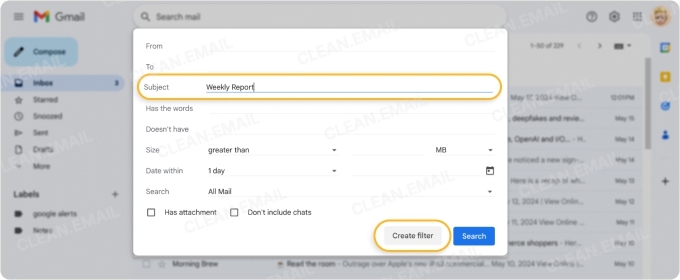
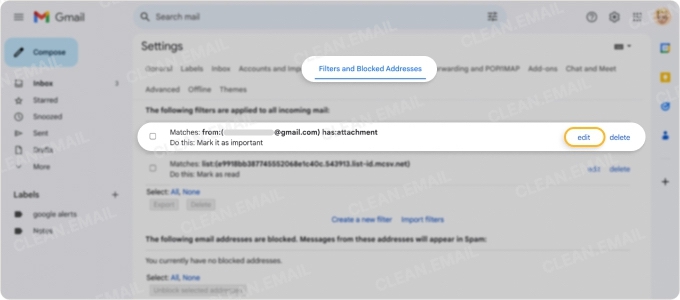
Para editar o eliminar un filtro, ve a Configuración → Ver toda la configuración → Filtros y direcciones bloqueadas.
Paso 4: Usa las vistas especiales integradas de Gmail antes de añadir etiquetas
Gmail ofrece funciones prácticas para filtrar por ti tipos específicos de mensajes. Al usar estas vistas y herramientas, puedes eliminar la necesidad de etiquetas adicionales o filtros automáticos. Por eso, es fundamental revisarlas y familiarizarte con ellas antes de crear etiquetas de más.
Promociones, Redes sociales, Notificaciones y Foros: normalmente las ves como pestañas de categoría al usar el tipo de bandeja de entrada predeterminada, pero también se muestran en el menú de la izquierda, lo cual es útil al usar el tipo de bandeja de entrada Varias bandejas de entrada.
Compras: esta etiqueta también aparece en el menú y lista todos los correos relacionados con tus compras, incluidas confirmaciones, actualizaciones de entrega y estados de reembolso.
Tarjetas de resumen: proporcionan resúmenes generados por IA de los correos, incluidos detalles, próximas actividades, estado de entrega y recordatorios de tareas. Para usar la herramienta, también debes activar la vista de conversación y las funciones inteligentes de Gmail.
Para activar las Tarjetas de resumen:
- Ve a Configuración → Ver toda la configuración → General.
- Marca Activar vista de conversación.
- Marca Funciones inteligentes (para Gmail, Chat y Meet).
- Elige Guardar cambios.
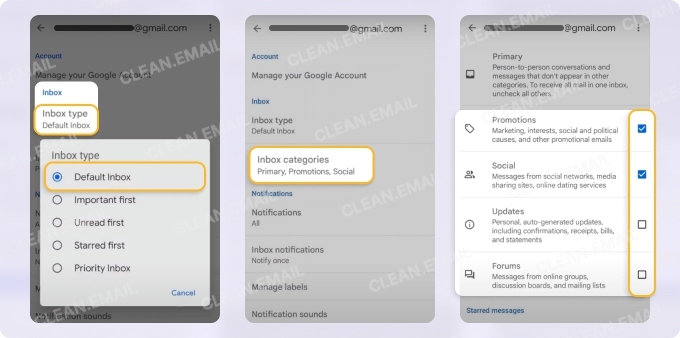
Controles de categorías de la bandeja de entrada en el móvil: como Varias bandejas de entrada no está disponible en la aplicación móvil, puedes usar el tipo de bandeja de entrada predeterminada y personalizar las categorías de Gmail que se muestran.
Selecciona las categorías en Android:
- Abre la aplicación Gmail en Android.
- Muestra el menú de la izquierda y elige Configuración.
- Selecciona tu dirección de correo.
- Elige Tipo de bandeja de entrada y selecciona Bandeja de entrada predeterminada.
- Toca Categorías de Recibidos y marca las que quieras mostrar.
- Usa la flecha de la parte superior izquierda para salir de la configuración.
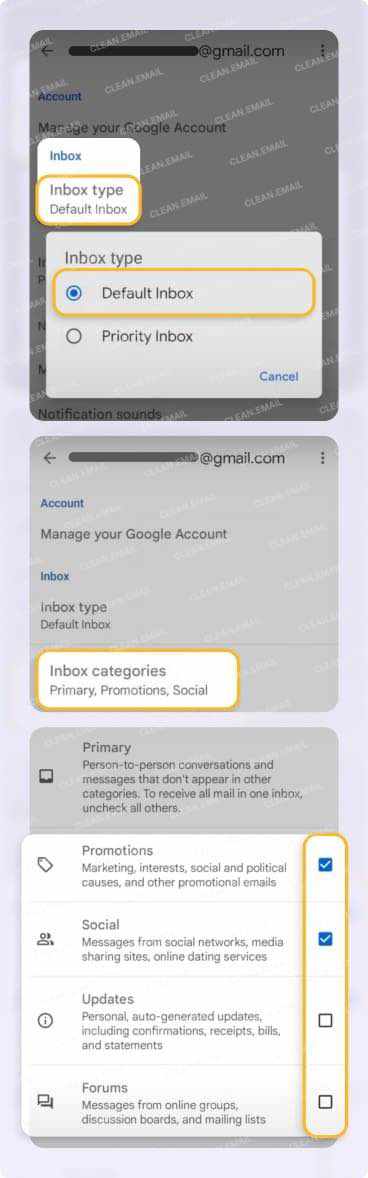
Selecciona las categorías en iPhone:
- Abre la aplicación Gmail en iPhone.
- Muestra el menú de la izquierda y elige Configuración.
- Elige Tipo de bandeja de entrada, selecciona Bandeja de entrada predeterminada y toca Listo.
- Vuelve a la Configuración.
- Selecciona Personalizaciones de Recibidos → Categorías de Recibidos y marca las categorías que quieras mostrar.
- Toca Listo.
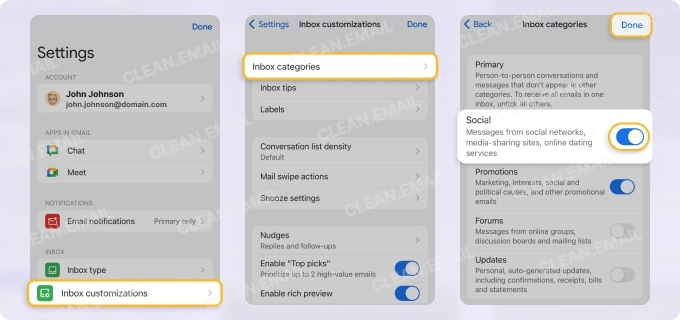
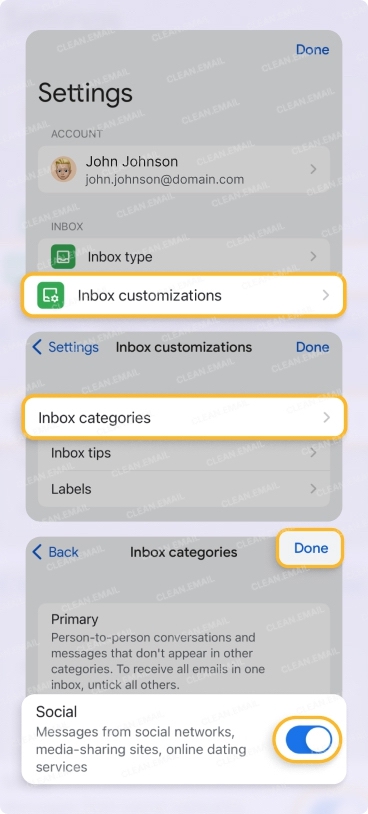
Paso 5: Usa Posponer de Gmail como acción para aplazar
Como sabes, clasificar la bandeja de entrada implica la acción de Aplazar/Retrasar (la etiqueta “En espera” de arriba) para esos correos que pueden esperar hasta más tarde. Para que no te olvides de estos mensajes, puedes usar la función Posponer de Gmail.
La ventaja de esto, en lugar de aplicar una etiqueta o un marcador de importancia, es que el correo vuelve a la parte superior de tu bandeja de entrada en la fecha y hora que elijas. Y con las notificaciones de Gmail activadas, recibirás una alerta igual que con cualquier otro correo nuevo.
Para obtener instrucciones detalladas de uso en la web y en las aplicaciones móviles, consulta nuestra guía de la función Posponer de Gmail.
Paso 6: Configura las acciones al deslizar en Gmail móvil
Como has leído hasta ahora, ajustar la configuración de tu estrategia de bandeja de entrada cero en Gmail se hace principalmente en la aplicación web, lo cual tiene sentido para construir el sistema. Teniendo esto en cuenta, la aplicación móvil se adapta mejor a mantener ese sistema que construyes.
Para continuar tu camino hacia la bandeja de entrada cero y clasificar los correos en tu dispositivo móvil, puedes configurar tus acciones al deslizar en Gmail. Esto te permite gestionar los correos nuevos rápidamente.
Acciones al deslizar recomendadas:
- Archivar para la acción de deslizar principal.
- Eliminar o Posponer para la acción de deslizar secundaria.
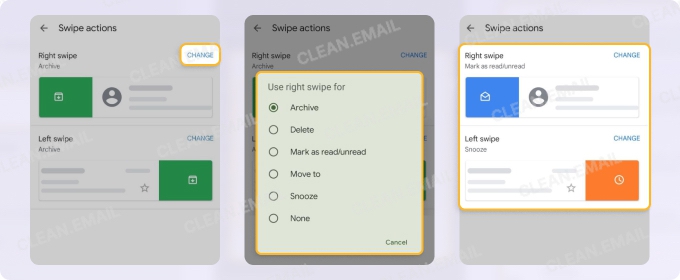
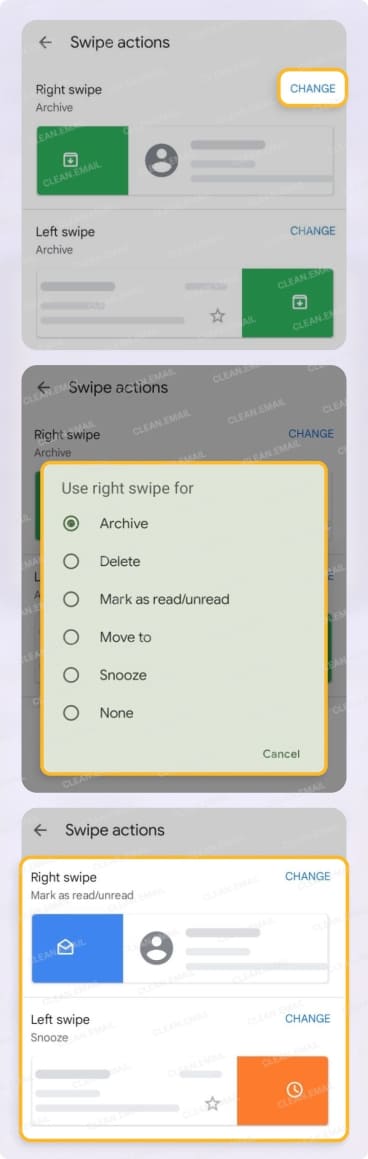
Configura las acciones al deslizar en Android:
- Abre la aplicación Gmail en Android.
- Muestra el menú de la izquierda y elige Configuración.
- Selecciona Configuración general.
- Elige Acciones al deslizar.
- Elige Cambiar para Deslizar a la derecha y Deslizar a la izquierda y selecciona la acción para cada una.
- Usa la flecha de la parte superior izquierda para salir de la configuración.
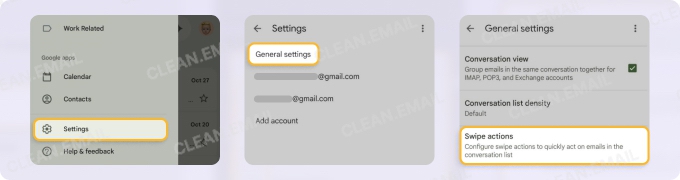
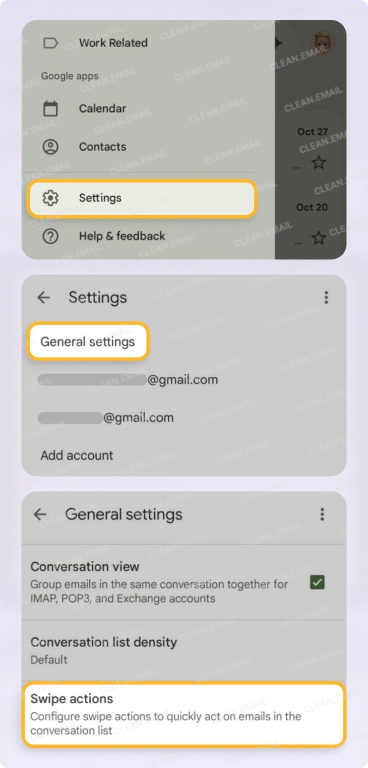
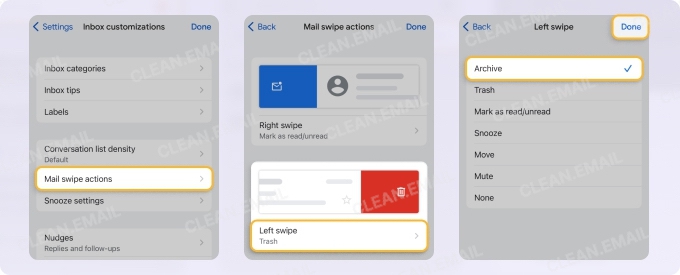
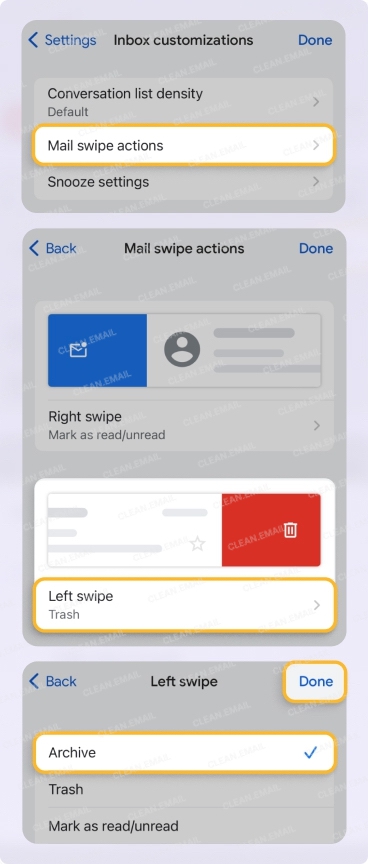
Configura las acciones al deslizar en iPhone:
- Abre la aplicación Gmail en iPhone.
- Muestra el menú de la izquierda y elige Configuración.
- Elige Personalizaciones de Recibidos.
- Elige Acciones al deslizar.
- Selecciona Deslizar a la derecha y Deslizar a la izquierda individualmente para elegir la acción de cada una.
- Toca Listo.
Recuerda que la aplicación móvil de Gmail sí tiene limitaciones. Por eso, es mejor usar la aplicación web para los filtros, las limpiezas importantes y la creación de una estructura de etiquetas.
Paso 7: Gemini en Gmail como capa de procesamiento con IA
Aunque no reemplaza una estructura sólida de la bandeja de entrada, Gemini AI en Gmail puede ayudarte a procesar correos complejos más rápido.
Resúmenes de conversaciones: pide a Gemini que resuma correos largos e hilos de conversación.
Soporte de IA en la búsqueda de Gmail: usa lenguaje natural para buscar mensajes específicos.
Respuestas sugeridas y redacción: aprovecha la IA para responder correos y crear borradores.
Ten en cuenta que Gemini ayuda a resumir y responder correos, pero no a reducir el volumen de correo, cancelar suscripciones ni eliminar mensajes antiguos.
Para conocer otras formas de mejorar la gestión del correo, echa un vistazo a algunos consejos de Gmail y trucos.
Lo que Gmail aún no puede hacer
Como puedes ver, Gmail ofrece un buen conjunto de funciones para crear un sistema de bandeja de entrada cero. Pero, por desgracia, todavía hay varios aspectos de este tipo de sistema que Gmail no admite, como la automatización avanzada, la limpieza retroactiva y el control de remitentes.
- La cancelación de suscripción nativa depende de que el remitente la respete.
- Gmail no puede ejecutar reglas de limpieza basadas en la antigüedad.
- Los filtros no resuelven por completo la limpieza de la bandeja de entrada existente.
- Gmail no tiene una cola de revisión de remitentes nuevos.
- Gmail no gestiona varias cuentas a través de un sistema de reglas unificado.
Cubre las carencias de Gmail con Clean Email
Debido a los elementos enumerados arriba, puedes ver que Gmail sí tiene algunas carencias y limitaciones para crear el sistema de bandeja de entrada cero definitivo. Aquí es donde Clean Email puede entrar y cubrir esas carencias.
Usa las siguientes funciones inteligentes de Clean Email para mejorar tu sistema:
Cancelar suscripción: Cancelar suscripción envía la solicitud de baja al remitente y entrega automáticamente los mensajes futuros a la Papelera. Esto difiere de Gmail, donde el remitente puede ignorar la solicitud de baja, volver a añadirte a la lista más tarde o mantenerte en otra lista mientras los correos siguen llegando.


Funciones adicionales:
- Cancela la suscripción de varios correos a la vez, en lugar de solo uno por uno.
- Pausar suscripciones temporalmente cuando sea necesario.
- Continúa con la suscripción, pero usa Mantener más reciente para conservar solo el correo más reciente.
Limpieza automática: Limpieza automática te permite configurar reglas de buzón similares a los filtros automatizados de Gmail. La diferencia aquí es que con Limpieza automática puedes crear reglas basadas en la antigüedad. Por ejemplo, puedes enviar automáticamente correos a la Papelera después de 1, 7 o 30 días.
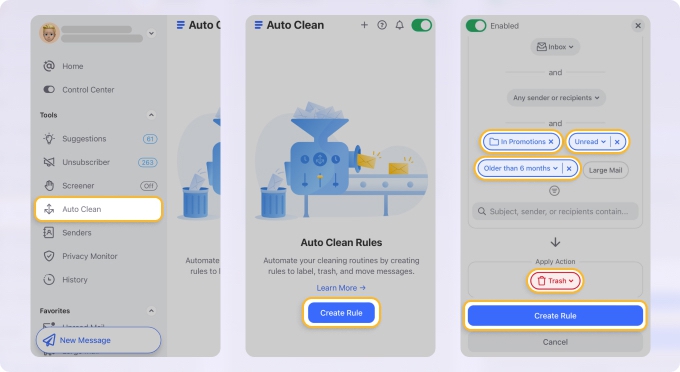
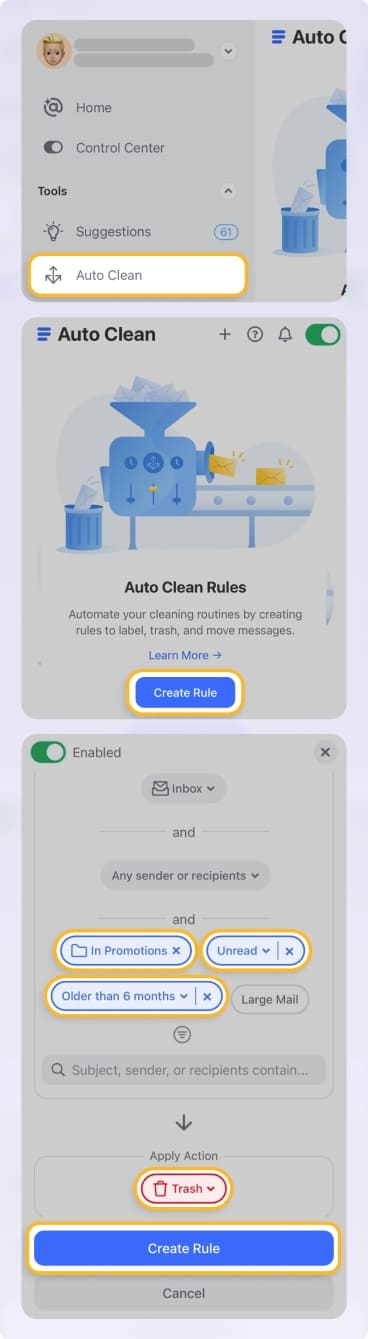
Las reglas de Limpieza automática se aplican a todos los mensajes de tu buzón, no solo a los correos nuevos que recibes como ocurre con los filtros de Gmail.
Verificador: Verificador te ayuda a revisar los correos de remitentes desconocidos antes de que lleguen e interrumpan tu bandeja de entrada ya procesada.
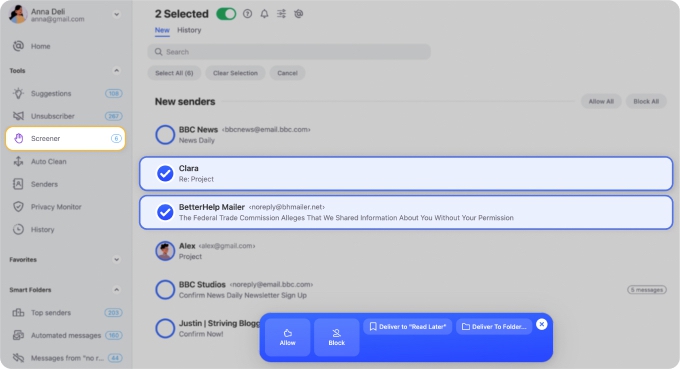
Los correos se conservan en una sección designada del Verificador donde puedes revisarlos y luego Permitir, Bloquear o Entregar a una carpeta para tomar decisiones de forma rápida y sencilla.
Clean Email tiene aplicaciones tanto web como móviles con sincronización fluida, te permite moverte entre varias cuentas de correo con un solo cambio y está comprometido con la privacidad y la seguridad de sus usuarios.
Preguntas frecuentes
¿Cómo configuro la bandeja de entrada cero en Gmail?
Para llegar a la bandeja de entrada cero en Gmail, empieza por eliminar el desorden existente con un tutorial para limpiar la bandeja de entrada de Gmail. Luego, ajusta tu configuración para funciones principales como Varias bandejas de entrada y Filtros automatizados, crea etiquetas para la clasificación de la bandeja de entrada y configura la acción al deslizar para clasificar en tu dispositivo móvil.
¿Gmail tiene un botón para ordenar?
Gmail se basa en la búsqueda, no en el orden tradicional. Por eso, no tiene un botón de orden habitual como otros sistemas de correo.
¿Se puede lograr la bandeja de entrada cero en Gmail sin eliminar correos?
Sí, puedes llegar a la bandeja de entrada cero procesando los elementos y quitándolos de tu bandeja de entrada, pero eso no significa que tengas que eliminarlos. Considera archivar los correos que puedas necesitar más tarde, posponer mensajes para hacer seguimiento, etiquetar correos para organizarlos y cancelar la suscripción de mensajes que ya no quieras recibir.
¿Puedo mantener la bandeja de entrada cero en varias cuentas de Gmail?
Sí, hay varias formas de mantener la bandeja de entrada cero en más de una cuenta de Gmail. Puedes usar el reenvío de correo para enviar mensajes de tu cuenta secundaria a tu cuenta principal, usar la vista combinada del móvil para moverte entre cuentas o considerar una herramienta de terceros como Clean Email que te permite cambiar entre cuentas de correo con un solo clic.
¿Cuál es la forma más rápida de llegar a la bandeja de entrada cero en Gmail por primera vez?
Para un inicio rápido hacia la bandeja de entrada cero, limpia tu bandeja de entrada del desorden antiguo, archiva en bloque los correos que quieras conservar y luego revisa y usa marcadores de importancia o etiquetas para los mensajes restantes.












