


Cómo Gmail conserva tus mensajes con el tiempo
Las cuentas de Gmail pueden almacenar hasta 15 GB de correos, adjuntos y otros datos. Desplazarte por páginas infinitas no es práctico, y la búsqueda predeterminada no siempre acierta. Limpiar Gmail o eliminar correos antiguos no siempre es la mejor solución, sobre todo si llevas años usando tu cuenta.
Por eso puedes usar distintas técnicas y funciones de búsqueda en Gmail para localizar correos antiguos más fácilmente. A continuación, te mostramos las más útiles.
💡 También puedes usar aplicaciones de terceros como Clean Email. Algunos usuarios incluso consideran que es más fácil de usar que Gmail, especialmente en móviles.
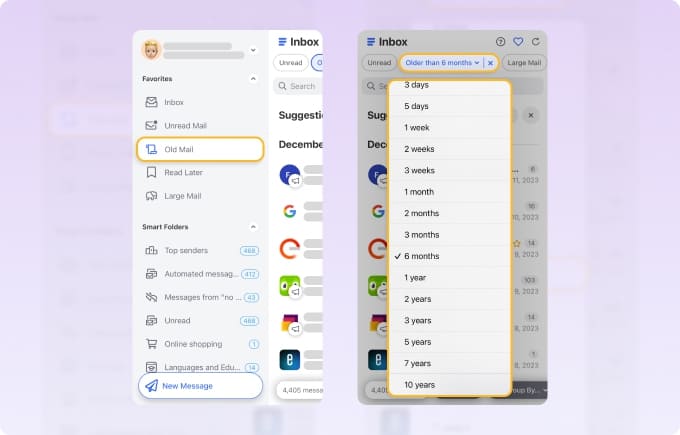
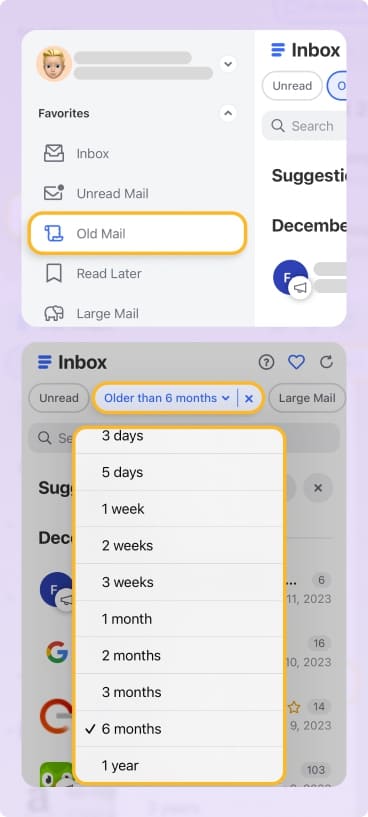
Por ejemplo, puedes ir a Correos antiguos en la sección Favoritos del menú izquierdo y elegir el periodo que quieras para encontrar mensajes antiguos.
También puedes agrupar tus correos por fecha en cualquier carpeta para navegar mejor.
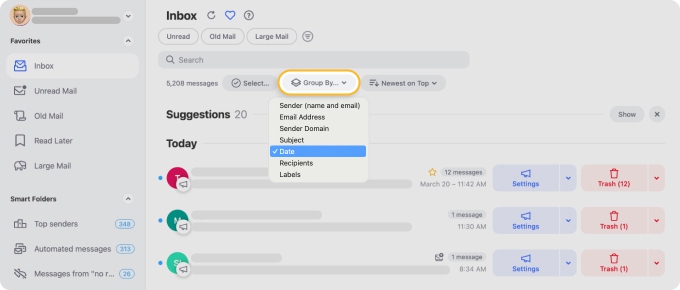
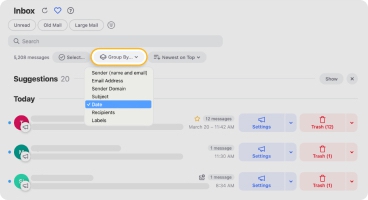
Después, en el menú desplegable Ordenar (Más recientes primero), puedes alternar entre Más recientes primero o Más antiguos primero para establecer el orden que prefieras.

Formas rápidas de encontrar correos antiguos en Gmail
- Usa palabras clave o direcciones de remitente en la barra de búsqueda
- Busca por fecha con before:, after: o older_than:
- Abre los filtros de búsqueda avanzada para acotar por tamaño, fecha o adjuntos
- Busca en Todos para incluir los mensajes archivados
- Revisa Papelera y Spam con in:trash o in:spam
- Usa los filtros de Correos antiguos de Clean Email para explorar por antigüedad al instante
Técnicas básicas de búsqueda
La barra de búsqueda de Gmail está en la parte superior de tu bandeja y funciona como cualquier otro buscador. Puedes escribir palabras o frases y Gmail mostrará los correos relevantes.
Introduce palabras clave o direcciones de correo en la barra de búsqueda. Por ejemplo:
- Palabras clave: Escribir términos o frases relacionados con el contenido que buscas ayuda a reducir los resultados. Si conoces el nombre del remitente o el tema, verás una lista de mensajes coincidentes.
- Direcciones de correo: Introducir la dirección del remitente o destinatario permite encontrar rápidamente todas las conversaciones asociadas.
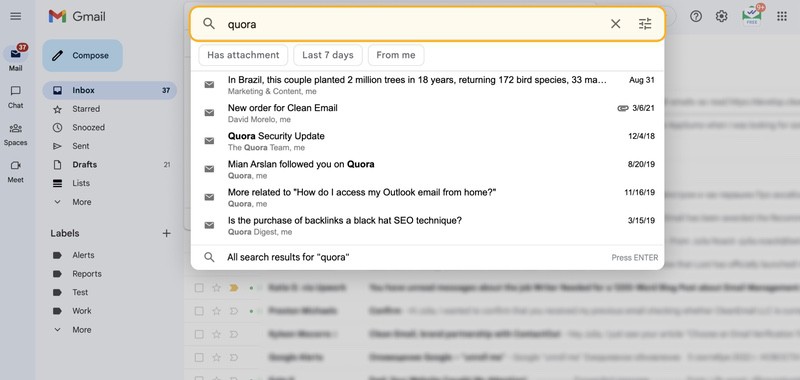
Puedes usar estas técnicas tanto en escritorio como en el móvil.
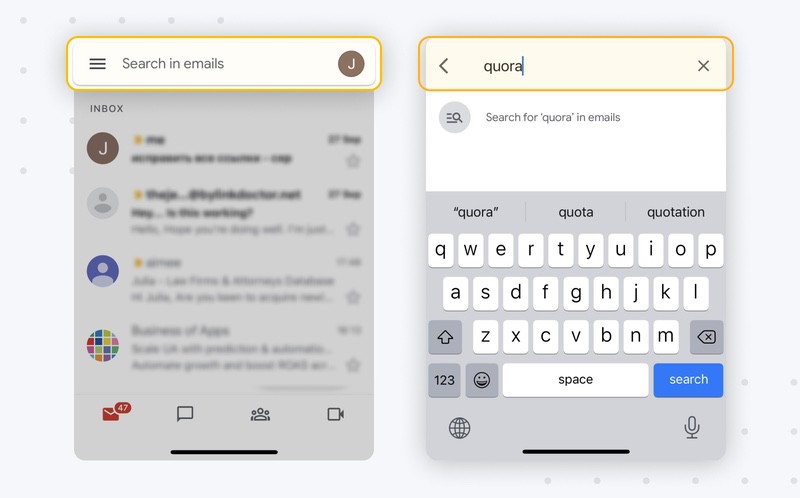
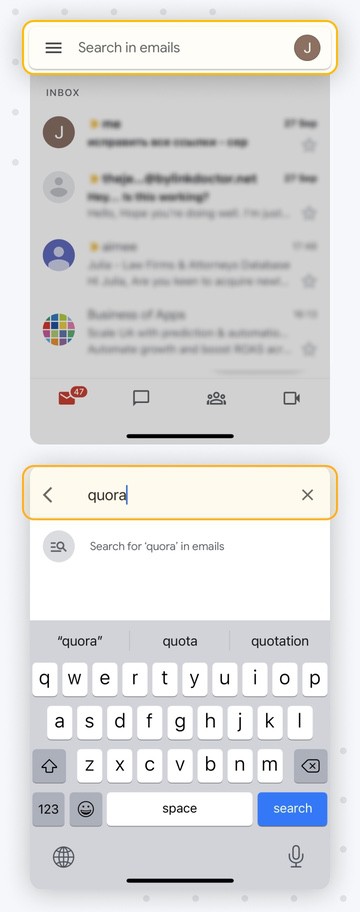
💡 Consejo: En la app móvil de Gmail, usa las “chips de búsqueda” para acotar más rápido:
- Gmail puede mostrar chips táctiles (como Para, Adjuntos, Fecha o No leídos) bajo la barra de búsqueda después de una consulta. Así puedes acotar resultados sin volver a escribir operadores.
- Gmail también puede generar un resumen tipo IA de resultados de búsqueda para algunos tipos de consultas, para que no tengas que abrir varios correos. Actualmente, esta función solo está disponible en ciertos planes.
Después de introducir tu consulta, Gmail mostrará una lista de resultados. Puedes ordenarlos para encontrar lo que necesitas con más rapidez:
- Por relevancia: Gmail ordena por relevancia de forma predeterminada, así que primero aparecen los mensajes más importantes.
- Por fecha: Para buscar por fecha, haz clic en el icono de filtro (tres líneas) junto a la barra de búsqueda. Después elige el rango en Fecha en. Esto te ayuda a encontrar los correos más nuevos o más antiguos según tu búsqueda.
Cómo acotar resultados cuando Gmail muestra «demasiados correos»:
- Usa comillas para frases exactas: "order confirmation"
- Excluye términos no deseados con signo menos: invoice -reminder -overdue
- Usa OR para incluir alternativas: (receipt OR invoice OR "order confirmation")
- Agrupa la lógica con paréntesis para mantener consultas legibles:
(from:amazon.com OR from:paypal.com) older_than:2y has:attachment
Operadores de búsqueda avanzada
También puedes usar operadores para afinar tu consulta, tanto en escritorio como en móvil. Aquí tienes operadores útiles con ejemplos para escribir en la barra de búsqueda y reducir resultados:
| Operador | Para qué sirve | Ejemplo |
|---|---|---|
| from: | Correos de un remitente específico | from:john.doe@example.com |
| to: | Mensajes enviados a un destinatario específico | to:jane.smith@example.com |
| subject: | Mensajes con palabras concretas en el asunto | subject:meeting |
| before: | Correos enviados antes de una fecha específica | before:2022/01/01 |
| after: | Mensajes enviados después de una fecha específica | after:2022/01/01 |
| older_than: | Buscar correos en Gmail más antiguos que un periodo concreto (d, m, y para días, meses, años) | older_than:1y (correos de más de un año) |
| newer_than: | Mensajes más recientes que un periodo concreto | newer_than:1w (correos de la última semana) |
| has:attachment | Mensajes con adjuntos | has:attachment |
| is:important | Mensajes marcados como importantes | is:important |
| label: | Mensajes con etiquetas específicas | label:work |
| " " (quotes) | Coincidencias exactas de frase | "wire transfer" |
| - (minus) | Excluir términos | meeting -agenda |
| OR + ( ) | Alternativas + agrupación | (from:hr@ OR from:payroll@) OR subject:"W-2" |
| cc: | Correos donde alguien fue incluido en CC | cc:alex@company.com |
| bcc: | Correos que enviaste con alguien en CCO (nota: no funciona para mensajes recibidos en CCO) | bcc:vendor@domain.com |
| filename: | Encontrar adjuntos por nombre/tipo | filename:pdf or filename:contract |
| larger: / smaller: | Filtro por tamaño (bytes) | larger:5000000 has:attachment |
| category: | Limitar a categorías de Gmail | category:promotions older_than:1y |
| in:anywhere | Buscar en todas las carpetas, incluido Spam/Papelera | in:anywhere subject:"password reset" |
| list: | Mensajes de listas de distribución | list:newsletter@domain.com |
| deliveredto: | Mensajes enviados a una dirección/alias específico | deliveredto:you+receipts@gmail.com |
Ejemplos de cómo combinar operadores de búsqueda para resultados precisos
También puedes combinar operadores de búsqueda para acotar tus criterios. Aquí tienes algunos ejemplos que hemos probado:
- Encontrar correos antiguos de una persona concreta con adjuntos
- Buscar mensajes de Gmail enviados a una persona concreta antes de una fecha
- Buscar correos importantes con una palabra clave en el asunto
- Localizar correos del último año que tengan adjuntos
- Encontrar correos de un remitente concreto dentro de una etiqueta personalizada
- Encontrar correos antiguos que incluyan archivos (habitual en recibos, formularios y contratos)
- Correos antiguos con PDFs: "older_than:2y filename:pdf".
- Correos antiguos con hojas de cálculo: "older_than:2y (filename:xls OR filename:xlsx OR filename:csv)".
- Correos antiguos grandes que ocupan almacenamiento: "older_than:1y larger:10000000".
- Recibos con adjuntos de un proveedor: "from:store@domain.com older_than:1y has:attachment".
"from:john.doe@example.com has:attachment" — Mostrará correos de John Doe que incluyen adjuntos.
"to:jane.smith@example.com before:2022/01/01" — Mostrará correos enviados a Jane Smith antes del 1 de enero de 2022.
"is:important subject:project" — Mostrará todas las conversaciones importantes con “project” en el asunto.
"newer_than:1y has:attachment" — Mostrará correos del último año que contienen adjuntos.
"from:boss@example.com label:work" — Mostrará todos los mensajes de tu jefe clasificados bajo la etiqueta “work”.
Uso de los filtros de búsqueda avanzada de Gmail
La barra de búsqueda incluye un icono de filtro a la derecha. Al hacer clic, se abren los filtros de búsqueda de Gmail, que te ayudan a afinar la consulta.
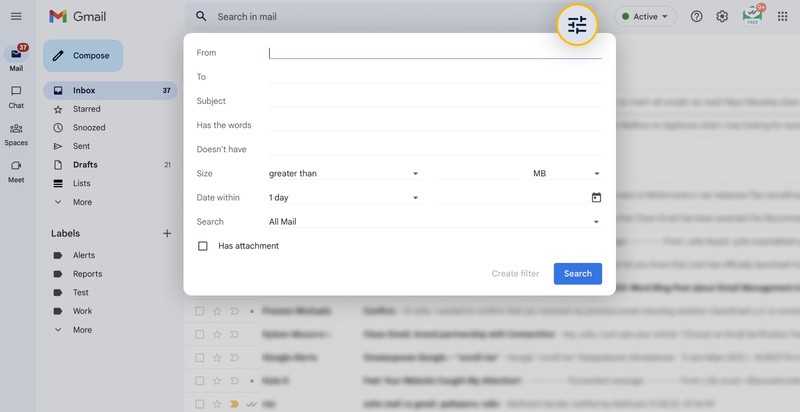
Completa los siguientes campos para introducir criterios específicos y ver resultados más precisos en Gmail:
| De | Introduce la dirección de correo o el nombre del remitente cuyos mensajes quieres ver en Gmail. | De: john.doe@example.com |
| Para | Especifica la dirección del destinatario si quieres encontrar correos antiguos enviados a una persona concreta. | Para: jane.smith@example.com |
| Asunto | Escribe palabras clave relacionadas con el asunto de los mensajes que buscas. | Asunto: project update |
| Contiene las palabras | Introduce palabras clave que esperas encontrar en el cuerpo de los correos. | Contiene las palabras: annual report |
| No tiene | Excluye mensajes que contengan ciertas palabras. | No tiene: confidential |
| Tamaño | Busca mensajes más grandes o más pequeños que un tamaño concreto. | Tamaño: larger_than:5MB |
| Fecha en | Elige un rango de fechas para filtrar mensajes enviados en un periodo concreto. | Fecha en: 1 year; 2022/01/01 |
| Tiene adjunto | Marca esta opción para incluir solo mensajes con adjuntos. | Si está activada, se mostrarán únicamente mensajes con adjuntos. |
| Buscar | Selecciona si quieres buscar en toda la bandeja, correos destacados o no leídos, u otras categorías. | Todos / Recibidos / Destacados, etc. |
Guardar búsquedas personalizadas para uso frecuente
Puedes guardar estas búsquedas personalizadas creando un filtro. Tras completar los campos necesarios, haz clic en Crear filtro.
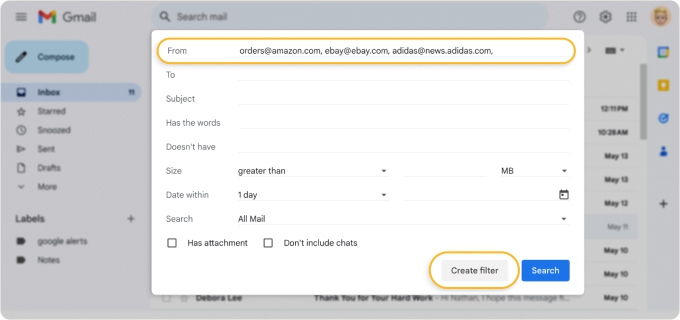
Puedes usar filtros de muchas formas: no solo para encontrar correos antiguos, también para organizar tus mensajes.
Recuperar correos de Papelera y Spam
Cuando eliminas automáticamente un correo en Gmail, no desaparece al instante. Va primero a la carpeta Papelera. Allí permanece 30 días antes de eliminarse definitivamente.
Para comprobar si hay mensajes eliminados en Papelera:
- En Gmail, haz clic en Papelera en el lateral izquierdo. Si no la ves, pulsa Más al final para mostrar más etiquetas.
- Revisa los mensajes de esa carpeta y usa la barra de búsqueda para afinar.
Buscar dentro de Papelera y Spam
Gmail permite buscar mensajes antiguos específicamente en Papelera o Spam para localizarlos más rápido desde la barra de búsqueda.
- Para buscar dentro de Papelera, añade "in:trash" a tu consulta.
Ejemplo: "in:trash meeting notes"
- Para buscar dentro de Spam, añade "in:spam" a tu consulta.
Ejemplo: "in:spam invoice"
Encuentra correos antiguos más fácil con Clean Email
Las herramientas de búsqueda integradas de Gmail son buenas, pero puedes potenciarlas con herramientas y extensiones de terceros para organizar y gestionar tus correos.
La app de Clean Email ofrece funciones de búsqueda más completas, mejora la productividad y cuenta con apps dedicadas para móvil.
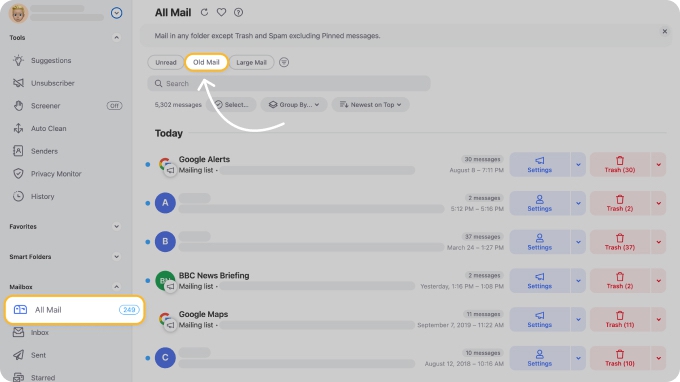
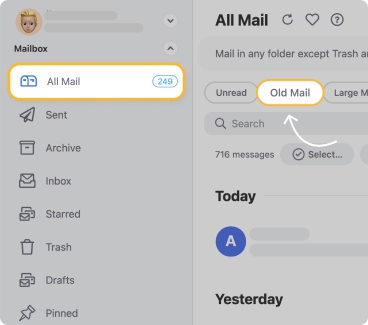
Por ejemplo, la opción Correos antiguos está disponible en la parte superior de cada carpeta (como Todos) en la app web de Clean Email, así como en Android e iOS.
Cómo Clean Email ayuda a reducir el desorden
Una de las mejores formas de mantener tu bandeja bajo control es reducir la cantidad de mensajes entrantes no importantes. Para ello, puedes usar los potentes filtros de bandeja de Clean Email.
¿Cómo puede Clean Email ayudarte a encontrar correos antiguos?
- Elige Todos en el panel izquierdo (puede que tengas que desplazarte) y haz clic en Correos antiguos, encima del campo de búsqueda.
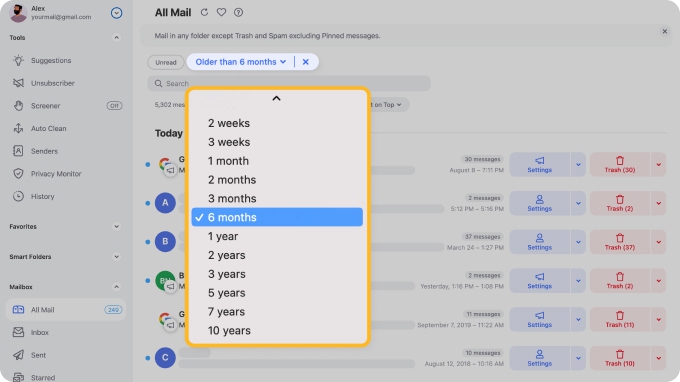
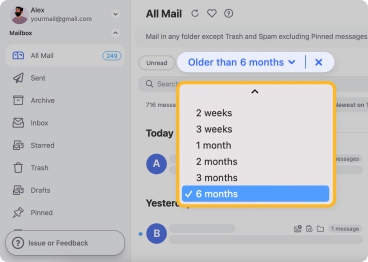
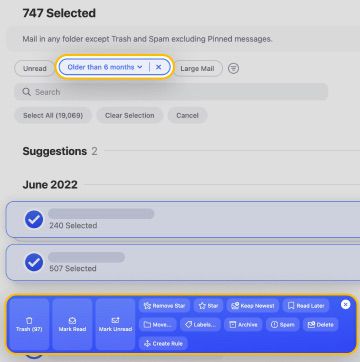
- Selecciona un filtro como Older than 6 months para ordenar tus mensajes.
- Selecciona los mensajes que necesites y elige una acción como eliminar, marcar como leído, archivar, etc. Esto es ideal para limpiar mensajes antiguos innecesarios o poner orden quitando el estado de no leído (más información en cómo encontrar correos no leídos en Gmail).
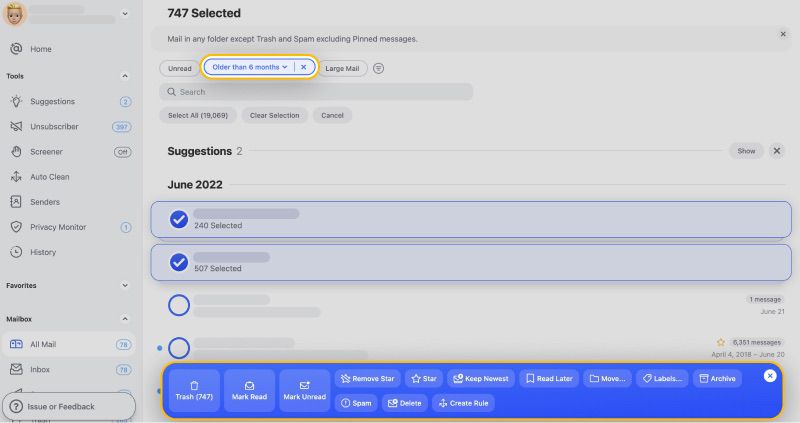
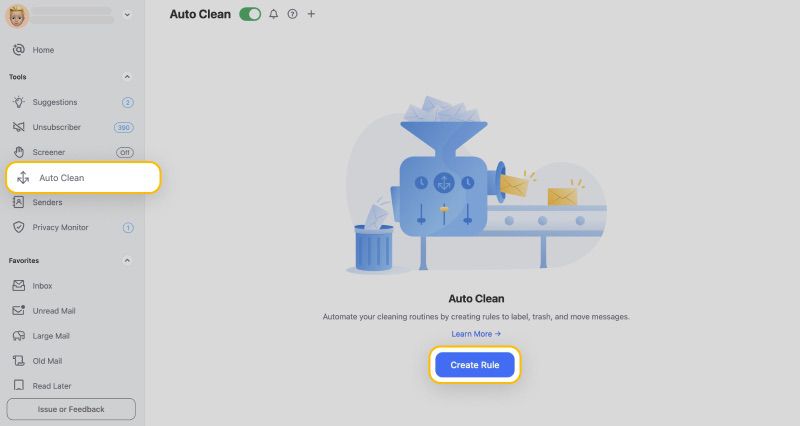
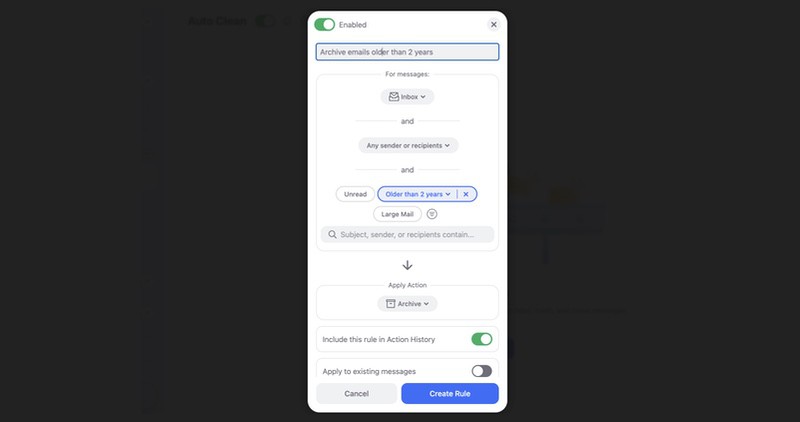
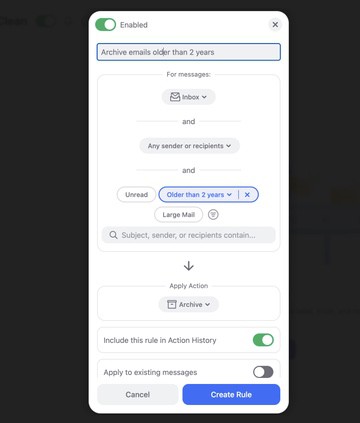
También puedes crear una regla automatizada (función Limpieza automática) para filtrar ciertos mensajes antiguos de forma automática. Por ejemplo, si quieres mover mensajes antiguos (older than...) a Papelera u otra carpeta (como Archivo), haz lo siguiente:
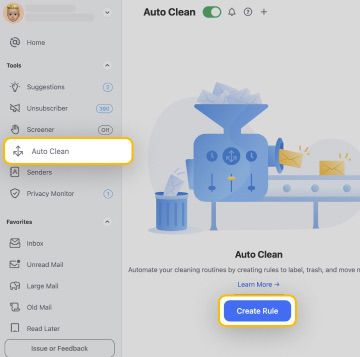
- Haz clic en la pestaña Limpieza automática del panel izquierdo. Luego pulsa Crear regla o el botón más de la parte superior.
- Completa los criterios de la regla. Opcionalmente, activa los interruptores para incluirla en el Historial de acciones y aplicarla a mensajes existentes.
- Haz clic en Crear regla para configurar la automatización.
📌 Consejo: Esto es especialmente útil si, por ejemplo, tu empresa conserva los datos solo durante un periodo concreto y después archiva automáticamente los correos fuera de ese rango.
Clean Email también incluye la función Carpetas inteligentes, que agrupa automáticamente los correos según su contexto, por ejemplo Tú en CC, Finanzas y seguros o Mensajes a ti mismo.
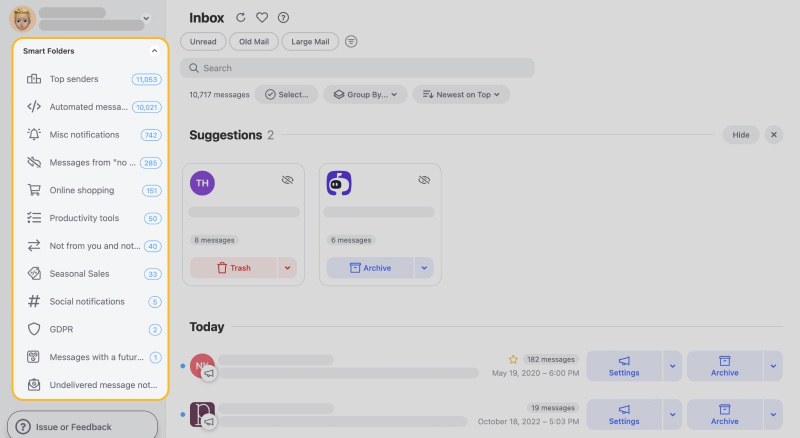
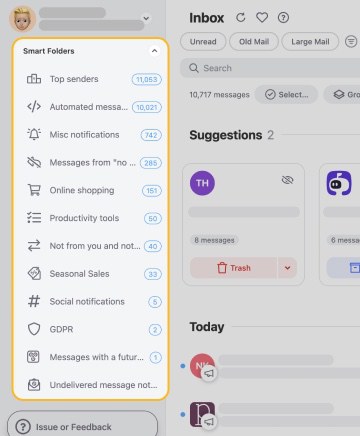
También puedes buscar mensajes antiguos en Clean Email dentro de una carpeta específica. Solo elige una carpeta del panel izquierdo, como Notificaciones sociales o Compras en línea, y repite los pasos anteriores.
Cómo encontrar correos antiguos en Gmail - Preguntas frecuentes
¿Cuánto tiempo conserva Gmail los correos?
Gmail puede conservar correos indefinidamente. Sin embargo, los mensajes pueden eliminarse tras 2 años de inactividad. Si tu cuenta (sumando todos los productos de Google) supera los 15 GB, no podrás recibir nuevos correos.
¿Cómo busco correos de hace 10 años en Gmail?
Abre Gmail y escribe “older_than:10y” en la barra superior para buscar mensajes de más de 10 años. También puedes usar la app de Clean Email para opciones avanzadas.
¿Por qué Gmail no muestra mis correos antiguos?
Si usas el diseño nuevo de Gmail, tus correos antiguos pueden estar en otra carpeta. Revisa los filtros aplicados, especialmente en mensajes archivados con etiquetas. Comprueba también Papelera y Spam.
¿Por qué bcc: no encuentra correos que recibí?
La búsqueda de Gmail no puede mostrar de forma fiable mensajes donde apareces como destinatario en CCO (los destinatarios CCO no se muestran igual en los encabezados). El operador bcc: es más útil para localizar mensajes que tú enviaste con CCO.
¿Gmail eliminó mis correos antiguos?
Gmail no elimina tus correos automáticamente, salvo que la cuenta no se haya usado durante más de 2 años.
¿Es seguro Clean Email?
Sí, Clean Email es una herramienta de gestión de correo, pero no puede enviar ni reenviar ninguno de tus mensajes. Tenemos un enfoque claro en la privacidad y la seguridad de nuestros usuarios.












