


¿Se Pueden Seleccionar Realmente Todos los Correos en Gmail?
Sí, puede seleccionar todos los correos en Gmail tanto en la versión web como en la aplicación móvil. No obstante, existen ciertas limitaciones que pueden generar confusión.
Cuando selecciona todos los mensajes:
Gmail solo selecciona los que están visibles en la página actual (de 50 a 100 correos de forma predeterminada). Esto significa que los mensajes de las páginas siguientes no se incluyen.
Gmail ofrece un enlace en la parte superior para seleccionar todos los correos adicionales, lo que convierte esta acción en un proceso de dos pasos. Así puede seleccionar de verdad todos los correos de todas las páginas.

¿Cómo Gestiono Rápidamente un Gran Número de Correos en la App de Gmail?
Para gestionar rápidamente una gran cantidad de correos en Gmail, considere usar la aplicación Clean Email. Organiza sus correos en grupos fáciles de revisar, le permite crear reglas para acciones automatizadas y ofrece filtros avanzados para localizar mensajes concretos.
¿Cómo Selecciono Todos los Correos de la Página Actual de Gmail?
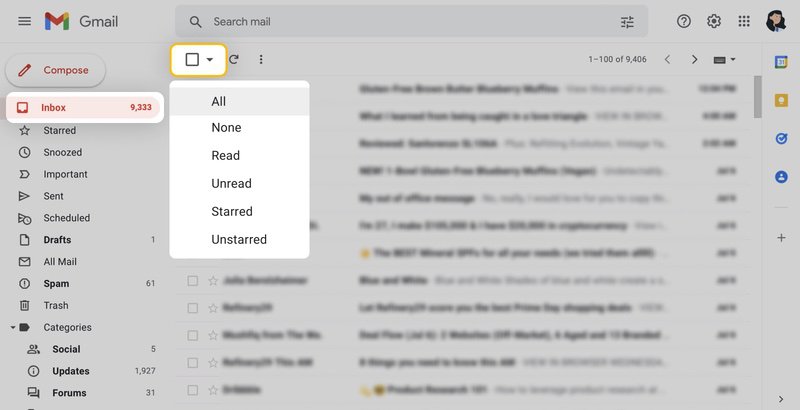
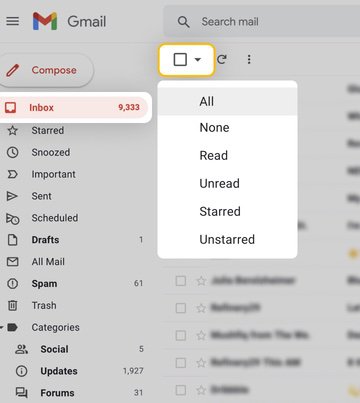
Para seleccionar todos los correos de la página en la versión web, marque la casilla Seleccionar en la parte superior izquierda. A continuación, podrá realizar la acción que desee.
Para seleccionar todos los correos de la página mediante un filtro, haga clic en la flecha situada junto a la casilla Seleccionar y elija Leídos, No leídos, Destacados o Sin destacar. Entonces verá únicamente los correos filtrados y podrá actuar sobre ellos.
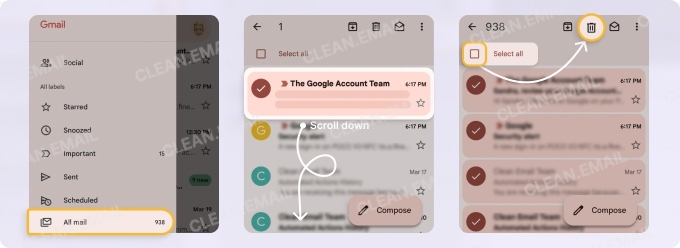
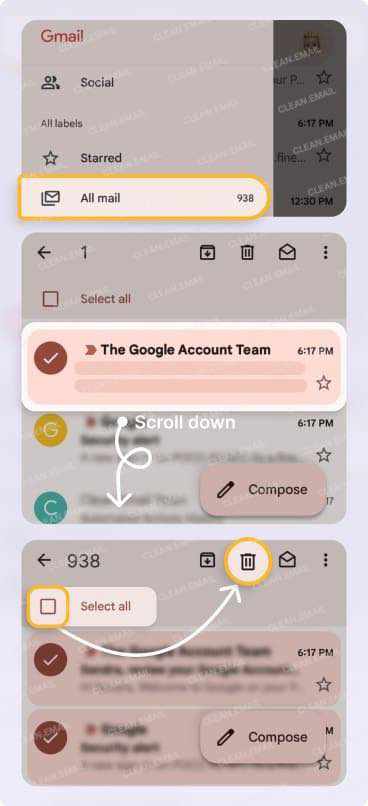
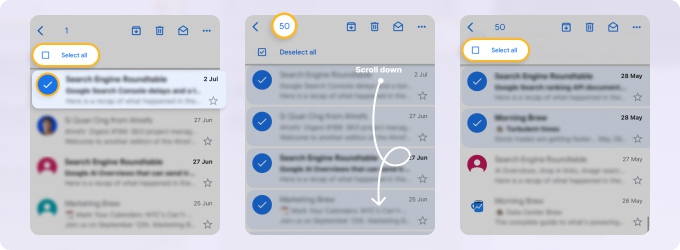
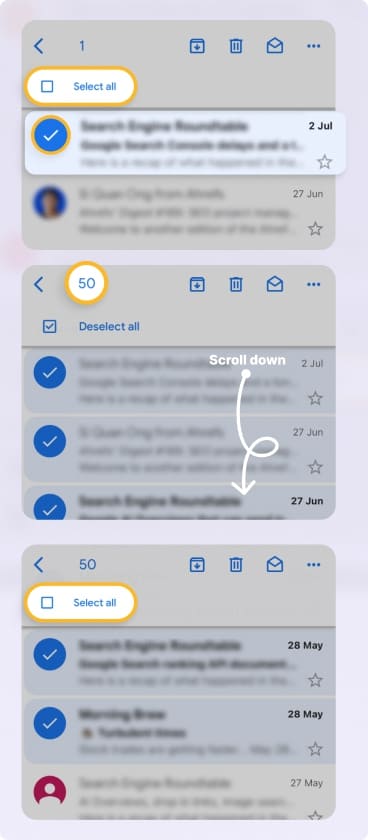
Para seleccionar todos los correos de la página en la aplicación móvil de Gmail, mantenga pulsado un correo de la lista de mensajes y luego marque la casilla Seleccionar todo en la parte superior izquierda. Después podrá realizar la acción que necesite.
💡 Nota: En la aplicación móvil no puede usar filtros de selección como Leídos o Destacados, como sí puede hacerlo en la versión web.
Cómo Seleccionar Todos los Correos en Gmail en Todas las Páginas
Para seleccionar todos los correos en la versión web, marque la casilla Seleccionar y haga clic en el enlace Seleccionar los X mensajes que aparece en la parte superior.
Para seleccionar todos los correos en la aplicación móvil, mantenga pulsado un correo de la lista de mensajes, marque la casilla Seleccionar todo, desplácese hasta el final para cargar más mensajes y vuelva a marcar la casilla Seleccionar todo. Repita este proceso hasta seleccionar todos los correos.
Seleccionar Todo con la Aplicación Clean Email
Como puede ver, seleccionar todos los correos en la aplicación móvil de Gmail resulta tedioso, sobre todo si tiene muchos correos en su bandeja de entrada.
Pero no se preocupe: la aplicación Clean Email, disponible para la gestión de Gmail en Android e iOS, simplifica la gestión de sus correos en el móvil cuando las funciones de la app de Gmail no son suficientes.
Con solo unos toques, puede seleccionar fácilmente varios correos (incluso todos ellos), como si estuviera usando los trucos de Gmail del ordenador en el móvil, y aplicarles diversas acciones con rapidez.
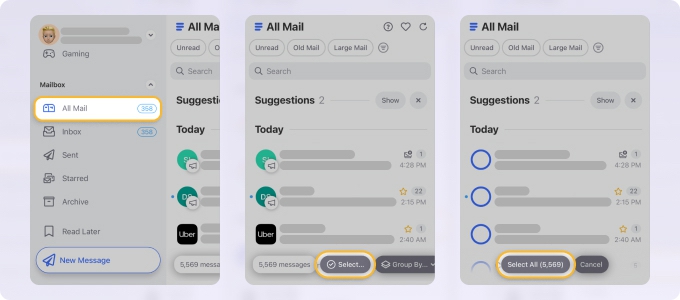
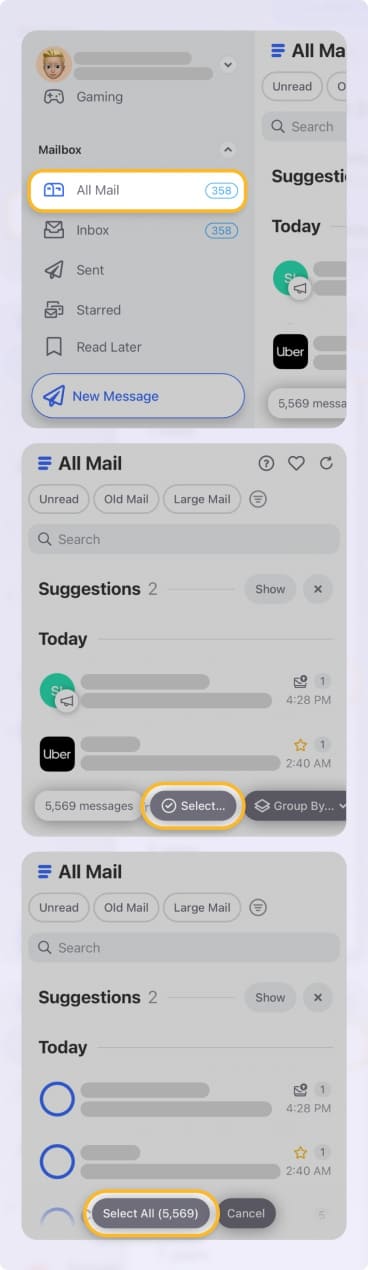
Para seleccionar todos los mensajes de su buzón con Clean Email:
- Vaya a la carpeta Todo el correo (u otra carpeta).
- Toque el botón Seleccionar de abajo o el icono circular junto a cualquier remitente para seleccionar un grupo de mensajes.
- Toque Seleccionar todo en la parte inferior para marcar todos los mensajes.
¿Cómo Selecciono Todos los Correos que Coinciden con una Búsqueda en Gmail?
Puede seleccionar todos los correos que coinciden con una búsqueda mediante la casilla y, si procede, el enlace que aparece.
Realice su búsqueda como lo haría normalmente usando las Opciones de búsqueda de la parte superior o un operador de búsqueda. Después, marque la casilla Seleccionar y, si es necesario, haga clic en el enlace Seleccionar todos los mensajes que cumplen los criterios de búsqueda.
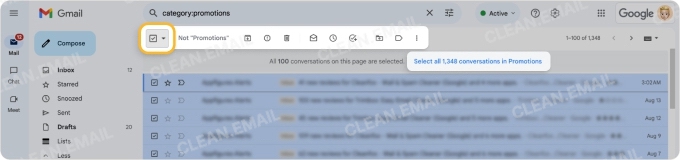
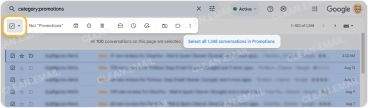
Este método reduce los mensajes solo a aquellos sobre los que quiere actuar y es la opción más segura cuando no desea aplicar esa acción a todos los correos de su bandeja de entrada o de Todos.
Por Qué la Opción «Seleccionar Todo» de Gmail Funciona de Forma Distinta a lo Esperado
Las limitaciones y los pasos adicionales de la opción «seleccionar todo» no solo resultan confusos, sino que para la mayoría de los usuarios de Gmail sencillamente no tienen sentido. Pero Gmail tiene sus motivos.
En primer lugar, Gmail busca protegerle frente a la eliminación masiva accidental de correos. En segundo lugar, si selecciona todos los correos, como miles de mensajes, la acción que aplique sobre todos ellos puede ralentizar la aplicación.
¿Cuándo Es Arriesgado Seleccionar Todos los Correos (y Cuándo No Pasa Nada)?
Seleccionar todos los mensajes en Gmail es arriesgado si lo hace en Todos para aplicar una acción. A diferencia de la bandeja de entrada, Todos contiene correos nuevos, archivados y etiquetados, y solo excluye los mensajes de la Papelera o de Spam.
Por ejemplo, si selecciona todos los mensajes en Todos y luego pulsa Eliminar, todos sus correos se envían a la Papelera. Otro ejemplo: si selecciona todos los mensajes en Todos y luego hace clic en Marcar como spam, todos los correos se marcan como no deseados y se envían a la carpeta Spam.
Teniendo esto en cuenta, veamos algunos casos habituales en los que seleccionar todos los correos suele ser seguro y viceversa.
Por lo general, es seguro seleccionar todos los correos cuando:
- Quiere marcarlos como leídos o archivarlos.
- Los selecciona en su carpeta personalizada y hay pocos mensajes en ella.
- Primero reduce la selección usando las funciones de búsqueda.
Por lo general, no es seguro seleccionar todos los correos cuando:
- Usa Todos para aplicar una acción como Eliminar, Marcar como spam o Añadir a Tareas.
- Tiene miles o decenas de miles de correos sobre los que actuar y no puede arriesgarse a que haya problemas de rendimiento.
- Usa la aplicación móvil de Gmail y realiza el proceso de «seleccionar todo» con prisas. (Esto puede provocar acciones accidentales sobre correos no deseados).
Cómo Evitar Repetir las Acciones de «Seleccionar Todo»
Puede evitar seleccionar todos los mensajes en Gmail una y otra vez con un par de trucos sencillos. Las sugerencias que aparecen a continuación se realizan con mayor facilidad mediante herramientas complementarias como Clean Email, que ofrecen las mismas funciones en la web y en su smartphone.
Gestión por grupos: Puede agrupar sus correos de Gmail por remitente, dirección, dominio, fecha, etiqueta y más. Después, aplique una acción masiva solo a grupos concretos en lugar de a todos los correos.
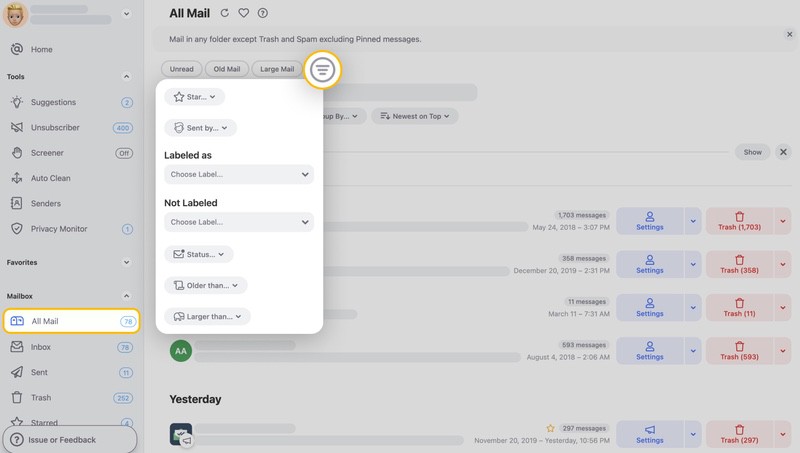
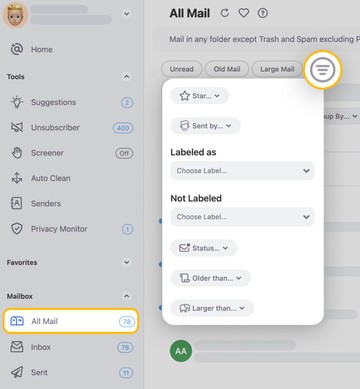
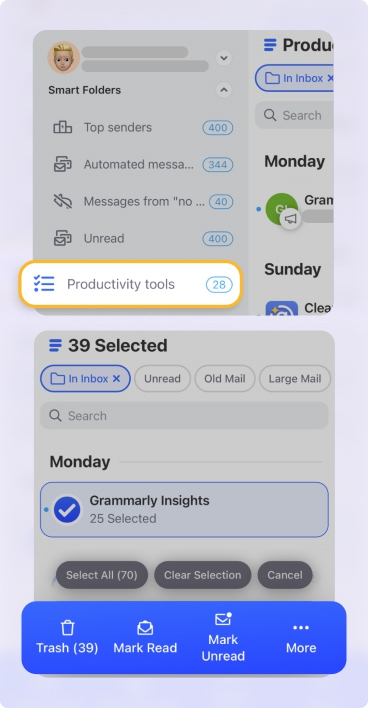
Función de Carpetas inteligentes: Ordena los mensajes por usted en función de los criterios que comparten, como Notificaciones sociales o Herramientas de productividad. Esto facilita mucho eliminar el desorden sin tener que configurar reglas y filtros complejos dentro de la app de Gmail.
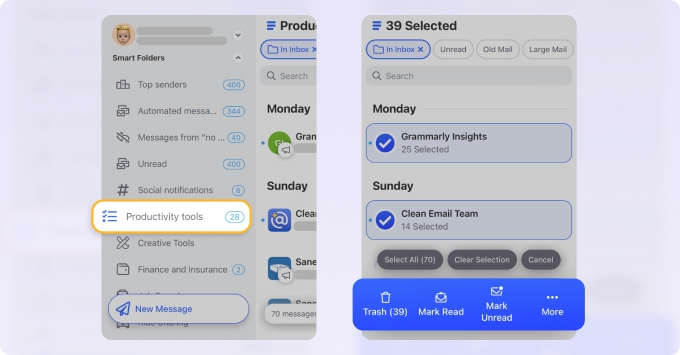
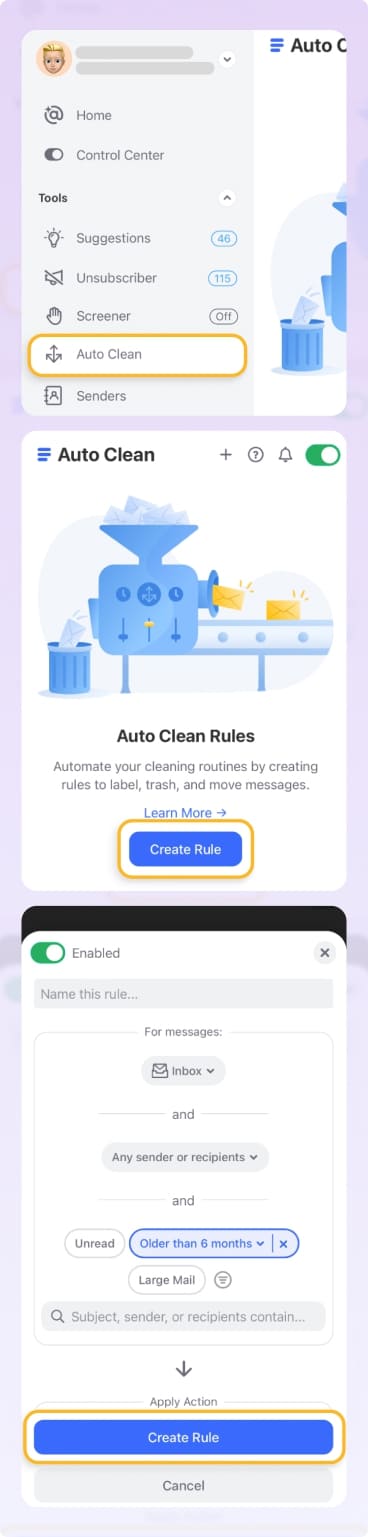
De igual modo, la función Limpieza automática le permite automatizar cualquier tarea de correo que desee.

Cuándo Tiene Sentido Usar una Herramienta en Lugar de la Selección Nativa de Gmail
No cabe duda de que Gmail ofrece funciones prácticas para la gestión del correo. Pero, cuando se trata de seleccionar todos los mensajes en Gmail, ¿es una herramienta de terceros una opción más sensata? Veamos algunos casos útiles, junto con sus inconvenientes, para ayudarle a decidir.
Seleccionar todos los correos de una página: Gmail puede ayudarle a realizar una limpieza rápida, un cambio de estado de los correos o una acción de archivado. La desventaja es que puede pasar por alto otros mensajes que quisiera incluir.
Seleccionar todos los correos de una búsqueda: Esto ayuda a reducir los mensajes sobre los que piensa actuar, lo que supone un menor riesgo de errores. El inconveniente es que podría acabar actuando sobre correos por error si la consulta de búsqueda está mal planteada.
Usar una herramienta de terceros: Con herramientas como Clean Email, puede gestionar grandes volúmenes de mensajes a la vez, disponer de varias opciones de «seleccionar todo» tanto en la app web como en la móvil, y utilizar funciones inteligentes para un control continuo del buzón. La desventaja es que utiliza una herramienta externa en lugar de la app oficial de Gmail.
| Método | Ideal para | Nivel de riesgo | Límite de escala | Mayor inconveniente |
|---|---|---|---|---|
| Selección de página en Gmail | Limpieza rápida | Bajo | Solo la página | Omite correos |
| Selección por búsqueda en Gmail | Limpieza específica | Medio | Según la búsqueda | Fácil de eliminar de más |
| Clean Email | Control continuo | Bajo | Grandes volúmenes | Herramienta externa |
Teniendo en cuenta lo anterior, si va a realizar una acción de «seleccionar todo» segura, Gmail es la opción evidente que le ofrece lo que necesita. Pero si desea un proceso de selección más flexible junto con una gestión más sencilla a largo plazo, una herramienta de terceros es probablemente el camino a seguir.












