


Acciones rápidas
Para detener los correos no deseados en Gmail, sigue estos pasos:
- Marca como spam: esto entrena a Gmail para bloquear automáticamente correos similares
- Bloquea remitentes: evita futuros correos de estos remitentes
- Anula la suscripción: para boletines de empresas legítimas
- Crea filtros: elimina automáticamente los correos no deseados
- Evita interactuar con el spam: no hagas clic en enlaces ni respondas
👉 Para obtener los mejores resultados, combina estos métodos en lugar de depender de uno solo.
Cómo Gmail detiene realmente el spam (y por qué a veces falla)
Gmail ya filtra automáticamente una gran cantidad de spam, pero depende de la información del usuario para mejorar.
Así es como funciona:
- Cuando marcas un correo como spam, Gmail aprende a filtrar correos similares en el futuro
- Cuando solo eliminas correos, Gmail no aprende nada
- Cuando bloqueas a un remitente, solo bloquea esa dirección de correo exacta
Estas son las razones por las que puedes seguir viendo correos no deseados nuevos incluso después de bloquear o eliminar algunos de ellos.
👉 Por eso, el punto de partida más eficaz siempre es: marcar el spam de forma constante, no solo eliminarlo.

Marcar como spam
Marcar como spam es una de las mejores maneras de dejar de recibir correo basura en Gmail. Esto le indica a Gmail que se trata de un mensaje no solicitado y te da la opción de bloquear futuros correos al mismo tiempo.
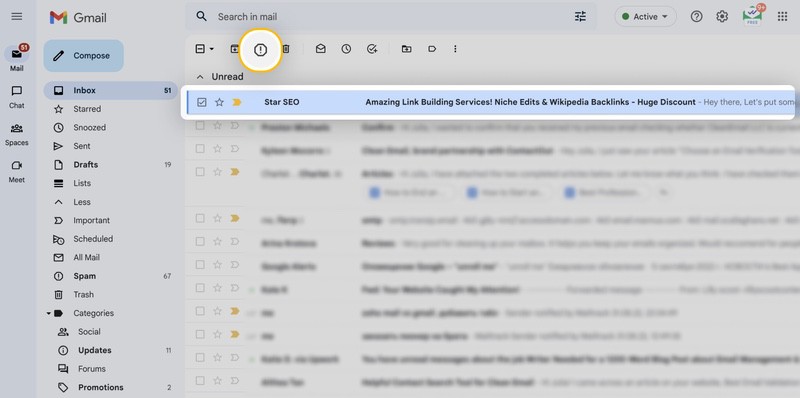
Cómo marcar como spam en Gmail (web)
- Selecciona o abre el correo.
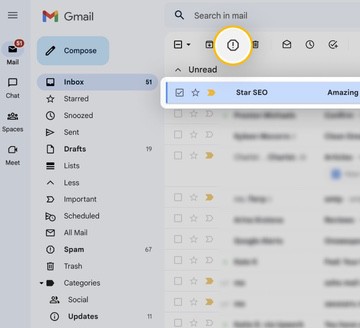
- Haz clic en el botón Marcar como spam (signo de exclamación).
- Elige Sí, bloquear para detener también los correos posteriores del remitente o No para permitirlos.
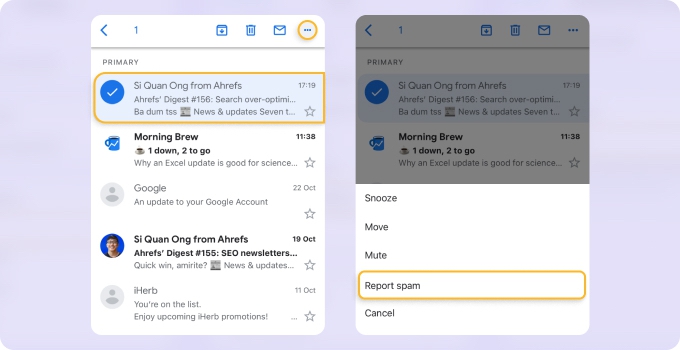
Cómo marcar como spam en Gmail (móvil)
- Selecciona el correo.
- Toca los tres puntos en la parte superior.
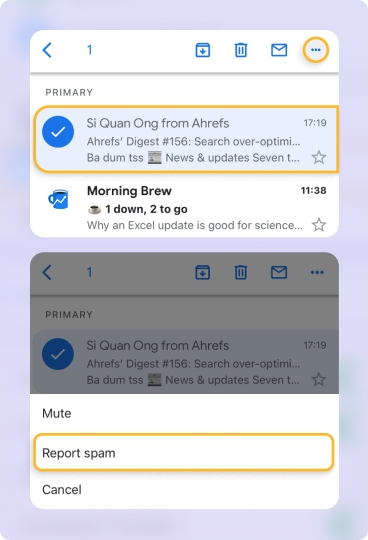
- Selecciona Marcar como spam.
- Elige si quieres bloquear también al remitente.
Hazlo de forma constante: es la manera más rápida de mejorar tu bandeja de entrada con el tiempo.
Bloquear correos
Aunque puedes bloquear correos basura al marcarlos, es posible que quieras bloquear a un remitente en Gmail directamente, por ejemplo, si alguien te contacta repetidamente.
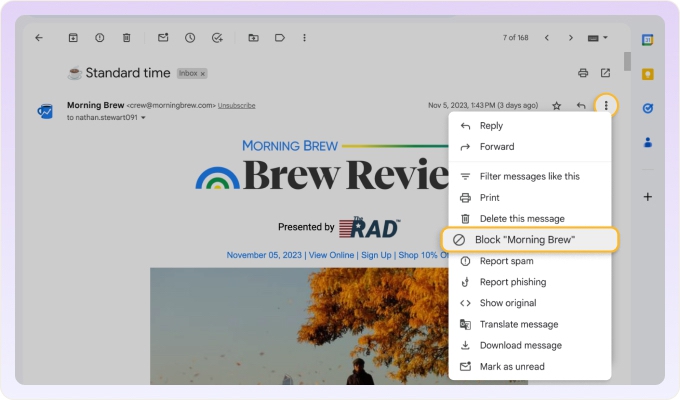
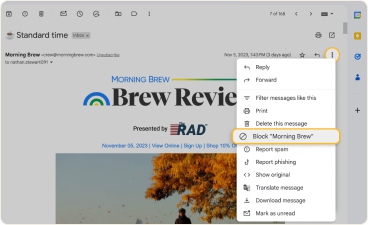
Cómo bloquear correos no deseados en Gmail (web)
- Abre el mensaje.
- Haz clic en el icono Más (tres puntos).
- Selecciona Bloquear a «Remitente».
- Confirma con Bloquear.
Cómo bloquear correos no deseados en Gmail (móvil)
- Abre el correo.
- Toca los tres puntos en la parte superior del mensaje.
- Selecciona Bloquear a «Remitente».
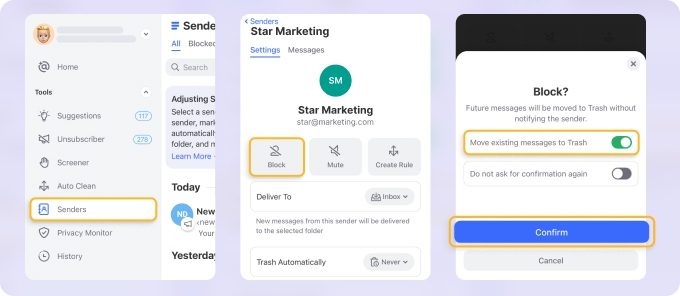
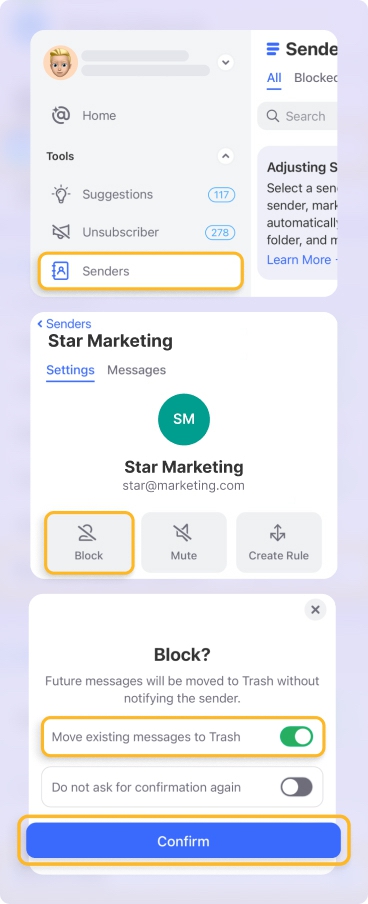
⚠️ Importante: Si sospechas que un correo es spam, lo mejor es no abrirlo. Dado que la aplicación móvil de Gmail no permite bloquear correos sin abrirlos, te recomendamos usar Clean Email en el móvil para disponer de opciones de bloqueo seguras.
Anular la suscripción a correos
Si los correos que recibes provienen de empresas legítimas, anular la suscripción suele ser la mejor opción.
Cómo detener los correos no deseados en Gmail anulando la suscripción
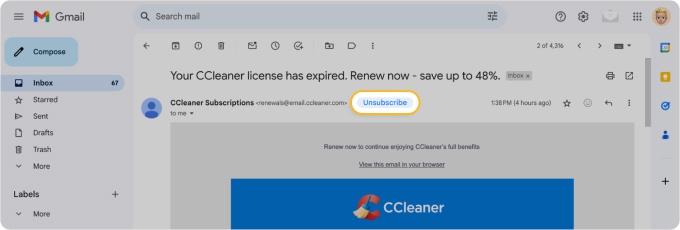
- Abre el correo.
- Haz clic o toca Anular suscripción junto al nombre del remitente.
- Confirma con Anular suscripción o completa el proceso en el sitio del remitente con Ir al sitio web.
⚠️ Importante: Anula la suscripción solo de remitentes de confianza. Para correos desconocidos o sospechosos, es más seguro marcarlos como spam en lugar de interactuar con ellos.
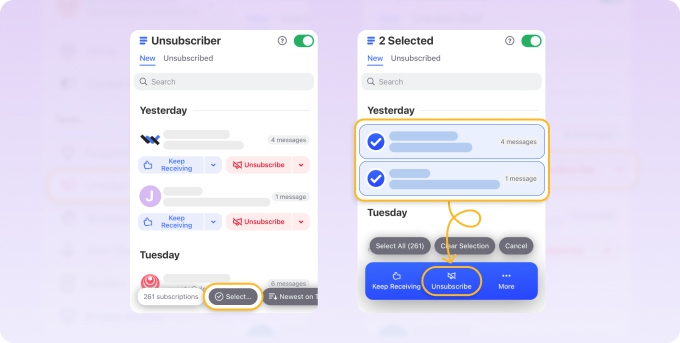
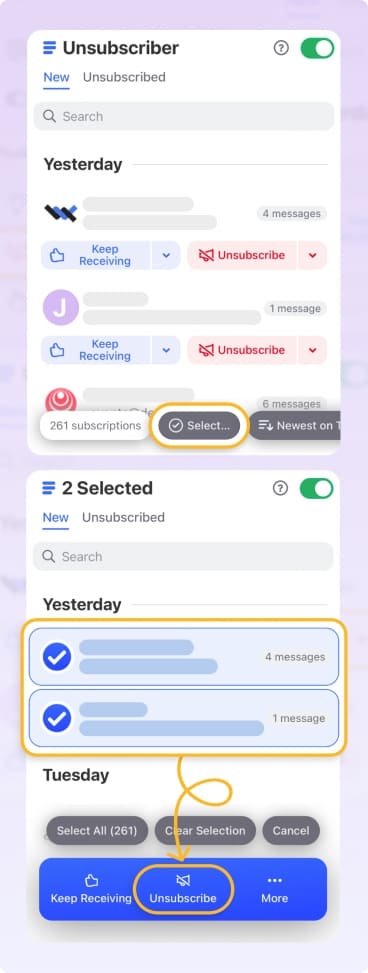
💡 Cuando anulas una suscripción en Gmail, solo puedes hacerlo de un correo a la vez. Con Clean Email, puedes anular la suscripción de varios mensajes a la vez, ¡lo que puede ahorrarte muchísimo tiempo! Puedes probar esta función en la web y en el móvil, ya que funciona igual en ambas plataformas.
Filtrar correos
Otra forma de detener los correos de spam en Gmail es usando filtros. Se trata de una automatización que detecta los mensajes a medida que llegan y les aplica acciones, lo que la convierte en una opción cómoda.
Cómo detener los correos basura en Gmail con filtros
- Abre o selecciona un correo.
- Haz clic en los tres puntos de la barra de herramientas superior.
- Elige Filtrar mensajes similares.
- Establece las condiciones y haz clic en Crear filtro.
- Elige una acción (por ejemplo, Eliminar, Saltar Recibidos) y haz clic en Crear filtro.
📌 Para conocer más formas de crear filtros en Gmail, consulta nuestra guía completa sobre cómo filtrar correos en Gmail.
Usa el truco del «+ alias» de Gmail para controlar el spam futuro
Una función poco conocida de Gmail es la posibilidad de crear variaciones de tu correo usando un signo más.
Ejemplo:
- yourname+shopping@gmail.com
- yourname+news@gmail.com
Después puedes:
- rastrear de dónde viene el spam
- crear filtros para variaciones específicas
Esto resulta especialmente útil para registros y boletines de aquí en adelante.
Cómo detener los correos no deseados en Gmail en la aplicación móvil
Gestionar el correo basura en el móvil es ligeramente diferente porque la aplicación de Gmail tiene menos funciones.
Lo que puedes hacer en el móvil:
- Marcar como spam
- Bloquear remitentes
- Anular la suscripción
Lo que no puedes hacer fácilmente:
- Crear filtros
- Gestionar reglas complejas
👉 Si dependes principalmente de tu teléfono, el mejor enfoque es:
- Entrenar tu filtro de spam de Gmail
- Anular la suscripción solo de remitentes de confianza
- Usar una aplicación de terceros para tener todas las herramientas de gestión de correo en tu smartphone
Clean Email: la forma más fácil de reducir el spam en tu bandeja de entrada
Las herramientas integradas de Gmail funcionan bien, pero requieren esfuerzo manual, especialmente si estás lidiando con grandes volúmenes de correos no deseados.
Tanto en la web como en el móvil, Clean Email te permite:
- crear reglas de limpieza automatizadas avanzadas
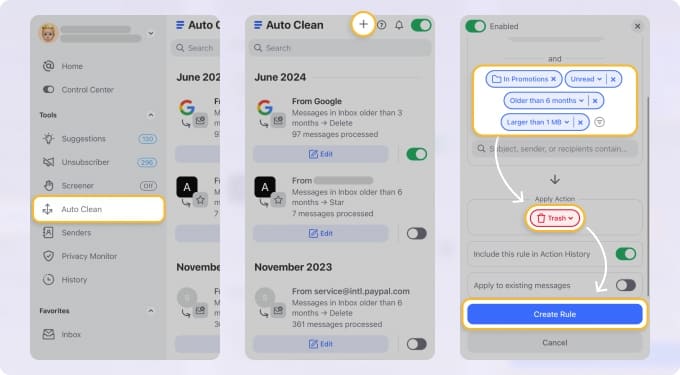
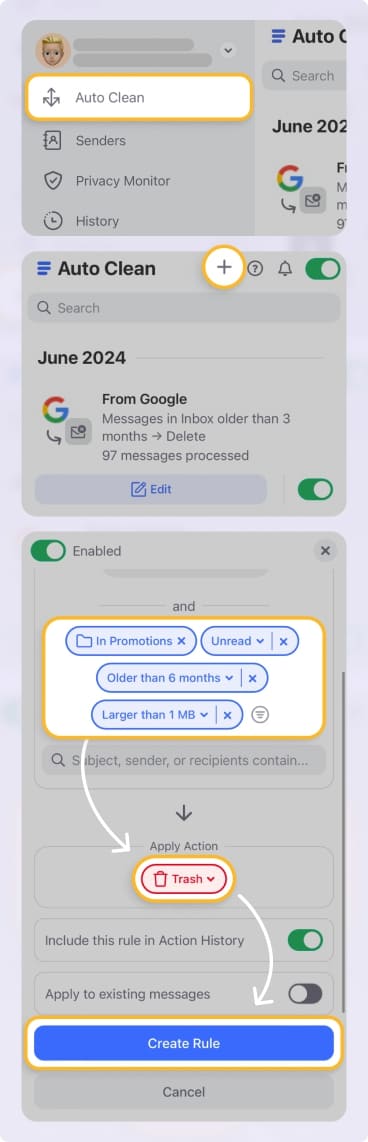
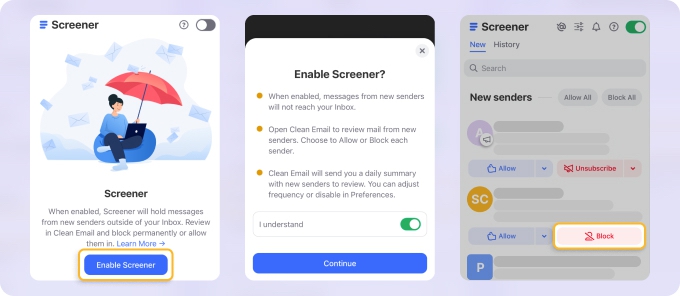
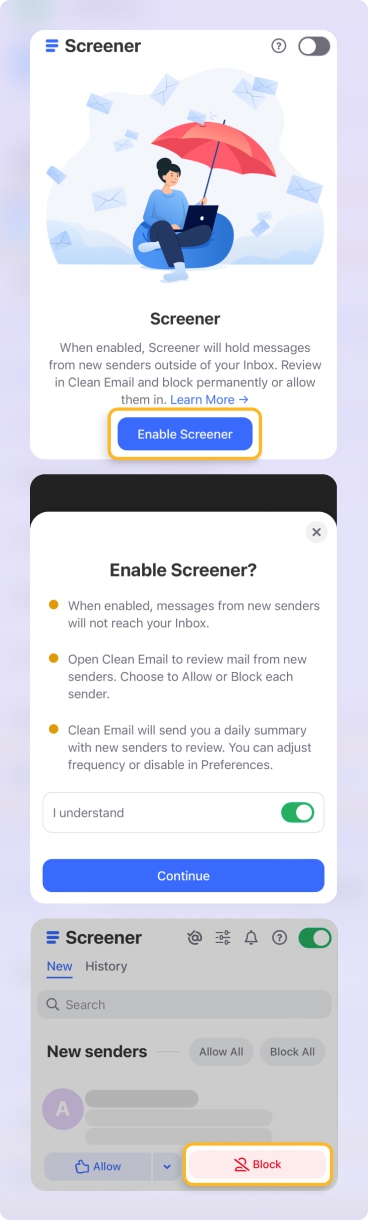
- poner en cuarentena correos de remitentes desconocidos sin abrir cada mensaje, y decidir si bloquearlos o aprobarlos antes de que lleguen a tu bandeja de entrada.
- ver recomendaciones basadas en tus acciones anteriores o en las más comunes entre otros usuarios.
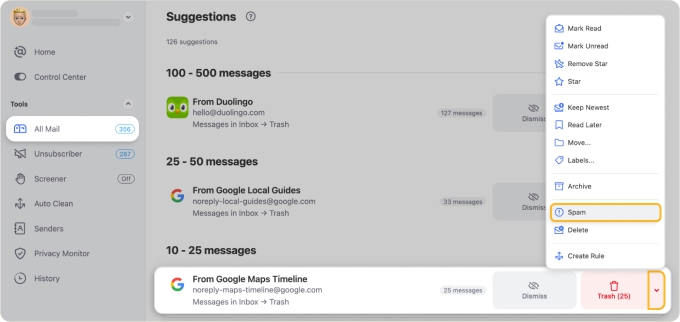
Más información: Cómo puedes deshacerte de los correos no deseados con Clean Email.
Por qué sigues recibiendo correos de spam en Gmail
Aunque bloquees correos o anules suscripciones, es posible que sigas recibiendo nuevos mensajes no deseados con el tiempo.
Esto suele ocurrir porque:
- aparecen nuevos remitentes en lugar del mismo
- diferentes tipos de correos llegan a tu bandeja de entrada
Por eso ninguna acción por sí sola funciona.
Para detener el spam de forma eficaz en Gmail, lo mejor es combinar:
- marcar el spam
- filtrar patrones repetidos
- anular suscripciones de forma selectiva
👉 Para una explicación más detallada de por qué el correo basura sigue volviendo y cómo reducirlo a largo plazo, consulta nuestra guía completa para detener los correos de spam.
Conclusión
Detener los correos no deseados en Gmail no se trata de una sola función, sino de usar la combinación adecuada.
Si no sabes qué hacer, usa esto:
- Correo de spam aleatorio → Marcar como spam
- Mismo remitente repetidamente → Bloquear
- Boletín o empresa → Anular suscripción
- Patrones repetidos → Crear un filtro
Preguntas frecuentes
¿Es mejor bloquear los correos de spam en Gmail o simplemente eliminarlos?
Bloquear es mejor que eliminar, pero marcar como spam es lo más eficaz porque entrena el filtro de spam de Gmail.
¿Por qué sigo recibiendo spam después de bloquear?
Porque muchos remitentes usan diferentes direcciones de correo o dominios.
¿Puedo detener permanentemente los correos de spam en Gmail?
No por completo, pero puedes reducirlo a un nivel muy bajo con un filtrado y una marcación constantes.
¿Anular la suscripción empeora el spam?
Puede empeorarlo, si el remitente no es de fiar. Anula la suscripción solo de empresas legítimas.
¿Cómo detengo los correos de spam en Gmail en el móvil?
Usa las funciones de marcar como spam, bloquear y anular suscripción en la aplicación, y establece filtros en el ordenador para un mejor control.












