


¿Qué es Inbox Zero?
Inbox Zero es básicamente lo que suena: tener cero correos en tu bandeja de entrada. Aunque puede ser un gran reto, el objetivo es minimizar la cantidad de mensajes sin leer y aquellos que requieren acciones adicionales. Al final, tendrás un buzón organizado y actualizado.
Cuando logras Zero Inbox en Outlook, tienes más tiempo para enfocarte en tareas importantes. También dedicas menos tiempo a preocuparte por responder correos o por olvidar responder.
¿Te preguntas cómo usar Outlook de forma eficaz para lograr este objetivo? Sigue leyendo para aprender cómo llegar a Inbox Zero en Outlook.

Cómo llegar a Inbox Zero en Outlook
Para llevar tu bandeja de Outlook a cero, prueba y evalúa distintos métodos para ver cuáles te funcionan mejor. Puedes ajustar las siguientes sugerencias a tus necesidades específicas, pero si una o más te funcionan, por fin podrías alcanzar Inbox Zero.
Las cuatro D: Do, Delegate, Defer o Delete
Verás que muchos expertos en productividad recomiendan las cuatro D como método Inbox Zero. Cuando recibes un mensaje, haz una "triaje de correo". Decide si debes hacerlo (Do), delegarlo (Delegate), posponerlo (Defer) o eliminarlo (Delete).
Do: Si actuar sobre el correo te tomará solo unos minutos, resuélvelo de inmediato. También puedes responder más rápido y con mayor eficiencia si creas y usas plantillas de correo como explicaremos abajo.
Delegate: Si el correo debería gestionarlo un compañero o miembro del equipo, reenvíalo. Después puedes mover el mensaje a una carpeta o crear una regla para que lo haga por ti tras reenviarlo.
Defer (o Delay): Si necesitas más tiempo para responder o actuar sobre un correo, pospónlo. Luego puedes usar una función de Outlook como posponer el mensaje o marcarlo para seguimiento.
Delete: Elimina los correos innecesarios, marca spam para enviarlo a Correo no deseado o cancela suscripción de inmediato. Puedes seguir las guías de abajo para marcar spam y cancelar suscripción. También puedes ver cómo Clean Email puede ayudarte a eliminar mensajes de Outlook en bloque.
Como complemento al método de las cuatro D para Zero Inbox en Outlook, aquí tienes varios consejos y guías paso a paso para mantenerte firme con tu triaje de correo.
1. Ancla mensajes importantes
Outlook ofrece una función útil para ayudarte a recordar correos importantes. Cuando anclas un mensaje, se mueve a la parte superior de tu bandeja de entrada. Cuando ya realizas la acción necesaria, puedes desanclarlo y volverá a su lugar original.
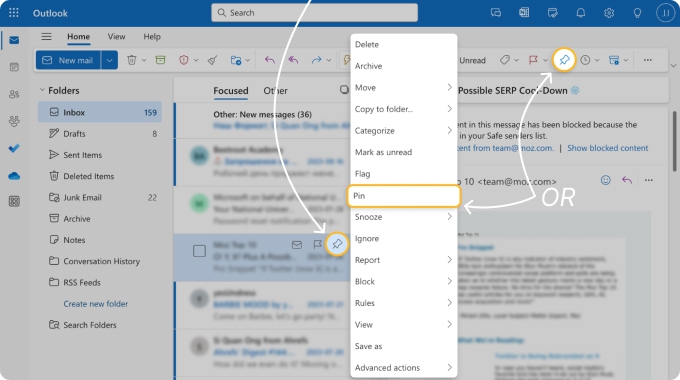
Para anclar un mensaje en Outlook.com, selecciona el correo y haz una de estas acciones:
- Selecciona el botón Anclar a la derecha en la lista de mensajes.
- Haz clic en el botón Anclar en la barra superior.
- Haz clic derecho y elige Anclar.
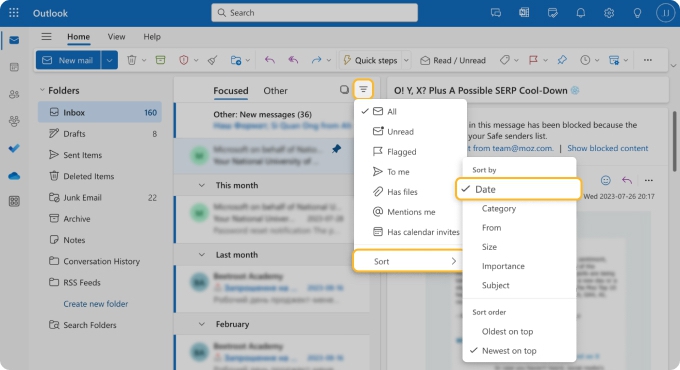
Además, asegúrate de ordenar tu lista de correos por fecha para ver los mensajes anclados arriba. Selecciona Filtro arriba a la derecha, ve a Ordenar y elige Fecha.
2. Marca correos con bandera al recibirlos
Otra forma de destacar mensajes importantes es marcarlos con bandera. A diferencia de anclar un correo, en Outlook puedes añadir una bandera que te recuerde automáticamente el mensaje en el momento que selecciones.
Para marcar un correo para hoy en Outlook, selecciona el mensaje y haz una de estas acciones:
- Selecciona el botón Bandera a la derecha en la lista de mensajes.
- Haz clic derecho y elige Bandera.
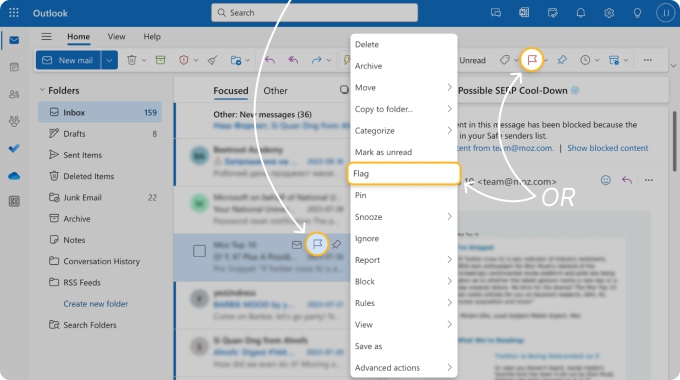
Para marcar un correo para otro día, selecciona el mensaje, abre el menú Bandera en la barra superior y elige el período.
3. Marca y mueve correos spam
Antes de quedarte atascado borrando montones de correos no solicitados, márcalos primero como spam. Esto ayuda a Outlook a identificar qué correos son spam y a marcarlos automáticamente en adelante. Además, los mensajes marcados como spam se mueven directamente a la carpeta Correo no deseado.
Para marcar un mensaje como spam en Outlook, selecciona el correo y haz una de estas acciones:
- Abre el menú Reportar en la barra superior y elige Reportar correo no deseado.
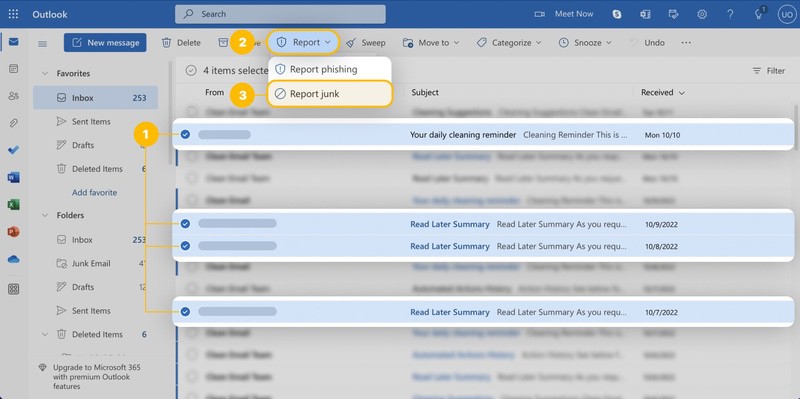
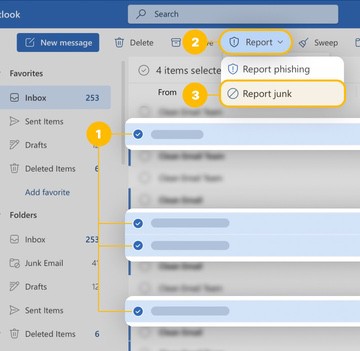
- Haz clic derecho, elige Reportar y luego Reportar correo no deseado.
- Arrastra el mensaje a la carpeta Correo no deseado en el menú izquierdo.
Si tienes el correo abierto, también puedes hacer clic en los tres puntos arriba a la derecha, ir a Reportar y elegir Reportar correo no deseado.
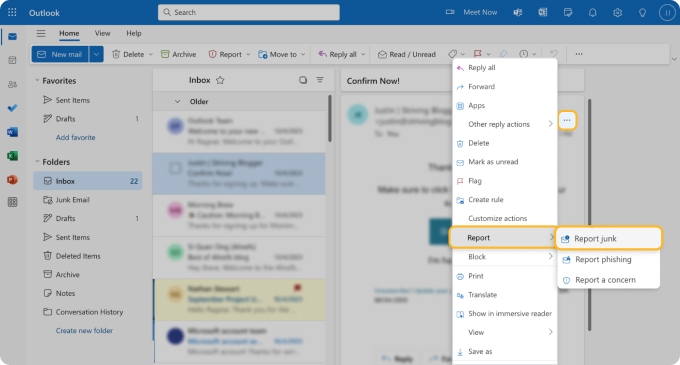
Consulta también nuestro otro artículo sobre cómo detener el correo no deseado en Outlook.
4. Cancela suscripción de listas de correo
Otra forma de acercarte a Inbox Zero con Outlook es cancelar suscripción de listas de correo. Para correos promocionales y boletines que ya no quieres, cancelar suscripción evita que estos mensajes entren en tu bandeja.
- Para cancelar suscripción de un correo en Outlook, abre el mensaje.
- Selecciona Cancelar suscripción encima del encabezado del correo.
- Haz clic en OK en la ventana emergente para confirmar.
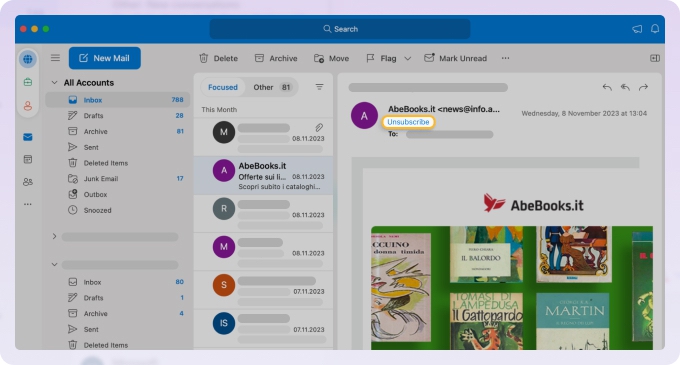
También puedes ver otras suscripciones y cancelar suscripción en Outlook siguiendo nuestra guía completa.
5. Usa plantillas de correo
Tanto para respuestas como para mensajes nuevos, aprovecha la función de plantillas en Outlook. Aunque al responder puedes ser breve y directo, puedes ahorrar tiempo y aumentar tu productividad con plantillas de correo en Outlook.
- Para redactar una plantilla en Outlook, crea un mensaje nuevo y abre el menú Más opciones (tres puntos) o busca Apps (botón cuadrado) y selecciona Mis plantillas.
- Haz clic en +Plantilla.
- Cuando aparezca el cuadro, escribe tu mensaje y elige Guardar.
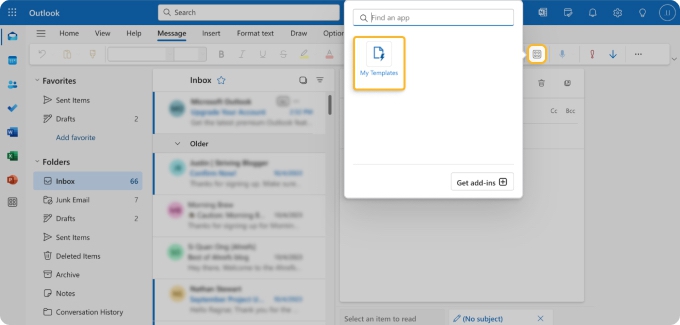
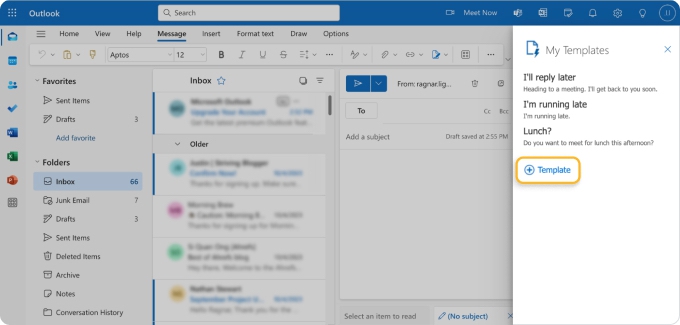
Para usar una plantilla que creaste, sigue los mismos pasos para abrir la lista Mis plantillas y elige una plantilla.
6. Configura carpetas
Algunos expertos dicen que crear carpetas para correos es perder tiempo y solo te hace sentir organizado. Pero hay muchas personas que consideran el uso de carpetas como un método organizativo eficiente y eficaz.
Si quieres crear carpetas en Outlook para mover correos manual o automáticamente, aquí tienes algunas que pueden facilitar tu vida con el correo.
- Acción requerida: Debes actuar sobre estos correos primero o antes de terminar el día.
- En espera de respuesta: Ya respondiste estos correos y estás esperando respuesta.
- Delegado: Reenviaste estos correos a otras personas para que actúen.
También puedes crear otras carpetas según tus necesidades personales o del trabajo.
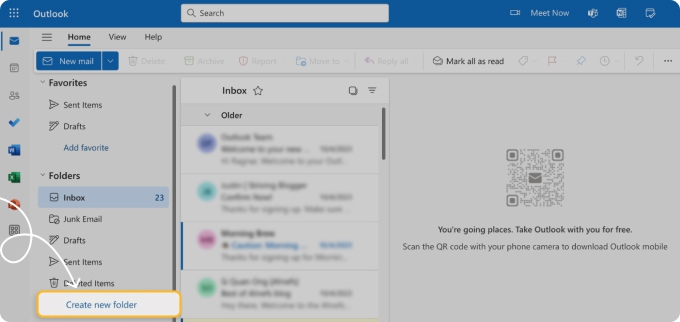
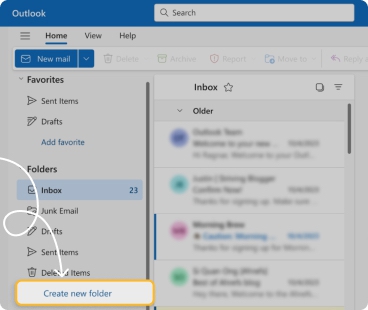
- Para crear una carpeta en Outlook, expande Carpetas en el menú izquierdo.
- Al final de la lista de carpetas, elige Crear carpeta nueva.
- Pon nombre a la carpeta y haz clic en Guardar.
7. Crea reglas de bandeja de entrada
Una de las formas más simples de lograr Outlook Inbox Zero es usar reglas que mueven correos automáticamente a carpetas o marcan mensajes para seguimiento. Las reglas no solo te ahorran tiempo, también te ayudan a crear una bandeja organizada sin mover un dedo de más.
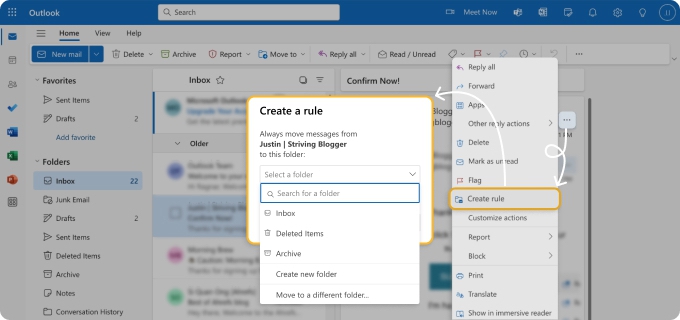
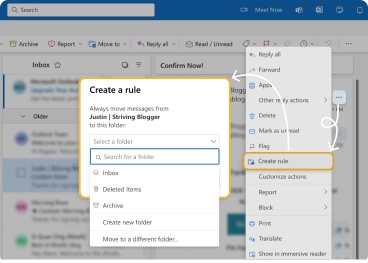
- Para crear una regla para un remitente en Outlook, abre el correo y haz clic en Más opciones (tres puntos) arriba a la derecha del mensaje.
- Elige Crear regla y luego selecciona una carpeta en el desplegable para mover el correo.
- Para otras condiciones y acciones, selecciona Más opciones.
- Haz clic en OK para guardar la regla y, opcionalmente, ejecutarla de inmediato.
Para más información, lee nuestra guía completa sobre reglas de Outlook o mira nuestro video sobre cómo crear reglas en Outlook.
8. Configura bloques de tiempo para gestionar correos
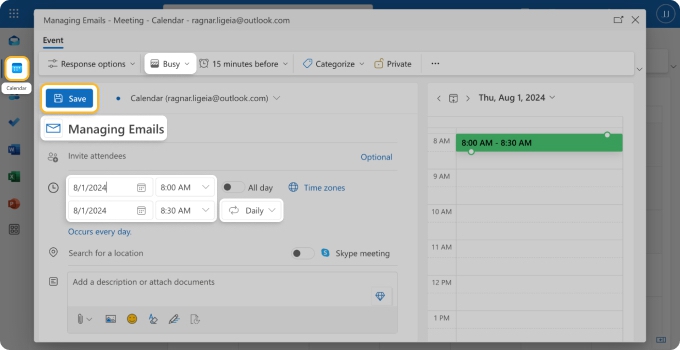
El time blocking es un método de gestión del tiempo que tiene ventajas si eres constante. Básicamente, defines momentos concretos del día para atender tareas. Incluso puedes bloquear tu calendario y recibir recordatorios para cada bloque.
Considera crear uno o más bloques de tiempo durante el día para gestionar correos. Por ejemplo, puedes reservar 30 minutos por la mañana y otros 30 por la tarde.
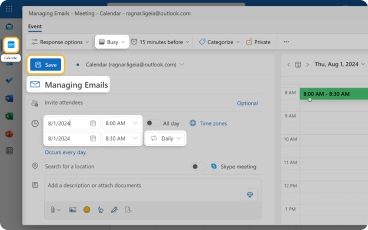
- Para añadir un bloque de tiempo para correos en Outlook, selecciona el botón Calendario a la izquierda.
- Elige Nuevo evento arriba a la izquierda.
- Añade un título, elige hora de inicio y fin, y usa el desplegable No repetir para seleccionar Diariamente.
- Para mostrar un estado como Ocupado o añadir un recordatorio, usa los desplegables de la barra superior.
- Opcionalmente selecciona un calendario arriba a la izquierda si tienes más de uno.
- Haz clic en Guardar.
9. Usa una herramienta de ayuda para tu buzón
Una última forma de lograr Outlook Inbox Zero es conseguir un poco de ayuda. Usando una aplicación como Clean Email, puedes marcar correos como spam, cancelar suscripción, crear reglas y usar Carpetas inteligentes para ordenar mensajes automáticamente, todo con más flexibilidad y control.
Cómo limpiar tu buzón con Clean Email
Puedes usar Clean Email con tu cuenta de Outlook y disfrutar las mismas funciones tanto en la web como en tu dispositivo móvil. Además, Clean Email te ofrece un buzón seguro y funciones potentes para alcanzar Inbox Zero en Outlook.
Veámoslo.
Cancelar suscripción en bloque
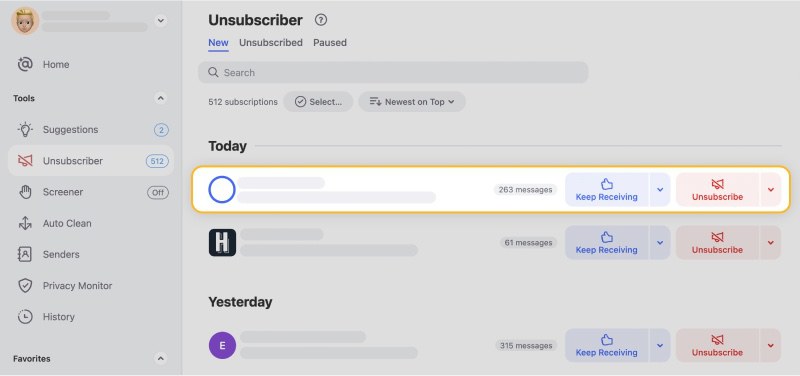
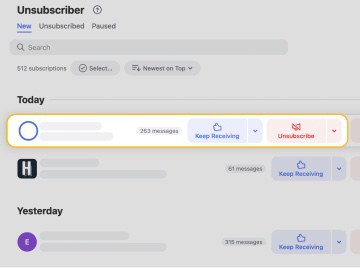
Con Clean Email, puedes empezar controlando suscripciones con la herramienta Cancelar suscripción. Esto te permite darte de baja de todas las suscripciones no deseadas de una vez, en lugar de una por una.
- Selecciona Cancelar suscripción en el menú izquierdo y haz una de estas acciones:
- Para un solo correo, haz clic en Cancelar suscripción a la derecha.
- Para varios correos, haz clic en Seleccionar arriba y luego marca el mensaje o elige Seleccionar todo. Después, selecciona Cancelar suscripción abajo.
- Opcionalmente activa el interruptor para mover también mensajes existentes a la Papelera y haz clic en Confirmar.
Configura reglas con Limpieza automática
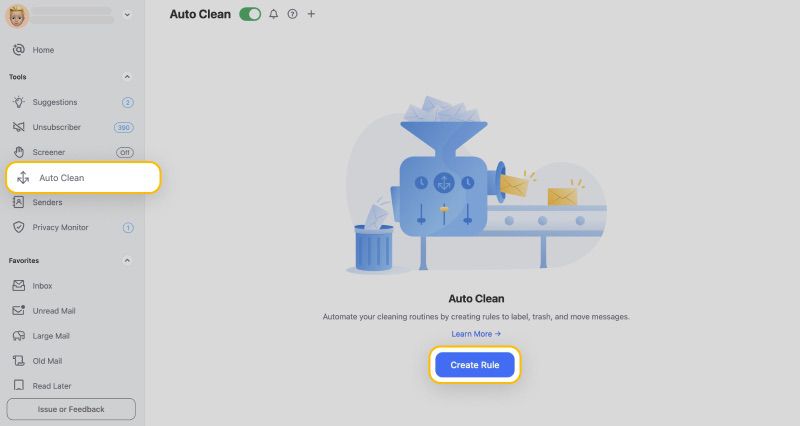
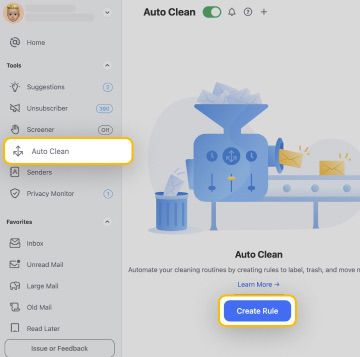
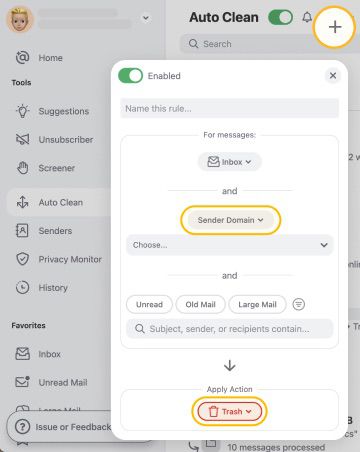
Limpieza automática te permite mover correos de ciertos remitentes a Papelera, archivar notificaciones de redes sociales, enviar correos a sus carpetas correspondientes y mucho más.
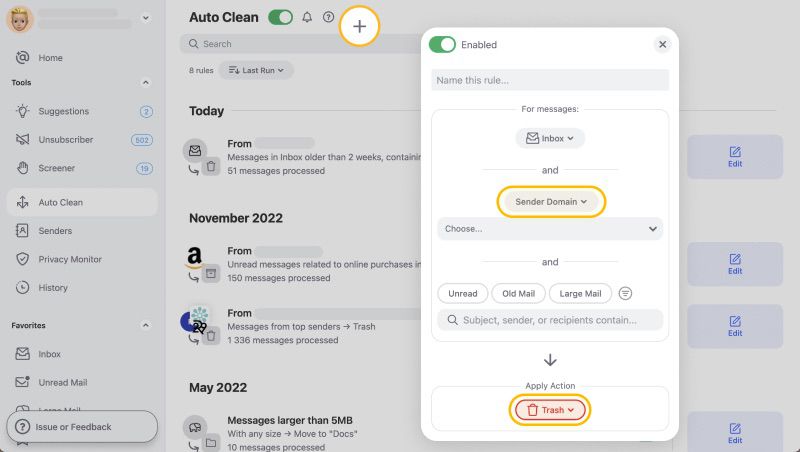
- Selecciona Limpieza automática en el menú izquierdo y haz clic en el signo más o en el botón Crear regla a la derecha.
- Usa los desplegables y botones de arriba para elegir condiciones como de un remitente específico, dominio o correos antiguos.
- Usa el desplegable inferior para elegir la acción como mover a una carpeta, marcar como leído o mover a Papelera.
- Opcionalmente activa los interruptores para agregar la regla al Historial y aplicarla a mensajes existentes.
- Haz clic en Crear regla para terminar.
Elimina múltiples correos con Carpetas inteligentes
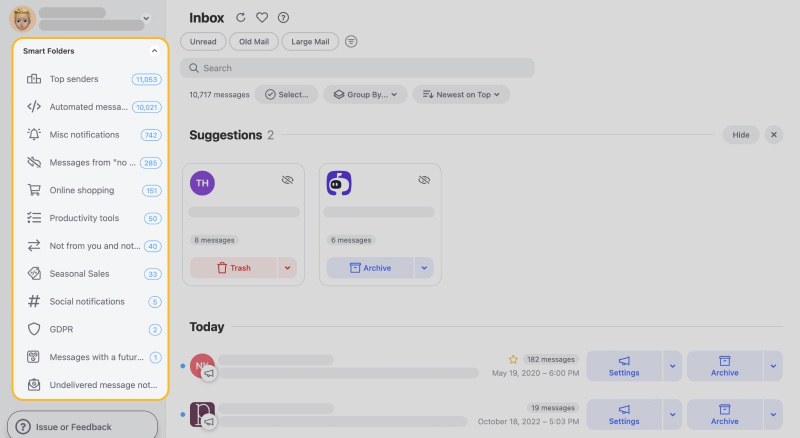
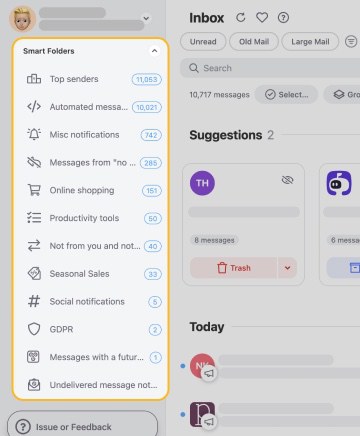
¿Quieres eliminar correos de Outlook en bloque? Con Carpetas inteligentes, Clean Email ordena automáticamente los mensajes en carpetas predefinidas. Por ejemplo, tienes Carpetas inteligentes para Notificaciones sociales, Ofertas de temporada y Compras en línea. Luego puedes eliminar de una vez los correos que ya no quieres.
- Expande Carpetas inteligentes en el menú izquierdo y elige una carpeta.
- Opcionalmente, usa las herramientas de arriba si quieres encontrar rápidamente mensajes No leídos, Correo antiguo o Correo grande.
- Haz clic en Seleccionar y luego marca mensajes o elige Seleccionar todo.
- Elige Eliminar abajo para borrar permanentemente los correos o Papelera para moverlos a la carpeta papelera.
Funciones adicionales de Clean Email
Las siguientes funciones de Clean Email también son muy útiles para lograr Outlook Inbox Zero y darte una bandeja de Outlook limpia.
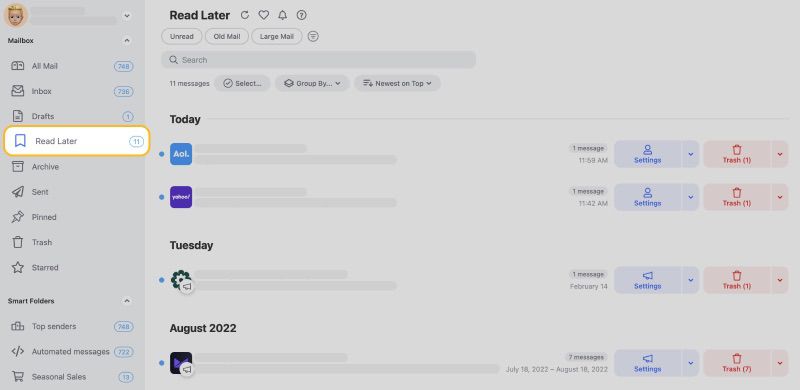
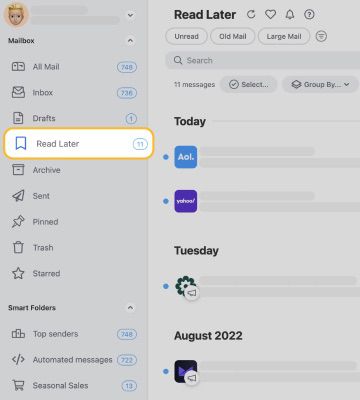
- Mueve correos a Leer más tarde, que es un espacio para leer correos cuando estés listo.
- Usa Sugerencias de limpieza para archivar correos o moverlos a Papelera en bloque.
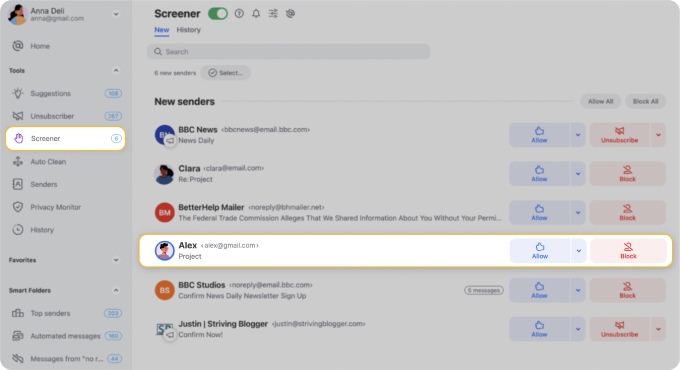
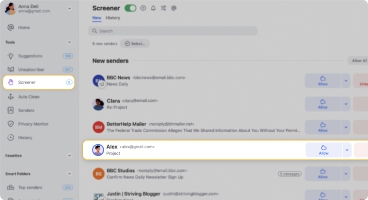
- Revisa mensajes de remitentes desconocidos con Verificador y permítelos o cancela suscripción de inmediato.
- Bandera, Mantener más reciente y marcar Spam directamente desde la lista de correos en tu bandeja.
- Ancla correos de tus remitentes importantes y revísalos en el buzón Anclados.
Conclusión
Para llegar a Outlook Zero Inbox, también puedes detener correos sin sentido. Por ejemplo, si trabajas en la misma habitación con alguien, levántate y háblale en lugar de crear otro hilo de correo. También puedes salirte de grupos de contacto o hilos de mensajes que se hayan vuelto demasiado largos o se hayan desviado del tema.
Ahora que sabes cómo llegar a Inbox Zero con las herramientas integradas de Outlook y el sólido conjunto de funciones de Clean Email, es momento de poner en práctica estos consejos. Cuando tengas una rutina firme de triaje de correo, recuperarás tiempo valioso para otras tareas.
Outlook Inbox Zero - Preguntas frecuentes
¿Qué es Inbox Zero en Outlook?
Zero Inbox en Outlook se logra cuando te quedan pocos correos por organizar o clasificar. Puedes terminar el día sin tareas de correo pendientes o reservar solo una cantidad limitada de tiempo para trabajar tus correos.
¿Por qué mi bandeja de Outlook está vacía de repente?
Puede haber varias razones por las que tu bandeja de Outlook esté vacía de repente, como eliminación accidental, un filtro mal configurado o un problema de sincronización. Revisa la carpeta Elementos eliminados, verifica tu configuración y asegúrate de que tu cuenta esté sincronizando correctamente.
¿Cómo llego a inbox 0 en Outlook?
Para lograr Inbox Zero en Outlook, empieza marcando correos como spam y eliminándote de listas de correo no deseadas. Después puedes usar filtros y crear carpetas para organizar aún más tu bandeja de entrada.
¿Cuál es el objetivo de Inbox Zero?
El objetivo de Inbox Zero es mantener tu bandeja de correo libre de desorden procesando y organizando mensajes con rapidez, lo que puede ayudar a reducir el estrés y aumentar la productividad.












