


¿Qué significa lista blanca?
Agregar remitentes a la lista blanca es un paso simple pero esencial dentro de las mejores prácticas de seguridad del correo electrónico. Básicamente, significa indicarle a tu servicio de correo que siempre permita ciertos mensajes. Funciona al añadir una dirección a una lista especial para que sus correos lleguen a tu bandeja de entrada y nunca se marquen como spam.
Si un remitente se pone por error en lista negra, sus mensajes terminarán en la carpeta de correo no deseado. Como no quieres que eso pase, las siguientes instrucciones para agregar correos a la lista blanca te ayudarán a evitar el problema de que mensajes importantes se identifiquen como spam.

Sin importar qué proveedor uses, entender qué significa agregar un email a la lista blanca te será útil. Así que vamos a ayudarte a asegurarte de que todos los correos importantes lleguen a tu bandeja de entrada, ya sea que uses Gmail, Outlook, Yahoo u otros servicios.

Cómo agregar un email a la lista blanca en Gmail
Si usas Gmail como proveedor de correo, es fácil evitar que ciertos mensajes de Gmail se vayan a spam. Solo necesitas configurar los filtros de spam de Gmail para que nunca marquen como correo no deseado las comunicaciones futuras de ese remitente. Puedes agregar correos a la lista blanca en Gmail rápidamente desde la versión web:
- Inicia sesión en tu cuenta de Gmail.
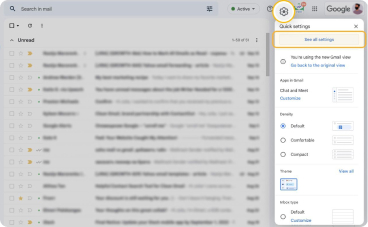
- Haz clic en el ícono de engranaje de Configuración en la esquina superior derecha y luego selecciona Ver toda la configuración.
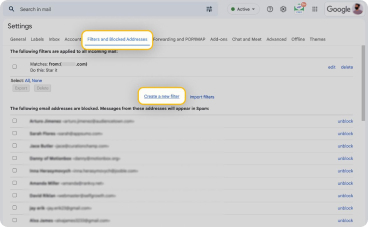
- Ve a la pestaña Filtros y direcciones bloqueadas para ver tus filtros existentes y selecciona Crear un filtro.
- Ingresa los correos o dominios que quieres agregar a la lista blanca de Gmail en el campo De.
- Haz clic en Crear filtro para confirmar.
- Marca la opción Nunca enviarlo a Spam para agregar esta dirección a la lista de remitentes seguros de Gmail.
- Haz clic en Crear filtro nuevamente para guardar la configuración.
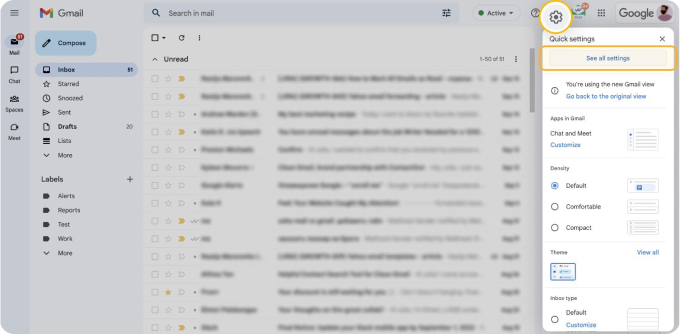
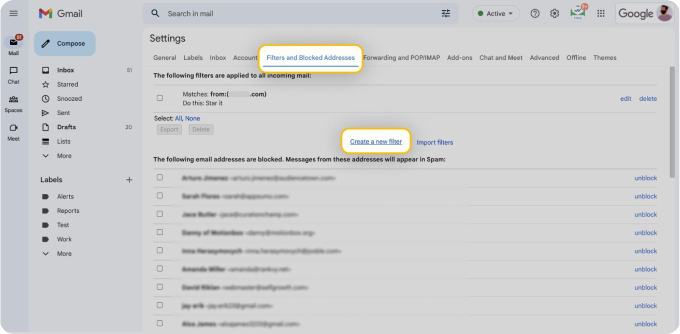
💡 Nota: Para incluir a un solo remitente en la lista blanca, escribe la dirección completa. En cambio, si quieres incluir a todos los remitentes de un dominio, escribe solo el dominio, como “@yahoo.com”. Esto configurará Gmail para permitir todos los mensajes de un remitente de Yahoo.
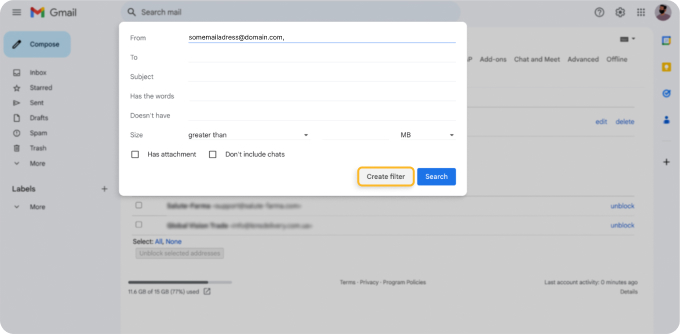
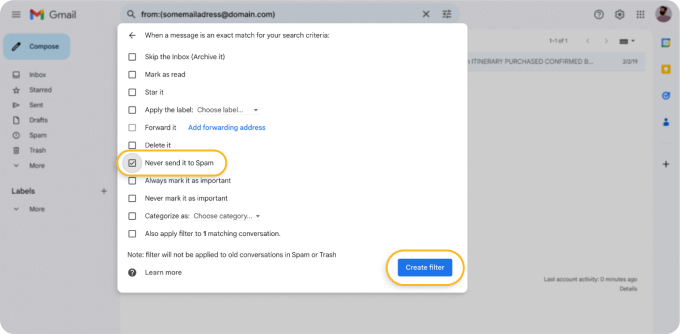
Con los filtros de Gmail también puedes destacar estos correos, aplicar una etiqueta, marcarlos como importantes u otras acciones.
Agregar a la lista blanca en la app móvil de Gmail
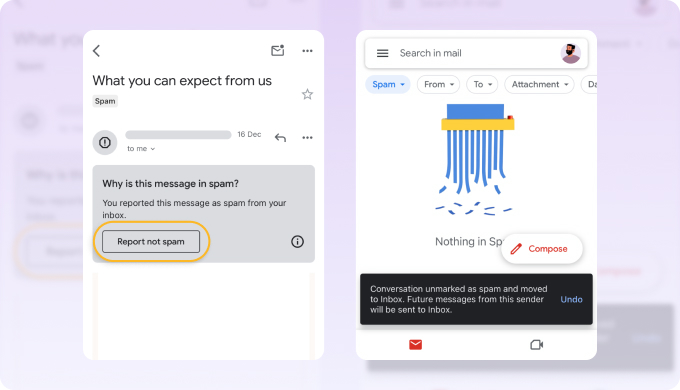
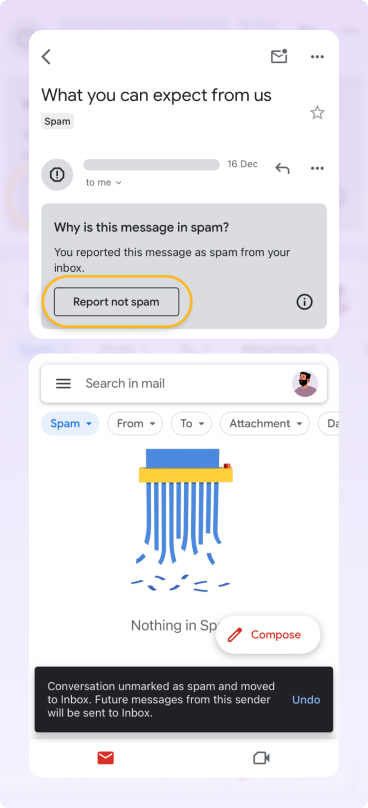
La app móvil de Gmail no incluye una opción para crear filtros avanzados, pero sí permite incluir remitentes en la lista blanca desde la carpeta de spam:
- Abre la app de Gmail.
- Entra en la carpeta Spam o Correo no deseado.
- Abre el mensaje que deseas ver.
- Selecciona Informar que no es spam. A partir de ahora, recibirás los mensajes de ese remitente con normalidad.
Cómo agregar un email a la lista blanca en Outlook
Incluir un dominio o una dirección específica en la lista blanca de Outlook.com significa agregarlo a un grupo llamado Remitentes seguros. Una dirección incluida en la lista blanca evitará los filtros de spam de Outlook y se entregará en tu bandeja de entrada. Para agregar una dirección o dominio a la lista de remitentes seguros:
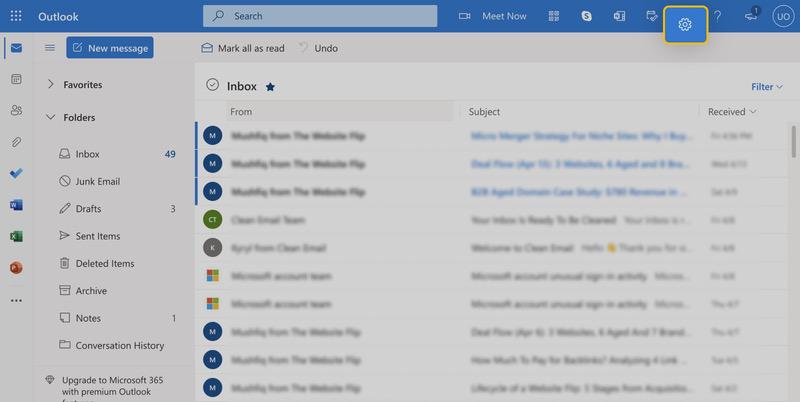
- Inicia sesión en tu bandeja de entrada de Outlook en la web.
- Selecciona el ícono de engranaje en la esquina superior derecha para acceder a Configuración.
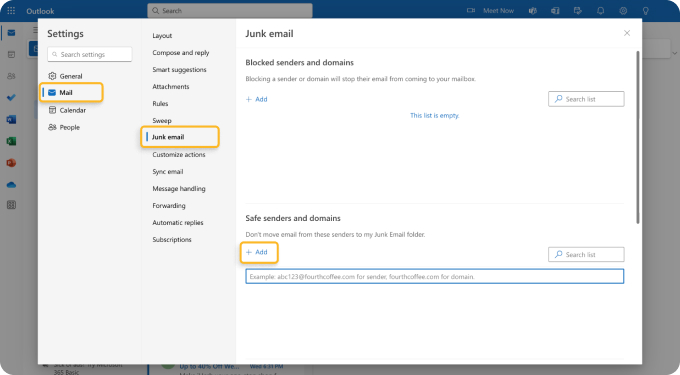
- En la barra lateral izquierda, haz clic en Correo y luego ve a Correo no deseado.
- Haz clic en +Agregar bajo Remitentes y dominios seguros para añadir un contacto a la lista permitida.
- Ingresa el dominio o la dirección de correo que deseas agregar a Remitentes seguros. Asegúrate de incluir el carácter @ en los nombres de dominio.
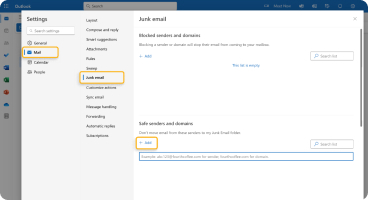
Como alternativa, puedes agregar a tus contactos de Outlook una dirección que ya te haya enviado un mensaje. Aunque el resultado es el mismo, este método suele ser más rápido y eficiente que escribir la información manualmente.
Agregar a la lista blanca en la app móvil de Outlook
También puedes incluir correos en la lista blanca de Outlook desde tu dispositivo móvil. Así se hace:
- Abre la app móvil de Outlook.
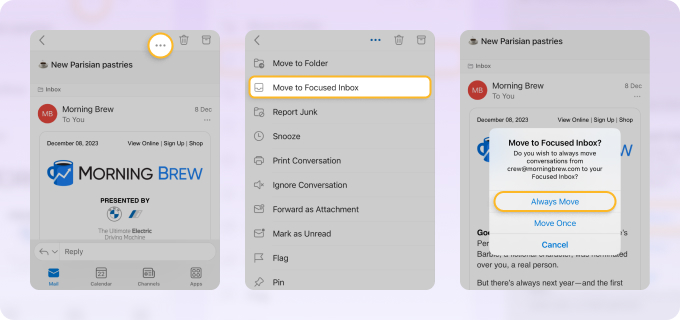
- Abre un mensaje del remitente que quieres incluir en la lista blanca.
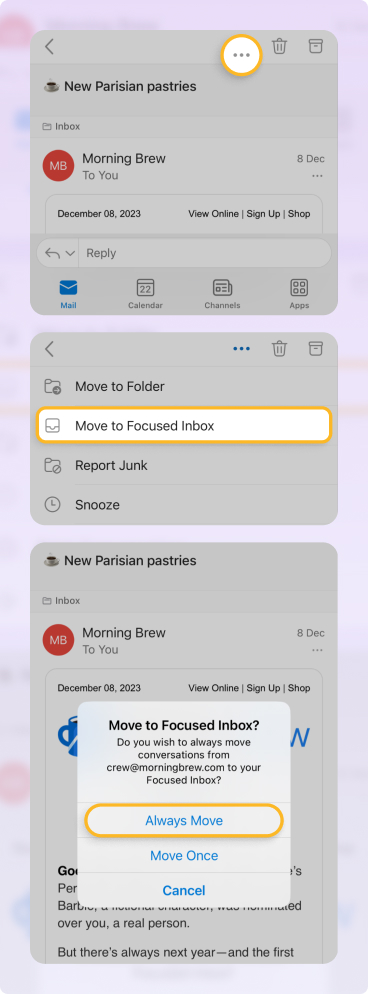
- Toca los tres puntos en la parte superior.
- Selecciona Mover a Bandeja de entrada Prioritarios.
- En la ventana emergente, toca Mover siempre para guardar tu decisión.
Cómo agregar un email a la lista blanca en Yahoo Mail
Si quieres incluir un remitente o un dominio en la lista blanca de Yahoo Mail, el proceso es incluso más sencillo que con otros proveedores mencionados arriba. Si ya recibiste al menos un mensaje de esa dirección y terminó en la carpeta Spam, ábrelo y márcalo como No es spam.
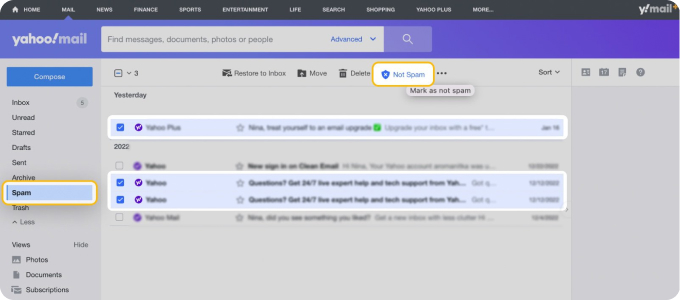
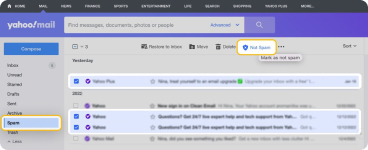
Una vez que hayas marcado el correo como no spam en Yahoo, el filtro de spam de Yahoo permitirá automáticamente que los mensajes futuros de esa dirección lleguen a tu bandeja de entrada.
Sin embargo, si la persona que quieres incluir en la lista blanca aún no te ha enviado un mensaje, tendrás que seguir estos pasos para incluir la dirección:
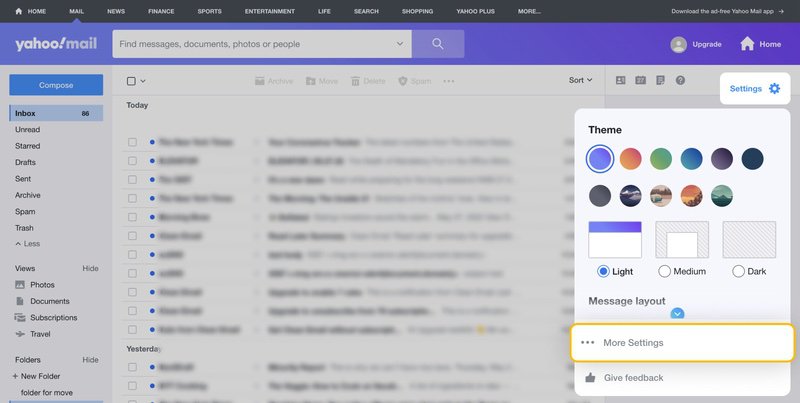
- Ve al ícono de Configuración y luego haz clic en Más configuración en el menú de Yahoo Mail.
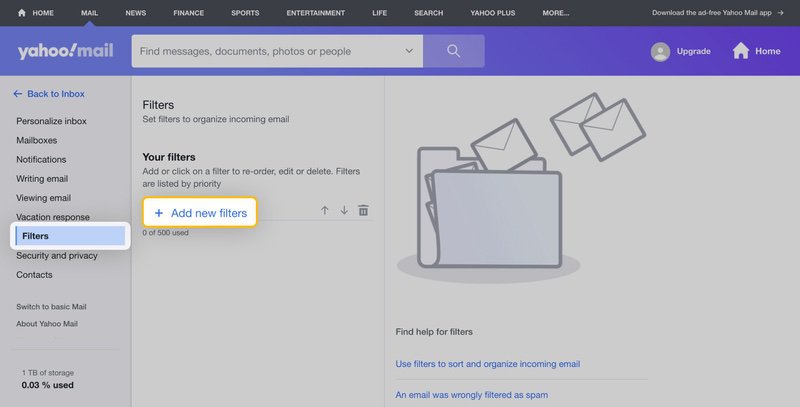
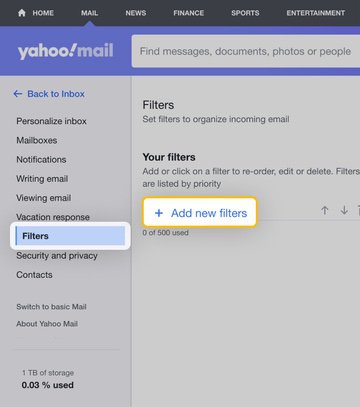
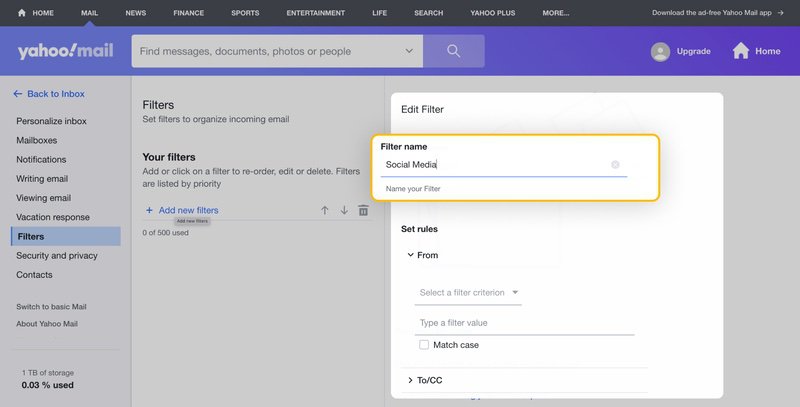
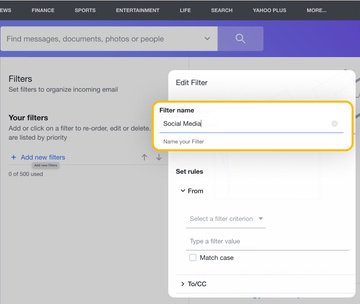
- Selecciona Filtros y pulsa Agregar nuevos filtros para ingresar la información del dominio o remitente.
- Desde aquí, puedes ingresar cualquier cadena de texto que quieras permitir en correos futuros. Puede ser una dirección de correo, un nombre de dominio o incluso algo que esperas que aparezca en el cuerpo del mensaje.
- Completa los detalles y guarda el filtro.
Agregar a la lista blanca en la app móvil de Yahoo Mail
Para incluir Yahoo Mail en la lista blanca desde el móvil, solo sigue estas instrucciones:
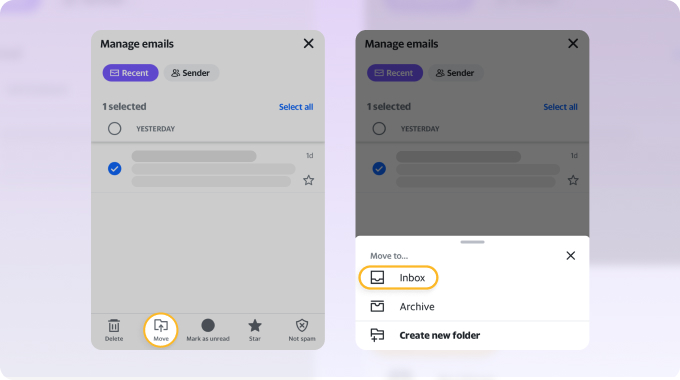
- Abre la app móvil de Yahoo Mail.
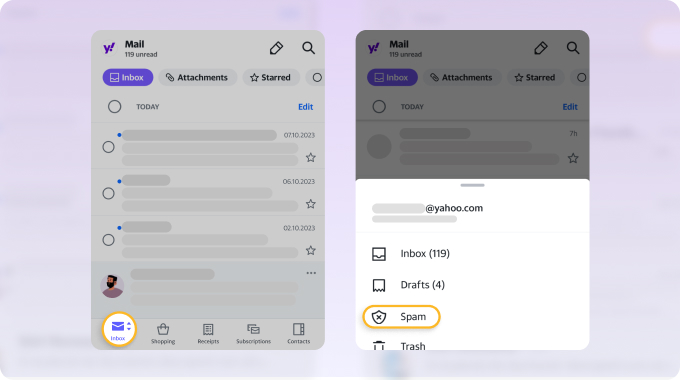
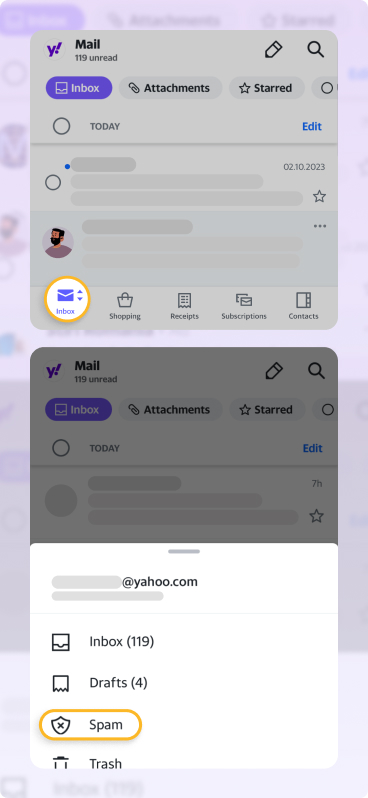
- Toca el ícono de la carpeta Recibidos en la esquina inferior izquierda.
- Elige Spam entre las opciones.
- Busca y selecciona un correo del remitente que deseas incluir en la lista blanca.
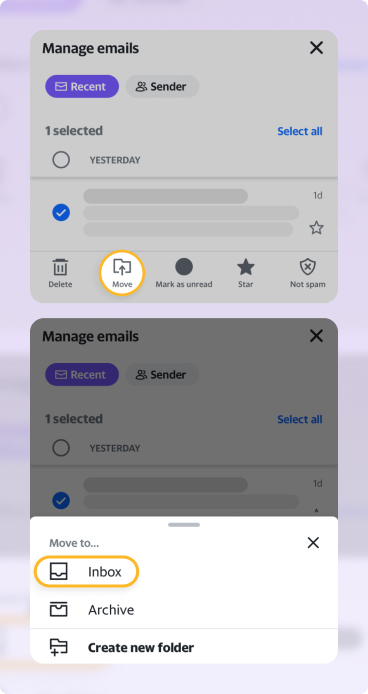
- Toca Mover y luego selecciona Recibidos.
Cómo agregar una dirección de email a la lista blanca en AOL
Muchas personas que buscan instrucciones para la lista blanca en AOL se confunden porque no existe una lista blanca tradicional. En su lugar, AOL considera confiables todas las direcciones que tengas en tu libreta de contactos. Esto significa que la lista de contactos en AOL cumple esencialmente el mismo propósito que las listas blancas de Gmail y Outlook.
Estas son las instrucciones paso a paso para agregar una dirección de email a la lista blanca en AOL:
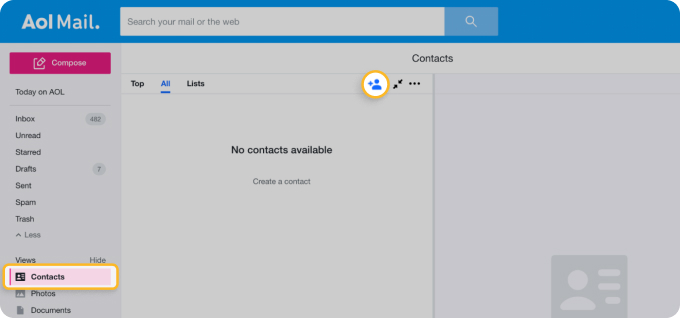
- Inicia sesión en tu cuenta de AOL.
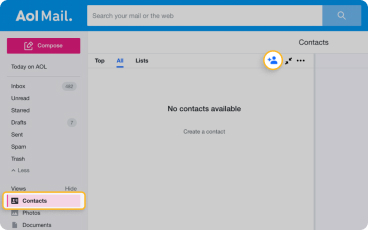
- Abre Contactos desde el panel de navegación izquierdo.
- Haz clic en el ícono de Nuevo contacto e ingresa la información requerida.
- Haz clic en el botón Guardar en la parte inferior.
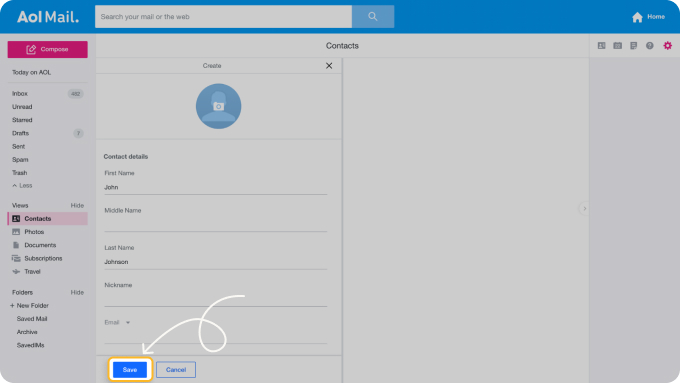
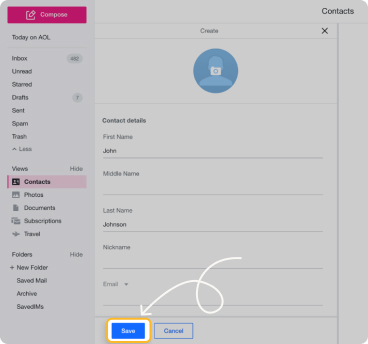
Como ves, todo el proceso es sencillo, y eliminar contactos existentes es igual de fácil. Solo debes seleccionar la dirección que quieres eliminar, hacer clic en Editar contacto y luego en Eliminar contacto al final de la página.
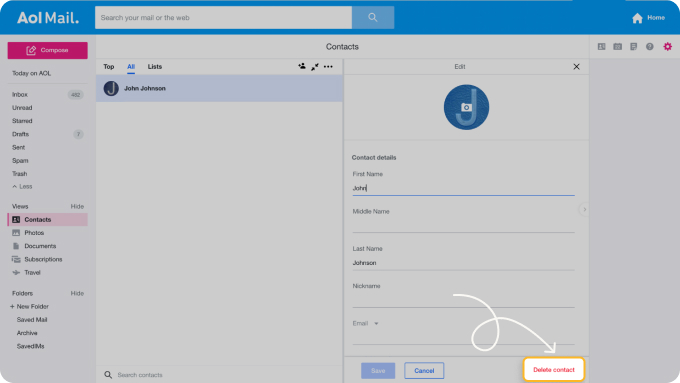
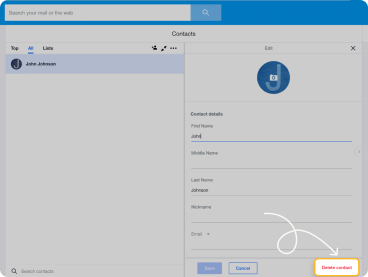
Si quieres bloquear al contacto eliminado, debes ir a Configuración → Seguridad y privacidad → Direcciones bloqueadas. Ahí puedes agregar el contacto a tu lista negra de emails o incluso elegir bloquear a todos los remitentes excepto tus contactos.
Cómo agregar una dirección de email a la lista blanca en Zoho
Por su orientación empresarial, Zoho hace mucho para proteger a sus usuarios del spam (la principal fuente de estafas de phishing) y ofrece herramientas efectivas para ayudar a bloquear mensajes ilegítimos y entregar los legítimos.
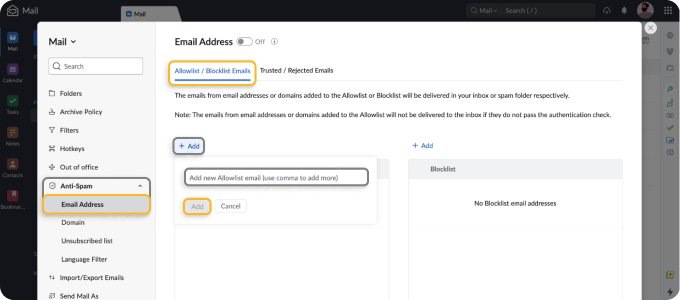
Una de esas herramientas es la lista blanca de Zoho. Esto es lo que debes hacer para agregar una dirección:
- Inicia sesión en Zoho Mail.
- Ve a Configuración.
- Entra en Anti-Spam y haz clic en la opción Dirección de email.
- En la pestaña Allowlist / Blocklist Emails, haz clic en + Add.
- Ingresa la dirección y vuelve a hacer clic en Add o presiona la tecla Enter.
Cómo agregar una dirección de email a la lista blanca en ProtonMail
ProtonMail es un proveedor de correo seguro que utiliza cifrado de extremo a extremo para proteger a sus usuarios de spammers, hackers y otros terceros no autorizados. Cuenta con un sistema inteligente integrado de detección de spam capaz de filtrar correos automáticamente.
Aunque el sistema de detección de spam de ProtonMail suele ser muy confiable y preciso, de vez en cuando puede equivocarse y enviar un mensaje legítimo a la carpeta de spam. Para evitarlo, los usuarios pueden incluir direcciones confiables en la lista blanca, agregándolas a la lista blanca de ProtonMail.
- Inicia sesión en tu cuenta de ProtonMail.
- Haz clic en el ícono de engranaje de Configuración en la esquina superior derecha y presiona el botón All settings.
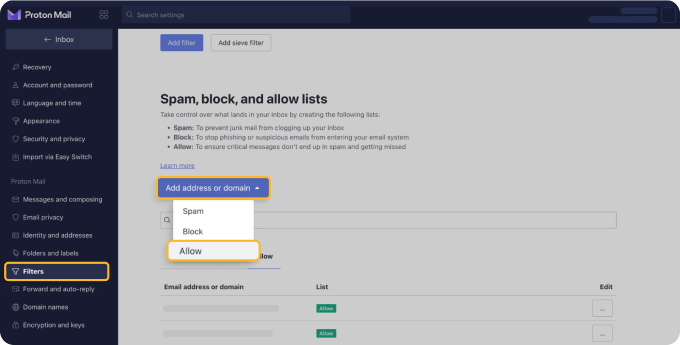
- Haz clic en la pestaña Filters.
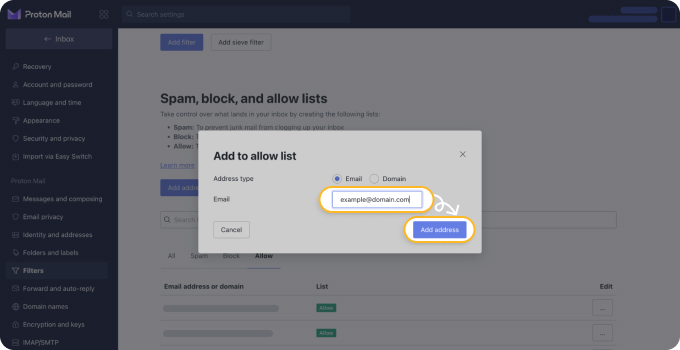
- Presiona el botón Add address or domain en Spam, block, and allow lists. Luego selecciona Allow.
- Ingresa el email o el dominio del remitente y haz clic en Add address.
Cómo Clean Email puede simplificar la gestión del correo
Clean Email es un limpiador de correo electrónico en línea para limpiar correos en masa que lleva la gestión de tu bandeja de entrada al siguiente nivel. No solo puedes proteger tus mensajes importantes, también puedes bloquear remitentes no deseados, cancelar suscripciones a newsletters de marketing, automatizar tareas recurrentes y mucho más.
Así puedes crear una regla en Clean Email para asegurar que los correos importantes lleguen a tu bandeja de entrada:
- Inicia sesión en la app en https://app.clean.email/ con las credenciales de tu cuenta de correo.
- Elige la herramienta Limpieza automática y presiona el ícono de suma en la parte superior.
- Define tus criterios de filtrado: ingresa las direcciones de email que deseas filtrar y elige la acción para los mensajes coincidentes (por ejemplo, Mover a Recibidos o a una carpeta personalizada) para que no vayan a la carpeta de spam.
- Confirma haciendo clic en el botón Crear Regla.
Ahora que ya protegiste remitentes importantes, es momento de explorar otras funciones avanzadas que ofrece Clean Email.
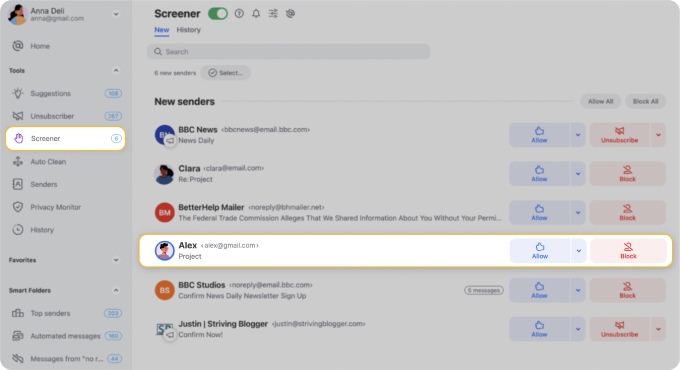
Considera la función Verificador: actúa como un guardián de tu bandeja de entrada, aislando correos de remitentes nuevos. Esto significa que puedes revisar y permitir o bloquear esos mensajes antes de que lleguen a tu bandeja de entrada principal. Es especialmente útil para evitar spammers y amenazas de phishing.
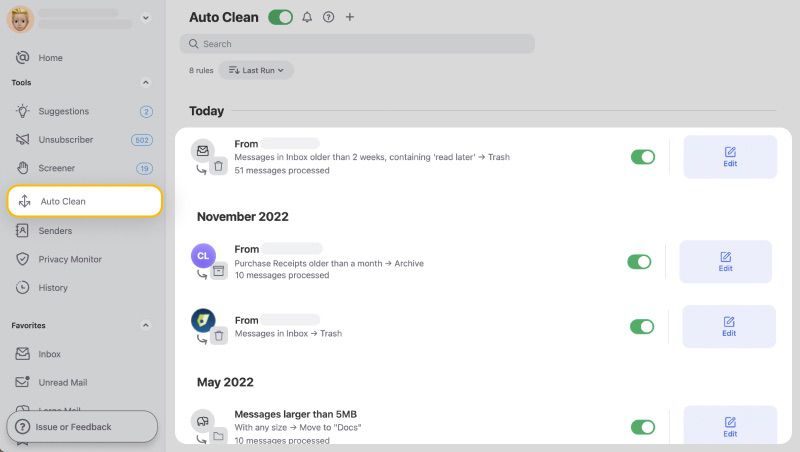
La función Limpieza automática te ayuda a automatizar la gestión del correo. Puedes configurarla para destacar automáticamente respuestas o marcar remitentes importantes. Con Limpieza automática, también puedes crear reglas para enviar mensajes promocionales directamente a Papelera u organizar newsletters en una carpeta específica.
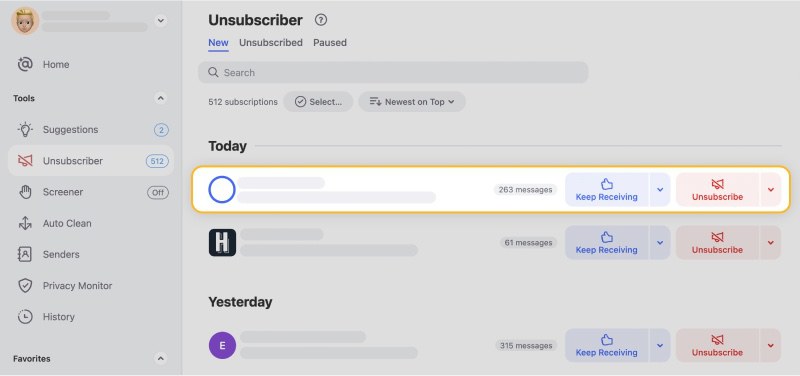
Con la herramienta Cancelar suscripción, reducir el desorden en tu bandeja de entrada se vuelve muy sencillo. Permite darte de baja de newsletters y correos de marketing con solo unos clics. Además, procesa solicitudes de cancelación e incluso completa formularios de baja por ti.
La herramienta Sugerencias está diseñada para ofrecer recomendaciones inteligentes para administrar tu bandeja de entrada principal. Analiza tus acciones anteriores y datos de otros usuarios para sugerir acciones rápidas y efectivas, como eliminar o archivar, ayudándote a mantener tu bandeja de entrada limpia y enfocada.
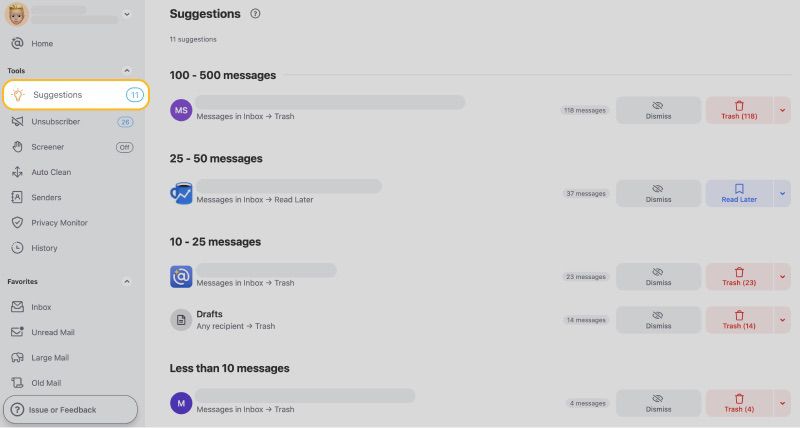
Además de estas funciones, Clean Email ofrece una variedad de otras herramientas para explorar, cada una diseñada para mejorar tu experiencia de gestión del correo. La app está disponible para descargar en Mac, Android o iOS.
Visita nuestro blog para aprender más sobre cifrado de emails y qué son los emails falsificados y las direcciones de email desechables.
Cómo agregar un email a la lista blanca - Preguntas frecuentes
¿Qué significa agregar un email a la lista blanca?
Una dirección de email en lista blanca se considera confiable, por lo que los mensajes de ese remitente llegan de forma constante a la bandeja de entrada. Agregar emails a la lista blanca ayuda a garantizar que mensajes importantes de remitentes conocidos no terminen en la carpeta de spam.
¿Cómo agregar a la lista blanca en Gmail?
Debes iniciar sesión en Gmail desde tu navegador web y agregar la dirección desde ahí: crea un filtro en Configuración, en la sección “Filtros y direcciones bloqueadas”, ingresa el email que quieres permitir y selecciona “Nunca enviarlo a Spam”.
¿Cómo agregar una dirección de email a la lista blanca en Outlook?
En Outlook, los usuarios pueden marcar remitentes como seguros, logrando el mismo efecto que la lista blanca en otros proveedores. La lista “Remitentes seguros” se encuentra en la configuración, dentro de las opciones de “Correo no deseado”.
¿Dónde está la lista de remitentes seguros de Gmail?
En Gmail no existe una función específica llamada “lista de remitentes seguros”. En su lugar, puedes gestionar remitentes seguros creando filtros en “Filtros y direcciones bloqueadas” dentro de Configuración, donde indicas qué direcciones nunca deben enviarse a spam.
¿Cómo conseguir que te incluyan en la lista blanca?
Lograr que te incluyan en listas blancas de servidores puede ser difícil para empresas nuevas que aún no son reconocidas por los principales proveedores de correo. Para mejorar tus posibilidades, incluye instrucciones en tus correos iniciales para que tus suscriptores te agreguen a su lista blanca. También puedes incorporar solicitudes de lista blanca en tus mensajes para darles visibilidad. Recuerda que la moderación es clave: enviar demasiados correos puede hacer que se marquen como spam.
¿Cómo agregar a la lista blanca en Yahoo?
Para agregar a la lista blanca en Yahoo Mail, crea filtros de correo para direcciones confiables o marca mensajes como “No es spam”. Así reduces el riesgo de perder correos importantes.












