


No te pierdas correos importantes
Jugar con la configuración de correo de Gmail puede ser arriesgado. En lugar de ajustar Gmail para que refleje mejor tu flujo de trabajo, podrías terminar haciéndote una pregunta bastante desagradable: ¿por qué de repente Gmail no recibe correos?
Este artículo ofrece varias soluciones para ayudarte a corregir el problema. Sigue los pasos detallados para asegurarte de no perderte un correo importante simplemente porque Gmail no está recibiendo mensajes correctamente.
Clean Email puede ayudarte a prevenir algunas de las principales razones por las que los usuarios no reciben mensajes de Gmail y a garantizar que los correos importantes lleguen a tu bandeja de entrada.
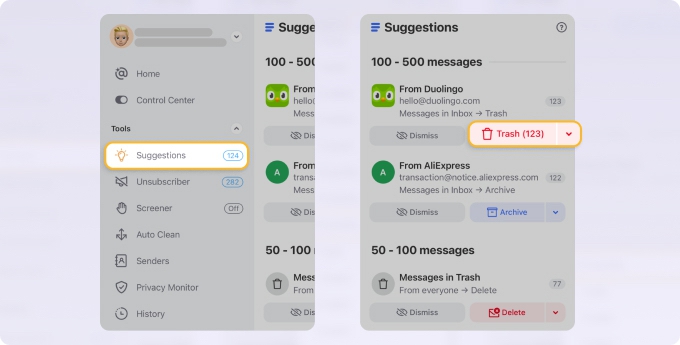
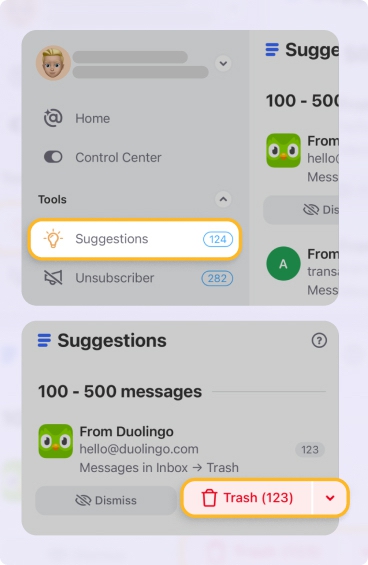
- Con Sugerencias de limpieza, puedes liberar espacio de almacenamiento rápidamente eliminando correos innecesarios en solo unos clics.
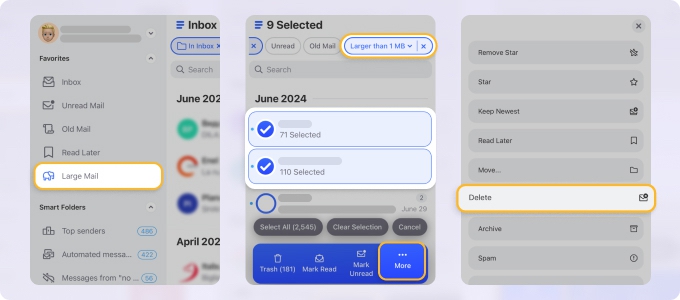
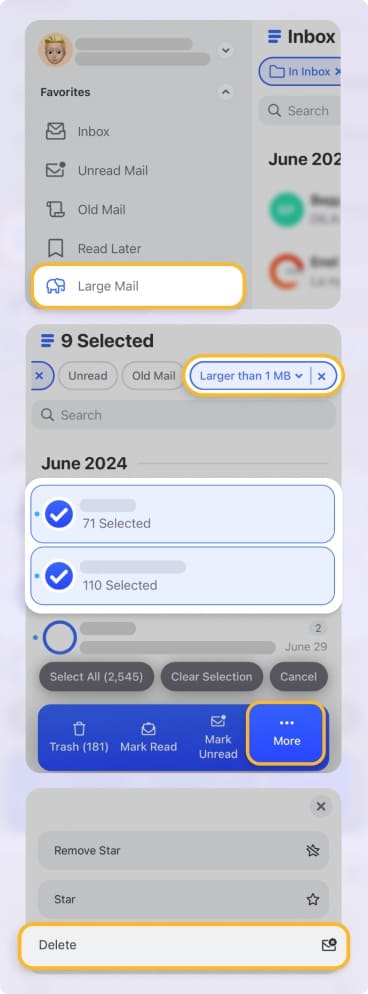
- Con la carpeta Mensajes grandes y las completas funciones de filtrado de correo, Clean Email te ayuda a identificar los correos que ocupan más espacio. Después puedes decidir si eliminarlos o hacer una copia de seguridad, creando espacio para mensajes nuevos sin perder información importante.
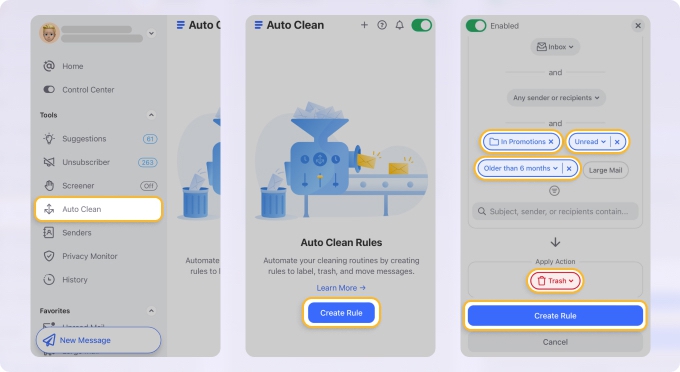
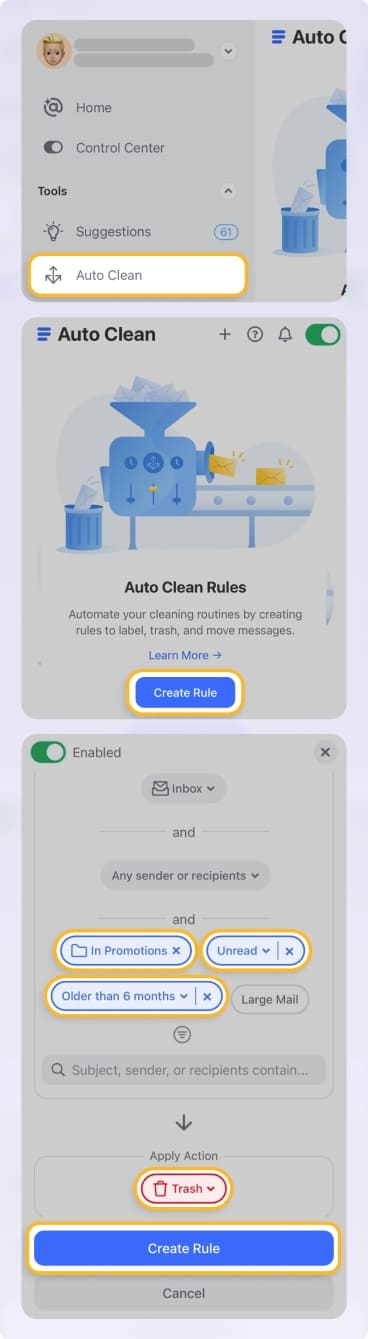
- Con Limpieza automática, tu bandeja de entrada se mantiene organizada automáticamente, eliminando correos antiguos o no deseados de forma continua. Así siempre hay espacio para que entren correos nuevos e importantes, sin tener que buscar manualmente qué mensajes borrar.

¿Por qué no estoy recibiendo mis correos?
Para que un correo nuevo aparezca en tu bandeja de entrada de Gmail, debe completar con éxito un recorrido largo.
Primero, debe salir del servidor de correo del remitente y llegar al servidor que está detrás de tu cuenta de Gmail. Después, tu servidor de correo debe procesar el mensaje y decidir que es legítimo y seguro. Por último, debes abrir el mensaje con el cliente de correo que prefieras.
Aquí tienes algunas cosas que pueden salir mal durante este proceso:
- Retrasos: Dependiendo de dónde estén tú y el remitente, el mensaje puede tener que viajar por todo el mundo, saltando de un servidor a otro. Normalmente este proceso es casi instantáneo, pero no es raro que algunos mensajes se retrasen.
- Problemas de conectividad: Para enviar y recibir correos se necesita una conexión a Internet funcional. Además, si envías o recibes mensajes con archivos adjuntos grandes, ayuda que la conexión sea razonablemente rápida.
- Filtrado como spam: Los servicios de correo modernos como Gmail realizan muchas comprobaciones para separar mensajes legítimos de los ilegítimos, pero no son totalmente infalibles. Un correo de un remitente legítimo puede marcarse como spam si contiene un adjunto o enlace sospechoso, por ejemplo. Esta también puede ser una respuesta a la pregunta: ¿por qué han desaparecido mis correos de la bandeja de entrada?
- Espacio de almacenamiento insuficiente: Google ofrece a todos los usuarios de Gmail 15 GB de almacenamiento gratuito. Cuando se agota el espacio disponible, ya no puedes enviar ni recibir mensajes. Para solucionarlo, puedes borrar correos antiguos o comprar más almacenamiento. Ambas soluciones eliminarán cualquier aviso de “mi buzón está lleno”.
- Configuración mal ajustada: Desde filtros de correo hasta reenvío, hay muchas configuraciones que pueden hacer que Gmail no reciba correos correctamente si no están bien ajustadas. Por suerte, volver a la configuración predeterminada suele ser suficiente para corregir estos problemas.
Ahora que ya conoces algunas de las razones más comunes por las que no llegan correos, es momento de explicar qué puedes hacer como usuario de Gmail.
¿Por qué Gmail no recibe correos?
En internet puedes encontrar a muchos usuarios de Gmail haciendo preguntas como esta: “¡Ayuda! Mi Gmail no recibe correos. ¿Qué hago?”
Si tú también te has encontrado en esa situación, nuestras instrucciones paso a paso están aquí para ayudarte.
¿Por qué no recibo correos en Gmail Web?
Hay dos motivos principales por los que no llegan correos en Gmail Web: espacio de almacenamiento insuficiente y filtros de correo.
Si sospechas que el problema es lo primero, baja para leer cómo Clean Email puede crear espacio para correos nuevos. Pero si en el pasado creaste filtros y crees que ahora impiden que los mensajes aparezcan en Gmail Web, haz lo siguiente:
- Inicia sesión en tu cuenta desde un navegador web.
- Haz clic en el icono de engranaje de Configuración y elige la opción Ver toda la configuración.
- Ve a Filtros y direcciones bloqueadas.
- Elimina los filtros no deseados haciendo clic en el botón Eliminar junto a cada filtro.
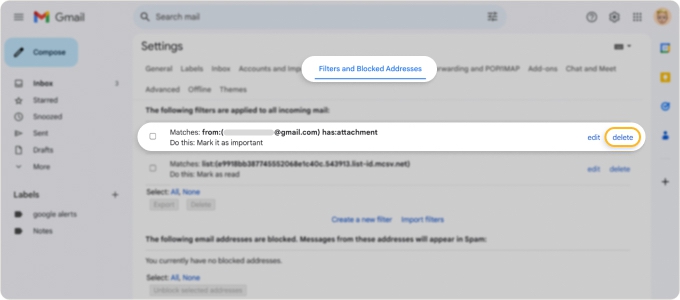
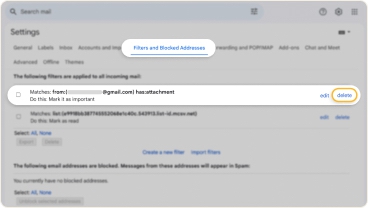
Los filtros también pueden mover mensajes que coinciden con ciertos criterios a la carpeta de spam, así que si te preguntas: “¿por qué mis correos van a spam?”, es posible que ya hayas encontrado la respuesta.
¿Por qué no recibo correos en mi computadora?
Muchos usuarios de Gmail leen correos mediante clientes de correo de terceros. Para que un cliente de terceros reciba correos de Gmail, debes hacer lo siguiente:
- Inicia sesión en tu cuenta desde un navegador web.
- Haz clic en el icono de engranaje de Configuración y elige la opción Ver toda la configuración.
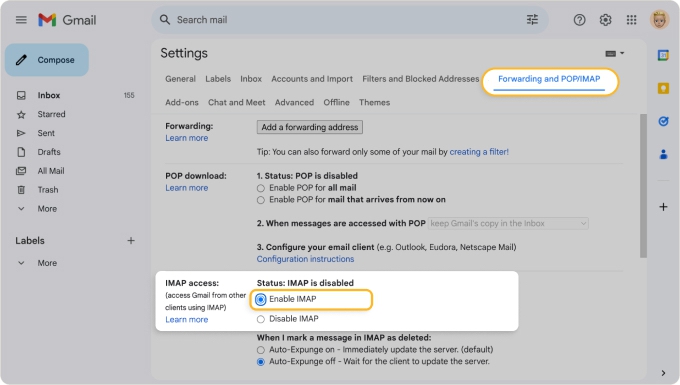
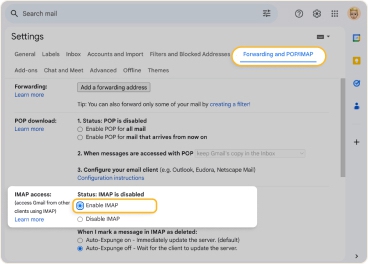
- Ve a Reenvío y correo POP/IMAP.
- Haz clic en Habilitar IMAP.
- Agrega tu bandeja de entrada de Gmail en el cliente usando tu dirección de correo y contraseña.
¿Por qué dejaron de llegar mis correos al teléfono?
Si tus correos dejaron de llegar al teléfono, puede haber varios problemas detrás:
- Problemas de sincronización: Es posible que tu app de correo no esté sincronizando correctamente con el servidor. Esto puede ocurrir si la sincronización está desactivada o retrasada. Revisa la configuración de sincronización y asegúrate de que esté activada para obtener correos nuevos automáticamente.
- Problemas de almacenamiento: Si tu teléfono tiene poco espacio, la app de correo podría no poder descargar mensajes nuevos. Libera espacio y comprueba si el problema se resuelve.
- Conectividad de red: Asegúrate de que tu teléfono tenga una conexión a internet estable. A veces, una señal Wi-Fi débil o los datos móviles pueden impedir que se descarguen mensajes nuevos.
- Actualización de la app o del sistema: Las apps o el software del sistema desactualizados pueden causar fallos. Revisa si hay actualizaciones para tu app de correo o para el sistema del teléfono.
- Configuración de correo incorrecta: Si la configuración del servidor (IMAP/POP3) es incorrecta o cambió, puede que debas volver a configurar la cuenta.
- Spam o filtros: A veces, los correos se filtran a spam u otras carpetas en lugar de la bandeja de entrada, lo que hace que parezca que no los estás recibiendo.
¿Por qué no recibo correos en mi iPhone?
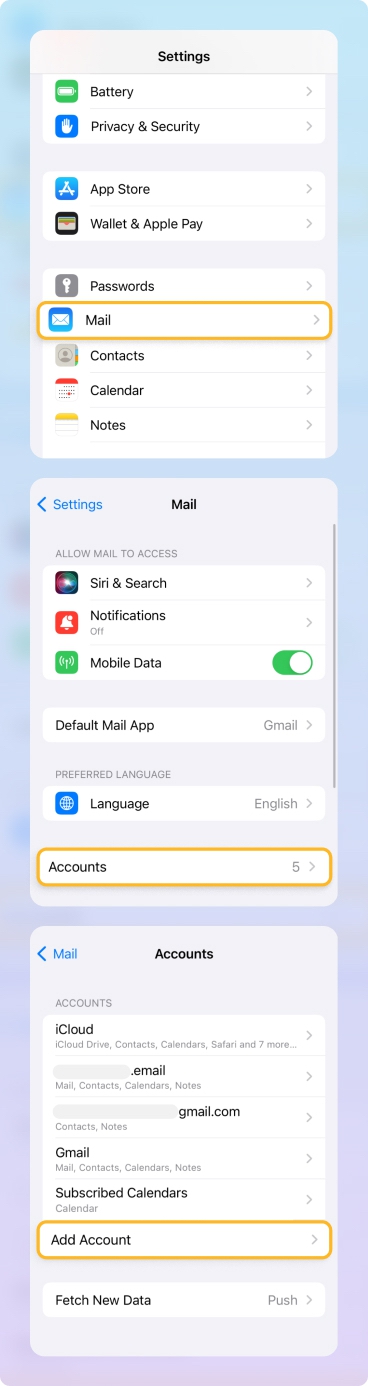
Es posible que no estés recibiendo correos en el iPhone porque no vinculaste correctamente tu cuenta de Gmail en la app Mail. Sigue los pasos para añadirla de nuevo:
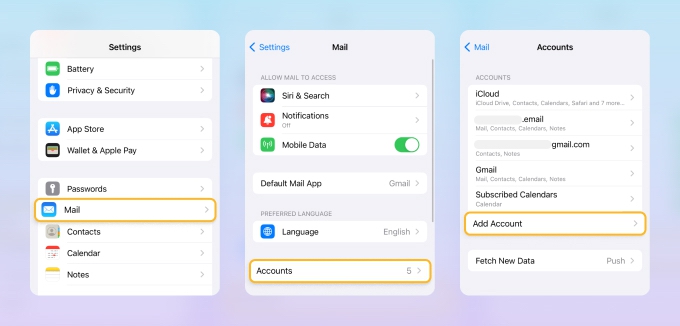
- Abre la app Ajustes.
- Desplázate hacia abajo y toca Mail.
- Selecciona Cuentas y luego toca Añadir cuenta.
- Elige Google.
- Inicia sesión con tu correo y contraseña.
¿Por qué no recibo correos en mi teléfono Android?
La mayoría de los teléfonos Android te piden iniciar sesión con tu dirección de Gmail durante la configuración inicial para habilitar funciones esenciales, como el acceso a Google Play Store.
Una posible razón por la que no recibes correos en tu teléfono Android es que la dirección que usaste al configurar el dispositivo por primera vez no es la misma que utilizas para tu comunicación habitual por correo.
Por suerte, añadir otra cuenta de Gmail es fácil:
- Abre la app Gmail.
- Toca tu foto de perfil.
- Selecciona la opción Añadir otra cuenta.
- Elige Google.
- Inicia sesión en tu cuenta.
Cómo Clean Email puede crear espacio para correos nuevos
El espacio de almacenamiento insuficiente es una de las principales razones por las que Gmail no recibe correos en iPhone, Android, computadora y web. Si te preguntas qué hacer cuando no te llegan correos porque ya no queda espacio, debes saber que borrar mensajes antiguos manualmente no es tu única opción.
También puedes limpiar el almacenamiento de Gmail en bloque con un organizador de bandeja de entrada como Clean Email, que puede agrupar de forma inteligente mensajes similares (como notificaciones sociales, boletines o mensajes que te enviaste a ti mismo) y organizarlos en las llamadas Carpetas inteligentes.
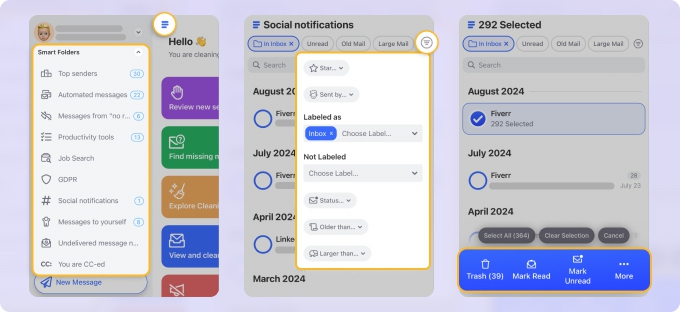
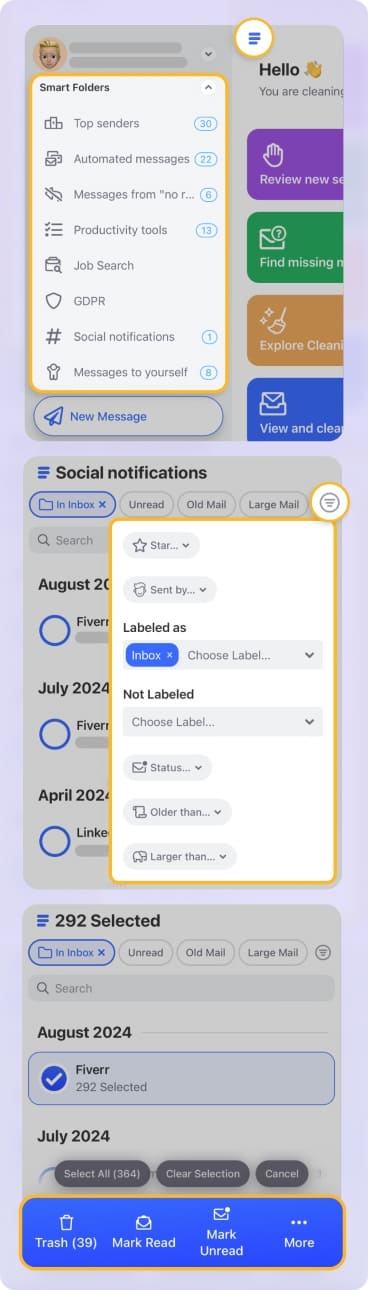
📌 Clean Email lo hace sin problemas en Android, iOS, escritorio (en Mac) y web, dándote flexibilidad sin importar el dispositivo que uses.
Luego puedes aplicar acciones comunes de gestión de correo (mover, eliminar, archivar, etc.) a grupos completos de correos con unos pocos clics. Además, la función Limpieza automática hace que automatizar esas mismas acciones sea tan simple como marcar una casilla.
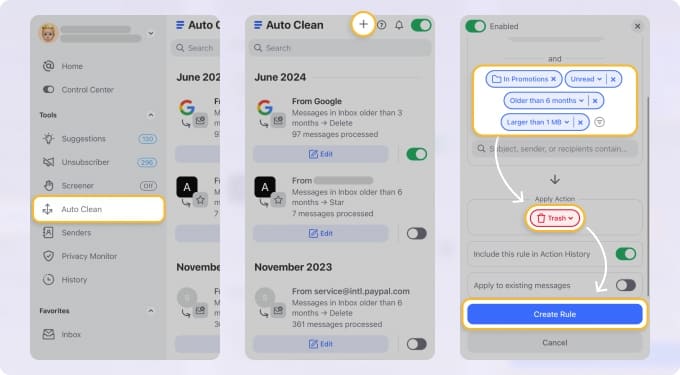
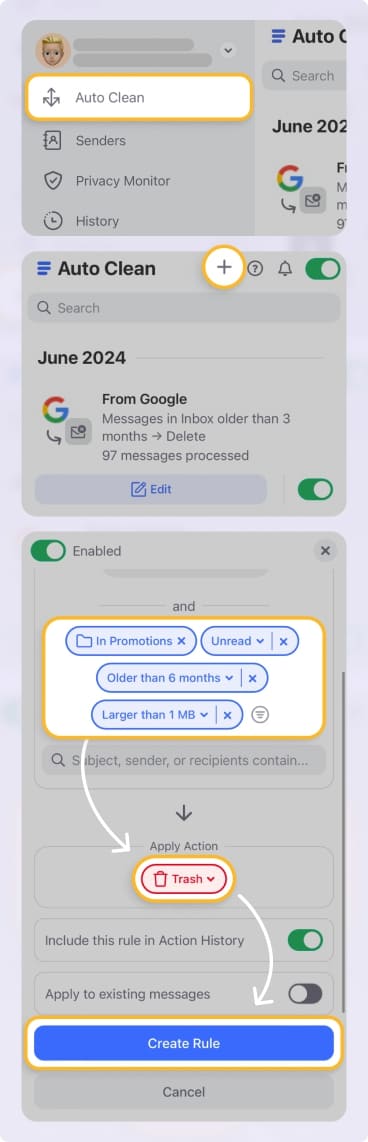
Otras funciones de Clean Email que pueden ayudarte a crear espacio para mensajes nuevos incluyen Cancelar suscripción, que facilita deshacerte de boletines y correos promocionales en bloque.


Estas funciones funcionan con todos los servicios de correo populares, no solo Gmail, y están diseñadas para respetar tu seguridad del correo y tu privacidad.
¿Tienes otros problemas con tus correos? Consulta nuestra guía: "¿Qué significa “En cola” en Gmail?"
¿Gmail no recibe correos? - Preguntas frecuentes
¿Por qué Gmail no recibe correos?
Hay muchas razones posibles. Por ejemplo, es posible que se te haya acabado el almacenamiento gratuito o que hayas configurado mal algún ajuste del correo.
¿Por qué mi correo no se actualiza?
Si tu correo no se actualiza como debería, podrías estar teniendo problemas de conectividad a Internet. Comprueba si puedes acceder a la web y contacta con tu proveedor de Internet si no puedes.
¿Por qué algunos correos no llegan?
Gmail analiza todos los mensajes entrantes en busca de spam y contenido malicioso. En ocasiones, se equivoca y marca un mensaje legítimo como spam.
¿Cómo puedo restaurar la configuración de mi bandeja de entrada de Gmail?
Lamentablemente, no es posible cambiar toda la configuración de Gmail de una sola vez. En su lugar, debes modificar cada ajuste uno por uno.
¿Cómo actualizo mi Gmail?
Para actualizar la versión web, recarga la página pulsando F5 en el teclado. Para actualizar la app móvil, desliza hacia abajo la pantalla mientras ves la bandeja de entrada.












