


¿Qué es Gemini AI para Gmail?
Gemini es el asistente virtual de IA de Google que se integra en Gmail, Google Docs, Google Drive y otras aplicaciones de Google Workspace. Puedes usar Gemini AI para todo, desde generar ideas hasta investigar y resolver problemas.
Al usar Gemini AI específicamente en Gmail, puedes leer, escribir y corregir mensajes, además de personalizar el contenido de los correos. Está disponible tanto en la aplicación web como en la móvil, lo que te permite ponerte al día con los mensajes y obtener ayuda para encontrar, resumir y redactar correos.
Gemini AI es seguro de usar en Gmail con solicitudes de bajo riesgo. Es decir, debes tener cuidado de no revelar información personal, detalles sensibles ni datos confidenciales. Para una descripción completa que incluye protecciones y riesgos, consulta nuestra guía ¿Qué tan seguro es Gemini AI?.

Funciones de Gemini en Gmail
Encontrarás muchas funciones útiles con Gemini AI para Gmail.
Ten en cuenta que algunas funciones solo son compatibles con la web y pueden requerir un plan de suscripción concreto. Además, ciertas funciones están disponibles en inglés o solo en EE. UU., mientras que otras son accesibles a nivel mundial.
Aquí tienes un resumen de las herramientas de Gemini para Gmail y su disponibilidad:
| Función | Descripción | Plataformas | Planes | Idiomas/Regiones |
|---|---|---|---|---|
| AI Inbox (beta) | Ofrece sugerencias de tareas y temas para ponerte al día | Web, Android, iOS | Google AI Plus, Pro o Ultra | Inglés; solo EE. UU. |
| AI Overview en la búsqueda | Ofrece datos importantes o resúmenes por encima de los resultados de búsqueda al usar búsquedas en lenguaje natural | Web, Android, iOS | Google AI Plus, Pro o Ultra, Google Workspace | Inglés; solo EE. UU. |
| AI Overview en los resúmenes de conversaciones | Resume conversaciones de correo extensas con los puntos principales y recordatorios de tareas | Web, Android, iOS | Google AI Plus, Pro o Ultra, Google Workspace, Cuentas personales | Inglés, francés, alemán, italiano, japonés, coreano, portugués, español; Global |
| Help Me Schedule | Sugiere horarios de reunión en los correos | Web | Google Workspace | Inglés; solo EE. UU. |
| Help Me Write | Redacta correos nuevos o mejora el texto a partir de una indicación | Web, Android, iOS | Google AI Plus, Pro o Ultra, Google Workspace, Cuentas personales | Inglés, francés, alemán, italiano, japonés, coreano, portugués, español; Global (solo EE. UU. para cuentas personales) |
| Proofread | Ofrece sugerencias de redacción y revisa la ortografía y la gramática | Web | Google AI Plus, Pro o Ultra, Google Workspace | Inglés (Global para los planes de Workspace) |
| Suggested Replies | Ofrece respuestas relevantes con mensajes personalizados | Web, Android, iOS | Google AI Plus, Pro o Ultra, Google Workspace, Cuentas personales | Inglés; Global (solo EE. UU. para cuentas personales) |
| Summarize & Draft correos | Ofrece resúmenes, análisis y contenido basados en los detalles del correo | Web, Android, iOS | Google Workspace | Árabe, catalán, chino, checo, danés, neerlandés, inglés, finlandés, francés, alemán, griego, hebreo, húngaro, indonesio, italiano, japonés, coreano, malayo, noruego, polaco, portugués, rumano, ruso, español, sueco, tailandés, turco, ucraniano, vietnamita; Global |
📌 Nota: Estas son las funciones, plataformas, planes e idiomas/regiones disponibles en el momento de redactar este artículo. Google/Gmail puede actualizar o añadir funciones en cualquier momento.
Cómo obtener Gemini AI para Gmail
Puedes usar la herramienta de IA de Google Gmail en cuentas personales, empresariales y educativas. Sin embargo, necesitarás una suscripción o un plan de Google específico para hacerlo. Una vez que obtienes Gemini para Gmail, simplemente lo activas y empiezas a disfrutar de sus funciones.
Obtén Gemini para Gmail
Para usar Gemini en Gmail, necesitas uno de los siguientes:
- Plan Google AI: Google AI Plus ($4.99/mes), Google AI Pro ($19.99/mes) o Google AI Ultra ($99.99/mes).
- Participante en Google Workspace Environments (Labs): Gratis para los miembros del programa de acceso anticipado.
- Gemini for Workspace: Gratis para las cuentas premium de Google Workspace, incluidas Business Standard, Business Plus, Enterprise y Education Plus.
Para otras cuentas de Google Workspace, como Business Starter, puedes suscribirte en la Google Admin Console para recibir el complemento de IA. (Facturación → Suscripciones o Facturación → Comprar o actualizar.)
📌 Nota: Estos son los planes, precios y la disponibilidad actuales en el momento de redactar este artículo.
Activa Gemini para Gmail
Después de obtener Gemini, puedes activarlo fácilmente.
Plan Google AI y Google Workspace Environments
- Visita Google Gemini e inicia sesión.
- Selecciona Configuración (icono de engranaje) en la parte inferior izquierda.
- Elige Aplicaciones conectadas.
- Activa el interruptor de Google Workspace.
Gemini for Workspace
- Visita la Google Admin Console e inicia sesión. (Nota: Debes ser administrador de la cuenta.)
- Despliega Generative AI en el menú de la izquierda.
- Selecciona Gemini for Workspace.
- Haz clic en el cuadro Workspace Intelligence Sources.
- Opcionalmente, elige un usuario, grupo o unidad organizativa específicos a la izquierda.
- Elige Gmail, marca Activado y haz clic en Guardar. Haz lo mismo con cualquier otro servicio de la lista que quieras añadir.
Accede a Gemini en Gmail
Con la mayoría de los planes y tipos de cuenta, puedes acceder al panel lateral de Gemini haciendo clic en el icono de Gemini (estrella) en la parte superior derecha. Luego puedes escribir un comando o una solicitud en el cuadro Ask Gemini.
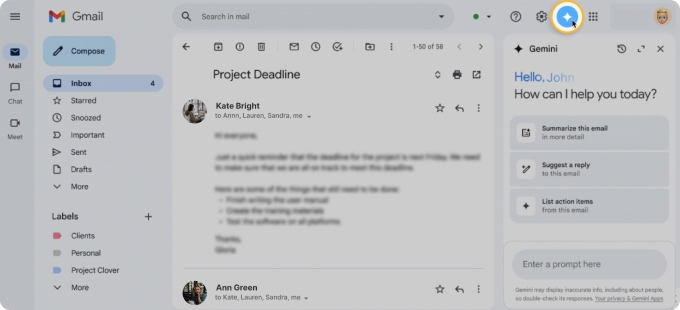
A partir de enero de 2026, Google va a retirar el panel lateral de Gemini para los suscriptores de Google AI Pro y Google AI Ultra. Se reemplaza por "experiencias de IA integradas" que incorporan Gemini directamente en la interfaz de Gmail.
Por lo tanto, si te suscribes a uno de esos planes de IA y aún ves el panel lateral de Gemini, puedes seguir usándolo hasta que deje de aparecer. Después, simplemente selecciona la función de Gemini que quieras en el panel de redacción o de lectura.
En el momento de redactar este artículo, no hay cambios en la función AI Overview en la búsqueda.
Limpia Gmail con Gemini
¿Te preguntas: "¿Puede Gemini eliminar, archivar, enviar o gestionar correos?"? Es una buena pregunta teniendo en cuenta el conjunto de funciones de Gemini para Gmail.
Las funciones de Gemini pueden ayudarte a localizar los correos que saturan tu bandeja de entrada, pero no tienen la capacidad de actuar sobre ellos. Por lo tanto, puedes usar Gemini para encontrar los correos que quieres y luego usar las herramientas nativas para acciones como archivar o eliminar en masa en Gmail.
Veamos algunos ejemplos de cómo encontrar y limpiar correos con Gemini y Gmail.
Usa la búsqueda en lenguaje natural para localizar mensajes promocionales y de marketing que ocupan espacio, como "Encuentra correos del Black Friday" o "Encuentra correos de descuentos de compras". Una vez que recibas los resultados, puedes revisar, seleccionar y eliminar los mensajes.
Resume conversaciones de correo extensas para ver si siguen siendo relevantes. Puedes abrir la barra lateral de Gemini y usar una opción predefinida o escribir "Resume este correo con más detalle". También puedes usar una indicación como "¿Se requiere alguna acción adicional en esta conversación de correo?". Después de revisar la respuesta, puedes decidir archivar o eliminar la conversación.
Localiza y agrupa correos antiguos con una indicación como "Encuentra conversaciones de correo de más de 6 meses de antigüedad y agrúpalas por remitente" o "Encuentra conversaciones de más de 1 año de antigüedad y agrúpalas por fecha". También aquí puedes revisar y luego archivar o eliminar los resultados según tu preferencia.
Otras indicaciones de limpieza para probar:
- "Proporciona una lista de los 10 principales remitentes de correos promocionales."
- "Encuentra correos antiguos con archivos adjuntos grandes."
- "Enumera todos los boletines que recibo con más frecuencia."
- "Encuentra correos de conversaciones inactivas que se puedan archivar."
- "Identifica suscripciones que quizá esté pagando."
Mejora Gemini para Gmail con Clean Email
Como Gemini no puede ejecutar comandos como Eliminar, Archivar o similares, quizá quieras considerar un asistente de terceros que pueda tanto encontrar como actuar sobre los mensajes.
Clean Email puede ayudarte a localizar correos con sus funciones de búsqueda, clasificación y agrupación, y luego actuar sobre los resultados para una limpieza masiva rápida y sencilla. Ya sea que quieras actuar sobre cientos o miles de mensajes, no hay retrasos, ni caídas de rendimiento, ni limitaciones en el móvil.
Cancelar suscripción: Para gestionar suscripciones, puedes usar la herramienta Cancelar suscripción, que enumera todas tus suscripciones, de forma similar a la función Gestionar suscripciones de Gmail. La diferencia es que puedes cancelar la suscripción de varios correos a la vez e incluso pausar suscripciones con Cancelar suscripción.
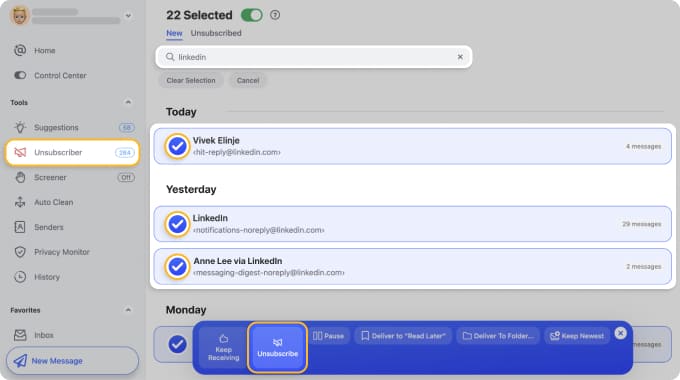
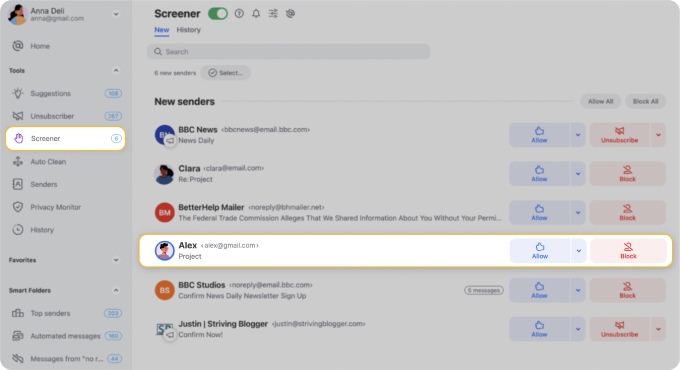
Verificador: Para ver correos de remitentes nuevos y desconocidos, Verificador los aísla en un lugar específico para que los revises. Luego puedes Permitir o Bloquear los correos futuros con un simple clic. Esta es una función única que no encontrarás en Gmail ni en aplicaciones similares.
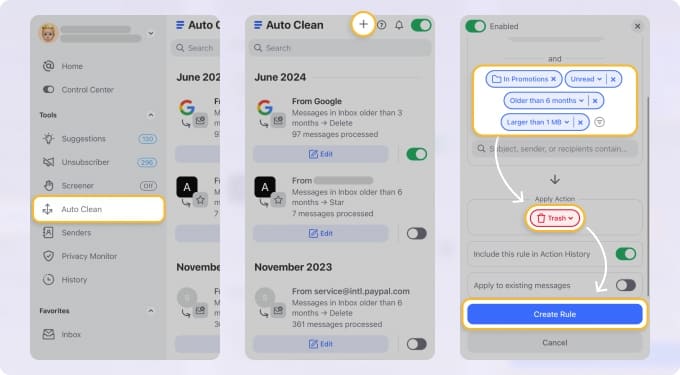
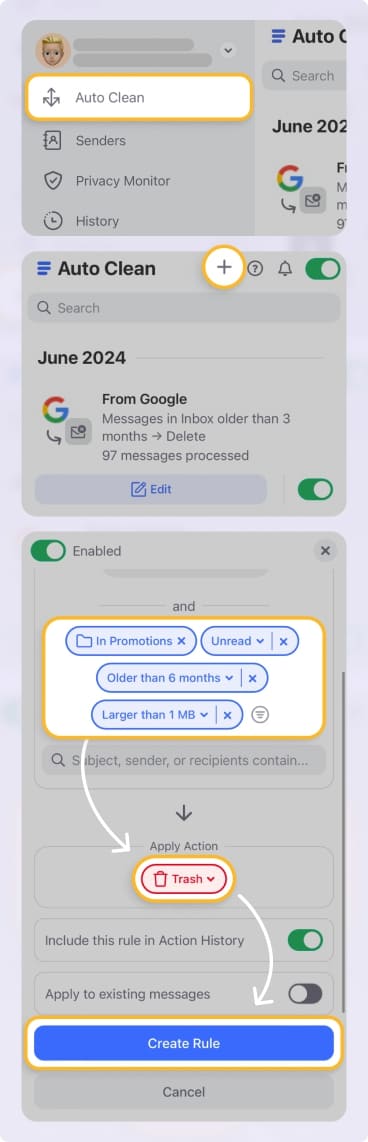
Limpieza automática: Para reglas de buzón que se aplican tanto a los correos nuevos como a los existentes, Limpieza automática ofrece un amplio conjunto de condiciones y acciones. Recuerda que los filtros automáticos de Gmail solo cubren los mensajes entrantes, no los existentes. Además, Limpieza automática está disponible en la aplicación móvil, a diferencia de los filtros de Gmail.
Clean Email funciona junto a Gmail, así que puedes seguir aprovechando la utilidad de Gemini. Solo añade Clean Email al flujo de trabajo para obtener funciones avanzadas de limpieza y gestión inteligente del correo.
💡 Para saber más, consulta Clean Email vs Gemini AI en Gmail.
Cómo desactivar Gemini AI en Gmail
Si después de probar Gemini para Gmail decides que simplemente no es para ti, puedes desactivarlo. Ten en cuenta que hacerlo desactiva todas las funciones de Gemini AI.
- Visita Gmail en la web e inicia sesión.
- Selecciona Configuración (icono de engranaje) y elige Ver toda la configuración.
- Ve a la pestaña General.
- Haz clic en Gestionar la configuración de las funciones inteligentes de Workspace en la sección Funciones inteligentes de Google Workspace.
- Desactiva ambos interruptores y elige Guardar.
- Selecciona Guardar cambios en la parte inferior de la Configuración.
Para las cuentas de Google Workspace:
- Visita la Google Admin Console e inicia sesión. (Nota: Debes ser administrador de la cuenta.)
- Despliega Generative AI en el menú de la izquierda.
- Selecciona Gemini for Workspace.
- Haz clic en el cuadro Workspace Intelligence Sources.
- Opcionalmente, elige un usuario, grupo o unidad organizativa específicos.
- Elige Gmail, marca Desactivado y haz clic en Guardar.
Conclusión
Si buscas mejorar tu productividad con el correo, sin duda vale la pena probar Gemini AI para Gmail. Hace un gran trabajo resumiendo conversaciones, redactando mensajes difíciles de escribir y sugiriendo respuestas rápidas.
Pero cuando se trata de limpiar Gmail, la verdadera potencia llega cuando lo combinas con herramientas como Clean Email. Usando ambos, puedes reducir el desorden y mantener tu buzón a largo plazo sin esfuerzo adicional.












