


Puntos clave
- Lograr el inbox zero es realista si incluye una arquitectura de mantenimiento por capas.
- El inbox zero funciona cuando se trata como un sistema de decisiones, pero fracasa cuando el esfuerzo supera los beneficios.
- El correo móvil hace que el inbox zero sea más difícil de alcanzar debido a las revisiones reactivas y los mensajes procesados a medias.
- Hay ciertos roles en los que el inbox zero encaja mejor que en otros.
- El inbox zero se puede lograr con más éxito con una aplicación complementaria de inbox zero para automatizaciones avanzadas como Clean Email.
- Si el inbox zero se desmorona, haz un reinicio en lugar de rendirte.

¿Inbox Zero significa una bandeja de entrada vacía?
La frase “inbox zero” da a entender que hay que llegar a una bandeja de entrada vacía: una bandeja con cero correos. Y aunque algunas personas lo usan en su sentido literal, la estrategia más útil consiste en dedicar cero tiempo y energía a tu bandeja de entrada.
Al tomar una decisión sobre cada correo que llega, ya sea de forma manual o con automatizaciones, y al emplear un sistema de mantenimiento, puedes lograr y mantener el inbox zero.
¿Vale la pena el inbox zero?
El método inbox zero sin duda puede valer la pena si se realiza de forma eficaz para reducir el estrés, las decisiones sobre correos y las revisiones reactivas de la bandeja de entrada.
¿Es realista el inbox zero?
Sí, el inbox zero es realista si incluye un sistema de mantenimiento. Realizar una sesión de limpieza es parte de alcanzar el inbox zero, pero no es el componente principal.
➡️ Consulta nuestros consejos rápidos sobre cómo dominar el método Inbox Zero en tu proveedor de correo y utilizando la herramienta definitiva de inbox zero de Clean Email.
Por qué importa la bandeja de entrada
Todos sabemos que el correo electrónico es una forma común de comunicación, especialmente frecuente en entornos profesionales. Pero a menudo, su percepción de importancia conduce a la pérdida de productividad y a un bienestar comprometido.
Un estudio realizado conjuntamente por el Departamento de Informática de la Universidad de California, Irvine, junto con Microsoft Research y Media Lab, descubrió que los usuarios revisan su correo aproximadamente 11 veces por hora y que el 84 % de los usuarios mantiene su bandeja de entrada visible en todo momento.
Además, “la pérdida de productividad con el uso del correo se ha explicado por el tiempo dedicado a monitorear continuamente el correo, lo que resta tiempo a otras actividades”.
Otro estudio publicado en Frontiers in Psychology descubrió que, aunque las consecuencias de una alta carga de correo aún no se comprenden por completo, se “ha asociado con un bienestar deteriorado porque los correos imponen demandas específicas, perturban el flujo de trabajo y, por lo tanto, sobrecargan la regulación de la acción de las personas hacia sus objetivos prioritarios”.
En resumen: la bandeja de entrada afecta la productividad y el bienestar lo suficiente como para merecer atención, pero no obsesión.
Argumentos a favor del inbox zero
El inbox zero funciona cuando tu bandeja de entrada se trata como un sistema de decisiones, no como una pila abierta de correos. Y, por supuesto, el inbox zero tiene sus beneficios.
- Menor carga cognitiva: dedicar cero energía a preocuparte por tu bandeja de entrada te permite dejar de sentir la necesidad de revisar y gestionar constantemente tus correos.
- Prioridades más claras: realizar el triaje de la bandeja de entrada y configurar automatizaciones elimina los mensajes de baja prioridad, ofreciendo un panorama más claro de los correos de alta prioridad.
- Menos ansiedad por mensajes perdidos: se puede frenar la abrumadora sensación de perderse correos utilizando un sistema de toma de decisiones y automatizaciones.
- Sesiones de correo más rápidas: aplicar las 4 D a cada correo que llega te ayuda a tomar decisiones rápidas y a dedicar el resto de tus sesiones de correo solo a los mensajes que requieren acción.
Argumentos en contra del inbox zero
El inbox zero fracasa cuando el esfuerzo de mantener el sistema supera los beneficios de usarlo. Como cualquier otro método de gestión de correo, el inbox zero tiene sus desventajas.
- Tiempo de configuración: vaciar el backlog, reducir la entrada de correos y crear automatizaciones lleva tiempo, especialmente en las primeras etapas de la configuración del sistema.
- Riesgo de revisión compulsiva: cambiar tu hábito de revisar tu bandeja de entrada a voluntad por el de trabajar en los correos solo durante los horarios designados puede ser un ajuste difícil y requiere disposición.
- Poco adecuado para algunos roles o volúmenes de bandeja de entrada: el inbox zero no es una solución universal. Hay algunos casos, como los trabajadores con un alto volumen de correos, en los que la estrategia no es la respuesta correcta.
- Sistemas manuales que colapsan durante las semanas ocupadas: realizar el mantenimiento manual de la bandeja de entrada puede pasarse por alto fácilmente o simplemente dejarse de lado cuando tienes compromisos más importantes que cumplir.
Por qué fracasa el inbox zero
Además de que el esfuerzo supera los beneficios, hay otras razones por las que el sistema inbox zero puede fracasar.
- Vaciar la bandeja de entrada no detiene los correos de mañana
- Los sistemas de archivado complejos ralentizan el triaje hasta que la gente deja de usarlos
- Abrir correos desde las notificaciones sin decidir crea mensajes procesados a medias
El inbox zero requiere un compromiso que dure más de un solo día. Muchas personas no están preparadas para comprometerse con él a largo plazo y dejan de usarlo después de poco tiempo.
Muchos se acostumbran tanto a su sistema de archivado de correos que no están dispuestos a cambiarlo. Cuando el triaje de la bandeja de entrada los ralentiza por su culpa, se rinden en lugar de ajustar su sistema.
Este es uno de los errores más comunes. La gente está tan acostumbrada a entrar cuando ve una alerta de correo que simplemente mira el mensaje en lugar de tomar una decisión sobre él. Esto puede hacer que los correos se acumulen y que todo el sistema fracase.
Inbox Zero frente a otras filosofías de bandeja de entrada
Como probablemente ya sabes, el inbox zero no es la única estrategia para gestionar el correo. En lugar de simplemente enumerar los pros y los contras del inbox zero, aquí te mostramos cómo se compara con algunos otros métodos de gestión de la bandeja de entrada.
| Inbox Zero | Inbox Infinity | Inbox Elsewhere | Bandeja con IA | |
|---|---|---|---|---|
| Concepto | Procesar cada mensaje hasta una decisión. | Aceptar que la bandeja de entrada siempre contendrá mensajes. | Mover el trabajo accionable a un gestor de tareas o sistema de proyectos. | Usar la IA para resumir, priorizar o redactar respuestas. |
| Pros | Reduce el estrés, mejora la organización, no se pierden correos | Ahorra tiempo, reduce el estrés, establece límites con el destinatario | Menos distracciones, más organización, filtros configurables | Ahorra tiempo, se integra con los flujos de trabajo, mensajes consistentes |
| Contras | Requiere compromiso, riesgo de comunicaciones apresuradas, triaje reactivo diario | Riesgo de perder correos, dificultad para concentrarse, mala recepción del destinatario | Riesgo de perder notificaciones, requiere mantenimiento, inconsistencia | Riesgo de mensajes impersonales, no puede detener los correos recurrentes ni reducir la entrada, no puede cancelar suscripciones |
Para quién funciona el inbox zero y para quién no
Como se mencionó anteriormente, el inbox zero puede funcionar, pero no es para todos. Si te preguntas si vale la pena probarlo, aquí tienes algunos roles en los que el sistema encaja bien frente a otros en los que no.
Buen encaje:
- Gerentes que toman decisiones rápidas y a menudo delegan durante el triaje
- Trabajadores que tienen tareas diarias basadas en correos
- Profesionales que prosperan con la estructura y la priorización
Mal encaje:
- Investigadores que necesitan una concentración prolongada y estricta antes de gestionar un correo
- Equipos que comparten una bandeja de entrada y necesitan visibilidad para todo el equipo
- Personas que necesitan el correo para crear una relación con comunicaciones de ida y vuelta
La arquitectura de mantenimiento de 5 capas
Un sistema inbox zero sólido y exitoso se construye sobre una estructura de varias capas. Cada capa cumple un propósito específico con el objetivo final en mente. Comienza con la reducción de la entrada de correos y termina con un plan de reinicio.
Capa 1: Reducir la entrada de correos
Un primer paso importante para lograr el inbox zero es reducir la entrada de correos. Puedes hacerlo deteniendo los mensajes recurrentes de bajo valor y otro ruido de la bandeja de entrada.
- Cancela la suscripción a correos recurrentes sin importancia
- Bloquea o silencia a los remitentes ruidosos
- Verifica a los remitentes nuevos o desconocidos
- Reduce los boletines, promociones y notificaciones automáticas
Ten en cuenta que un sistema inbox zero no puede sobrevivir ni tener éxito si los correos recurrentes siguen alterando tu bandeja de entrada.
Capa 2: Automatizar las decisiones recurrentes
Dedicar tiempo a las mismas decisiones sobre correos una y otra vez es un desperdicio de energía y puede provocar un fracaso del inbox zero. Al automatizar tus decisiones de acción, puedes crear un sistema mantenible que funcione a largo plazo, no solo hoy.
Empieza por configurar reglas para remitentes y categorías. Esto puede incluir marcar para seguimiento o archivar.
Luego, crea una gestión automatizada para recibos, boletines, actualizaciones de estado y notificaciones. Esto puede incluir mover a una carpeta o eliminar.
El objetivo de automatizar las decisiones recurrentes es que, cuando lleguen estos correos, su destino ya esté decidido.
Capa 3: Usar la IA solo para mensajes de alto contexto
Utilizando las herramientas de IA que ofrecen los proveedores de correo, como Gemini en Gmail y Copilot en Outlook, puedes obtener ayuda con los mensajes en los que la IA se desempeña mejor.
- Resúmenes de conversaciones: recibe resúmenes de conversaciones largas sin tener que leer cada correo del hilo.
- Respuestas sugeridas: obtén recomendaciones sobre las mejores formas de responder a un correo, incluido el tono para tu destinatario.
- Ayuda para redactar: recibe asistencia al componer borradores de correo que incluyan los detalles esenciales.
- Señales de priorización: descubre qué mensajes entrantes son más importantes, como los que tienen plazos o llamadas a la acción, mientras la IA evalúa el contenido, la frecuencia y la relevancia de un correo.
Recuerda que la IA no es útil para construir o mantener un sistema de mantenimiento, sino para revisar, leer y responder a correos complejos que sobreviven a tus automatizaciones.
Capa 4: Agrupar el resto en lotes
Eliminar la revisión constante de tus correos es otra parte del inbox zero. Debes gestionar tus mensajes en lotes utilizando sesiones y marcos temporales predeterminados. Esto reduce el cambio de contexto y el estrés, a la vez que promueve el enfoque y la concentración.
En lugar de navegar por la bandeja de entrada, configura una o dos sesiones de correo programadas al día, de 20 a 30 minutos cada una, con horarios de finalización fijos.
Una forma práctica de mantener esto es usar el bloqueo de tiempo para consolidar estas sesiones en tu calendario. Esto puede mantenerte concentrado en la tarea, además de hacer saber a los demás que estás ocupado.
Capa 5: Reiniciar cuando el sistema se rompe
No importa lo bien que mantengas tu sistema inbox zero, pueden surgir circunstancias imprevistas que resulten en un reinicio. El objetivo aquí es restaurar el sistema, no castigarte por quedarte atrás, y ten en cuenta que los mensajes importantes suelen reaparecer.
Después de unas vacaciones, una enfermedad, plazos o períodos ocupados, no proceses todo individualmente. Simplemente archiva el backlog más antiguo y reinicia desde casi cero. Ten la confianza de que volverás al buen camino y regresarás a tu sistema bien construido.
Para más información sobre proveedores específicos, consulta nuestras guías sobre inbox zero en Gmail y cómo lograr el inbox zero en Outlook.
El problema móvil
Si revisas tu bandeja de entrada en tu dispositivo móvil, eres como la mayoría. Sin embargo, hay un problema al hacer esto cuando se ejecuta un plan inbox zero.
Las revisiones de correo desde el móvil pueden dificultar el logro del inbox zero porque fomentan la revisión reactiva, echar un vistazo sin decidir y los mensajes procesados a medias.
Entre recibir notificaciones de nuevos correos, leer mensajes desde la pantalla de bloqueo y marcar correos como leídos sin reaccionar a ellos, estás haciendo lo contrario del concepto inbox zero.
Si usas el correo móvil como una conducta relacionada con el estrés, aún puedes trabajar hacia tu sistema inbox zero implementando una regla de mantenimiento móvil.
La regla de mantenimiento móvil
Cuando se trata de revisar la bandeja de entrada en el móvil, debe usarse para decisiones obvias, no para reflexionar sobre cada correo.
Considera los siguientes componentes de una buena regla de mantenimiento móvil:
- No navegues por tu bandeja de entrada desde tu dispositivo móvil.
- Usa solo acciones de deslizamiento en tu lista de mensajes, incluyendo archivar, eliminar, posponer y marcar.
- Responde desde el móvil solo si te lleva menos de dos minutos hacerlo.
- Espera a tu sesión de correo programada para cualquier cosa que requiera reflexión, como archivos adjuntos o contexto.
De nuevo, los malos hábitos de correo móvil pueden impedirte alcanzar los objetivos de tu estrategia de bandeja de entrada en cero debido a:
- Abrir correos desde las notificaciones sin decidir
- Marcar mensajes como leídos solo para borrar las insignias
- Usar el archivo para ocultar correos sin resolver
- Revisar el correo como una conducta relacionada con el estrés
Salidas de emergencia en el móvil
Para ayudarte a tomar esas decisiones rápidas sobre correos en el móvil, aquí tienes un puñado de situaciones comunes y las acciones recomendadas a tomar.
| Situación | Acción en el móvil |
|---|---|
| Correo no necesario | Archivar |
| Bajo valor | Eliminar / Papelera |
| Necesita acción más tarde | Posponer |
| Necesita una respuesta real | Marcar o dejar sin leer |
| Remitente desconocido / ruido | Bloquear durante la próxima sesión de limpieza |
Qué hacer cuando el inbox zero se desmorona
En lugar de dejar que una bandeja de entrada llena colapse durante los períodos ocupados o el tiempo fuera, implementa un protocolo de reinicio. Aunque hay varias formas de configurarlo, aquí tienes una sugerencia de dos pasos que se mencionó brevemente antes.
Paso 1: realiza un barrido en el que archives todos los correos con más de 30 días de antigüedad. Si algún correo de este lote era importante, es probable que el remitente hubiera hecho un seguimiento.
Paso 2: haz el triaje de los mensajes restantes de los últimos 30 días. Usa las 4 D para procesar cada correo: Hacer, Diferir, Delegar, Descartar.
Luego puedes volver a tus sesiones de correo y a tu rutina de mantenimiento como antes. Recuerda que dedicaste tiempo a crear un sistema funcional, así que no te rindas con él: solo reinícialo.
Cuando el sistema necesita automatización para sobrevivir
El inbox zero a menudo fracasa porque las decisiones recurrentes siguen siendo manuales. Las automatizaciones hacen que el sistema inbox zero sea sostenible.
Aquí es cuando agregar Clean Email a tus capas de mantenimiento ayuda a reducir la entrada de correos y a automatizar esas decisiones recurrentes al mismo tiempo.
La función Limpieza automática automatiza las decisiones repetitivas sobre correos. Esto significa que no tienes que gestionar manualmente el mismo remitente o categoría una y otra vez. Simplemente configuras las reglas de la bandeja de entrada una vez y dejas que Limpieza automática se encargue del resto.
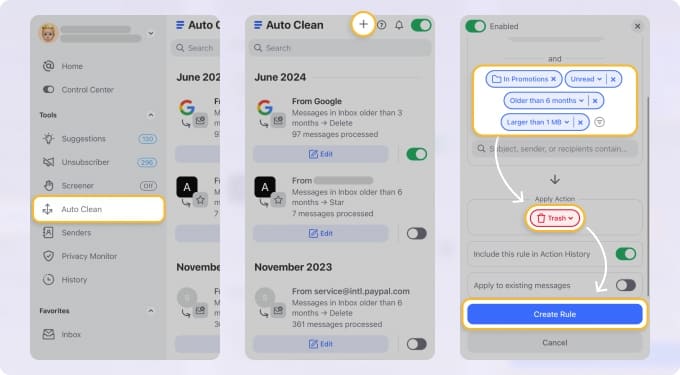
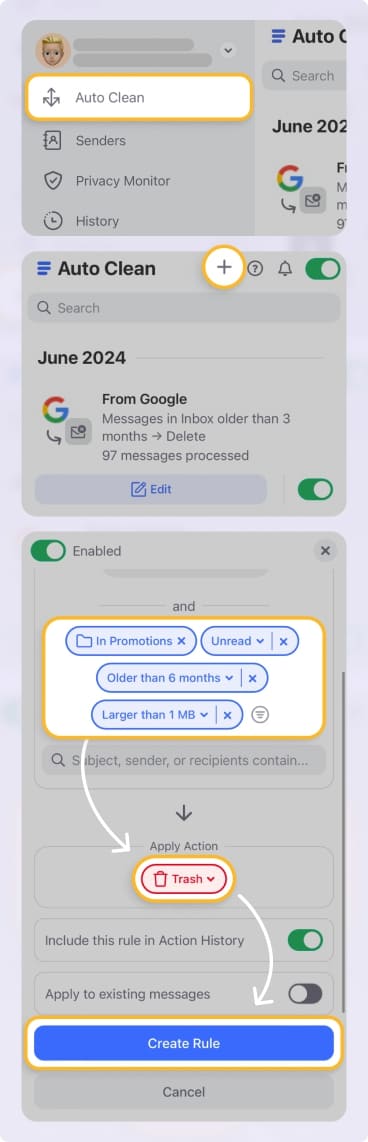
Aquí tienes un par de reglas útiles:
- Limpieza automática — Mantener más reciente: conserva solo los últimos uno a siete mensajes (a tu elección) de un remitente o categoría y dirige los más antiguos a la Papelera. Esto es útil para boletines, actualizaciones de estado y correos recurrentes en los que solo importa el mensaje más reciente.
- Limpieza automática — Eliminar: elimina permanentemente los tipos de correo y las categorías que estás seguro de que no necesitarás de nuevo. En lugar de enviar los mensajes a la Papelera, la acción Eliminar los borra permanentemente (y la acción no se puede deshacer).
Otras automatizaciones útiles de Clean Email para mantener el inbox zero incluyen:
Cancelar suscripción: reduce el volumen recurrente de marketing/boletines y bloquea futuros mensajes a nivel de entrega. También puedes usar Cancelar suscripción para darte de baja en bloque en lugar de un correo a la vez.


Verificador: aísla a los remitentes desconocidos y que escriben por primera vez en un lugar designado. Luego usas el Verificador para revisar los correos antes de que lleguen a tu bandeja de entrada y Permitir o Bloquear futuros mensajes de cada remitente.
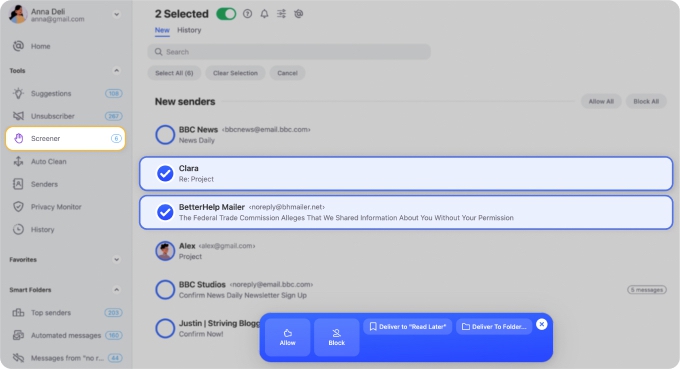
Leer más tarde — Resumen digest: mantiene los boletines y las lecturas largas fuera de tu bandeja de entrada principal y luego te envía un resumen diario o semanal para una síntesis rápida y completa.
¿Cuánto tiempo se tarda en lograr el inbox zero?
No hay un “tiempo que se tarda” fijo para lograr el inbox zero. Pero puedes desglosar los componentes en partes más pequeñas para hacerte una idea según tu propio volumen de bandeja de entrada.
- Limpieza: de 1 a 3 horas según el volumen y las acciones en bloque disponibles para archivar y eliminar.
- Configuración del mantenimiento: de 2 a 4 horas para la reducción de la entrada de correos y la creación de automatizaciones.
- Hábito diario: de 20 a 30 minutos para las sesiones de correo diarias.
Recuerda que puedes acelerar algunos procesos con herramientas complementarias como Clean Email, que ayudan con las acciones en bloque para archivar, eliminar y cancelar suscripciones.
El veredicto: ¿funciona el inbox zero?
El inbox zero funciona si reduce la conducta de monitoreo de la bandeja de entrada y la fatiga por decisiones, pero fracasa si se convierte en una obsesión manual o si el esfuerzo supera los beneficios.












