


Puntos clave
- Libere espacio de almacenamiento de Google rápidamente eliminando correos de gran tamaño, promociones y notificaciones, fotos, vídeos y archivos innecesarios, y vaciando después las carpetas de Papelera y Spam.
- Realice una limpieza periódica del almacenamiento de Gmail con herramientas como Clean Email, eliminando mensajes y adjuntos de gran tamaño, usando filtros de búsqueda para limpiar de forma masiva, vaciando Google Photos y Drive, y eliminando elementos con el Google One Storage Manager.
- Evite que el almacenamiento vuelva a llenarse dándose de baja de las listas de correo, conservando solo los mensajes más recientes, reduciendo el volumen de correo entrante y estableciendo una rutina de limpieza mensual.
- Comprenda qué ocupa espacio de almacenamiento, las razones por las que puede llenarse rápidamente y por qué el almacenamiento de Gmail puede parecer lleno incluso después de eliminar correos.
Solucionar el almacenamiento de Gmail lleno: qué hacer primero
Cuando Gmail se queda sin espacio de almacenamiento, no tiene mucho tiempo que perder, porque no puede enviar ni recibir correos hasta que libere algo de espacio. Si se centra primero en los elementos que más espacio ocupan, podrá retomar su actividad con mayor rapidez.
Así es como puede liberar espacio en Gmail para obtener los resultados más rápidos:
- Elimine correos de gran tamaño: use las Opciones de búsqueda para localizar mensajes que superen un tamaño determinado, como 10 MB, o introduzca un operador de búsqueda para encontrar correos por tamaño, como larger:10M.
- Seleccione todos los resultados de correo y haga clic en Eliminar.
- Elimine correos por categoría: elimine los correos de categorías como Promociones, Redes sociales y Notificaciones. Estas categorías incluyen mensajes de marketing, correos relacionados con redes sociales y diversas notificaciones que pueden ocupar espacio.
- Elija una pestaña de categoría, seleccione todos los correos y haga clic en Eliminar.
- Vacíe la Papelera y el Spam de Gmail: después de eliminar correos, vacíe la carpeta de Papelera y también la carpeta de Spam para liberar espacio de almacenamiento.
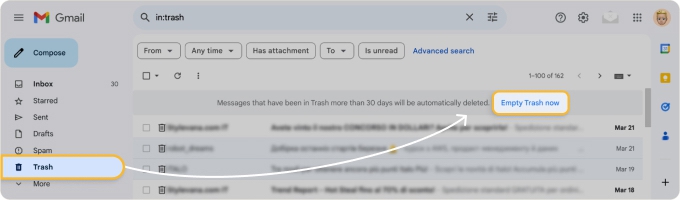
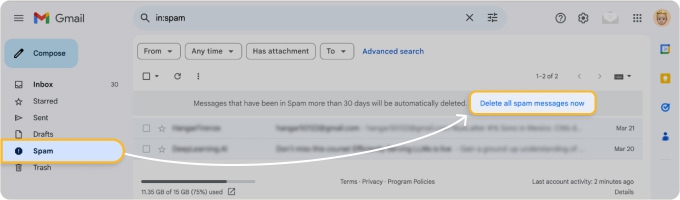
- En la Papelera, seleccione Vaciar la papelera ahora y, en la carpeta de Spam, seleccione Eliminar ahora todos los mensajes de spam.
- Elimine archivos en Google Photos y Drive: elimine fotos, vídeos y archivos grandes o antiguos y, a continuación, vacíe la Papelera tanto en Google Photos como en Google Drive.
- Seleccione las fotos, los vídeos o los archivos y haga clic en Mover a la papelera en la parte superior. Después, abra la Papelera y elija Vaciar papelera.
Lista de comprobación para una limpieza de emergencia en 5 minutos
- Eliminar correos de gran tamaño
- Eliminar correos por categoría
- Vaciar la Papelera de Gmail
- Vaciar el Spam de Gmail
- Eliminar fotos y vídeos en Google Photos y vaciar la Papelera
- Eliminar archivos en Google Drive y vaciar la Papelera

5 formas de liberar espacio de almacenamiento en Gmail para una limpieza periódica
Realizar una limpieza periódica del almacenamiento de Gmail es esencial si se enfrenta constantemente al problema de “mi almacenamiento de Gmail está lleno”.
Así es como puede liberar espacio en Gmail para dejar sitio a los correos entrantes y salientes.
1. Use Clean Email para una limpieza masiva
A veces, herramientas adicionales con funciones avanzadas pueden ayudarle mejor a limpiar correos y recuperar espacio de almacenamiento.
Clean Email es una solución integral que le permite usar acciones masivas, como eliminar cientos o miles de correos de Gmail a la vez, ordenar los mensajes por tamaño para encontrar fácilmente los más grandes, configurar automatizaciones y mucho más.
Empiece con una limpieza rápida usando la herramienta Cleaning Suggestions. Ofrece sugerencias personalizadas para organizar su bandeja de entrada, basadas en sus acciones más frecuentes en la aplicación y en las de otros usuarios.
- En la web, vaya a https://app.clean.email e inicie sesión con su cuenta de correo.
- Seleccione Suggestions en el panel izquierdo.
- Mueva a la Papelera todos los grupos de correos que contengan mensajes no deseados o inútiles.
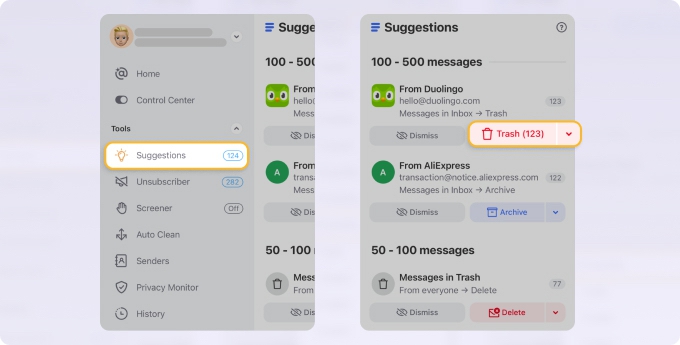
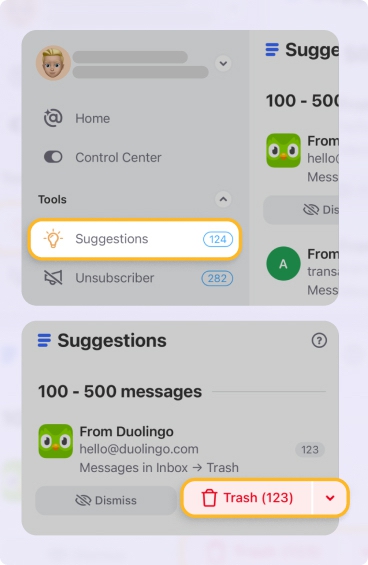
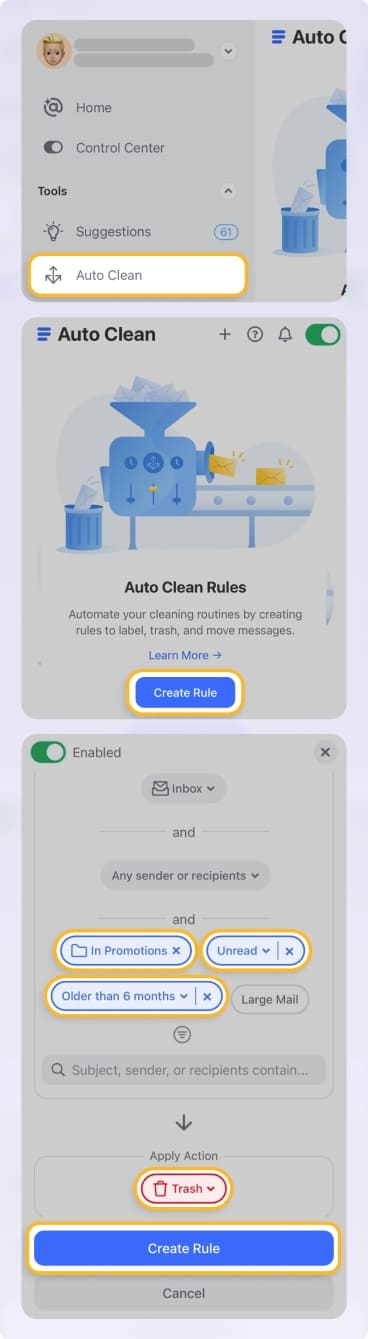
Después, puede configurar reglas de Auto Clean para eliminar automáticamente correos similares en el futuro.
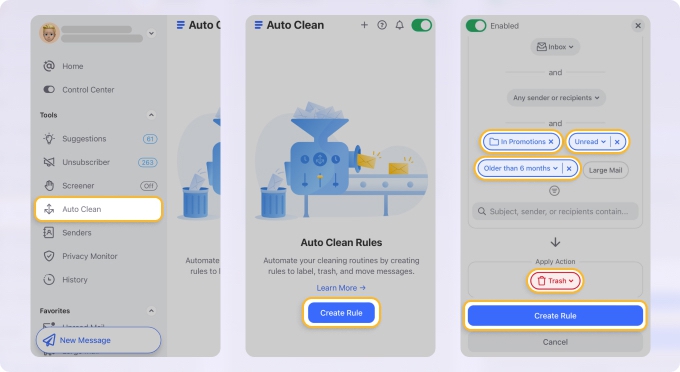
💡 Nota: puede usar Clean Email en el ordenador y en el móvil con cualquier proveedor de servicio IMAP. La aplicación es segura y está comprometida con la privacidad y la seguridad del usuario.
Descubra más sobre lo rápido que puede limpiar su bandeja de entrada de Gmail con Clean Email.
2. Revise y elimine correos y adjuntos de gran tamaño en Gmail
Si vacía su buzón de los correos más grandes, que suelen ser los que contienen adjuntos, podrá liberar espacio de almacenamiento en Gmail rápidamente.
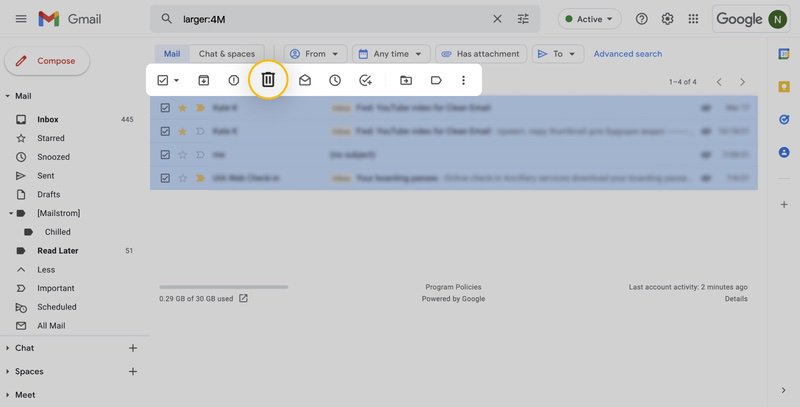
Para encontrar y eliminar los mensajes más grandes con adjuntos:
- Abra las Opciones de búsqueda con el botón situado a la derecha del campo de búsqueda.
- Junto a Tamaño, seleccione mayor que e introduzca un tamaño, como 4 MB.
- Haga clic en Buscar.
- Revise los resultados de correo.
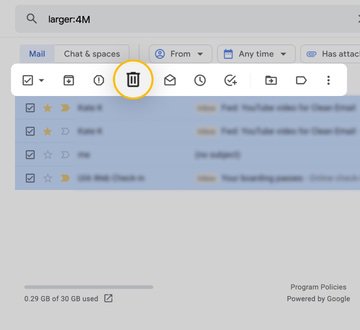
- Marque los mensajes que quiera eliminar y haga clic en Eliminar en la barra de herramientas superior.
- Abra la carpeta de Papelera y seleccione Vaciar la papelera ahora.
3. Limpie Google Drive y Google Photos
Las fotos, los vídeos y los archivos grandes pueden consumir una cantidad considerable de espacio de almacenamiento de Google que, como se ha mencionado antes, sí afecta al almacenamiento de Gmail.
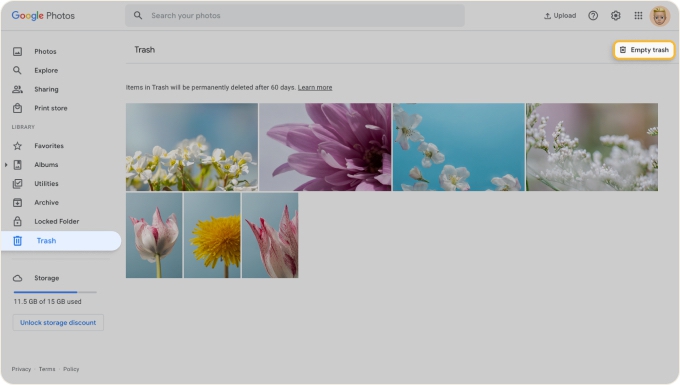
Para eliminar elementos en Google Photos o Drive:
- Visite Google Photos o Google Drive e inicie sesión.
- Seleccione cada elemento que quiera eliminar.
- Haga clic en Mover a la papelera (papelera) en la parte superior.
- Elija Papelera en el menú de la izquierda.
- Haga clic en Vaciar papelera en la parte superior.
4. Use el Google One Storage Manager
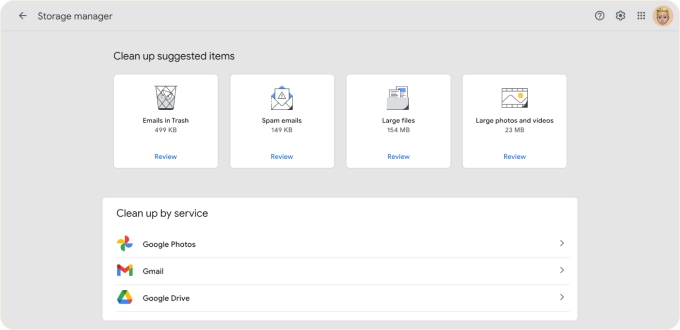
Para revisar los servicios de Google que están usando su almacenamiento y eliminar elementos innecesarios, puede aprovechar el Google One Storage Manager.
No solo le muestra cómo se está usando su espacio, sino que le permite eliminar elementos como correos, archivos y contenido multimedia.
- Visite Google One e inicie sesión.
- Seleccione Almacenamiento en el menú de la izquierda.
- Haga clic en Liberar espacio.
- Elija uno de los elementos sugeridos, como Correos de spam o Fotos y vídeos grandes, o elija un servicio como Gmail, Google Drive o Google Photos para seleccionar y eliminar elementos específicos.
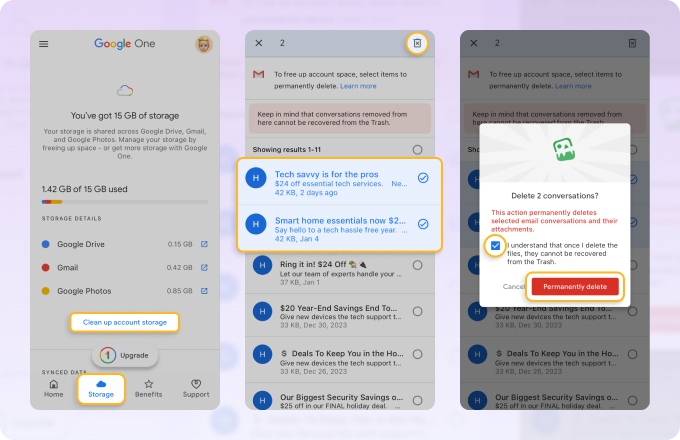
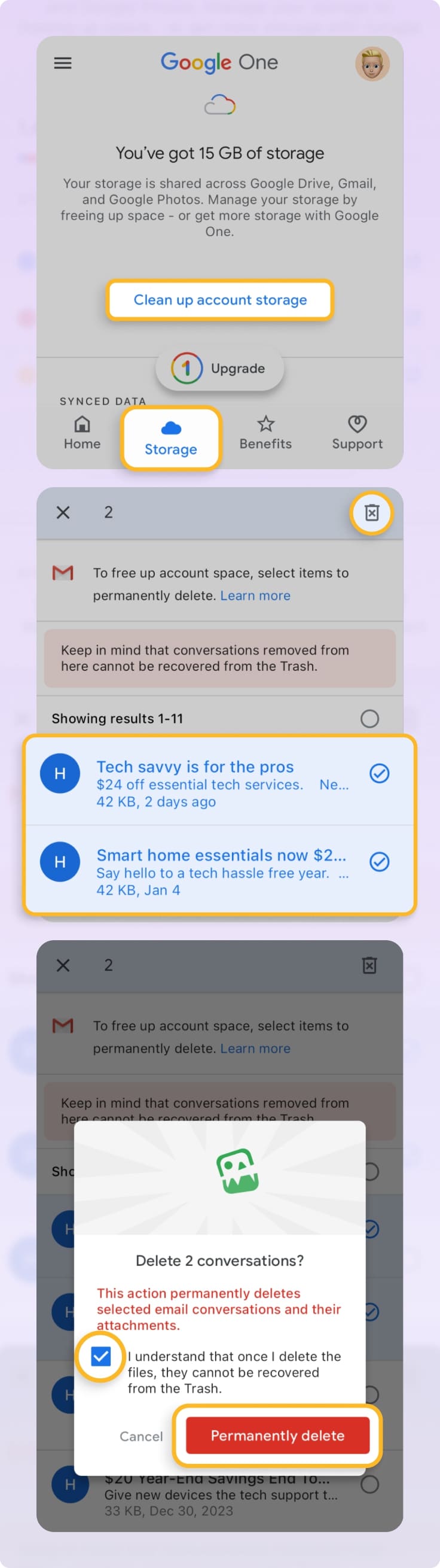
Use el Google One Storage Manager en su dispositivo móvil:
- Abra la aplicación de Google One.
- Toque Almacenamiento → Liberar espacio de la cuenta.
- Seleccione la categoría que quiera gestionar.
- Seleccione los archivos que quiera eliminar.
- Toque el icono de papelera en la esquina superior derecha.
- Confirme que los archivos eliminados no se pueden recuperar y, a continuación, haga clic en Eliminar permanentemente.
5. Use los filtros de búsqueda de Gmail para eliminar correos innecesarios
Gmail ofrece potentes operadores de búsqueda para encontrar mensajes que ya no necesita, como correos antiguos, mensajes promocionales y correos que ya ha leído. Además, puede combinar operadores para localizar mejor los correos que busca.
Aquí tiene varias sugerencias:
- before:YYYY/MM/DD – correos anteriores a una fecha determinada
- older_than:1y – correos de más de un año de antigüedad
- larger:10M – correos de más de 10 MB
- has:attachment is:read – correos leídos con adjuntos
- label:work before:2025/12/31 – correos con la etiqueta Work anteriores al 31 de diciembre de 2025
- filename:pdf size:5m – correos de más de 5 MB con adjuntos PDF
Si, tras revisar los resultados, quiere eliminar todos los correos de forma masiva:
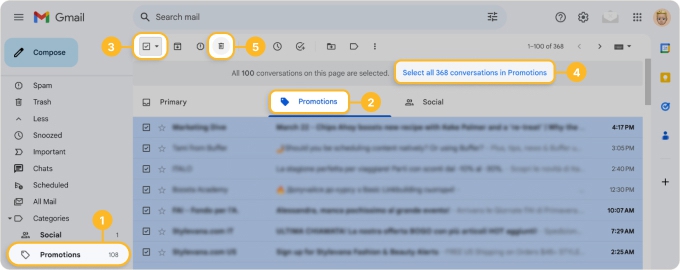
- Marque la casilla Seleccionar en la parte superior izquierda.
- Haga clic en Seleccionar todas las conversaciones que cumplen los criterios de búsqueda.
- Elija Eliminar en la barra de herramientas superior y confirme si se le solicita.
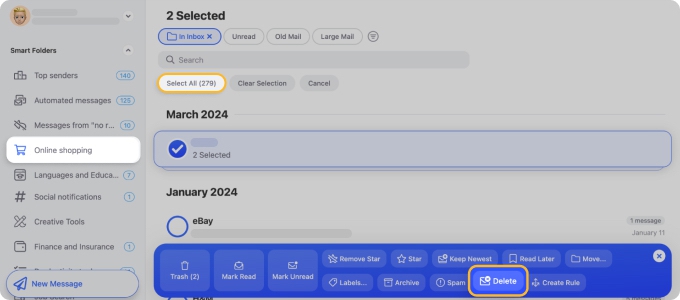
📌 Consejo: también puede usar las más de 30 Smart Folders predefinidas de Clean Email para revisar y eliminar correos relacionados rápidamente y sin búsquedas manuales.
Cómo evitar que el almacenamiento de Gmail vuelva a llenarse
Una vez que elimina elementos, probablemente se sienta aliviado de poder reanudar el envío y la recepción de correos en Gmail. Sin embargo, hay cosas que puede hacer para que no vuelva a ocurrir, y no implican pagar por espacio de almacenamiento adicional.
Así es como puede reducir el almacenamiento de Gmail ahora y a largo plazo.
1. Dese de baja de los correos no deseados
Los correos de suscripción y los mensajes de listas de correo pueden acumularse rápidamente. Si se da de baja de aquellos mensajes que ya no desea recibir, como boletines y correos de marketing, podrá evitar que lleguen correos innecesarios.
Gmail incluye un enlace Darse de baja en la parte superior de un correo de suscripción, pero también puede ver todas sus suscripciones en un solo lugar y darse de baja una por una.
En Gmail, seleccione Gestionar suscripciones en el menú y haga clic en Darse de baja en cada correo.
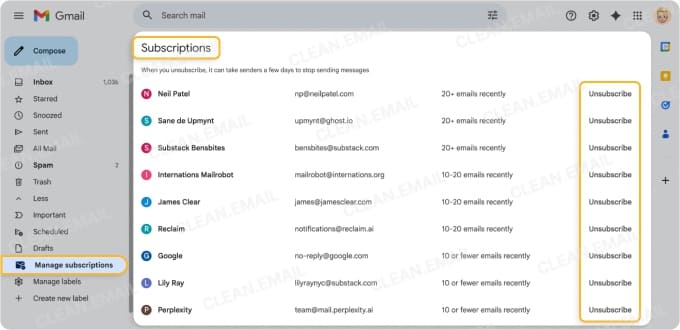
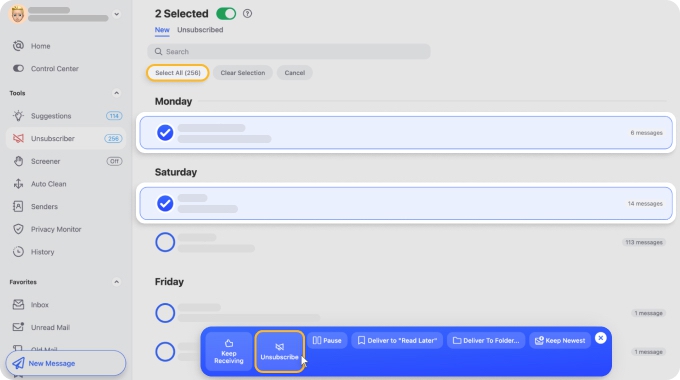
Clean Email le permite seleccionar varias suscripciones en Unsubscriber y darse de baja de forma masiva, a diferencia de Gmail, donde tiene que hacerlo una por una.
2. Conservar solo los correos más recientes
El control de retención es otra forma sólida de evitar que su almacenamiento vuelva a llenarse. Si elimina los mensajes antiguos y conserva solo los más recientes, podrá vaciar su acumulación de correos.
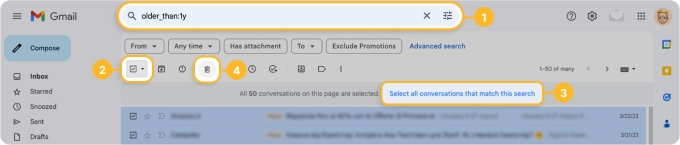
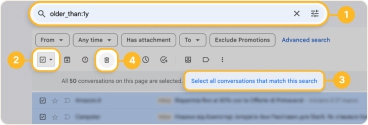
En Gmail, puede usar un operador de búsqueda para encontrar mensajes con más antigüedad que un periodo determinado.
Introduzca el operador de búsqueda older_than: seguido de un periodo de tiempo, como seis meses o un año; por ejemplo, older_than:6m o older_than:1y. Después, revise los resultados y elimine los correos antiguos.
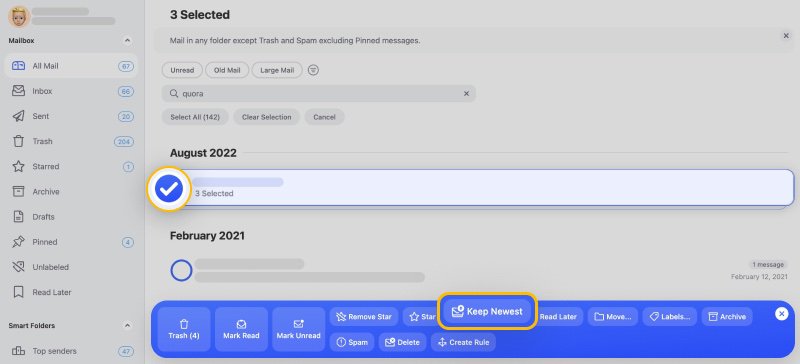
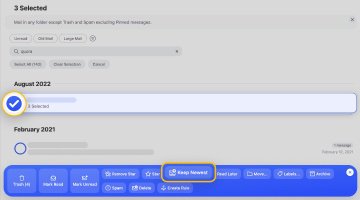
Con Clean Email, no necesita configurar filtros manualmente. Solo tiene que seleccionar al remitente (todos los mensajes se agrupan) y hacer clic en Keep Newest para conservar automáticamente solo el correo más reciente y eliminar los más antiguos.
3. Reduzca el volumen de correo entrante
Darse de baja de los correos no deseados es solo una forma de reducir el volumen de correo entrante. Otra es configurar reglas de bandeja de entrada que eliminen automáticamente los mensajes innecesarios a medida que llegan.
Gmail ofrece filtros automáticos con condiciones y acciones habituales para los mensajes coincidentes, mientras que Clean Email proporciona la función Auto Clean con opciones más precisas tanto para los mensajes nuevos como para los existentes.
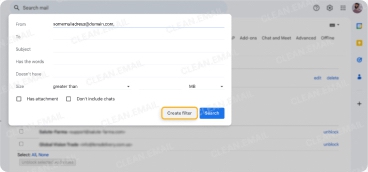
Gmail: abra la ventana de Opciones de búsqueda con el icono del campo de búsqueda, introduzca los criterios, elija las acciones y haga clic en Crear filtro.
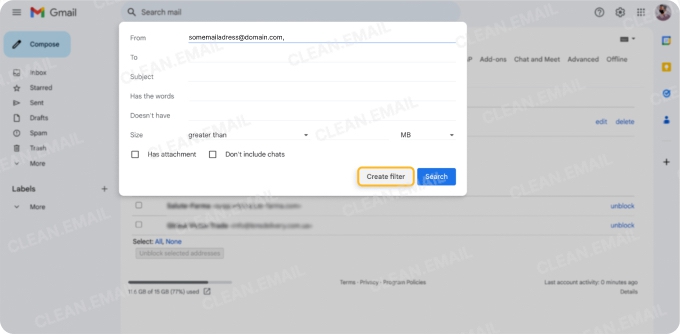
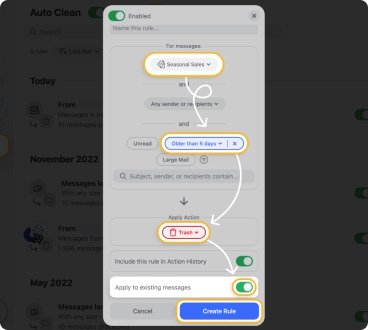
Clean Email: seleccione Auto Clean en el menú, cree una nueva regla, introduzca los criterios y elija las acciones.
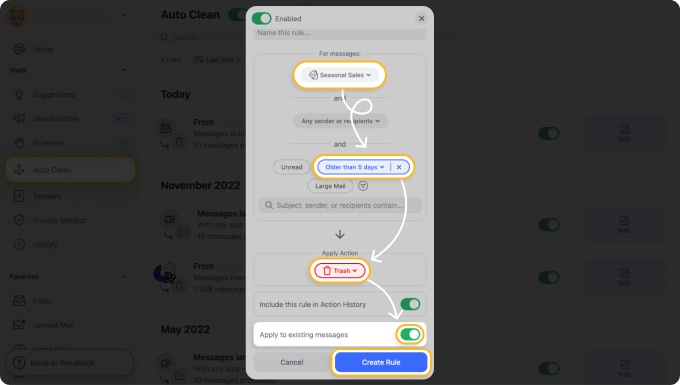
Para conocer todos los detalles y consejos, consulte Cómo eliminar correos automáticamente en Gmail.
4. Cree una rutina de limpieza mensual
Si adquiere el hábito de limpiar Gmail con regularidad, podrá conservar su almacenamiento sin que surja una situación de emergencia. Use las acciones anteriores para controlar mejor su espacio de almacenamiento, así como para mantener un buzón saludable.
Considere la posibilidad de crear un evento periódico de “Limpieza” en su calendario o un recordatorio en su aplicación de tareas para no perder el ritmo.
También puede comprobar su almacenamiento de Gmail en cualquier momento para evitar tener que buscar espacio a última hora.
Por qué se llena el almacenamiento de Gmail
Puede que tenga la sensación de que su almacenamiento de Gmail se llena más rápido de lo que debería. Sin embargo, si tiene una cuenta de Google gratuita, recibe 15 GB de espacio que se comparte entre Gmail, Google Photos y Google Drive.
Esto significa que el espacio que usa no es solo para los correos y adjuntos de Gmail, sino también para las fotos, los vídeos, los archivos y elementos similares almacenados en Google Photos y Drive.
En el caso concreto de Gmail, el tamaño de un correo varía. Un correo comercial de texto sin formato suele oscilar entre 75 KB y 100 KB, mientras que uno con una imagen o un adjunto puede oscilar entre 1 MB y 5 MB o incluso más.
Por lo tanto, si busca correos de un tamaño concreto en Gmail, tenga en cuenta que esto incluye tanto el cuerpo del mensaje como el adjunto.
Teniendo todo esto en cuenta, las razones habituales por las que el almacenamiento se llena incluyen los adjuntos de gran tamaño, años o incluso una década de correos acumulados, las copias de seguridad de fotos y archivos, los archivos compartidos de Drive e incluso el desorden oculto, como los borradores guardados en Gmail.
¿Qué pasa con los correos cuando Gmail está lleno?
Entonces, ¿qué pasa con los correos cuando Gmail está lleno? ¿A dónde fueron esos correos que faltan? Por desgracia, Gmail no almacena ni retiene ningún correo que no se haya podido entregar.
Para recuperar los correos perdidos, siga estos pasos:
- Compruebe si hay notificaciones de rebote: si envió el correo desde otra dirección de correo que controle, compruebe si hay notificaciones de rebote. Si son rebotes leves, debería poder volver a enviarlos.
- Confirme que Gmail vuelve a recibir correos: puede intentar enviarse un correo a sí mismo para ver si recibe una notificación de rebote.
- Pida a los remitentes que reenvíen los mensajes rebotados: si esperaba correos mientras su Gmail estaba lleno, póngase en contacto con los remitentes para comprobar si sus correos rebotaron. Si es así, pídales que envíen los mensajes de nuevo, y esta vez esté atento también a cualquier notificación de rebote.
Por qué el almacenamiento sigue apareciendo lleno después de eliminar correos
Puede que tenga muy pocos elementos almacenados en Google Photos y Drive, de modo que dedica tiempo a eliminar correos en Gmail para liberar espacio, solo para ver que Gmail sigue diciendo que el almacenamiento está lleno. Pero ¿por qué?
La mayoría de las veces, los motivos son la Papelera, el Spam y los retrasos de sincronización.
- Papelera: cuando elimina correos en Gmail, van a la Papelera, donde permanecen durante 30 días hasta que se eliminan automática y permanentemente. Durante ese tiempo, los mensajes eliminados siguen ocupando espacio de almacenamiento.
- Spam: mucha gente se olvida de vaciar su carpeta de Spam cuando le falta espacio de almacenamiento. Y aunque el Spam también se vacía automáticamente después de 30 días, esos correos siguen ocupando espacio de almacenamiento hasta que se eliminan.
- Retrasos de sincronización: las actualizaciones de las cantidades de almacenamiento no siempre son instantáneas, sobre todo si actúa sobre cientos o miles de correos a la vez. Debe dejar de 24 a 48 horas para que Google refleje su espacio de almacenamiento actualizado después de eliminar correos o vaciar la Papelera y el Spam.
Preguntas frecuentes
¿Los correos ocupan espacio de almacenamiento?
Sí, los correos ocupan espacio de almacenamiento en Gmail; sin embargo, normalmente son los adjuntos los que consumen un espacio notable. Un correo de texto sin formato ocupa de media solo entre 75 KB y 100 KB, mientras que uno que incluye imágenes o adjuntos puede oscilar entre 1 MB y 5 MB.
Gmail sigue diciendo que el almacenamiento está lleno, ¿cómo lo soluciono?
Para liberar espacio de almacenamiento, empiece eliminando correos de las categorías Promociones y Redes sociales, retire sus correos más grandes, elimine las fotos, los vídeos y los archivos innecesarios en Google Photos y Drive, elimine el Spam de Gmail y, por último, vacíe la Papelera en Gmail, Photos y Drive.
¿Están seguros mis correos antiguos o pueden eliminarse?
Google puede eliminar contenido de su cuenta de Google para liberar espacio. Pero esto solo ocurre tras una inactividad prolongada combinada con una capacidad de almacenamiento al máximo, generalmente en torno a dos años. Si quiere que sus correos antiguos permanezcan seguros, lo mejor es empezar a liberar espacio de almacenamiento de inmediato.
¿Qué pasa con los correos que me envían mientras mi Gmail está lleno?
Estos correos se rechazan temporalmente y el remitente puede reenviarlos una vez que haya liberado espacio en su Gmail.
¿Recibiré los correos después de liberar espacio en Gmail?
No, Gmail no almacena ningún correo que no se haya podido entregar.
¿Cuánto tarda en actualizarse el almacenamiento de Gmail?
Debe dejar de 24 a 48 horas para ver una actualización de su almacenamiento de Gmail después de eliminar y retirar elementos de Gmail, Google Photos y Google Drive.
¿Cómo liberar el almacenamiento de Gmail sin eliminar nada?
Puede usar una herramienta de almacenamiento externa como Google One u otra opción de almacenamiento en línea, hacer una copia de seguridad de los correos que quiera conservar con Google Takeout y actualizar la calidad de subida en Google Photos para comprimir las fotos y los vídeos existentes que afectan al almacenamiento de Google (y de Gmail).
¿Cómo libero el almacenamiento de Gmail en mi iPhone?
Para liberar el almacenamiento de Gmail en su iPhone, elimine correos grandes o antiguos directamente en la aplicación de Gmail y vacíe las carpetas de spam y papelera. Para una limpieza más a fondo, use la aplicación Clean Email para darse de baja de forma eficiente de las suscripciones no deseadas y establecer reglas automáticas que mantengan su bandeja de entrada limpia.
¿Podría desactivarse mi cuenta de Google si supera el límite de almacenamiento durante demasiado tiempo?
No, pero Google puede eliminar contenido de su cuenta de Google para que vuelva a estar dentro de los límites de almacenamiento.












