


Puntos clave
- Usa los filtros de correo de Yahoo para mover automáticamente los correos entrantes a carpetas.
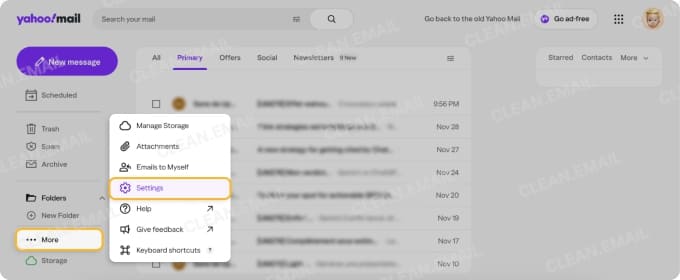
- Crea un filtro yendo a Más → Ajustes → Filtros → Agregar. Luego, introduce la o las condiciones y selecciona la carpeta.
- Solo puedes configurar y gestionar filtros en la aplicación web, no en la app móvil de Yahoo Mail.
- Las reglas de Yahoo Mail solo funcionan con los correos nuevos que recibes, no con los mensajes existentes en tu buzón.

¿Qué son los filtros (o reglas) de Yahoo Mail?
Los filtros de Yahoo Mail son herramientas que puedes usar para mover automáticamente los correos a carpetas a medida que llegan. Esto te permite organizar sistemáticamente los mensajes entrantes, lo que puede ahorrarte una cantidad considerable de tiempo.
Cuando creas un filtro, añades la o las condiciones, como la dirección de correo del remitente o una palabra clave en el asunto. Luego eliges una carpeta a la que mover los mensajes futuros (o creas una carpeta nueva).
Los filtros de Yahoo Mail están limitados a mover correos únicamente. Por lo tanto, no puedes añadir una estrella, marcar como leído o no leído, ni bloquear a un remitente. Sin embargo, sí puedes mover el correo a una carpeta personalizada que crees o a una carpeta integrada como Papelera, Archivo o Spam.
Puedes crear hasta 500 filtros en Yahoo Mail para cubrir prácticamente cualquier situación. Solo ten en cuenta que demasiados filtros muy específicos pueden volverse difíciles de gestionar con el tiempo. Por eso, intenta consolidar filtros cuando sea posible.
Además, debes usar la aplicación web de Yahoo Mail para configurar y gestionar los filtros. Esta función no está disponible en la app móvil. Aunque los filtros que crees en la web sí se aplican a los correos que recibes en el móvil.
Una última nota: los términos «filtros» y «reglas» son intercambiables en Yahoo Mail, y verás ambos usados a lo largo de este artículo. No hay ninguna diferencia entre los dos.
Cómo filtrar Yahoo Mail automáticamente
Cuando estés listo para crear una regla de correo en Yahoo Mail, configurar un filtro es un proceso sencillo.
En la web
- Visita Yahoo Mail e inicia sesión.
- Despliega Más en el menú de la izquierda y selecciona Ajustes.
- Elige Filtros a la izquierda.
- Haz clic en el botón Agregar a la derecha.
- Introduce un nombre para el filtro, añade las condiciones y elige una carpeta de destino o crea una carpeta nueva.
- Selecciona Guardar.
Crear reglas desde un solo correo
Además de crear un filtro desde cero en Yahoo, puedes configurar uno a partir de un mensaje concreto. Esto te permite básicamente usar carpetas para ordenar por remitente en Yahoo Mail.
- Selecciona o abre un correo.
- Haz clic en los tres puntos de la barra de herramientas superior y elige Filtrar mensajes como este.
- Elige la carpeta en el menú desplegable y haz clic en Guardar.
Para usar condiciones adicionales más allá del remitente, selecciona Más opciones para abrir los ajustes de filtros de Yahoo descritos anteriormente.
En el móvil
Anteriormente, los usuarios de Yahoo Mail podían crear reglas directamente en la app móvil de Android, pero esta opción ya no está disponible en la última versión. Para crear y gestionar reglas de Yahoo Mail en iPhone o Android, puedes usar Clean Email en su lugar.
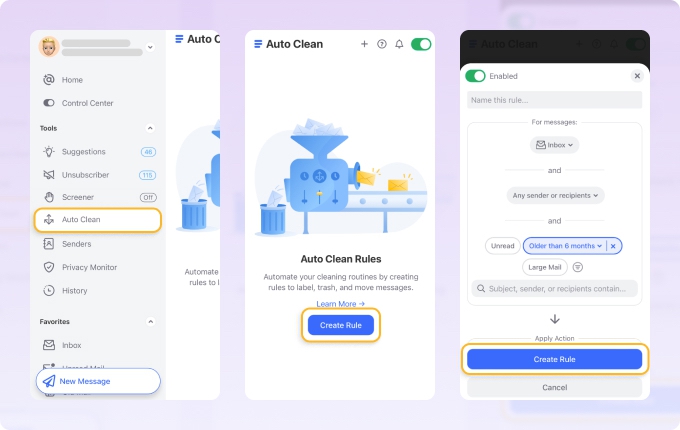
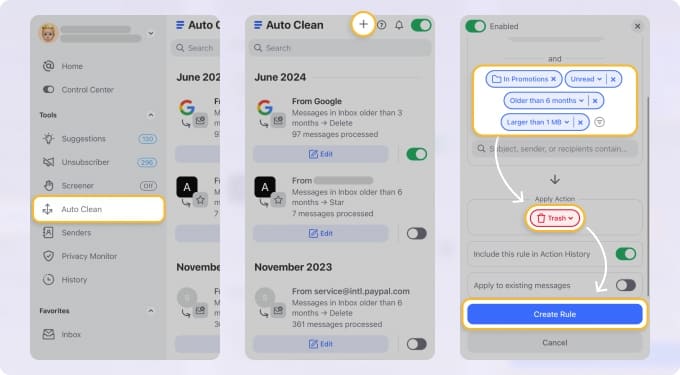
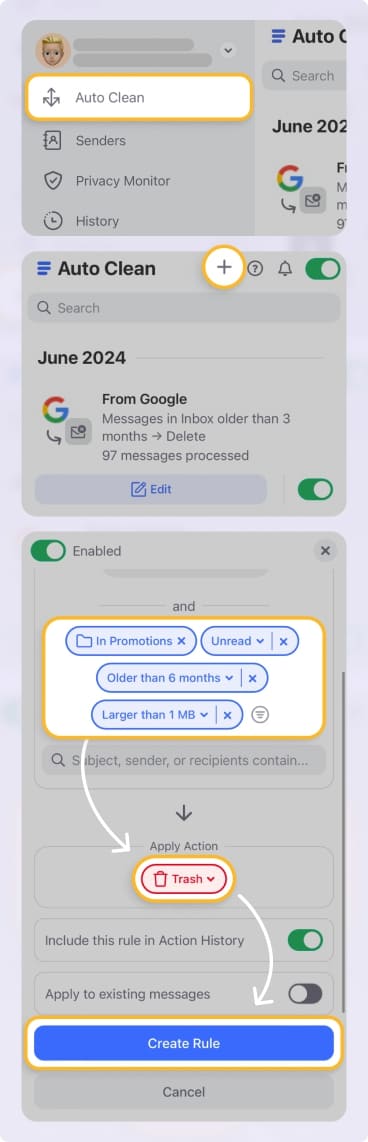
- Abre la app de Clean Email (iOS/Android) y toca el icono de menú en la parte superior izquierda.
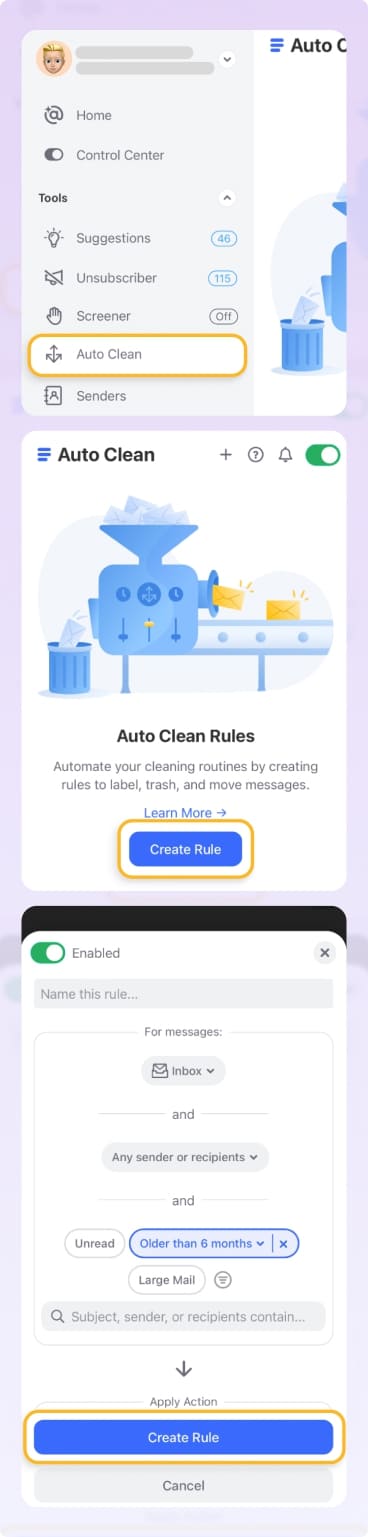
- Selecciona Limpieza automática y elige Crear regla o el signo más a la derecha para configurar un filtro.
- Añade un nombre para la regla e introduce los detalles de la condición, como remitente, destinatario, no leído, correo antiguo u otra opción. Puedes usar más de una condición para tu regla.
- Usa el menú desplegable Elegir acción de la parte inferior para elegir una acción.
- Toca Crear regla en la parte inferior para guardar la regla.
Lista de condiciones de filtro de Yahoo Mail
Yahoo Mail ofrece las condiciones básicas que necesitas para filtrar correos automáticamente. Por suerte, también puedes usar un par de condiciones adicionales. Aquí tienes un resumen de tus opciones.
| Condición | Opciones / Operador | Ejemplo | Resultado |
|---|---|---|---|
| De | Contiene, No contiene, Empieza por, Termina en | Contiene → Yahoo | Mueve los correos de Yahoo a la carpeta elegida |
| Para/CC | Contiene, No contiene, Empieza por, Termina en | Termina en → @gmail.com | Mueve los correos dirigidos a direcciones que terminan en @gmail.com a la carpeta elegida |
| Asunto | Contiene, No contiene, Empieza por, Termina en | Empieza por → project | Mueve los correos cuyo asunto empieza por «project» a la carpeta elegida |
| Cuerpo | Contiene, No contiene, Empieza por, Termina en | Contiene → sale | Mueve los correos con «sale» en el cuerpo a la carpeta elegida |
| Adjunto | Has:attachment | Introduce Has:attachment como valor del filtro | Mueve los correos con adjuntos a la carpeta elegida |
| Fecha* | After:YYYY/MM/DD | Introduce After:2026/06/01 como valor del filtro | Mueve los correos recibidos después del 1 de junio de 2026 a la carpeta elegida |
*Puedes usar operadores adicionales al buscar correos por fecha; por ejemplo, puedes encontrar los correos recibidos antes del 1 de junio de 2026 con «before:2026/06/01». Sin embargo, debes recordar que los filtros de Yahoo Mail solo se aplican a los correos entrantes, no a los existentes. Por lo tanto, usar ese operador de búsqueda en un filtro no sirve de nada.
Además, Yahoo Mail no responde a los operadores de búsqueda de Tamaño ni a los que contienen comodines o variables, como sí lo hacen muchos otros proveedores. En su lugar, considera usar las reglas de Limpieza automática en Clean Email para crear filtros para mensajes según su tamaño o con criterios avanzados.
Combinar condiciones
Si quieres combinar condiciones para un filtro, simplemente selecciona e introduce los valores de cada una.
Por ejemplo, para los correos de Yahoo y con Deportes en el asunto, usarías tanto la condición De como la de Asunto y los valores de cada una. En segundo plano, Yahoo Mail usa el operador AND para combinar condiciones como estas.
Pero si quieres que el sistema reconozca condiciones OR, esto no es posible. Por ejemplo, para los correos o bien de Yahoo o bien con Deportes en el asunto, debes crear dos filtros distintos.
Cómo gestionar los filtros de correo de Yahoo
Si después de crear filtros en Yahoo Mail quieres hacer ajustes, puedes editar, eliminar o reordenar las reglas.
Vuelve a Más → Ajustes → Filtros y haz una o más de las siguientes acciones:
- Editar: selecciona un filtro, haz tus cambios y haz clic en Guardar.
- Eliminar: selecciona un filtro, haz clic en Eliminar filtro y confirma con Eliminar.
- Reordenar: selecciona un filtro y usa la flecha hacia arriba o la flecha hacia abajo para cambiar su posición en la lista.
Actualmente no puedes desactivar ni pausar un filtro en Yahoo Mail. Si ya no quieres que una regla se ejecute, debes eliminarla. Como alternativa, puedes usar las reglas de Limpieza automática de Clean Email (más abajo), que ofrecen la posibilidad de desactivar una regla sin eliminarla, lo que te permite volver a activarla más tarde.
5 recetas prácticas para los filtros de Yahoo Mail
Si has decidido configurar automatizaciones para gestionar tus correos entrantes, pero no sabes por dónde empezar, aquí tienes varios usos y configuraciones prácticas para los filtros de Yahoo Mail.
1. Archiva automáticamente los boletines para leerlos cuando tengas tiempo:
- Condición: De → Contiene
- Valor del filtro: dirección de correo del remitente o remitentes del boletín
- Mover a: carpeta Boletines
2. Dirige los recibos o facturas para organizar mejor los elementos importantes:
- Condición: De → Contiene
- Valor del filtro: dirección de correo de la tienda, el banco u otra organización
- Mover a: carpeta Compras o Finanzas
O
- Condición: Asunto → Contiene
- Valor del filtro: una palabra clave como «recibo» o «factura»
- Mover a: carpeta Compras o Finanzas
3. Mueve a la Papelera los correos de remitentes molestos o potencialmente peligrosos:
- Condición: De → Contiene
- Valor del filtro: dirección de correo del remitente
- Mover a: carpeta Papelera
4. Reduce el correo basura que no detectan los filtros de spam de Yahoo Mail:
- Condición: De → Termina en
- Valor del filtro: dominio del remitente (p. ej., @gmail.com)
- Mover a: carpeta Spam
5. Mueve los correos con adjuntos a un sitio específico para revisar los mensajes grandes más tarde:
- Condición: Cuerpo → Contiene
- Valor del filtro: has:attachment
- Mover a: carpeta Grandes o Archivos
Solución de problemas de las reglas de correo de Yahoo
¿Tienes problemas con las reglas de correo de Yahoo que has configurado? Aquí tienes varios problemas comunes, explicaciones y soluciones para los filtros de Yahoo Mail.
1. Reglas en conflicto: si no puedes localizar un correo que coincidía con un filtro que configuraste, es probable que se deba a reglas en conflicto, es decir, que el correo cumplía las condiciones de dos filtros distintos.
- Edita o elimina el filtro incorrecto y envíate un correo de prueba para asegurarte de que el mensaje llega donde esperas.
2. Carpeta incorrecta: cuando descubres que un correo se dirige a la carpeta equivocada, es probable que un filtro de mayor prioridad lo haya movido. Recuerda que los filtros se aplican a los mensajes entrantes en el orden en que aparecen en tus Ajustes.
- Organiza tus filtros por orden de prioridad, con las reglas específicas arriba y las genéricas abajo.
3. Problemas con criterios negativos: aunque las condiciones de filtro ofrecen la opción «no contiene», esta condición negativa puede causar problemas si se configura incorrectamente.
- Prueba a usar las opciones de condición positiva, como «contiene» o «empieza por».
4. El filtro de spam se ejecuta antes que los filtros del usuario: los filtros de spam de Yahoo Mail analizan los correos antes de que lleguen a tu bandeja de entrada, de modo que el correo basura se envía a la carpeta Spam antes de que lo veas. Esto significa que los filtros que configuras se ejecutan después de los filtros de spam.
- Ve a la carpeta Spam, selecciona un correo y elige Más → No es spam para enseñarle a Yahoo Mail que el remitente o mensaje es legítimo. Luego, mueve manualmente el correo a la carpeta deseada.
5. No hay filtrado para buzones de terceros por IMAP: los filtros de Yahoo Mail que creas no funcionan en buzones de terceros a través de IMAP.
- Considera una herramienta complementaria como Clean Email para crear reglas de Limpieza automática para varias cuentas de correo. Puedes cambiar entre cuentas con un simple clic.
Lo que las reglas de Yahoo Mail no pueden hacer, Clean Email sí
Aunque crear filtros de Yahoo Mail es una tarea sencilla, conlleva limitaciones. Como se mencionó antes, los filtros solo se aplican a los correos entrantes y no a los existentes, el uso de varias condiciones es restrictivo y no puedes crear ni gestionar reglas en la app móvil.
Para superar estas limitaciones y crear un sistema de filtrado de correo más eficiente, considera Clean Email con su función de Limpieza automática para Yahoo Mail.
- Aplica reglas al correo existente, no solo a los mensajes entrantes, lo que te permite eliminar el atraso acumulado y limpiar tu bandeja de entrada de Yahoo Mail.
- Gestiona reglas desde el móvil, incluida su configuración, edición y pausa, para mayor eficiencia en cualquier dispositivo.
- Usa una verdadera clasificación con varias condiciones para reglas complejas.
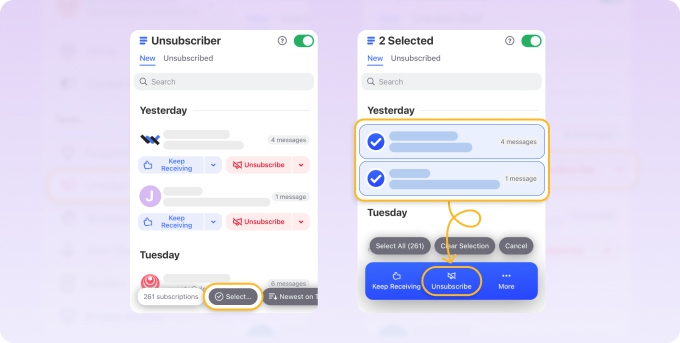
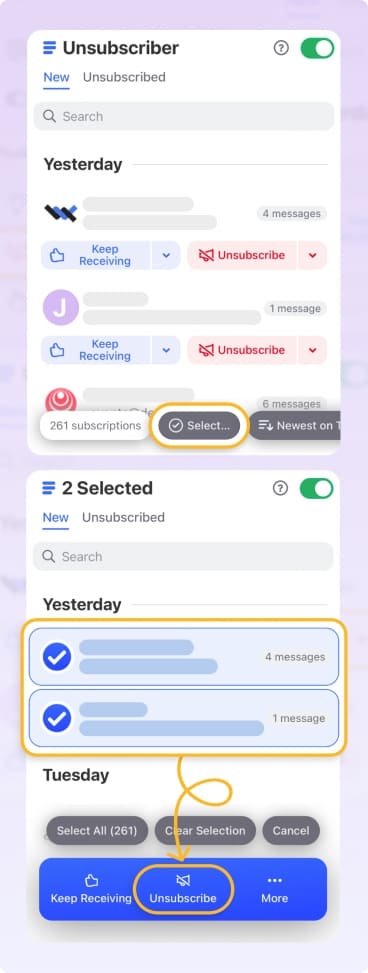
En la app, también puedes cancelar la suscripción de forma masiva a boletines y correos de marketing para reducir el ruido entrante sin necesidad de filtros adicionales.
Echa un vistazo a este resumen rápido de los filtros de Yahoo Mail en comparación con la Limpieza automática y otras funciones inteligentes que ofrece Clean Email.
| Filtro | Cómo configurarlo en Yahoo Mail | Cómo lo supera Clean Email |
|---|---|---|
| Aplicar filtros a carpetas |
| Las Carpetas inteligentes organizan automáticamente los mensajes en más de 30 categorías (p. ej., Finanzas, Compras, Social), sin configuración manual. |
| Crear filtros en el móvil | ❌ No disponible en la app móvil de Yahoo Mail. | ✅ Listo para el móvil: crea y gestiona reglas directamente en la app de Clean Email en iOS o Android. |
| Vistas de filtros guardadas | No hay función integrada para guardar vistas de filtros; los filtros se aplican al instante sin opciones de personalización. | Los Favoritos te permiten guardar vistas filtradas, criterios de búsqueda y preferencias de orden como conjuntos reutilizables. |
| Bloquear nuevos remitentes | Debes marcar manualmente cada mensaje como spam o bloquear a los remitentes uno por uno. | El Verificador pone en cuarentena los correos de nuevos remitentes hasta que los apruebes o bloquees. |
| Priorizar los remitentes principales | Requiere crear un filtro manual por remitente; sin visibilidad de tus contactos más frecuentes. | Remitentes principales agrupa los correos según las personas o servicios con los que más interactúas, perfecto para revisar o limpiar en masa. |
| Pausar o editar reglas | Sin opción de pausa: para detener una regla, debes eliminarla y volver a crearla más tarde. | Edita o pausa tus reglas de Limpieza automática en cualquier momento dentro de Clean Email, lo que te da más control y flexibilidad. |
Preguntas frecuentes
¿Cómo encuentro los filtros en Yahoo Mail?
Puedes acceder a los filtros en la aplicación web de Yahoo Mail seleccionando Más → Ajustes en el menú de la izquierda y eligiendo luego Filtros.
¿Cómo desactivo los filtros?
En Yahoo Mail, no puedes desactivar ni pausar los filtros. Si tienes un filtro que ya no quieres usar, debes eliminarlo para desactivarlo.
¿Cómo cambio las reglas de Yahoo Mail?
Puedes editar tus reglas de Yahoo Mail yendo a Más → Ajustes → Filtros, seleccionando el filtro que quieres cambiar y haciendo las modificaciones. Haz clic en Guardar para aplicar los cambios.
¿Puedo editar filtros en la app móvil de Yahoo?
No, actualmente no puedes editar los filtros de Yahoo Mail en la app móvil. Debes gestionar tus reglas de correo en el sitio web de Yahoo Mail.
¿Cómo ejecuto un filtro sobre el correo existente en Yahoo?
No puedes ejecutar un filtro automático sobre los correos existentes en Yahoo Mail. Los filtros solo se aplican a los mensajes entrantes que recibes. Considera Clean Email y sus reglas de Limpieza automática, que se aplican tanto a los mensajes nuevos como a los existentes.












