Filtro de spam de Gmail: cuando no es suficiente para detener el spam

Escrito por David Morelo

El filtro de spam de Gmail es una parte casi invisible del popular servicio de correo gratuito desarrollado por Google, pero desempeña un papel mucho más importante de lo que la mayoría de la gente cree. Sin embargo, hay casos en los que no es suficiente para detener el spam, y ahí es donde entran las herramientas de organización de correo de terceros, como Clean Email.

Qué es el filtro de spam de Gmail y cómo funciona

¿Sabías que, de media, una persona tarda solo cinco segundos en identificar y eliminar un mensaje de spam? Con empleados de oficina recibiendo alrededor de 100 correos al día, el coste en productividad del spam es significativo.

Por suerte, los usuarios de Gmail cuentan con el filtro de spam de Gmail, que actúa como un embudo por capas al evaluar diversos factores para determinar si un correo es legítimo o spam.

📌 El filtro siempre comprueba si la dirección de correo del remitente está en una lista negra. Si lo está, el correo se bloquea pase lo que pase. Pero ¿qué ocurre con los correos de remitentes desconocidos? Ahí es donde la cosa se pone más interesante.

Gmail utiliza aprendizaje automático avanzado, un tipo de inteligencia artificial que aprende continuamente a partir de la enorme cantidad de correos que circulan por Gmail cada día.

Analiza factores como el origen del mensaje, el nombre de dominio y si los usuarios han marcado correos similares como spam anteriormente. Tus acciones también importan mucho: cuando marcas un correo como spam o como no spam, ayudas a Gmail a aprender qué quieres ver.

Spam Filters Not Working in Gmail, Yahoo, or Outlook

Evitar el filtro de spam de Gmail (para remitentes masivos)

A partir de febrero de 2024, Gmail ha actualizado su normativa para remitentes masivos (quienes envían más de 5.000 mensajes al día) para mejorar la seguridad del correo y reducir el spam en la bandeja de entrada.

📌 Estos nuevos requisitos incluyen autenticación obligatoria del correo para confirmar la identidad del remitente, simplificación de la cancelación de suscripción a un solo clic y la aplicación de un umbral estricto de tasa de spam para minimizar correos no deseados.

Estos cambios, parte del esfuerzo continuo de Gmail por mejorar la experiencia de usuario, han provocado una reducción del 75% en mensajes no autenticados, haciendo las bandejas de entrada más seguras y menos saturadas.

Para mejorar la entrega de correo para remitentes masivos, Gmail recomienda usar Postmaster Tools. Esta herramienta ayuda a los remitentes masivos a supervisar la salud del dominio y acceder a datos para asegurar que sus correos lleguen a los destinatarios correctos. Gmail también está ampliando la información disponible en Postmaster Tools para ofrecer métricas aún más útiles.

Errores del filtro de spam de Gmail

En junio de 2024 se registraron casos en los que el servicio de Gmail de Google marcó por error sus propios correos como spam. Algunos usuarios informaron que incluso correos legítimos de Google terminaron en la carpeta de spam. Esto podría deberse a que algunas personas marcaron correos de Google como spam, haciendo que el filtro de Gmail clasificara incorrectamente comunicaciones legítimas de Google.

Además, los correos nuevos con un alias de gmail.com a veces pueden saltarse los filtros de spam y aparecer en la bandeja Principal hasta que se recopile suficiente información de comportamiento (marcar como spam) para entrenar el filtro.

App bloqueadora de spam para Gmail

Cuando el filtro de spam integrado de Gmail no basta para frenar el spam persistente o a remitentes desconocidos, Verificador de Clean Email actúa como un potente filtro antispam de terceros para Gmail. Este bloqueador avanzado ayuda a detener el spam en el origen, filtrando automáticamente los mensajes de remitentes desconocidos.

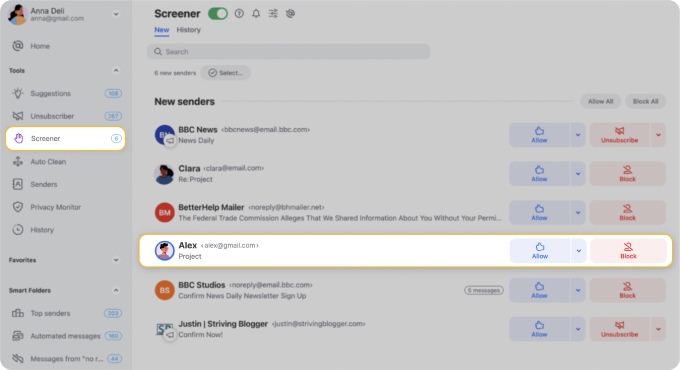
Verificador ofrece un filtrado agresivo para que solo contactos de confianza lleguen a tu bandeja de entrada. Los remitentes que escriben por primera vez se colocan en una carpeta de revisión para que decidas si bloquearlos o aprobarlos. Esta herramienta todo en uno mantiene fuera el spam y los correos no deseados, ahorrándote tiempo y mejorando la productividad.

Cómo activar y usar Verificador:

  1. Abre Clean Email e inicia sesión con tu cuenta de Gmail.
  2. Ve al menú Herramientas y busca la opción Verificador.
  3. Haz clic en Habilitar Verificador o usa el interruptor para activarlo.
  4. Confirma seleccionando “Entiendo” y haciendo clic en Continuar.
Filtra tu bandeja de entrada del spam con la función Verificador de Clean EmailFiltra tu bandeja de entrada del spam con la función Verificador de Clean Email

Una vez activado, Verificador identificará de inmediato los mensajes de remitentes desconocidos y los colocará en una carpeta separada para tu revisión.

Con Verificador, obtienes un bloqueo sólido de spam tanto en escritorio como en móvil. La app de Clean Email para Android y iOS te permite gestionar la configuración de Verificador desde cualquier lugar, dándote control total sobre tu bandeja de entrada.

Bloquear una dirección con Verificador en Clean EmailBloquear una dirección con Verificador en Clean Email

Para quienes buscan control extra de su bandeja, Verificador de Clean Email es la solución ideal para gestionar el spam en Gmail y mantener una bandeja de entrada sin desorden.

Cómo cambiar la configuración de spam en Gmail

Como acabamos de explicar, el filtro de spam de Google es un software muy complejo que funciona de forma eficaz con una intervención mínima del usuario. Aun así, puedes ajustar la configuración de spam de Gmail para afinar su rendimiento según tus preferencias.

Omitir los filtros de spam para mensajes de direcciones o dominios

Por ejemplo, puedes omitir los filtros de spam para los mensajes procedentes de direcciones o dominios incluidos en una lista de remitentes aprobados:

  1. Inicia sesión en la consola de administración de Google.
  2. Ve al menú principal y selecciona AppsGoogle WorkspaceGmailSpam, phishing y malware.
  3. Cómo cambiar la configuración de spam en GmailCómo cambiar la configuración de spam en Gmail
  4. En la sección Unidades organizativas, selecciona tu dominio.
  5. Haz clic en Lista de permitidos de correo electrónico para gestionar direcciones IP que deseas poner en la lista blanca y permitir siempre.
  6. Cómo omitir filtros de spam para mensajes de direccionesCómo omitir filtros de spam para mensajes de direcciones
  7. Luego, introduce las direcciones IP para tu lista de permitidos.
  8. Después de completar estos pasos, haz clic en Guardar.
  9. Omitir filtros de spam para mensajes de direcciones o dominiosOmitir filtros de spam para mensajes de direcciones o dominios
  10. Vuelve a la pestaña donde estás creando la regla.
  11. Ahora, haz clic en Usar lista existente, selecciona la lista que acabas de crear y finaliza la configuración haciendo clic en Guardar.

Así es como puedes añadir un correo electrónico a tu lista de spam en Gmail:

  1. Abre Gmail y localiza el correo que deseas añadir a tu lista de spam.
  2. Selecciona el correo abriéndolo o marcando la casilla junto a él en la bandeja de entrada. También puedes seleccionar varios correos.
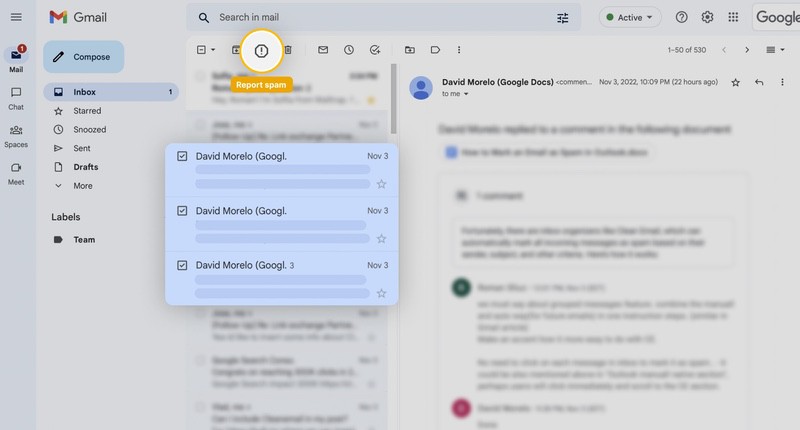
  3. Haz clic en el botón Reportar spam (un signo de exclamación dentro de una señal de alto) en la barra superior de Gmail.
Cómo añadir un correo a la lista de spam en GmailCómo añadir un correo a la lista de spam en Gmail

Puedes repetir estos pasos para añadir direcciones de correo electrónico o dominios adicionales a la lista.

💡 Nota: Las opciones descritas anteriormente influyen en el comportamiento del filtro de correo no deseado de Gmail en toda la unidad organizativa donde se aplica el filtro. Estas opciones tienen prioridad sobre los filtros locales de spam de Gmail, lo que significa que cualquier configuración local diferente será reemplazada.

Si utilizas Gmail principalmente para correos personales y no tienes acceso a Google Workspace, aún puedes ajustar cómo el filtro de spam de Gmail gestiona los correos de nuevos remitentes. A continuación, te mostramos cómo evitar el filtro de spam de Gmail:

  1. Inicia sesión en tu cuenta de correo desde tu navegador web preferido.
  2. Haz clic en el icono de engranaje de Configuración en la parte superior derecha y selecciona Ver toda la configuración.
  3. Cómo evitar el filtro de spam de GmailCómo evitar el filtro de spam de Gmail
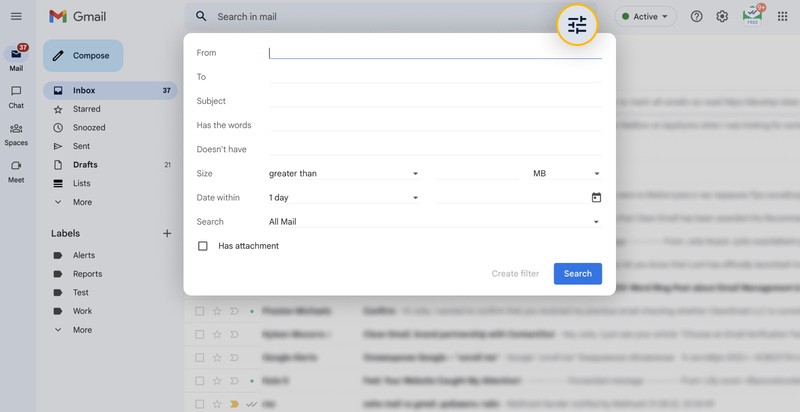
  4. Ve a la pestaña Filtros y direcciones bloqueadas y haz clic en Crear un filtro.
  5. Haz clic en Crear un filtroHaz clic en Crear un filtro
  6. Completa los campos necesarios según tus preferencias de filtrado.
  7. Después de definir los criterios del filtro, haz clic en Crear filtro, selecciona Nunca enviarlo a Spam y marca Aplicar también el filtro a las conversaciones coincidentes.
  8. Por último, haz clic nuevamente en Crear filtro para completar la configuración.

Aunque configurar filtros individuales puede ser complejo y llevar tiempo, herramientas como Clean Email suelen recomendarse por ofrecer una experiencia más eficiente y fácil de usar.

Dominar la configuración de spam de Gmail para la entrega de correos

Ningún software es perfecto, y esto es especialmente cierto en el caso de los filtros de spam de correo electrónico. A pesar de las numerosas mejoras que Google ha implementado a lo largo de los años, su filtro de correo no deseado aún no es infalible. A veces no logra detectar un mensaje de spam peligroso y este logra evitar la carpeta Spam. En otras ocasiones, marca incorrectamente mensajes legítimos como spam, impidiendo que lleguen a la bandeja de entrada.

Si tus correos electrónicos se filtran constantemente como spam, es importante que conozcas los principales factores que pueden afectar la entregabilidad de los mensajes.

Factor 1: Contenido del correo electrónico

¿Alguna vez lees correos de spam por simple curiosidad? Si es así, probablemente hayas notado que suelen contener numerosos errores gramaticales y ortográficos. El filtro de spam de Gmail puede analizar el contenido del correo y marcar un mensaje como sospechoso si parece ilegítimo. Por ello, es importante revisar tus correos antes de enviarlos.

Además, debes evitar el uso de palabras detonantes de spam comunes como «crédito», «dinero», «recompensa», «ingresos», «contraseñas», etc. Sin embargo, la simple presencia de algunas de estas palabras no es suficiente para que el filtro considere tus correos como spam, por lo que no es necesario obsesionarse con evitarlas todas.

Factor 2: Nombre de dominio

Gmail mantiene una lista de nombres de dominio maliciosos que han sido incluidos en listas negras por enviar correos de spam. Si tu dirección de correo está asociada a un dominio en lista negra, existe una alta probabilidad de que el filtro de correo no deseado de Gmail marque automáticamente todos los mensajes como spam. Para comprobar si tu dominio está en una lista negra, puedes utilizar un verificador como MX Lookup, que consulta más de 100 listas negras de correo basadas en DNS.

Factor 3: Encabezado del correo electrónico

Los encabezados de correo son fragmentos de código ocultos que contienen información sobre el remitente, el destinatario, la ruta del mensaje hasta la bandeja de entrada y diversos detalles de autenticación. En Gmail, puedes ver los encabezados seleccionando Más (tres puntos verticales) y luego Mostrar original en cualquier correo abierto.

Dominar la configuración de spam de Gmail para la entrega de correosDominar la configuración de spam de Gmail para la entrega de correos

En ocasiones, los spammers manipulan los encabezados para ocultar su verdadera identidad o hacerse pasar por otra persona. Además, los encabezados pueden dañarse debido a un cliente de correo defectuoso o mal configurado. Por ello, si tus mensajes se filtran como spam con frecuencia, considera cambiar de cliente de correo.

Factor 4: Archivos adjuntos

Los ciberdelincuentes suelen distribuir malware mediante archivos adjuntos, ya que este método les permite llegar a miles de usuarios con un esfuerzo mínimo. La buena noticia es que todos los servicios de correo modernos analizan los adjuntos en busca de malware.

Sin embargo, el inconveniente es que estos mecanismos de seguridad a veces pueden clasificar erróneamente archivos legítimos como peligrosos. Para evitar este problema, considera compartir archivos mediante enlaces a servicios de almacenamiento en la nube.

Factor 5: Ser añadido a la lista blanca

La única forma completamente segura de evitar que tus correos sean filtrados como spam por Gmail es pedir a los destinatarios que agreguen tu dirección a su lista blanca. Si eres marketero o gestionas un negocio, anima a tus destinatarios a añadir tu dirección a su libreta de contactos. El filtro de spam interpretará automáticamente esta acción como una señal clara de que los correos de tu dirección no deben enviarse a la carpeta Spam.

Cómo añadir una dirección a la libreta de contactosCómo añadir una dirección a la libreta de contactos

Usa Clean Email como complemento del filtro de spam de Gmail

Como se mencionó anteriormente, el filtro de spam de un proveedor de correo puede no detectar todos los mensajes no deseados, y aquí es donde Clean Email resulta útil.

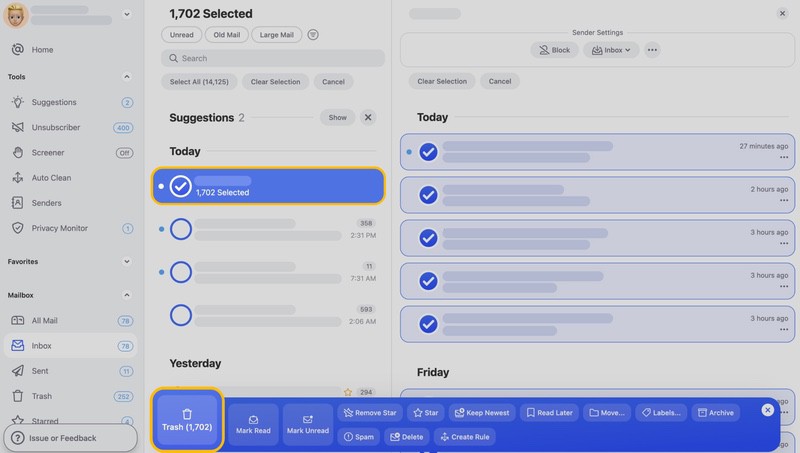
Clean Email, un organizador masivo de correos electrónicos, te permite crear fácilmente reglas de filtrado de spam sin modificar la configuración de spam de Gmail. Esta aplicación utiliza algoritmos inteligentes para categorizar los correos. A diferencia del filtro de correo no deseado de Gmail, que solo distingue entre mensajes legítimos y basura, Clean Email puede identificar distintos tipos, como boletines de suscripción, notificaciones de redes sociales, correos publicitarios no solicitados y más.

Función Carpetas inteligentes en Clean EmailFunción Carpetas inteligentes en Clean Email

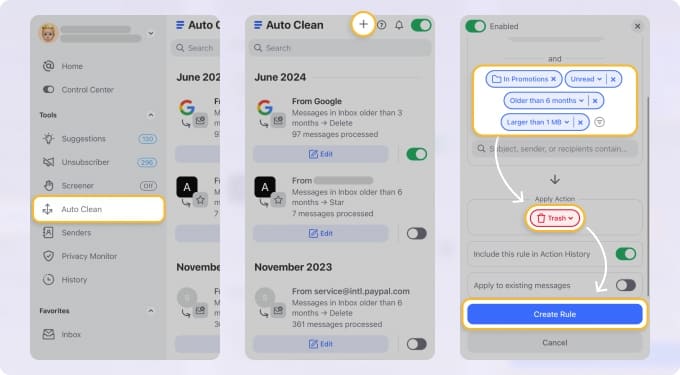
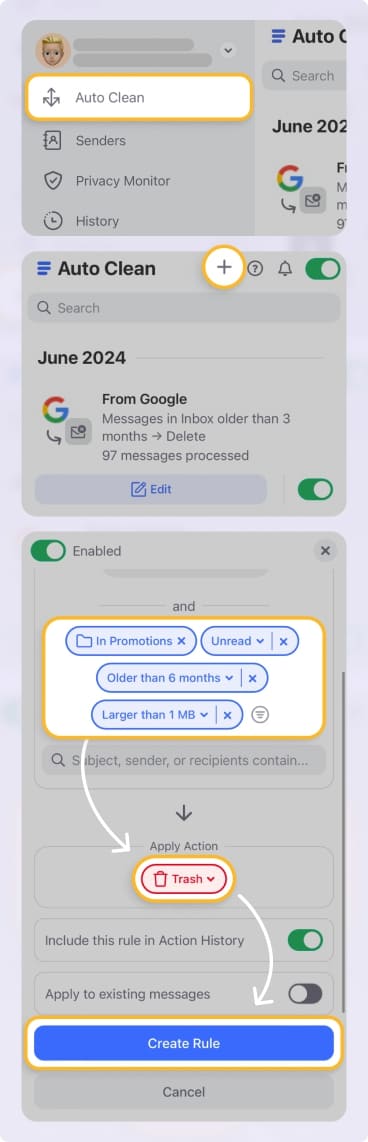
Con Clean Email, también puedes gestionar mensajes de forma masiva y automatizar acciones mediante Limpieza automática, como marcar como leídos todos los correos de redes sociales, entre otras opciones. Esto ahorra tiempo y mantiene tu bandeja de entrada centrada en los mensajes importantes. La herramienta también registra cuántos correos se procesan mediante estas reglas, ofreciéndote una visión rápida de su eficacia.

Eliminar automáticamente correos antiguos con adjuntos en Clean EmailEliminar automáticamente correos antiguos con adjuntos en Clean Email

Además, la función Cancelar suscripción te protege del correo no deseado al darte de baja automáticamente de varias suscripciones no deseadas a la vez. Esto es fundamental, ya que los ciberdelincuentes suelen robar grandes listas de correos para enviar spam, y en algunos casos las empresas venden estas listas.

Cancelar suscripción masiva de correos de Gmail en Clean EmailCancelar suscripción masiva de correos de Gmail en Clean Email

Proteger tu información personal es fundamental, especialmente porque las filtraciones de datos son frecuentes en todo tipo de sitios web, incluidos bancos y comercios. La función Monitoreo de privacidad de Clean Email revisa de forma proactiva tu correo frente a brechas y violaciones de seguridad conocidas. Te avisa si tu información se ve comprometida y sugiere acciones como cambiar contraseñas o activar la autenticación multifactor, ayudándote a anticiparte a posibles amenazas para tus datos y tu identidad.

Función Monitoreo de privacidad en Clean EmailFunción Monitoreo de privacidad en Clean Email

Para empezar a usar Clean Email gratis, solo tienes que iniciar sesión con tu dirección de correo y la contraseña actual de tu buzón. El servicio ofrece aplicaciones dedicadas para iOS y Android, garantizando una experiencia fluida en dispositivos móviles.

Conclusión

Existen varias configuraciones de spam que los usuarios de Gmail pueden ajustar para reducir el correo no deseado en su bandeja de entrada, aunque estas opciones tienen sus limitaciones. Afortunadamente, existen soluciones de terceros como Clean Email. Esta herramienta mejora el filtro de spam de Gmail al permitirte crear reglas de automatización que organizan tu bandeja de entrada sin esfuerzo, ayudando a aumentar tu productividad.

Artículos relacionados:

  1. Por qué mis correos llegan a spam en Gmail?
  2. ¿Por qué no funciona mi filtro de spam de Gmail?
  3. ¿Por qué los correos de Google Workspace llegan a spam?

Configuración del filtro de spam de Gmail – Preguntas frecuentes

¿Gmail tiene un filtro de spam?

Gmail cuenta con un filtro de spam integrado que mueve automáticamente ciertos mensajes a la carpeta Spam. No se puede desactivar, pero sí puedes personalizar el destino de los mensajes de determinadas direcciones. Es una herramienta útil para no verse constantemente bombardeado por publicidad no deseada y correo basura.

¿Dónde está el filtro de spam en Gmail?

En Gmail, el filtro de spam funciona en segundo plano y puedes ver sus efectos revisando la carpeta Spam. Para encontrarla, inicia sesión y mira el panel izquierdo de la pantalla; la carpeta Spam suele aparecer debajo de Bandeja de entrada, Enviados y Borradores. Si no la ves, haz clic en Más y aparecerá debajo del resto de carpetas.

¿Cómo configuro el filtro de spam en Gmail?

Para configurar filtros de spam en Gmail, haz clic en el icono de engranaje de Configuración y selecciona Ver toda la configuración. Ve a la pestaña Filtros y direcciones bloqueadas, donde puedes crear nuevos filtros haciendo clic en Crear un filtro. Define los criterios y, al finalizar, haz clic en Crear filtro para activar estos filtros de correo no deseado.

¿Cómo vacío mi lista de spam en Gmail?

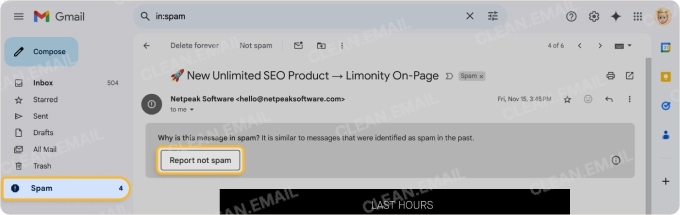
Abre la carpeta Spam, selecciona todos los correos y haz clic en No es spam para restaurarlos en la bandeja de entrada. Esta acción indica a Gmail que reconozca estos remitentes como seguros y ayuda a evitar que futuros mensajes vayan a Spam.

¿Cómo desbloqueo spam en Gmail?

Ve al icono de Configuración, selecciona Ver toda la configuración y navega a Filtros y direcciones bloqueadas. Allí encontrarás la lista de direcciones bloqueadas; localiza la que deseas desbloquear y haz clic en Desbloquear junto a ella.

¿Cómo puedo desactivar el filtro de spam en Gmail?

Gmail no permite desactivar completamente el filtro de spam, pero puedes crear filtros para remitentes o dominios específicos y añadirlos a la lista blanca seleccionando Nunca enviarlo a Spam en la configuración del filtro.

¿Gmail elimina automáticamente el spam?

Sí, Gmail elimina automáticamente los correos de spam que llevan más de 30 días en la carpeta Spam. Esto ayuda a gestionar la carpeta sin intervención manual y evita que se sature con mensajes antiguos no deseados.

¿Gmail tiene una carpeta Spam?

Sí, Gmail tiene una carpeta Spam, accesible desde la barra lateral izquierda bajo Más en tu bandeja de entrada.

¿Cómo envío correos automáticamente a la carpeta Spam en Gmail?

En Gmail, crea un filtro en ConfiguraciónFiltros y direcciones bloqueadas y configúralo para enviar correos específicos a Spam. Para mayor flexibilidad y comodidad en móviles, utiliza Limpieza automática de Clean Email para filtrar correos no deseados a Spam con opciones avanzadas.

Pruebe Clean Email gratis
*****4.5basadas en 3,300 opiniones de usuarios.
Empezar
InboxLimpie su buzón

Herramientas como Sugerencias de limpieza y Carpetas inteligentes le ayudan a limpiar rápidamente una bandeja de entrada saturada

Mute unwanted emailsDése de baja

Mantenga los correos no deseados fuera de su bandeja de entrada dándose de baja de todas las suscripciones, incluso de listas que no incluyen enlace para darse de baja

Clean your emailsManténgala limpia

Automatice tareas repetitivas con las reglas de Limpieza automática para archivar los correos electrónicos a medida que envejecen o clasifíquelos en carpetas

Background
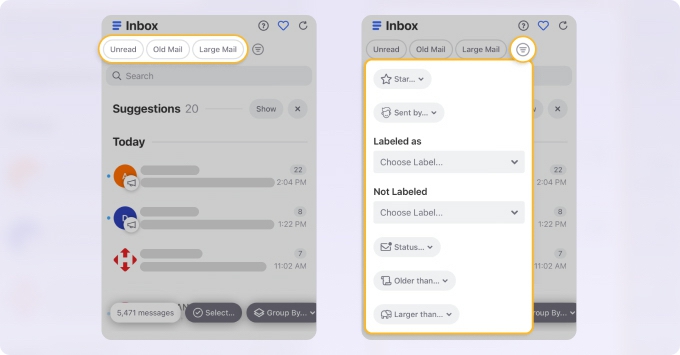
Utiliza filtros para encontrar correos electrónicos que deseas limpiar.Flecha
Verificador CaracterísticaFlecha
Cancelar suscripciónFlecha
Limpieza automáticaFlecha
Configuración del remitenteFlecha