


Puntos clave
- Bloquear toma tres clics en AOL web: abre el correo → ••• Más → Bloquear remitentes
- La aplicación móvil de AOL no tiene opción de bloqueo: usa AOL Mail en un navegador móvil con el Sitio para computadoras activado como solución alternativa nativa
- Los remitentes bloqueados aún pueden llegar: los spammers usan direcciones rotativas; bloquear una dirección no detendrá la siguiente
- AOL solo bloquea direcciones individuales: no existe bloqueo nativo a nivel de dominio
- Bloquear vs. Marcar como spam: bloquear impide la entrega desde esa dirección; marcar como spam entrena a SpamGuard para detectar mensajes similares automáticamente
- Si falta la opción de bloqueo, probablemente hayas alcanzado el límite de 1,000 direcciones de AOL, o estés viendo el correo desde la carpeta de Spam

Método 1: Cómo bloquear correos en AOL (nativo)
AOL Standard Mail (web)
- Abre tu navegador y ve a mail.aol.com. Inicia sesión en tu bandeja de entrada.
- Abre un correo del remitente que quieres bloquear, o selecciónalo desde tu buzón.
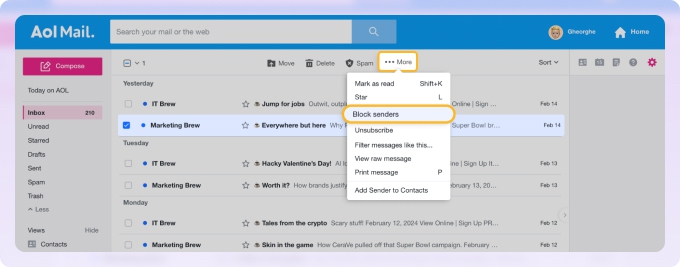
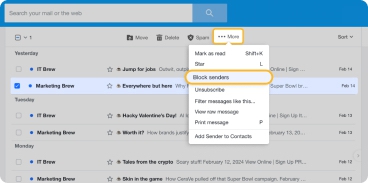
- Haz clic en el icono ••• Más en la barra de herramientas encima del mensaje.
- Selecciona Bloquear remitentes.
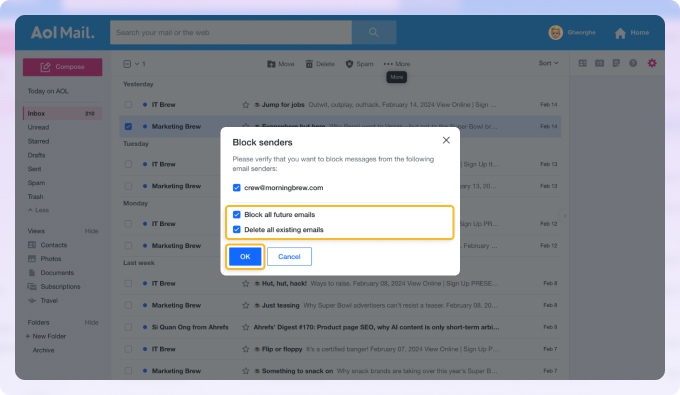
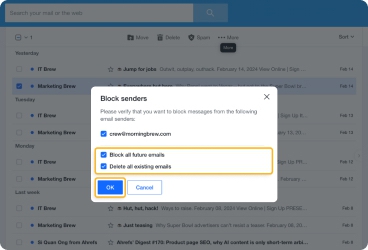
- En la ventana emergente, elige qué hacer con los mensajes de este remitente. Bloquear todos los correos futuros y Eliminar todos los correos existentes están marcados de forma predeterminada; ajústalo según tu preferencia.
- Haz clic en Aceptar para completar.
Como alternativa, agrega direcciones bloqueadas desde Configuración:
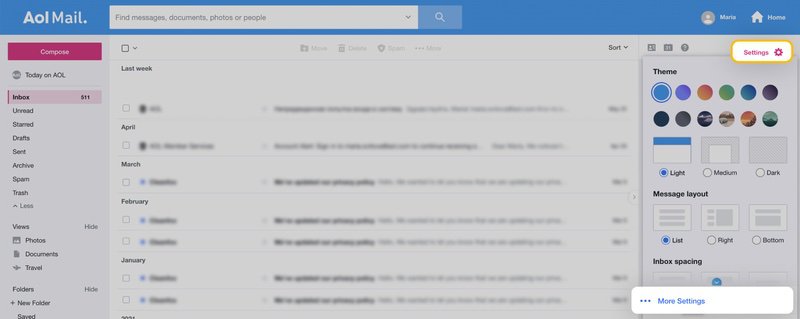
- Haz clic en el icono de engranaje de Configuración en la parte superior derecha y selecciona ••• Más opciones.
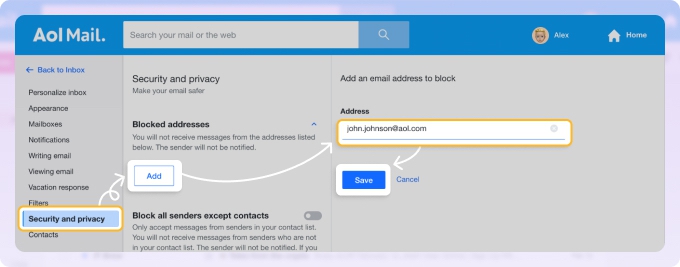
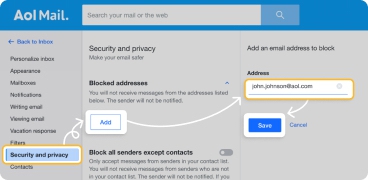
- Ve a Seguridad y privacidad, luego haz clic en Agregar debajo de Direcciones bloqueadas.
- Introduce la dirección de correo y haz clic en Guardar.
También puedes activar Bloquear todos los remitentes excepto los contactos para aceptar mensajes solo de personas que ya están en tus contactos de AOL.
AOL Mail en el móvil
La aplicación móvil de AOL no tiene una opción integrada para bloquear remitentes específicos. La solución alternativa nativa es abrir AOL Mail en un navegador móvil usando el modo escritorio:
- Abre Safari (iOS) o Chrome (Android) en tu teléfono.
- Ve a mail.aol.com e inicia sesión.
- Activa la versión de escritorio del sitio:
- Safari: toca el icono AA en la barra de direcciones → Solicitar sitio web para computadoras
- Chrome: toca el menú de tres puntos ⋮ → Sitio para computadoras
- Abre el correo del remitente que quieres bloquear.
- Toca ••• Más en la barra de herramientas y selecciona Bloquear remitentes.
- Toca Aceptar para confirmar.
El diseño tiene el tamaño de escritorio en la pantalla de un teléfono, pero todas las funciones de bloqueo funcionan.
Para una experiencia móvil dedicada, Clean Email para iOS y Android permite bloquear directamente desde la aplicación sin ninguna solución alternativa en el navegador.
¿Por qué sigo recibiendo correos de un remitente bloqueado en AOL?
Esta es la queja más común de los usuarios de AOL, y el motivo es sencillo. Bloquear una dirección de correo individual impide que esa dirección específica llegue a ti. Pero la mayoría de los spammers persistentes no envían desde una sola dirección.
Rotan entre docenas o cientos de direcciones del mismo dominio: noreply@example.com, luego info@mail.example.com, luego offers@example.com. Cada vez que bloqueas una, el siguiente correo llega desde una ligeramente diferente.
La propia AOL lo reconoce: la función de bloqueo está diseñada para impedir que contactos conocidos específicos lleguen a ti, no para filtrar campañas de spam de gran volumen que usan remitentes rotativos.
Dos enfoques realmente ayudan en esta situación:
Marca como spam en lugar de (o además de) bloquear
Cuando marcas un correo como spam, el filtro SpamGuard de AOL aprende de él. Cuanto más consistentemente lo entrenes, mejor detecta mensajes similares automáticamente, incluso de direcciones que no has visto antes. Bloquear por sí solo no actualiza el filtro.
Bloquea por dominio, no solo por dirección
AOL no tiene una opción nativa de bloqueo de dominios, pero la Limpieza automática de Clean Email te permite crear una regla que apunte a un dominio de remitente completo: cada correo de @example.com va directo a la Papelera sin importar de qué dirección específica provenga. Consulta el Método 2 a continuación.
Método 2: Bloquear correos en AOL usando Clean Email
Clean Email se conecta a tu cuenta de AOL y agrega dos capacidades de bloqueo que las herramientas nativas de AOL no tienen: bloquear directamente desde una aplicación móvil sin necesidad de un navegador, y bloquear un dominio de remitente completo de una sola vez.
Bloquear un remitente por dirección
- Ve a app.clean.email e inicia sesión con tu cuenta de AOL.
- Navega a tu bandeja de Recibidos desde el panel izquierdo.
- Abre un correo del remitente que quieres bloquear.
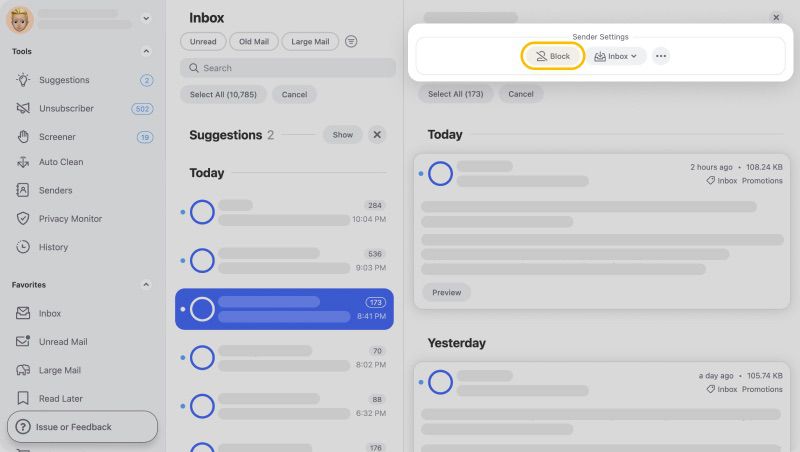
- En Configuración del remitente en la parte superior, haz clic en Bloquear.
- Haz clic en Confirmar.
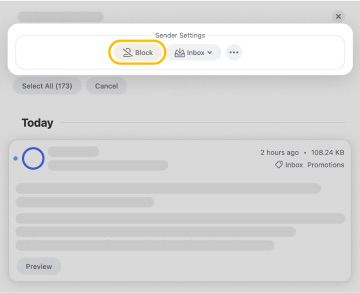
Bloquear un dominio completo
Cuando un spammer te llega desde múltiples direcciones bajo el mismo dominio, bloquear remitentes individuales no los detendrá. Usa la Limpieza automática para bloquear todo el dominio:
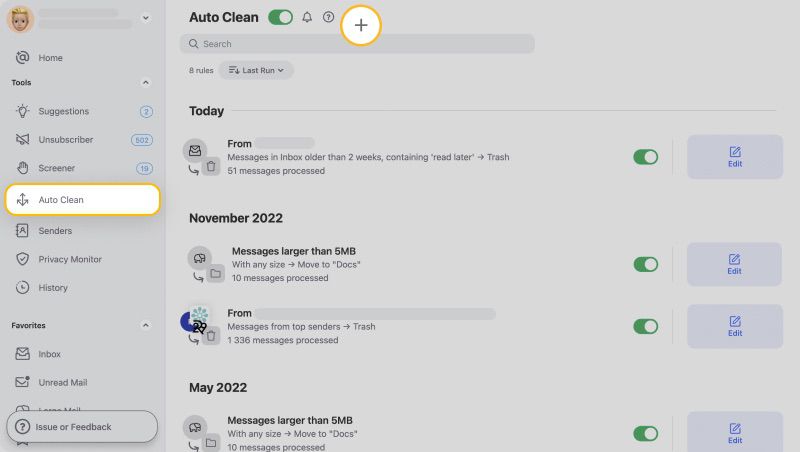
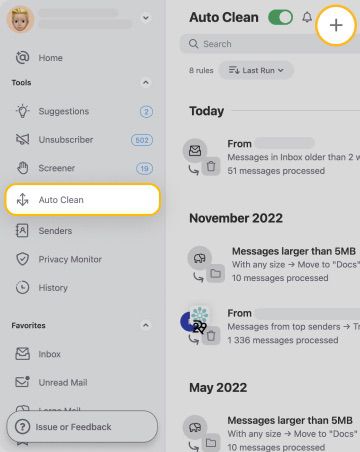
- En Clean Email, selecciona Limpieza automática en el panel izquierdo, luego haz clic en el icono +.
- Nombra tu regla y selecciona Cualquier remitente o destinatario.
- Elige Dominio del remitente en el menú desplegable, escribe el dominio y selecciónalo entre los resultados.
- Configura la acción como Mover a la papelera.
- Haz clic en Crear regla.
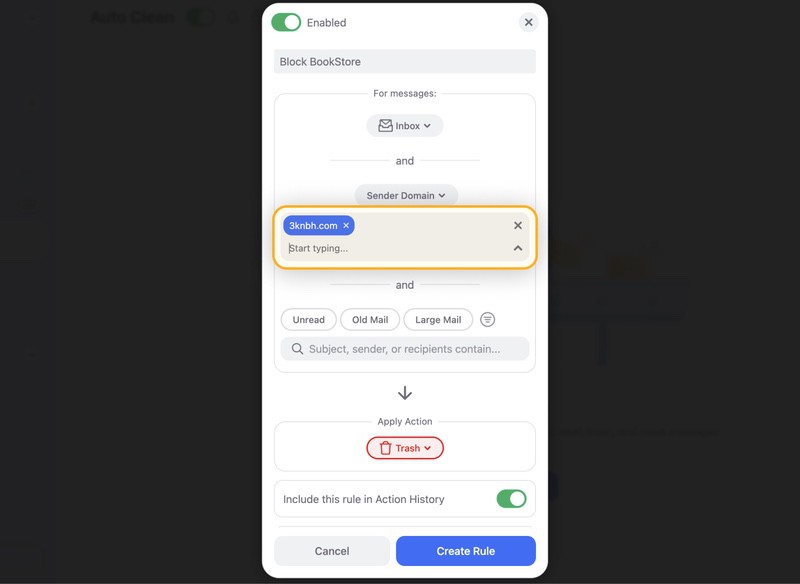
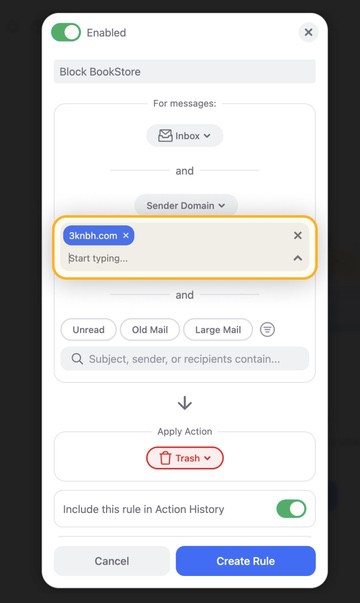
La regla se ejecuta automáticamente en todos los correos futuros de ese dominio. Activa Aplicar a los mensajes existentes para limpiar también lo que ya está en tu bandeja de entrada. La aplicación está disponible para iOS, Android, Mac y web.
Detén a los nuevos remitentes antes de que lleguen a tu bandeja de entrada: Verificador
Cuando el volumen de spam es demasiado alto para gestionarlo remitente por remitente, la herramienta Verificador funciona como un guardián: los correos de nuevos remitentes se retienen en una cola de revisión antes de llegar a tu bandeja de entrada.
Tú decides quién pasa: aprueba los contactos que quieras y el resto queda en cuarentena automáticamente.
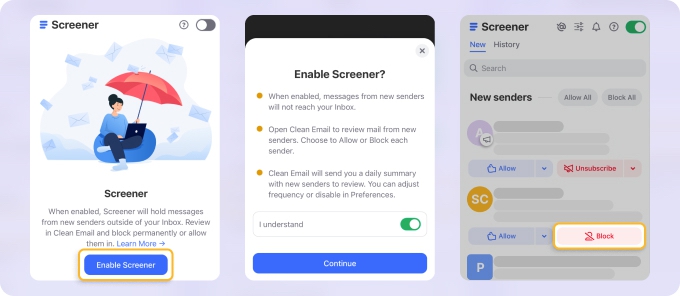
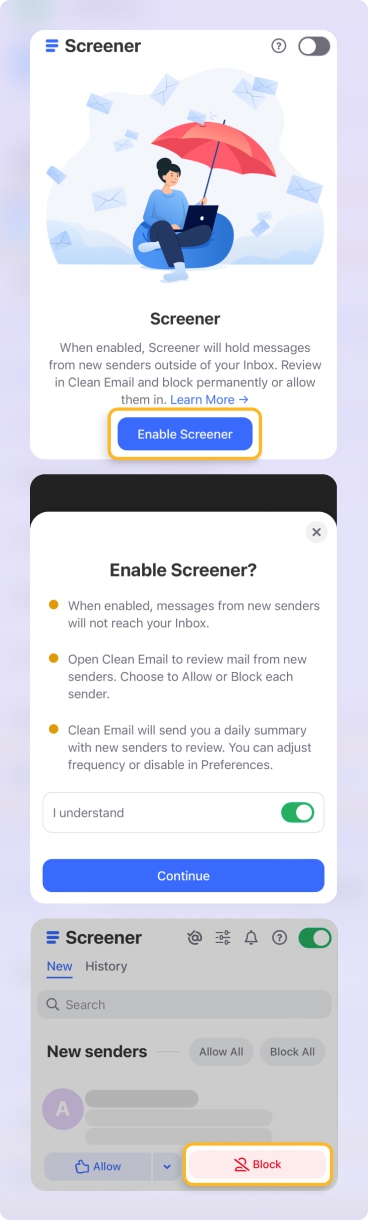
Para más información sobre cómo gestionar el spam de AOL con el Verificador, la configuración de SpamGuard y qué hacer cuando el filtro de spam deja de funcionar, consulta la guía completa del filtro de spam de AOL.
Método 3: Cómo detener los correos de spam en AOL — Marcar como spam
Marcar un correo como spam hace algo que bloquear no hace: entrena el filtro SpamGuard de AOL. Cada vez que marcas un mensaje como spam, SpamGuard aprende cómo se ve el correo no deseado para tu cuenta y mejora al filtrar mensajes similares en el futuro, incluso de remitentes que aún no has bloqueado.
AOL Standard Mail (web)
- Inicia sesión y abre o selecciona el mensaje que quieres reportar.
- Haz clic en el botón Spam en la barra de herramientas superior.
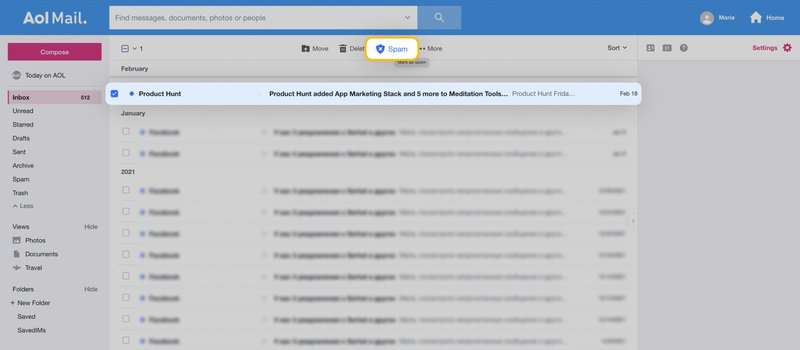
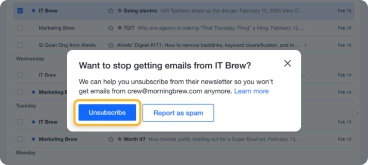
Si estás marcando un boletín, AOL puede ofrecerte cancelar la suscripción en su lugar.
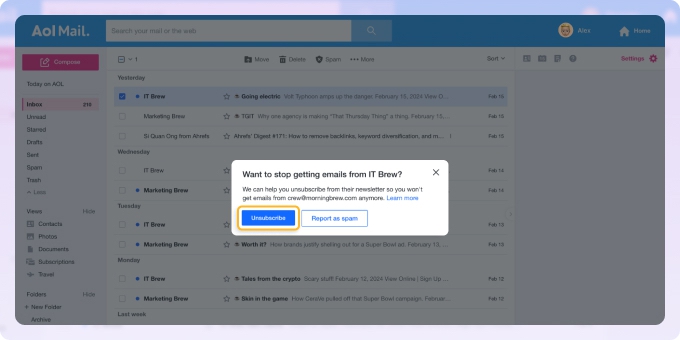
💡 Consejo: Si marcaste por error el mensaje equivocado como spam, consulta cómo marcar correos como no spam en AOL.
Aplicación móvil de AOL
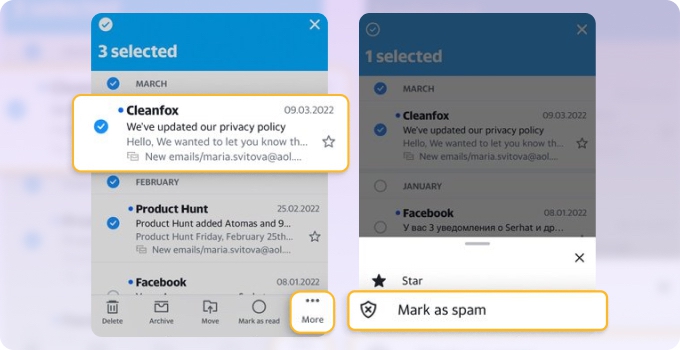
- Abre el correo en la aplicación de AOL.
- Toca el menú de hamburguesa ☰ en la parte inferior derecha.
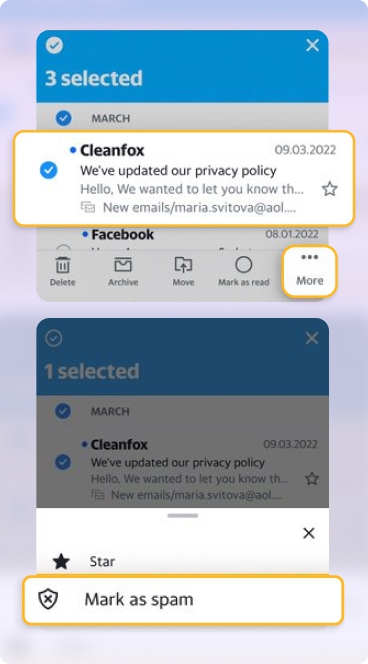
- Selecciona Marcar como spam.
Resolución de problemas: la opción de bloqueo no aparece
Si la opción Bloquear remitentes ha desaparecido o ha dejado de funcionar, una de tres cosas suele ser la causa:
- Has alcanzado el límite de 1,000 direcciones de AOL. AOL limita las direcciones bloqueadas a 1,000. Una vez que alcanzas el límite, la opción de bloqueo puede desaparecer o los nuevos bloqueos pueden fallar en silencio. Para liberar espacio, ve a Configuración → Más opciones → Seguridad y privacidad → Direcciones bloqueadas y elimina las entradas que ya no necesitas.
- Estás viendo el correo desde la carpeta de Spam. La opción de bloqueo solo aparece cuando ves correos en tu bandeja de Recibidos u otras carpetas estándar, no desde Spam. Mueve primero el correo a tu bandeja de Recibidos y luego bloquea al remitente.
- Diferencias de versión de la interfaz o de UI. Algunas configuraciones de cuentas de AOL más antiguas y ciertos clientes de terceros no muestran la opción de bloqueo en la barra de herramientas. Si no la encuentras en línea, usa la ruta de Configuración: engranaje de Configuración → Más opciones → Seguridad y privacidad → Direcciones bloqueadas → Agregar.
Si alcanzas este límite con frecuencia, el enfoque de bloqueo de dominios de Clean Email gestiona cientos de remitentes con una sola regla en lugar de entradas de direcciones individuales.
Cómo bloquear imágenes en los correos en AOL
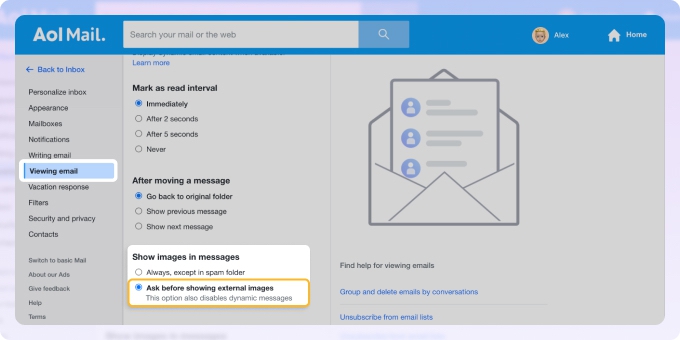
Bloquear imágenes impide que las imágenes alojadas de forma remota se carguen automáticamente, lo cual es útil para detener los píxeles de seguimiento y evitar enlaces ocultos dentro de las imágenes.
- Abre tu cuenta de AOL en la web y haz clic en el icono de engranaje de Configuración → Más opciones.
- Ve a la pestaña Visualización de correo.
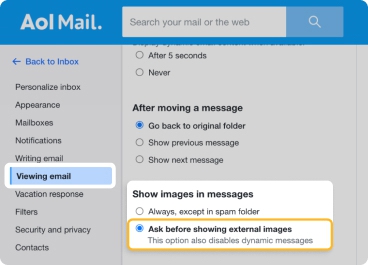
- Desplázate hasta Mostrar imágenes en los mensajes.
- Selecciona Preguntar antes de mostrar imágenes externas.
- Haz clic en Guardar configuración.
Aprende más sobre cómo limpiar la bandeja de entrada de AOL y cómo funcionan las reglas de AOL Mail.












