


Puntos clave
- Método de tres toques para bloquear a un remitente en la app Mail del iPhone: abre el correo, toca el nombre del remitente en la parte superior, tócalo de nuevo y elige Ver tarjeta de contacto, y selecciona Bloquear este contacto — los mensajes futuros irán a tu carpeta de Correo no deseado.
- Atajo deslizando a la izquierda: desliza a la izquierda sobre el correo en tu bandeja de entrada → toca Más → Bloquear remitente — bloquea al remitente sin abrir el mensaje (recomendado ante sospecha de spam).
- Los remitentes bloqueados aún pueden llegar a ti — los spammers rotan direcciones; bloquear una dirección no detendrá la siguiente que usen.
- Las opciones de remitente bloqueado en Ajustes → Mail te permiten elegir si los correos bloqueados permanecen en la Bandeja de entrada (marcados), van a Correo no deseado o van directamente a la Papelera.
- Bloquea dominios enteros: Apple Mail no tiene bloqueo de dominios nativo — la Limpieza automática de Clean Email enruta todo el correo de @example.com directamente a la Papelera sin importar de qué dirección específica provenga.

Cómo bloquear correos en Apple Mail en el iPhone
Apple Mail te ofrece dos métodos para bloquear a un remitente y un ajuste independiente que controla dónde acaban los mensajes bloqueados.
Bloquear después de abrir
- Abre Mail y abre un correo del remitente.
- Toca el nombre/correo del remitente en la parte superior.
- Toca de nuevo para abrir la tarjeta de contacto - Ver tarjeta de contacto.
- Desplázate y toca Bloquear este contacto.
- Confirma.
Los mensajes bloqueados se mueven a la carpeta de Correo no deseado. El bloqueo se sincroniza automáticamente en todos tus dispositivos Apple con la misma cuenta de Apple ID. Los mismos pasos se aplican en el iPad.
Bloquear sin abrir el mensaje
Deslizar a la izquierda sobre un correo te permite bloquear al remitente sin abrirlo — lo que también evita que se carguen los píxeles de rastreo y que se avise a los spammers de que tu dirección está activa.
- En tu bandeja de entrada, desliza a la izquierda sobre el correo del remitente que quieres bloquear.
- Toca Más (el icono de tres puntos) en las opciones que aparecen.
- Selecciona Bloquear remitente (o Bloquear contacto) del menú.
- Toca OK para confirmar.
Cambiar a dónde van los mensajes bloqueados
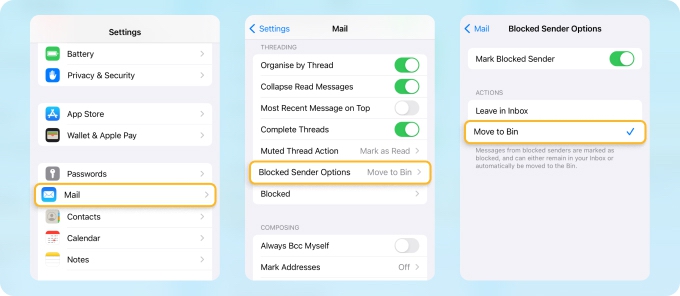
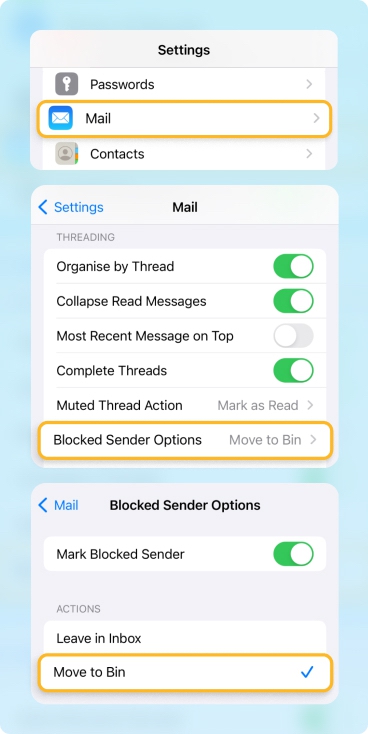
De forma predeterminada, los mensajes bloqueados se marcan y se mueven a Correo no deseado. Para enviarlos directamente a la Papelera en su lugar:
- Abre Ajustes en tu iPhone.
- Desplázate hacia abajo y toca Mail.
- Desplázate hasta la sección de Conversaciones y toca Opciones de remitente bloqueado.
- Selecciona Mover a la Papelera.
Cómo desbloquear a un remitente
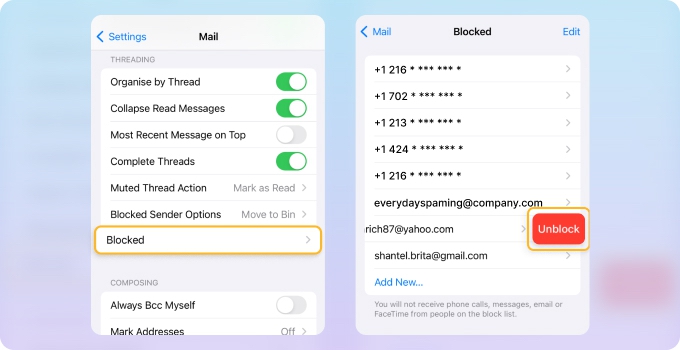
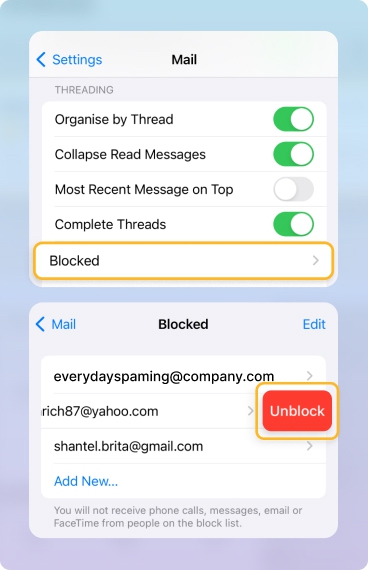
- Abre Ajustes, desplázate hacia abajo y toca Mail.
- Toca Bloqueados.
- Busca la dirección que quieres desbloquear.
- Desliza a la izquierda y toca Desbloquear.
Gestiona remitentes desconocidos y de correo no deseado en Mail
Apple Mail no usa una pestaña separada de "Remitentes desconocidos", pero sí te da controles sobre cómo trata los mensajes sospechosos y a los remitentes bloqueados. En lugar de ocultar todos los correos de personas que no están en tus contactos, Mail se basa en su filtro de correo no deseado más unos cuantos ajustes que determinan qué ocurre cuando marcas un mensaje como no deseado o bloqueas a un remitente.
- Abre Ajustes, desplázate hacia abajo y toca Mail.
- Desplázate hasta Conversaciones / Bloqueo y privacidad (varía ligeramente según la versión de iOS) y toca Opciones de remitente bloqueado.
- Elige qué debería pasar con los mensajes de los remitentes bloqueados:
- Ninguna (permanecen en la Bandeja de entrada pero marcados como bloqueados)
- Marcar como bloqueado, dejar en la Bandeja de entrada
- Mover a la Papelera
Cuando marcas un mensaje como no deseado desde la app Mail, es más probable que los mensajes futuros de ese remitente vayan directamente al buzón de Correo no deseado en lugar de saturar tu bandeja de entrada. Combinado con el bloqueo, esto te permite apartar de la vista el correo no deseado sin eliminarlo automáticamente, de modo que aún puedas revisar el correo no deseado de vez en cuando si lo necesitas.
Cómo bloquear correos en el iPhone en la app de Gmail
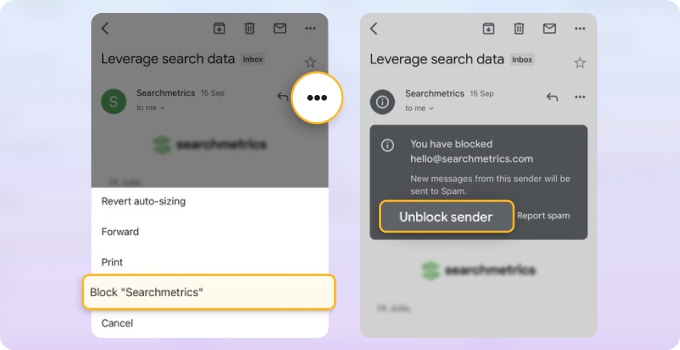
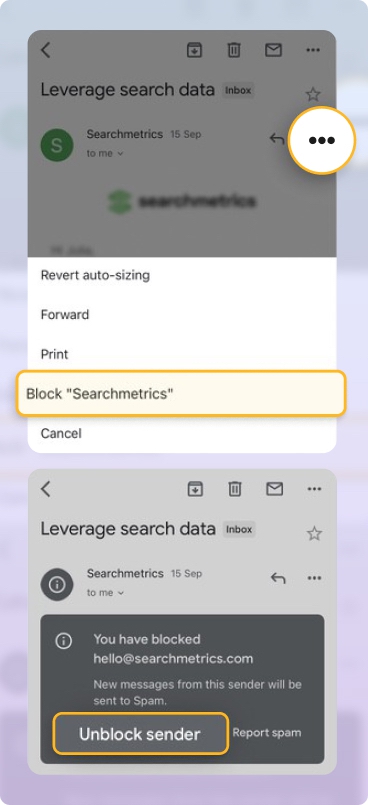
- Abre la app de Gmail y abre un correo.
- Toca el menú de tres puntos ⋯ junto al nombre del remitente.
- Selecciona Bloquear a "[Nombre del remitente]" del menú desplegable.
- Confirma el bloqueo en la ventana emergente.
Los correos futuros de esa dirección van automáticamente a tu carpeta de Spam.
Para desbloquear a un remitente de Gmail en el iPhone: abre cualquiera de sus mensajes → toca ⋯ → Desbloquear a "[Remitente]".
Bloquear en otras apps de correo en el iPhone
Outlook:
Abre el correo → toca los tres puntos → Reportar como no deseado → Bloquear remitente → confirma. (Algunas versiones de Outlook solo muestran Mover a Correo no deseado o Reportar como no deseado sin una opción separada de Bloquear remitente — usar cualquiera de ellas enrutará los mensajes futuros de ese remitente a Correo no deseado). Los mensajes bloqueados van a Correo no deseado. Para ver los pasos completos y cómo gestionar tu lista de bloqueados, consulta cómo bloquear correos en Outlook.
Yahoo:
La app de Yahoo para iOS no tiene una opción de bloqueo dedicada — toca la foto de perfil del remitente, toca Más y luego Marcar como spam. Para el bloqueo a nivel de cuenta, inicia sesión en yahoo.com y usa los ajustes de Seguridad y privacidad. Consulta la guía completa de bloqueo de Yahoo.
iCloud Mail:
Si usas iCloud como cuenta de correo, puedes bloquear directamente desde la app Mail del iPhone usando los pasos de Apple Mail de arriba. Para reglas del lado del servidor que persistan en todos los dispositivos y admitan el filtrado de dominios, inicia sesión en icloud.com y crea una regla a través de Mail → Ajustes → Reglas. Consulta cómo bloquear correos en iCloud para ver el recorrido completo.
AOL:
La app de AOL para iOS no tiene un botón de bloqueo — marca los mensajes como spam en su lugar. Para un bloqueo completo, abre AOL Mail en tu navegador móvil con el Sitio de escritorio activado. Consulta la guía completa de bloqueo de AOL.
Proton Mail:
Abre el correo en la app de Proton Mail para iOS, toca la dirección de correo del remitente, tócala de nuevo y luego selecciona Bloquear mensajes de este remitente. Los mensajes futuros de los remitentes bloqueados se eliminan permanentemente antes de la entrega y el remitente se añade a tu lista de bloqueados en los ajustes.
Zoho Mail y Mail.com:
En ambas apps de iOS, selecciona el correo y usa el menú de opciones para marcarlo como Spam — el remitente se añade a tu lista de bloqueados y los mensajes futuros se enrutan a la carpeta de Spam. Puedes gestionar la lista de bloqueados completa iniciando sesión en la web.
¿Por qué sigo recibiendo correos de un remitente bloqueado?
Esta es la queja más común de los usuarios de Mail en el iPhone — y la razón es sencilla. Bloquear una dirección impide que esa dirección específica llegue a ti. Pero la mayoría de los spammers persistentes no envían desde una sola dirección.
Rotan entre docenas o cientos de direcciones del mismo dominio: info@example.com, luego noreply@mail.example.com, luego offers@example.com. Cada vez que bloqueas una, el siguiente correo llega desde una dirección ligeramente distinta — y tu bloqueo existente no se aplica a ella.
Lo que realmente ayuda en esta situación:
Bloquea por dominio, no por dirección
Apple Mail no tiene una opción de bloqueo de dominios nativa. La Limpieza automática de Clean Email te permite crear una regla dirigida a todo un dominio de remitente — cada correo de @example.com va directamente a la Papelera sin importar de qué dirección específica provenga.
Bloquea correos de forma más eficaz con Clean Email
Clean Email añade dos capacidades que Apple Mail no tiene de forma nativa: bloqueo a nivel de dominio y un guardián para nuevos remitentes.
Bloquea un dominio entero en el iPhone
Cuando un spammer te alcanza desde varias direcciones bajo el mismo dominio, bloquear remitentes individuales no los detendrá. Usa la Limpieza automática para bloquear todo el dominio:
- En Clean Email, selecciona Limpieza automática en el panel izquierdo, luego toca el icono ✚ o Crear regla.
- Nombra tu regla y toca Cualquier remitente o destinatario.
- Elige Dominio del remitente en el menú desplegable, escribe el dominio y selecciónalo de los resultados.
- Establece la acción en Papelera.
- Toca Crear regla.
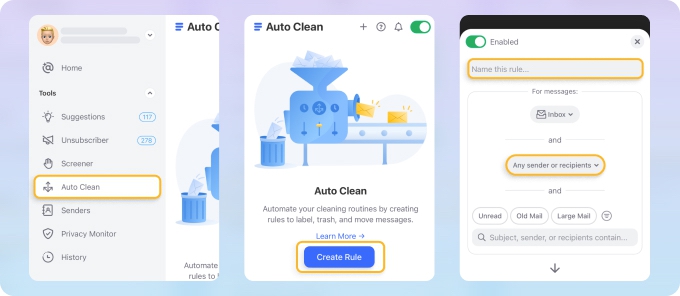
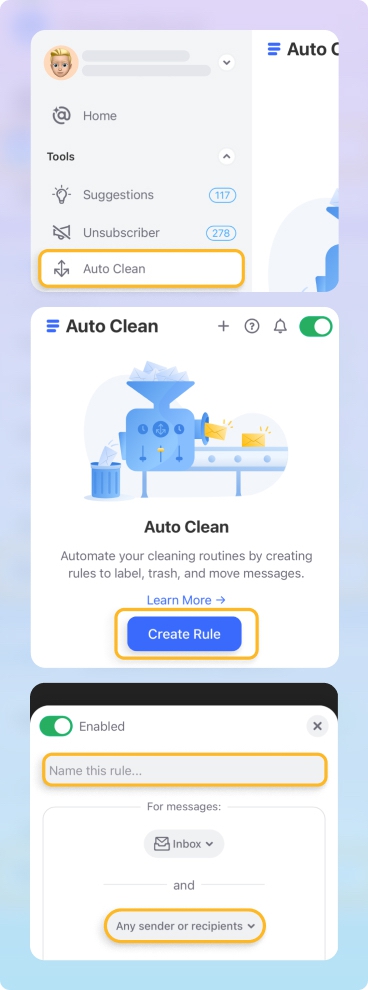
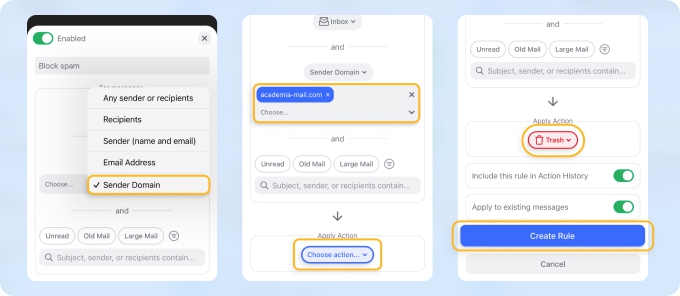
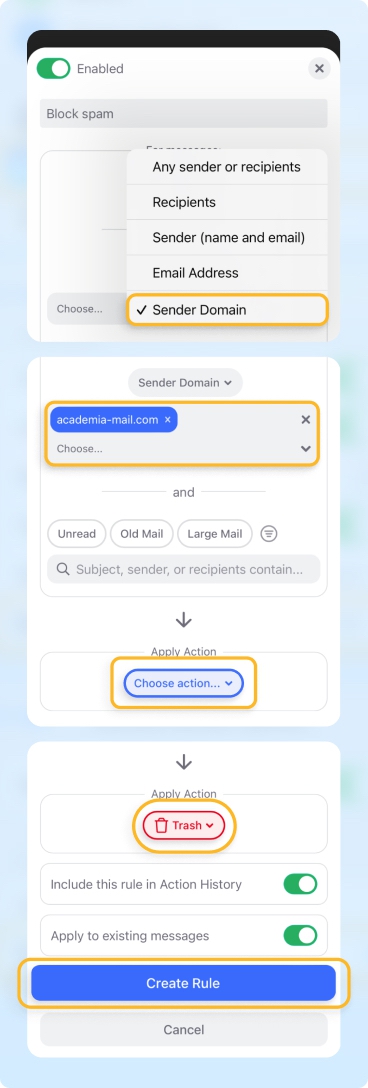
La regla se aplica automáticamente a todos los correos futuros de ese dominio. Activa Aplicar a los mensajes existentes para limpiar también lo que ya está en tu bandeja de entrada.
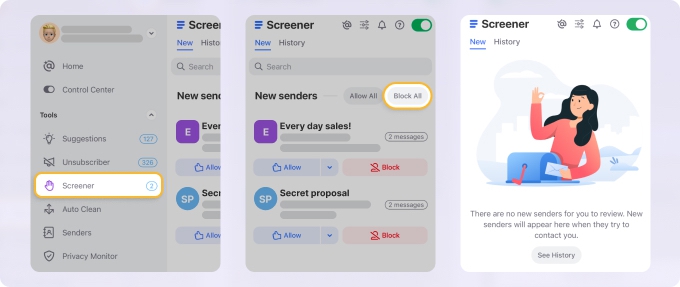
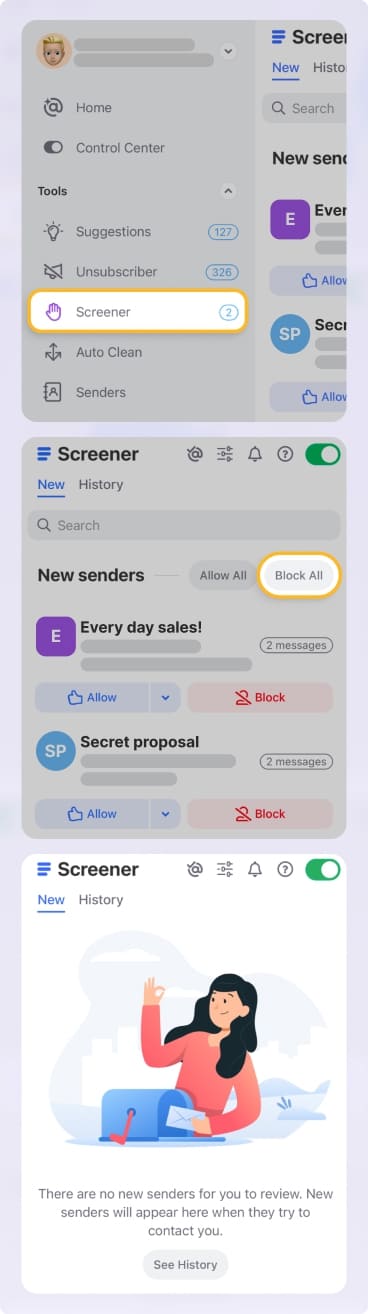
Detén a los nuevos remitentes antes de que lleguen a tu bandeja de entrada: Verificador
Cuando el volumen de spam es demasiado alto para gestionarlo remitente por remitente, la función Verificador funciona como un guardián: los correos de nuevos remitentes se retienen en una cola de revisión antes de llegar a tu bandeja de entrada.
Tú decides quién pasa — aprueba los contactos que quieras y el resto permanece en cuarentena automáticamente.
Cómo bloquear varios remitentes a la vez
Apple Mail no tiene una opción integrada para el bloqueo masivo — solo puedes bloquear remitentes de uno en uno desde los mensajes individuales.
Clean Email te permite bloquear varios remitentes de forma masiva directamente desde la app de iOS usando la función Limpieza automática.












