


Puntos clave
- Gmail: bloquea desde cualquier correo abierto → los mensajes futuros van a Spam (no se eliminan); solo se bloquea la dirección específica, no el dominio del remitente
- Outlook en Android: requiere dos toques: primero Marcar como correo no deseado y luego Bloquear remitente en la ventana emergente de confirmación
- Yahoo en Android: no hay opción de bloqueo dentro de la aplicación; usa Yahoo Mail en un navegador móvil o marca como spam como alternativa
- Aplicación Samsung Email: tiene su propia función de bloqueo, independiente de la aplicación de Gmail: abre el correo → ︙ → Bloquear dirección
- Bloquear frente a marcar como spam: bloquear detiene una dirección específica; marcar como spam además entrena el filtro de tu proveedor de correo para detectar mensajes similares
- Remitentes persistentes: si un remitente sigue llegando desde direcciones nuevas, el bloqueo a nivel de dirección no ayudará: se necesita un filtrado a nivel de dominio

Cómo bloquear correos en Gmail en Android
- Abre Gmail en tu dispositivo Android y selecciona un correo del remitente que quieres bloquear.
- Toca los tres puntos ( ︙ ) en la parte superior derecha del mensaje y selecciona Bloquear "[Remitente]".
- Aparece una confirmación con las opciones Desbloquear o Marcar como spam.
- Toca la flecha de retroceso para volver a tu bandeja de entrada.
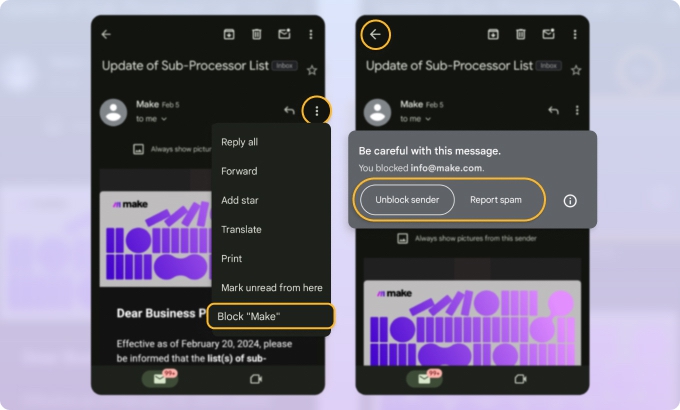
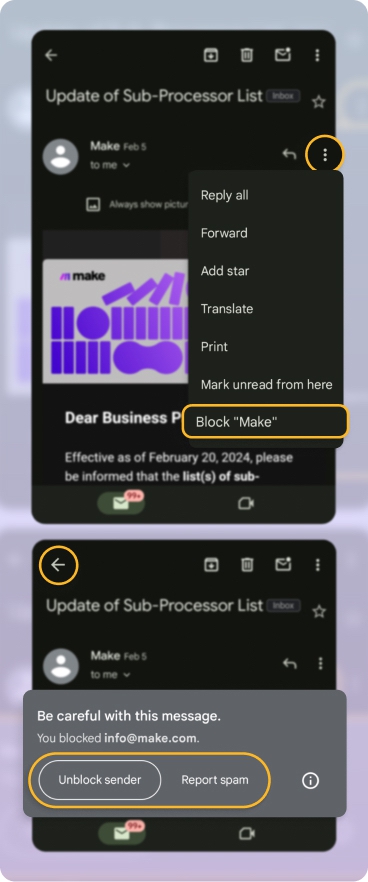
Los mensajes futuros de esa dirección irán automáticamente a tu carpeta de Spam: no llegan a tu bandeja de entrada, pero tampoco se eliminan de forma permanente. Los correos en Spam se eliminan automáticamente después de 30 días.
📌 Consejo: Para bloquear sin abrir el correo (y evitar activar píxeles de seguimiento), mantén pulsado el mensaje en tu bandeja de entrada para seleccionarlo y toca ︙ → Marcar como spam. Para bloquear también al remitente, abre primero el correo y usa la opción de bloqueo.
Si la opción Bloquear no aparece en tu aplicación de Gmail, comprueba dos cosas:
- Puede que estés viendo el correo en la carpeta de Spam, donde el bloqueo no está disponible: muévelo primero a la bandeja de entrada.
- Puede que tu aplicación de Gmail necesite una actualización, ya que la función de bloqueo se implementó de forma gradual en las distintas versiones de la aplicación.
Cómo bloquear correos en la aplicación Samsung Email
Los dispositivos Android de Samsung incluyen una aplicación Samsung Email independiente además de Gmail. Si usas esta aplicación, el bloqueo funciona de forma diferente:
- Abre Samsung Email y selecciona el correo.
- Toca los tres puntos ( ︙ ) en la parte superior derecha.
- Selecciona Bloquear dirección.
- Confirma en la ventana emergente.
Los correos futuros de esa dirección irán a tu carpeta de Spam o Bloqueados según los ajustes de tu Samsung Email. Ten en cuenta que este bloqueo solo se aplica a la aplicación Samsung Email: no tiene ningún efecto en tu aplicación o cuenta de Gmail.
Bloquea correos en cualquier proveedor de correo en Android
Para bloquear de forma eficaz los correos de spam en un teléfono Android, o incluso los mensajes de remitentes que te acosan, prueba Clean Email. Puedes descargar la aplicación para Android y probar todas las funciones premium gratis.
Una vez ahí, ve directamente a la sección Remitentes para hacer el trabajo.
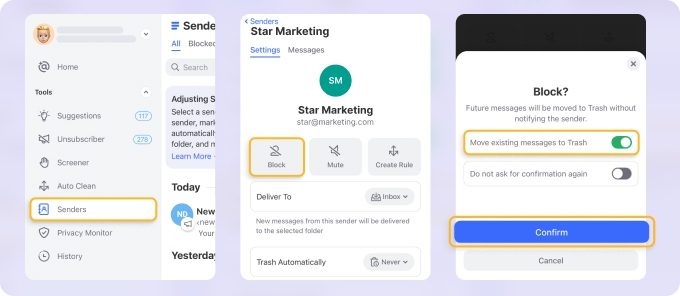
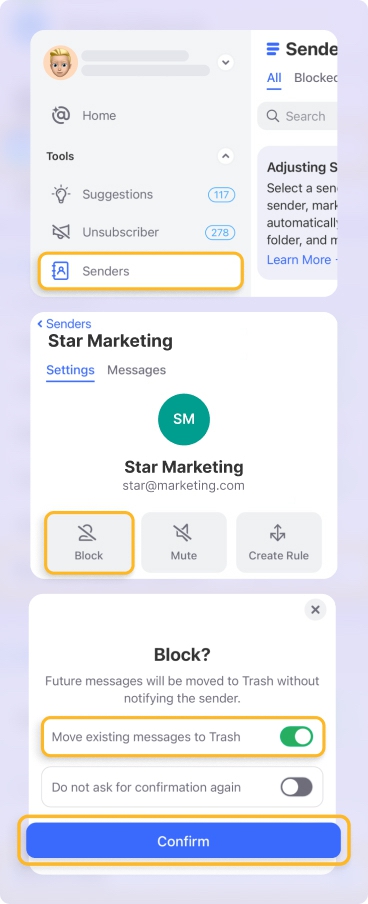
Opcionalmente, activa el interruptor para mover los mensajes existentes de ese remitente a la Papelera y toca Confirmar.
Cómo bloquear correos en Outlook en Android
- Abre Outlook en tu dispositivo Android y selecciona un mensaje
- Toca los tres puntos ( ︙ ) en la barra de herramientas superior y selecciona Marcar como correo no deseado.
- En la ventana emergente de la parte inferior, selecciona Bloquear remitente.
- Toca Bloquear remitente de nuevo para confirmar.
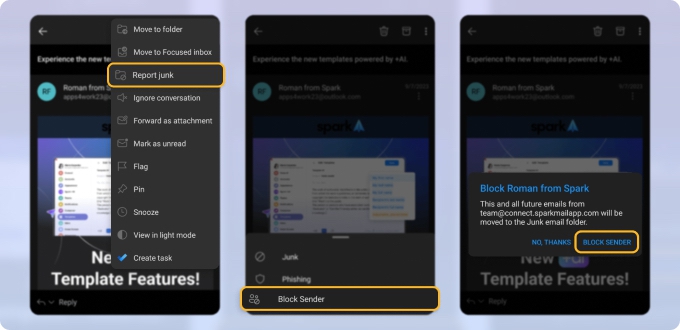
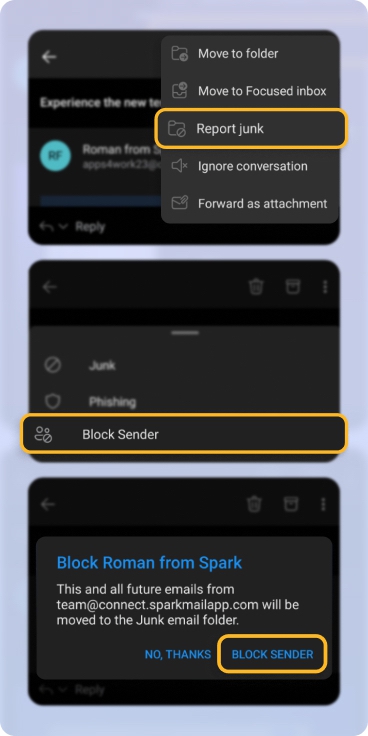
⚠️ Nota: Tocar "Marcar como correo no deseado" por sí solo no bloquea al remitente: solo mueve el mensaje a tu carpeta de Correo no deseado. Debes tocar Bloquear remitente en la ventana emergente de confirmación para evitar realmente los correos futuros de esa dirección.
Los mensajes futuros de los remitentes bloqueados irán a tu carpeta de Correo no deseado. Para verlos, abre el menú de la izquierda mediante el icono de tu perfil y selecciona Correo no deseado.
Cómo bloquear correos en Yahoo en Android
La aplicación de Yahoo Mail para Android no tiene una opción directa para bloquear remitentes. La alternativa nativa más cercana es marcar los mensajes como spam:
- Abre Yahoo Mail en Android y selecciona el correo.
- Toca el icono Más ( ︙ ) en la esquina inferior derecha.
- Selecciona Spam.
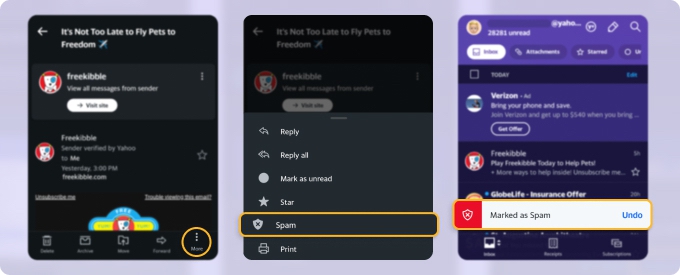
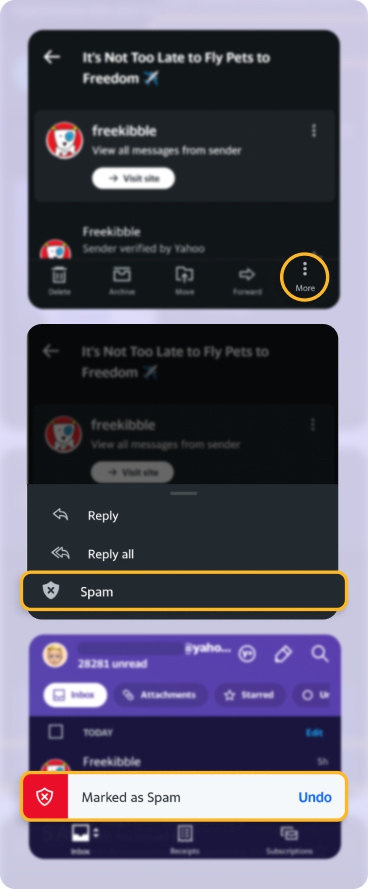
Esto mueve el mensaje a tu carpeta de Spam y entrena el filtro de Yahoo, pero no impide que el remitente vuelva a enviarte correos.
Para un bloqueo adecuado, tendrás que usar Yahoo Mail en un navegador móvil. Los pasos completos están en la guía sobre cómo bloquear correos en Yahoo.
Bloquear frente a marcar como spam
Estas dos acciones suelen confundirse, pero hacen cosas diferentes:
Bloquear a un remitente detiene los correos futuros de esa dirección específica y los redirige a Spam (Gmail) o Correo no deseado (Outlook). Solo afecta a una dirección.
Marcar como spam mueve el mensaje actual a Spam y le indica al filtro de Gmail que este tipo de mensaje no es deseado, lo que le ayuda a detectar mensajes similares de otros remitentes en el futuro.
Para conocer el flujo completo de marcar como spam en Gmail en Android, incluido cómo marcar sin abrir y cómo marcar varios correos a la vez, consulta Cómo marcar correos como spam en Android.
Cuando bloquear una dirección no basta, usa el filtrado a nivel de dominio
La función de bloqueo de Gmail solo bloquea la dirección específica que has seleccionado. Si un spammer cambia a una dirección nueva dentro del mismo dominio, puede seguir llegando a tu bandeja de entrada. Para esta situación, el bloqueo a nivel de dirección no resolverá el problema.
La solución nativa en Android requiere usar Gmail en la web: crea un filtro (Configuración → Ver toda la configuración → Filtros y direcciones bloqueadas) que coincida con el dominio del remitente y elimine o archive esos mensajes automáticamente. Para más información sobre las opciones de filtrado de spam en Android en Gmail, Outlook y Yahoo, consulta la guía del filtro de spam de correo en Android.
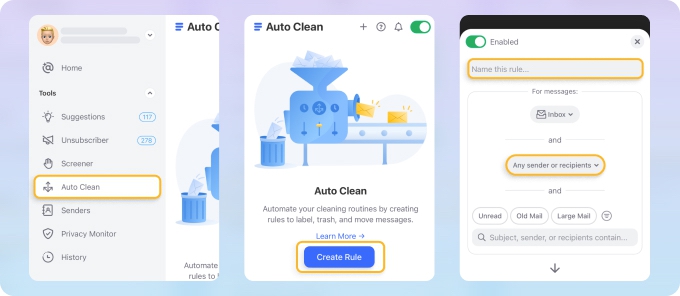
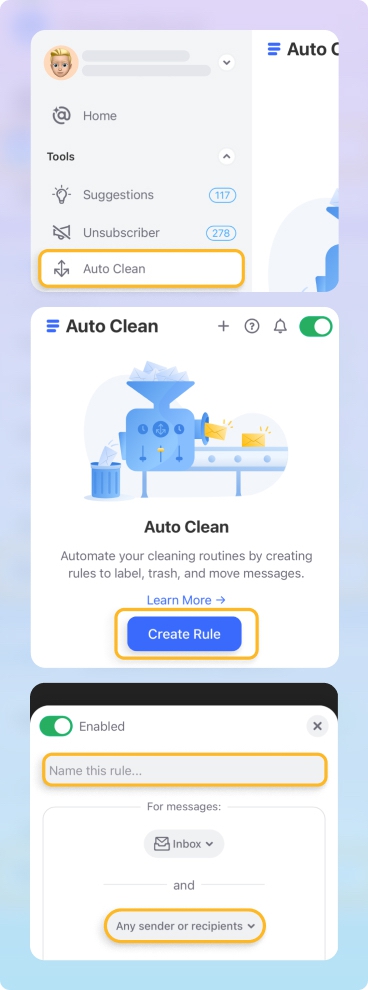
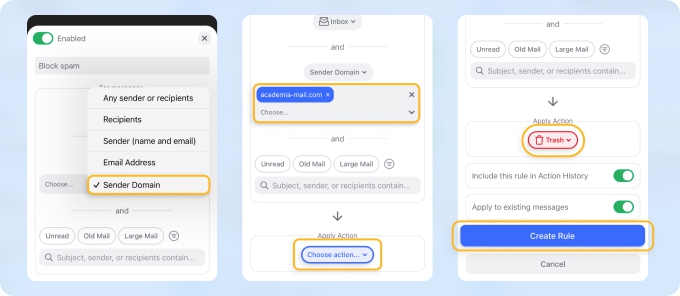
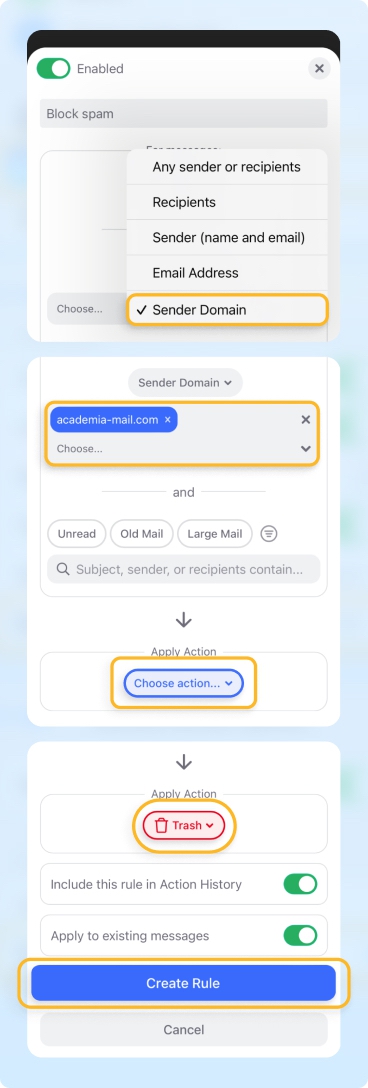
Si quieres bloquear dominios enteros sin cambiar a un navegador, las reglas de Limpieza automática de Clean Email te permiten bloquear por dominio directamente desde la aplicación de Android, sin límite en el número de dominios que bloquees.
Preguntas frecuentes
¿Cómo bloqueo correos en un teléfono Samsung?
Los teléfonos Samsung suelen tener dos aplicaciones de correo: la aplicación de Gmail (los mismos pasos que arriba: abre el correo → ︙ → Bloquear "[Remitente]") y la aplicación Samsung Email (abre el correo → ︙ → Bloquear dirección). Las dos aplicaciones gestionan los remitentes bloqueados de forma independiente: bloquear en una no afecta a la otra.
¿Por qué no hay opción de Bloquear en mi aplicación de Gmail en Android?
Dos causas frecuentes: el correo ya está en tu carpeta de Spam (la opción de bloqueo no está disponible desde Spam; mueve el correo primero a la bandeja de entrada) o tienes una versión más antigua de la aplicación de Gmail que aún no ha recibido la función de bloqueo. Actualiza la aplicación desde Play Store y la opción debería aparecer.
¿Los correos de remitentes bloqueados siguen llegándome en Android?
En Gmail, los correos de los remitentes bloqueados siguen llegando a tu cuenta: se redirigen a tu carpeta de Spam en lugar de a tu bandeja de entrada. No se eliminan de inmediato; Gmail elimina automáticamente los mensajes de Spam después de 30 días. En Outlook, los mensajes bloqueados van a Correo no deseado y siguen los ajustes de tu carpeta de Correo no deseado.
¿Cómo bloqueo correos en Android sin abrirlos?
En Gmail, mantén pulsado un correo en tu bandeja de entrada para seleccionarlo y luego toca ︙ → Marcar como spam. Esto mueve el mensaje a Spam sin abrirlo. Para bloquear específicamente al remitente, tendrás que abrir el correo y usar la opción de bloqueo: no puedes bloquear desde el menú de pulsación larga.
¿Cómo bloqueo muchos correos a la vez en Android?
Gmail y Outlook en Android no tienen una función de bloqueo masivo: solo puedes bloquear a un remitente a la vez. Para bloquear varios remitentes desde sus dominios en una sola acción, la función Limpieza automática de Clean Email te permite seleccionar y bloquear de forma masiva directamente desde tu dispositivo Android.












