


Puntos clave
- La versión importa: el Outlook clásico usa Inicio → Correo no deseado → Bloquear remitente; Outlook.com y el Nuevo Outlook usan ⋯ Más opciones → Bloquear (o Configuración → Correo → Correo no deseado)
- Los mensajes bloqueados van a Correo no deseado: no se notifica al remitente; cada lista (Remitentes bloqueados, Remitentes seguros, Destinatarios seguros) tiene al menos 1024 entradas por lista; algunos inquilinos de Microsoft 365 parecen permitir hasta 10 000 entradas según informes recientes
- El bloqueo de dominios está disponible de forma nativa en Outlook.com y el Nuevo Outlook: Configuración → Correo → Correo no deseado → Dominios bloqueados
- La opción Bloquear puede no aparecer en la carpeta Correo no deseado: si no aparece, mueve primero el correo a tu Bandeja de entrada y luego bloquéalo
- Si el bloqueo falla: comprueba si has alcanzado el límite de 1024 entradas en alguna lista, prueba la ruta de Configuración en lugar del método de la bandeja de entrada, o revisa si ya estás en la carpeta Correo no deseado

¿Qué versión de Outlook tienes?
| Lo que ves | Tu versión | Ir a |
|---|---|---|
| Botón Correo no deseado en la barra de herramientas de Inicio | Outlook clásico (2013-2024 / escritorio de Microsoft 365) | Outlook clásico |
| Menú ⋯ con la opción "Bloquear"; sin botón Correo no deseado en la barra de herramientas | Nuevo Outlook para Windows | Nuevo Outlook |
| mail.outlook.com en tu navegador | Outlook.com (web) | Outlook.com |
| Aplicación de Outlook en iPhone o Android | Outlook móvil | Móvil |
| Aplicación de Outlook en Mac | Outlook para Mac | Mac |
| Tienes una dirección @hotmail.com | Outlook.com — Hotmail ahora es Outlook.com | Outlook.com |
Cómo bloquear un correo en Outlook.com
Opción 1: Bloquear directamente desde la Bandeja de entrada
Este es el método más rápido y funciona sin abrir el correo.
- Inicia sesión en mail.outlook.com.
- Selecciona el mensaje o los mensajes del remitente que quieres bloquear.
- Haz clic en ⋯ Más opciones en la barra de herramientas superior.
- Selecciona Bloquear en Mover y eliminar.
- Haz clic en Aceptar en la ventana emergente de confirmación.
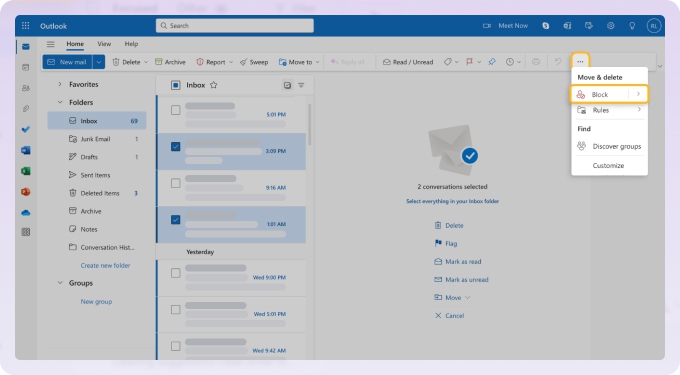
El mensaje se elimina y todos los correos futuros de ese remitente van a Correo no deseado. No se notifica al remitente.
Opción 2: Agregar a Remitentes bloqueados desde Configuración
Usa esto para agregar direcciones manualmente o gestionar tu lista completa de bloqueados.
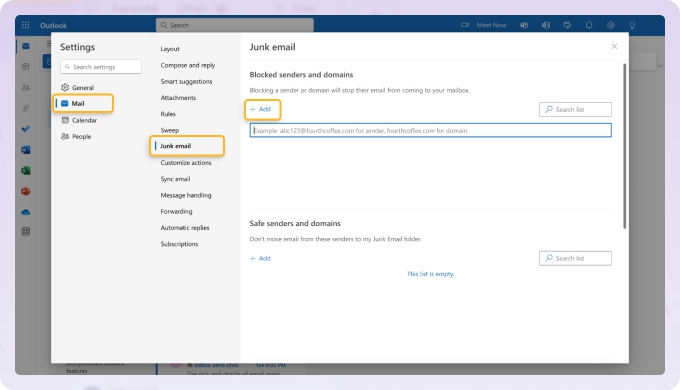
- Haz clic en el icono de engranaje de Configuración en la parte superior derecha.
- Ve a Correo → Correo no deseado.
- En Remitentes y dominios bloqueados, haz clic en + Agregar.
- Escribe la dirección o el dominio que quieres bloquear y pulsa Entrar para guardar.
💡 Nota: Estas instrucciones también se aplican a las cuentas de Hotmail: Hotmail ahora es Outlook.com y usa la misma interfaz.
Cómo bloquear a un remitente en el Outlook clásico para Windows
Estos pasos se aplican al Outlook clásico en todas las versiones: 2013, 2016, 2019, 2021, 2024 y el escritorio de Microsoft 365.
- Abre la aplicación de escritorio de Outlook y selecciona un mensaje del remitente que quieres bloquear.
- En la barra de herramientas de la pestaña Inicio, haz clic en Correo no deseado → Bloquear remitente.
- Haz clic en Aceptar para confirmar. El mensaje se mueve a tu carpeta Correo no deseado y la dirección se agrega a tu lista de Remitentes bloqueados.
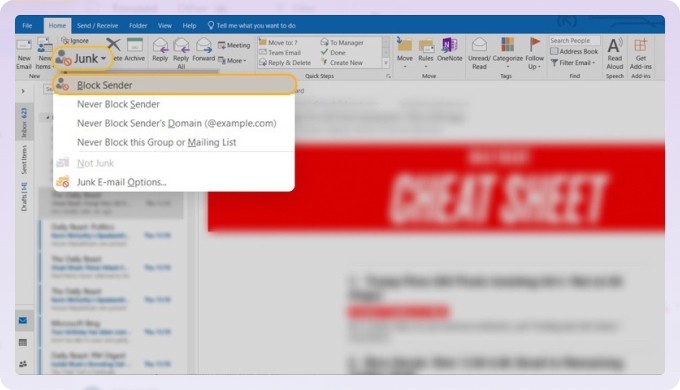
💡 Nota: El filtro de Correo no deseado del Outlook clásico debe estar activado para dirigir correctamente el correo bloqueado. Ve a Correo no deseado → Opciones de correo no deseado y asegúrate de que el nivel del filtro no esté en Sin filtrado automático.
Cómo bloquear a un remitente en el Nuevo Outlook para Windows
El Nuevo Outlook usa una interfaz casi idéntica a la de Outlook.com. Tienes dos opciones:
Desde un mensaje:
- Abre el correo del remitente que quieres bloquear.
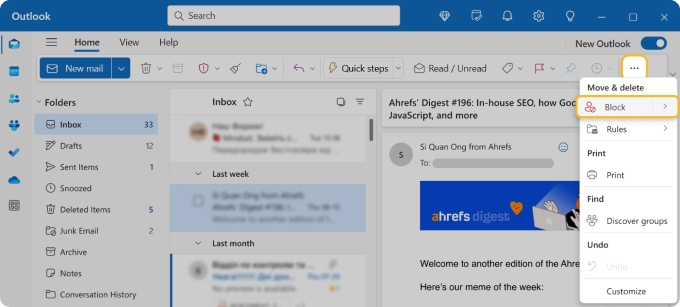
- Haz clic en ⋯ Más acciones en la parte superior derecha del correo.
- Selecciona Bloquear remitente y haz clic en Aceptar para confirmar.
Desde Configuración (para agregar direcciones manualmente o bloquear un dominio):
- Ve a Configuración → Correo → Correo no deseado.
- En Remitentes y dominios bloqueados, haz clic en Agregar, introduce la dirección o el dominio y haz clic en Guardar.
Cómo bloquear correos en Outlook para Mac
- Abre la aplicación de Outlook en tu Mac.
- Selecciona el correo del remitente.
- Haz clic en el icono de tres puntos (Ver más elementos) en la barra de herramientas.
- Haz clic en Bloquear en el menú desplegable.
- Confirma haciendo clic en Aceptar.
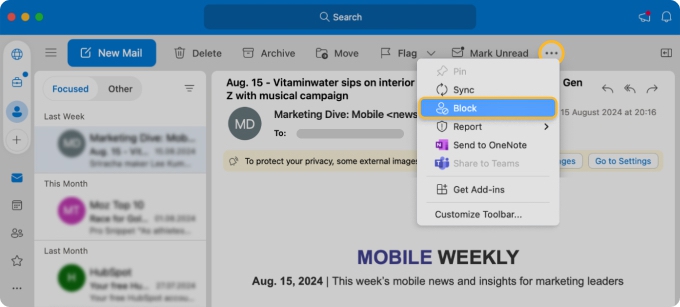
Los mensajes bloqueados van a tu carpeta Correo no deseado. Para más opciones de bloqueo y filtrado de Outlook en Mac, consulta cómo bloquear correos en Mac.
💡 Nota: Bloquear/Desbloquear en Outlook para Mac solo funciona con cuentas basadas en Exchange, como Outlook.com o cuentas de trabajo; para otras cuentas, usa las preferencias de correo no deseado o reglas del lado del servidor.
Cómo bloquear a alguien en Outlook móvil
- Abre la aplicación móvil de Outlook y abre un mensaje del remitente que quieres bloquear.
- Toca los ⋯ tres puntos en la esquina superior derecha.
- Toca Notificar correo no deseado (o Notificar mensaje en algunas versiones): aparece una pantalla de opciones.
- Elige Bloquear remitente y confirma tocando Bloquear remitente de nuevo.
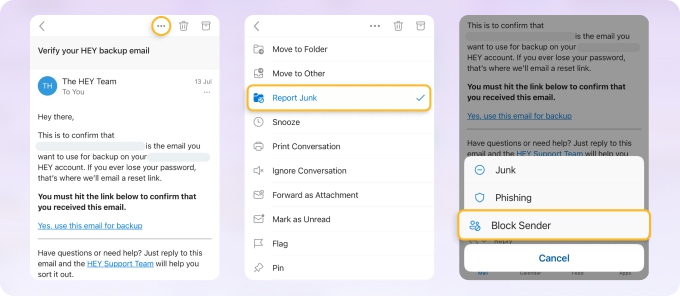
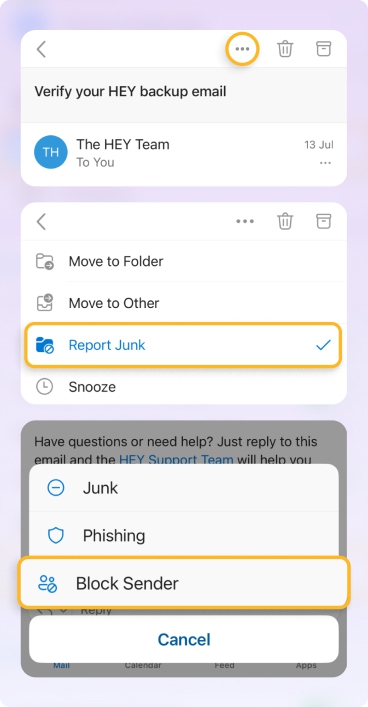
Para desbloquear más tarde, busca el mensaje en tu carpeta Correo no deseado: la opción para desbloquear está disponible allí.
⚠️ Nota: Si sospechas que el mensaje es spam, evita abrirlo antes de bloquearlo: abrir un correo de spam puede indicarle al remitente que tu dirección está activa.
Cómo bloquear un dominio completo en Outlook
Bloquear por dominio detiene todos los correos de cualquier dirección de ese dominio (por ejemplo, cada mensaje de @example.com), lo cual es más eficaz que bloquear direcciones individuales cuando los spammers rotan de remitente.
En Outlook.com y el Nuevo Outlook para Windows:
- Ve a Configuración → Correo → Correo no deseado.
- En Remitentes y dominios bloqueados, haz clic en + Agregar.
- Introduce el nombre del dominio (por ejemplo, example.com) y pulsa Entrar para guardar.
En el Outlook clásico: No hay un botón dedicado de un solo clic para bloquear dominios en la barra de herramientas, pero puedes bloquear dominios completos desde la pestaña Correo no deseado → Opciones de correo no deseado → Remitentes bloqueados: introduce ahí el nombre del dominio (por ejemplo, example.com).
Cada lista (Remitentes bloqueados, Remitentes seguros, Destinatarios seguros) tiene su propio límite de 1024 entradas: algunos inquilinos de Microsoft 365 permiten hasta 10 000. Si necesitas bloquear más de lo que permite Outlook, consulta la sección de Clean Email más abajo.
Bloquea dominios completos sin el límite de 1024
Cuando los spammers siguen alcanzándote desde nuevas direcciones bajo el mismo dominio, o cuando has llegado al límite de 1024, la Limpieza automática de Clean Email te permite bloquear un dominio completo con una sola regla, sin límite de direcciones ni límite en el número de dominios.
- Ve a app.clean.email e inicia sesión con tu cuenta de Outlook.
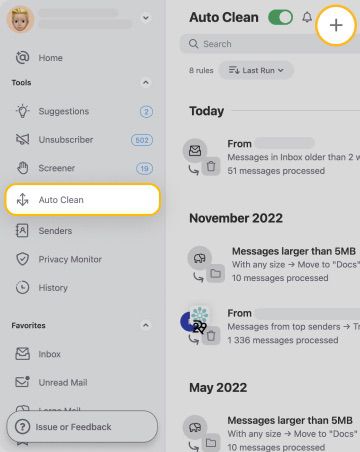
- Selecciona Limpieza automática en el panel izquierdo y luego haz clic en el icono ✚.
- Ponle nombre a tu regla, elige Cualquier remitente o destinatario → Dominio del remitente, escribe el dominio y selecciónalo.
- Establece la acción en Mover a la Papelera, activa Aplicar a mensajes existentes si es necesario y haz clic en Crear regla.
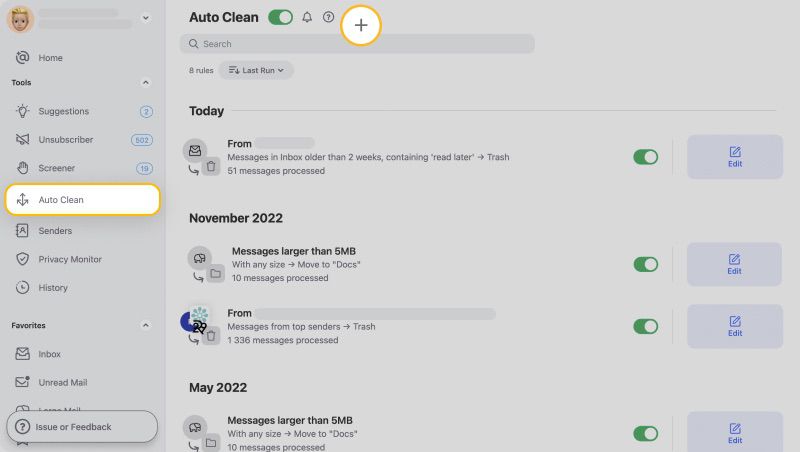
Todos los correos futuros de ese dominio van a la Papelera automáticamente. Clean Email está disponible para iOS, Android, Mac y web.
💡 Nota: Outlook ofrece tanto un servicio de correo (con una dirección @outlook.com) como un cliente de correo que puede vincularse con proveedores como Gmail, Yahoo, AOL y otros. Las acciones realizadas en Clean Email se aplican únicamente al proveedor del servicio de Outlook, y no a ninguna otra cuenta de correo vinculada con el cliente de correo de Outlook. Debes agregar por separado cada cuenta de correo que tengas a Clean Email.
Solución de problemas: ¿por qué no funciona mi bloqueo?
Error "No se pudo bloquear al remitente, inténtalo de nuevo más tarde". Este es un error intermitente conocido de Outlook. La solución alternativa es usar la ruta de Configuración (Configuración → Correo → Correo no deseado → +Agregar) en lugar del método de la bandeja de entrada.
La opción Bloquear no aparece. Comprueba qué versión de Outlook estás usando. Si ves un botón Correo no deseado en la barra de herramientas de Inicio, estás en el Outlook clásico: el menú ⋯ no tendrá una opción Bloquear allí. Si no aparece ninguna, es posible que estés viendo el correo desde dentro de la carpeta Correo no deseado: muévelo primero a tu Bandeja de entrada.
Estás viendo el correo desde la carpeta Correo no deseado. La opción de bloquear puede no aparecer para los mensajes que ya están en Correo no deseado. Mueve el mensaje a tu Bandeja de entrada y luego bloquea al remitente.
Se ha alcanzado el límite de 1024 entradas de una lista. Los nuevos bloqueos fallan en silencio una vez que la lista está llena. Ve a Configuración → Correo → Correo no deseado (Outlook.com / Nuevo Outlook) u Opciones de correo no deseado (Outlook clásico) y elimina las entradas obsoletas de la lista de Remitentes bloqueados.
Un remitente bloqueado sigue llegando. Probablemente el remitente cambió a una nueva dirección. El bloqueo apunta a la dirección exacta: si están rotando, usa en su lugar el bloqueo de dominios (o usa la regla de Clean Email de más abajo para bloquear dominios).
El filtro de correo no deseado del Outlook clásico está en "Sin filtrado automático". Los remitentes bloqueados no se detectarán si el filtro está desactivado. Ve a Correo no deseado → Opciones de correo no deseado y ponlo al menos en Bajo.
Conclusión
Para la mayoría de los remitentes, el bloqueo integrado de Outlook hace el trabajo en unos pocos clics: solo elige el método adecuado para tu versión. Cuando los spammers rotan direcciones o has alcanzado el límite de 1024, el bloqueo a nivel de dominio es la solución más duradera. Para desbloquear a un remitente que bloqueaste anteriormente, consulta la guía completa sobre cómo desbloquear remitentes en Outlook.
Preguntas frecuentes
¿El bloqueo funciona igual en el Outlook clásico y en el Nuevo Outlook?
No: las dos versiones usan interfaces diferentes. El Outlook clásico (2013-2024 y el escritorio de Microsoft 365) tiene un botón Correo no deseado en la barra de herramientas de Inicio; selecciona un correo y haz clic en Correo no deseado → Bloquear remitente. El Nuevo Outlook para Windows (y Outlook.com) eliminó este botón: en su lugar, usa ⋯ Más acciones → Bloquear remitente, o agrega la dirección desde Configuración → Correo → Correo no deseado. Si estás siguiendo los pasos de otra guía y el botón no está donde dicen, probablemente tengas una versión diferente.
¿Por qué no funciona mi bloqueo en Outlook?
Las causas más comunes: estás intentando bloquear desde dentro de la carpeta Correo no deseado (mueve primero el correo a la Bandeja de entrada), has alcanzado el límite de 1024 entradas en la lista de Remitentes bloqueados (revisa Configuración → Correo no deseado y elimina entradas antiguas), o te está afectando el error intermitente "No se pudo bloquear al remitente" (usa la ruta de Configuración en lugar del método de la bandeja de entrada). Si los correos bloqueados siguen llegando, es probable que el remitente haya cambiado a una nueva dirección: pásate al bloqueo de dominios.
¿Cuántas direcciones de correo puedo bloquear en Outlook?
Outlook aplica un límite de 1024 entradas por lista: Remitentes bloqueados, Remitentes seguros y Destinatarios seguros tienen cada uno su propio límite independiente. Algunos inquilinos de Microsoft 365 pueden permitir hasta 10 000 entradas. Cuando alcanzas el límite de una lista, las nuevas adiciones a esa lista fallan en silencio. Para liberar espacio, elimina entradas antiguas desde Configuración → Correo → Correo no deseado (Outlook.com / Nuevo Outlook) o desde Correo no deseado → Opciones de correo no deseado → Remitentes bloqueados (Outlook clásico).
¿Cómo encuentro mi lista de remitentes bloqueados en Outlook?
En Outlook.com y el Nuevo Outlook: Configuración → Correo → Correo no deseado → Remitentes y dominios bloqueados. En el Outlook clásico: Correo no deseado → Opciones de correo no deseado → pestaña Remitentes bloqueados. En la aplicación móvil no hay una vista integrada: usa la interfaz web.
¿Cómo bloqueo correos en Outlook móvil?
Abre el correo, toca ⋯ en la parte superior derecha, toca Notificar correo no deseado (o Notificar mensaje): aparece una pantalla de opciones; luego elige Bloquear remitente y confirma. Si quieres bloquear por dominio o gestionar tu lista de bloqueados en el móvil, abre Outlook.com en el navegador de tu teléfono y usa la ruta de Configuración.












