


Puntos clave
- Dos métodos en la web: bloquea desde los Ajustes (Seguridad y privacidad → Direcciones bloqueadas → Añadir) o directamente desde la barra de herramientas de la bandeja de entrada (selecciona el correo → ••• Más → Bloquear remitentes)
- El bloqueo envía los correos futuros a la Papelera — el remitente no recibe ninguna notificación
- La app móvil no puede bloquear: usa Yahoo Mail en un navegador móvil (solicita el Sitio de escritorio) o marca como spam como alternativa
- Límites de dominios: las cuentas gratuitas pueden bloquear hasta 3 dominios; los usuarios de Yahoo Mail Plus, hasta 500 dominios
- Límite de direcciones: hasta 1.000 direcciones bloqueadas por cuenta — si has alcanzado este tope, los Filtros de Yahoo son una alternativa
- Contexto de almacenamiento: desde julio de 2025, las cuentas gratuitas de Yahoo tienen un límite de 20 GB — cada remitente de spam bloqueado es almacenamiento que proteges

Cómo bloquear correos en Yahoo Mail en la web
Método 1: Bloquear desde los Ajustes
- Ve a mail.yahoo.com e inicia sesión.
- Haz clic en el icono del engranaje de Ajustes en la parte superior derecha y selecciona Más ajustes.
- Elige Seguridad y privacidad en el menú de la izquierda.
- Haz clic en Añadir en la sección Direcciones bloqueadas.
- Escribe la dirección de correo que quieres bloquear y haz clic en Guardar.
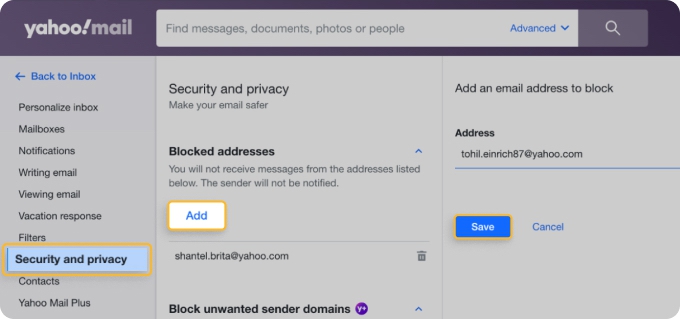
Usa este método para añadir direcciones manualmente o para gestionar toda tu lista de bloqueados en un mismo lugar. Aquí también puedes bloquear dominios completos — las cuentas gratuitas permiten hasta 3 dominios, y los usuarios de Yahoo Mail Plus hasta 500.
Método 2: Bloquear directamente desde la bandeja de entrada
Usa esto para bloquear sin abrir el correo — más seguro cuando se trata de sospechas de spam.
- En tu bandeja de entrada, selecciona el mensaje del remitente que quieres bloquear (haz clic en la casilla o marca el círculo junto a él).
- Haz clic en el icono ••• Más de la barra de herramientas en la parte superior de la bandeja de entrada.
- Selecciona Bloquear remitentes.
- En la ventana emergente, elige si quieres bloquear los correos futuros o eliminar los mensajes existentes de ese remitente. Haz clic en Aceptar para confirmar.
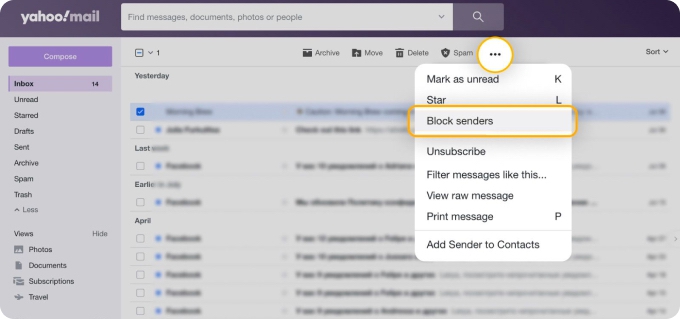
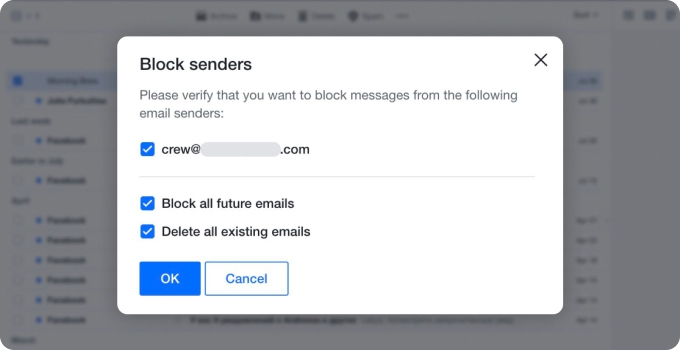
Qué ocurre cuando bloqueas a alguien en Yahoo: los correos futuros de esa dirección se mueven automáticamente a tu carpeta Papelera — no a Spam. El remitente no recibe ninguna notificación. Esto cuenta para tu límite de 1.000 direcciones.
Para desbloquear a un remitente, consulta la guía completa Cómo desbloquear correos en Yahoo.
⚠️ Nota: Yahoo está implementando una nueva interfaz de forma gradual. Es posible que algunas cuentas no vean una pestaña de "Seguridad y privacidad". Si la tuya no aparece, usa el Método 2 (bloqueo desde la bandeja de entrada) en su lugar.
Bloquear frente a marcar como spam en Yahoo: ¿cuál es la diferencia?
Estas dos acciones se confunden a menudo, pero tienen efectos diferentes:
Bloquear remitentes mueve todos los correos futuros de esa dirección a la Papelera. Detiene la entrega por completo y cuenta para el tope de 1.000 direcciones. El filtro de spam no interviene.
Marcar como spam mueve el mensaje a tu carpeta de Spam e indica al filtro SpamGuard de Yahoo que este tipo de mensaje no es deseado — mejorando el filtrado automático con el tiempo, incluso para direcciones que aún no has bloqueado. Por sí solo no impide la entrega futura, pero marcar de forma constante entrena al filtro para que detecte mensajes similares de manera automática.
Para remitentes puntuales de los que nunca quieres saber nada: bloquea. Para campañas de spam continuas desde direcciones rotativas: marca como spam para entrenar el filtro.
Cómo bloquear correos en Yahoo en el móvil (teléfono)
Usando Yahoo Mail en un navegador móvil
La app de Yahoo Mail no tiene una función de bloqueo nativa, pero la opción de bloqueo completa está disponible cuando abres Yahoo Mail en el navegador de tu teléfono y solicitas el sitio de escritorio.
- Abre Safari (iOS) o Chrome (Android) en tu teléfono.
- Ve a mail.yahoo.com e inicia sesión.
- Activa la versión de escritorio del sitio:
- Safari: toca el icono AA en la barra de direcciones → Solicitar sitio web de escritorio
- Chrome: toca el menú de tres puntos ⋮ → Sitio de escritorio
- Selecciona el correo del remitente que quieres bloquear.
- Toca ••• Más en la barra de herramientas de la bandeja de entrada → Bloquear remitentes → Aceptar.
Todas las opciones de bloqueo — direcciones individuales, dominios y la lista completa de bloqueados — están disponibles con este método.
Marcar como spam en la app de Yahoo
Si prefieres quedarte en la app, puedes marcar los mensajes como spam para entrenar el filtro:
- Abre el mensaje en la app de Yahoo y toca el icono Más de tres puntos en la esquina superior derecha.
- Elige Marcar como spam.
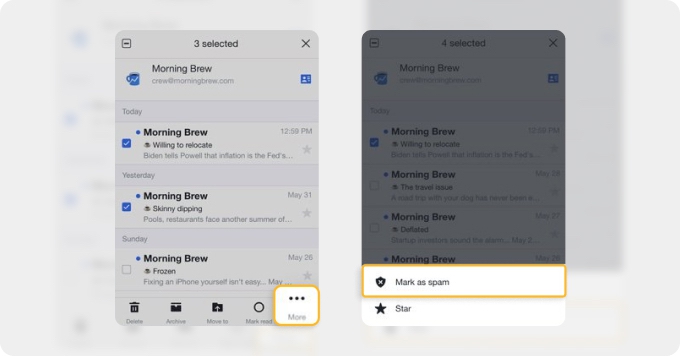
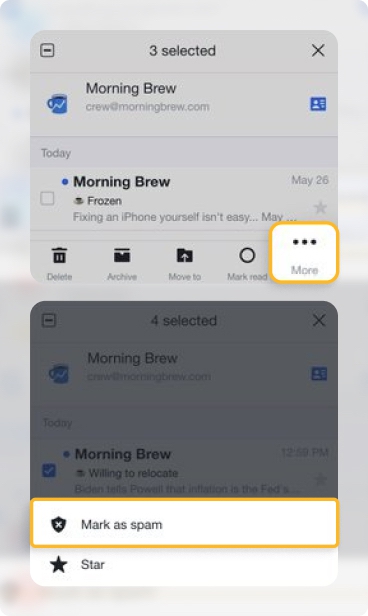
Los mensajes de ese remitente se dirigirán a tu carpeta de Spam. Esto entrena el filtro de spam de Yahoo pero no bloquea la dirección directamente.
Los límites de Yahoo — y cuándo usar Filtros
Yahoo limita las direcciones bloqueadas a 1.000 y los dominios bloqueados a 3 (gratis) o 500 (Yahoo Mail Plus). Si llevas años en Yahoo y has alcanzado el tope de direcciones, la única opción nativa es depurar tu lista de bloqueados en Ajustes → Seguridad y privacidad → Direcciones bloqueadas.
Una alternativa más escalable son los Filtros de Yahoo (Ajustes → Más ajustes → Filtros). A diferencia de la lista de direcciones bloqueadas, los Filtros pueden eliminar o mover mensajes automáticamente según el remitente, el asunto o palabras clave del cuerpo — y no hay ningún límite ligado al tope de 1.000 direcciones.
Por ejemplo, puedes crear un filtro que elimine cualquier mensaje de direcciones que contengan un patrón de dominio específico, incluso si nunca has recibido un mensaje de esa dirección exacta antes.
Los Filtros también gestionan situaciones en las que el bloqueo no está disponible — como en la app móvil — ya que se aplican del lado del servidor, independientemente del dispositivo que utilices.
¿Por qué sigo recibiendo correos de un remitente bloqueado?
La razón más común: el remitente cambió su dirección. El bloqueo se aplica a la dirección exacta que indicaste — no a la persona.
Los spammers y los remitentes automatizados rotan habitualmente entre docenas de direcciones del mismo dominio: noreply@example.com, luego info@mail.example.com, luego offers@example.com. Cada bloqueo que aplicas detiene una dirección; el siguiente correo llega desde una nueva.
Dos enfoques ayudan:
Bloqueo de dominios
Si tienes Yahoo Mail Plus, añade el dominio del remitente en Seguridad y privacidad → Direcciones bloqueadas (desplázate hasta la sección de dominios). Los usuarios gratuitos están limitados a 3 dominios — si ya los has utilizado, los Filtros de Yahoo (cubiertos arriba) pueden coincidir con patrones de dominio sin el conflicto del tope.
El límite de 1.000 direcciones
Si has alcanzado el tope, los nuevos bloqueos fallan en silencio. Comprueba tu recuento actual en Seguridad y privacidad → Direcciones bloqueadas y elimina las entradas obsoletas. La Limpieza automática de Clean Email es una alternativa sin tope de direcciones — puede bloquear un dominio entero con una sola regla, cubriendo todas las direcciones actuales y futuras de ese remitente.
Bloquea correos de Yahoo por dominio con Clean Email
Cuando un spammer sigue llegando a ti desde direcciones nuevas del mismo dominio, Clean Email te permite bloquear el dominio entero de una vez con una regla de Limpieza automática:
- Abre Clean Email y selecciona Limpieza automática en el panel de la izquierda, luego haz clic en el icono + o en el botón Crear regla.
- Ponle nombre a tu regla, toca Cualquier remitente o destinatario, elige Dominio del remitente, escribe el dominio y selecciónalo entre los resultados.
- Configura la acción como Mover a la Papelera, activa Aplicar a los mensajes existentes para limpiar también lo que ya está en tu bandeja de entrada, y haz clic en Crear regla.
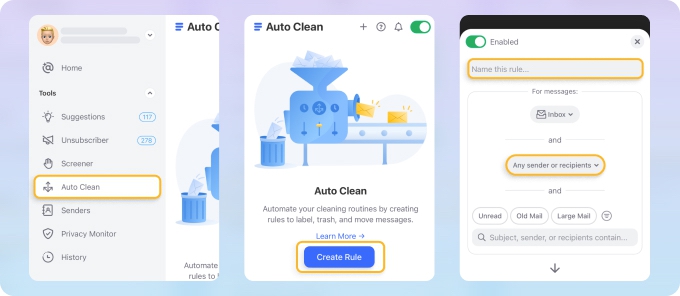
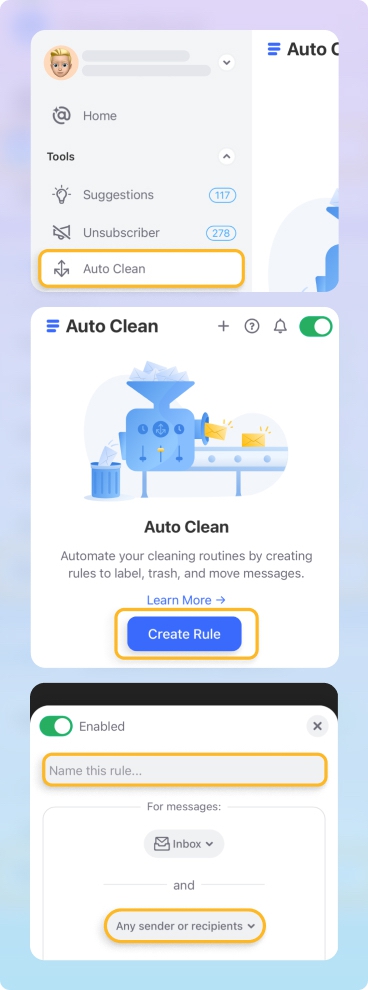
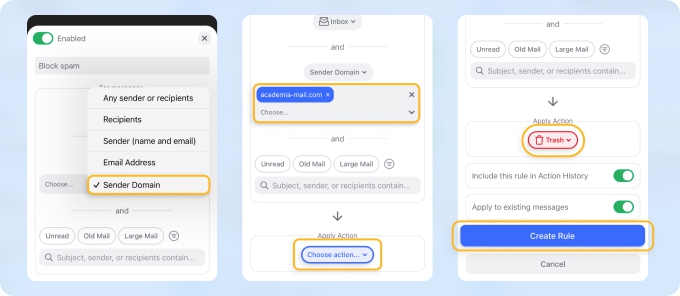
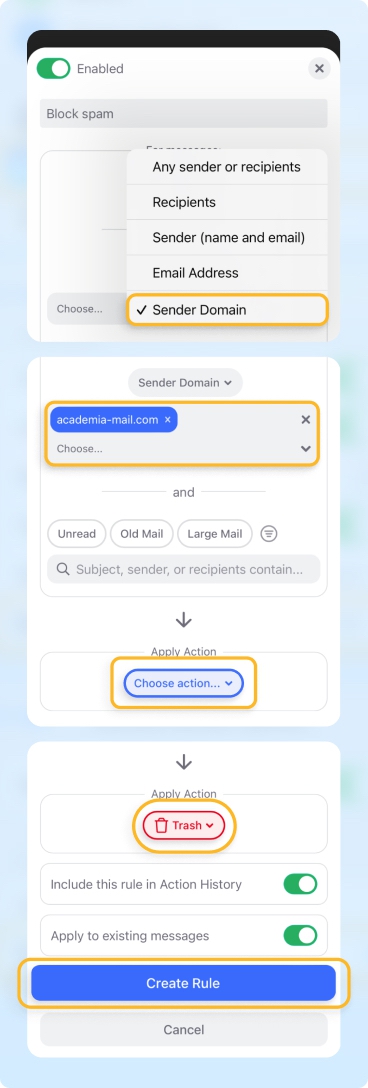
Todos los correos futuros de ese dominio van a la Papelera automáticamente. Clean Email no tiene tope de direcciones bloqueadas y está disponible para iOS, Android, Mac y web.
Preguntas frecuentes
¿Qué ocurre cuando bloqueas a alguien en Yahoo Mail?
Los correos de una dirección bloqueada se mueven automáticamente a tu carpeta Papelera — no a Spam. El remitente no recibe ninguna notificación de que ha sido bloqueado. El bloqueo se aplica únicamente a esa dirección específica y cuenta para el límite de 1.000 direcciones de Yahoo.
¿Cuál es la diferencia entre bloquear y marcar como spam en Yahoo?
Bloquear mueve los correos futuros de esa dirección directamente a la Papelera e impide la entrega. Marcar como spam mueve el mensaje a Spam y entrena el filtro SpamGuard de Yahoo — los mensajes futuros de direcciones similares pueden detectarse automáticamente, incluso los que no has bloqueado.
¿Cuántas direcciones de correo y dominios puedo bloquear en Yahoo?
Yahoo permite hasta 1.000 direcciones de correo bloqueadas por cuenta. El bloqueo de dominios también está disponible: las cuentas gratuitas pueden bloquear hasta 3 dominios; los usuarios de Yahoo Mail Plus pueden bloquear hasta 500 dominios. Si alcanzas el tope de direcciones, los Filtros de Yahoo (Ajustes → Más ajustes → Filtros) son una alternativa sin tope para el bloqueo basado en patrones.
¿Cómo bloqueo correos masivos en Yahoo?
Bloquear correos masivos en Yahoo no es fácil, ya que debes introducir manualmente cada dirección en los ajustes de Seguridad y privacidad. Sin embargo, puedes usar una app como Clean Email para dejar de recibir mensajes de ciertos dominios o de varios remitentes a la vez.












