


Puntos clave
- Las reglas de iCloud.com son del lado del servidor: una vez configuradas, los mensajes de la dirección bloqueada van directamente a la Papelera en todos los dispositivos, sin que ningún dispositivo tenga que estar conectado para que la regla se ejecute
- Apple Mail en el iPhone: abre el correo → toca el nombre del remitente → toca el nombre junto a "De" → Bloquear este contacto — envía los mensajes futuros a Correo no deseado, no a la Papelera
- ¿Los correos bloqueados siguen llegando? Si usaste el bloqueo de Apple Mail, los mensajes pueden seguir llegando a nivel del servidor; la solución es cambiar a las reglas de iCloud.com
- Solo direcciones, no dominios: las reglas de iCloud bloquean direcciones de correo específicas; si un spammer cambia a una dirección nueva del mismo dominio, todavía puede llegar a ti
- Desbloquear: ve a iCloud.com → Mail → icono de engranaje → Ajustes → Reglas y edita o elimina la regla

Cómo bloquear correos con las reglas de iCloud.com
Este método crea una regla del lado del servidor que se ejecuta antes de que tu aplicación de correo vea siquiera el mensaje. Funciona en iPhone, Mac, iPad y cualquier navegador, porque la regla reside en tu cuenta de iCloud, no en un dispositivo específico.
- Ve a iCloud.com e inicia sesión en tu cuenta.
- Abre Mail.
- Haz clic en el icono de engranaje en la parte inferior izquierda de tu lista de correo y elige Ajustes.
- Ve a la pestaña Reglas y haz clic en + Añadir una regla.
- En Si un mensaje, selecciona es de e introduce la dirección de correo que quieres bloquear.
- En Entonces, elige Mover a la Papelera.
- Haz clic en Añadir.
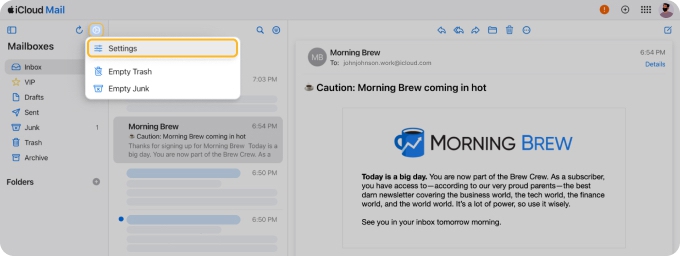
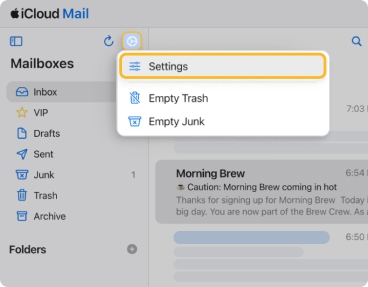
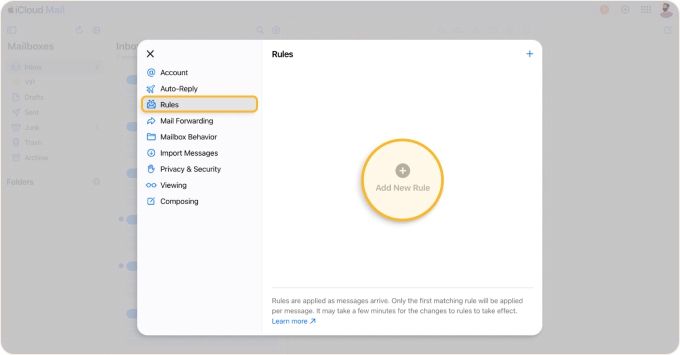
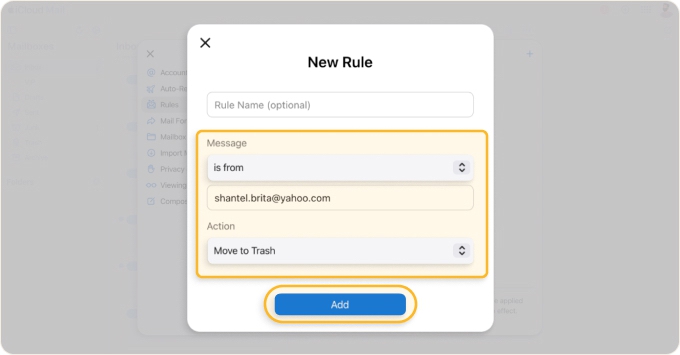
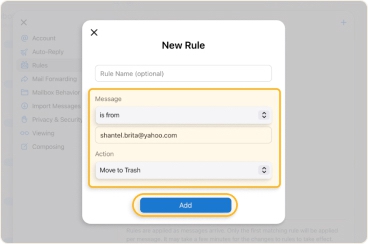
La regla se activa de inmediato. Todos los correos futuros de esa dirección van directamente a la Papelera: nunca aparecen en tu bandeja de entrada en ningún dispositivo.
Cómo bloquear correos en Apple Mail en el iPhone
También puedes bloquear a un remitente directamente desde la aplicación Mail en tu iPhone. Este bloqueo se ejecuta a nivel de la aplicación, no del lado del servidor, así que se comporta de manera diferente al método de las reglas de iCloud.com descrito arriba.
- Abre la aplicación Mail en tu iPhone y selecciona un correo del remitente que quieres bloquear.
- Toca el nombre del remitente en la parte superior del mensaje.
- Toca el nombre junto a "De" en la tarjeta de contacto que aparece.
- Desplázate hacia abajo y toca Bloquear este contacto.
- Toca Bloquear este contacto de nuevo para confirmar.
Los mensajes futuros de esta dirección se mueven automáticamente a tu carpeta de Correo no deseado, no a la Papelera. No se notifica al remitente. Para revisar tus contactos bloqueados, ve a Ajustes → Mail → Bloqueados.
💡 Nota: Este bloqueo se aplica únicamente a la aplicación Mail en tu iPhone. No crea una regla en iCloud.com y no se sincroniza con la aplicación Mail de tu Mac. Para un bloqueo que se aplique en todos los dispositivos, usa el método de las reglas de iCloud.com descrito arriba.
Cómo bloquear correos en Apple Mail en el Mac
Apple Mail en el Mac tiene su propia función de bloqueo, que incluye un atajo con clic derecho, una lista de bloqueados basada en los ajustes y la opción de enviar los mensajes bloqueados a la Papelera. Para el recorrido completo de los tres métodos, consulta cómo bloquear correos en Mac.
Si quieres que el bloqueo se aplique en todos tus dispositivos en lugar de solo en la aplicación del Mac, usa en su lugar el método de las reglas de iCloud.com de la primera sección de este artículo.
Cómo desbloquear correos en iCloud
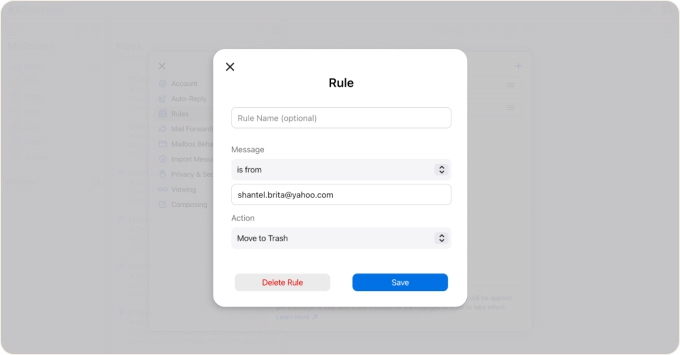
Eliminar una regla de bloqueo en iCloud.com
- Ve a iCloud.com, abre Mail y haz clic en el icono de engranaje → Ajustes.
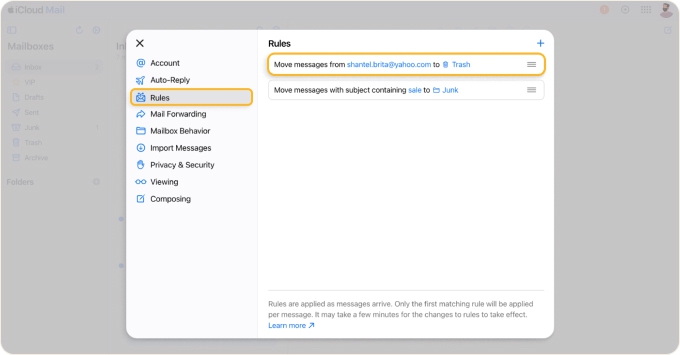
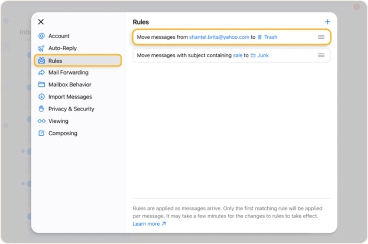
- Ve a la pestaña Reglas.
- Haz clic en la regla que quieres cambiar.
- Para actualizarla: edita las condiciones y haz clic en Guardar. Para eliminarla: haz clic en Eliminar regla.
Eliminar un bloqueo en Apple Mail en el Mac
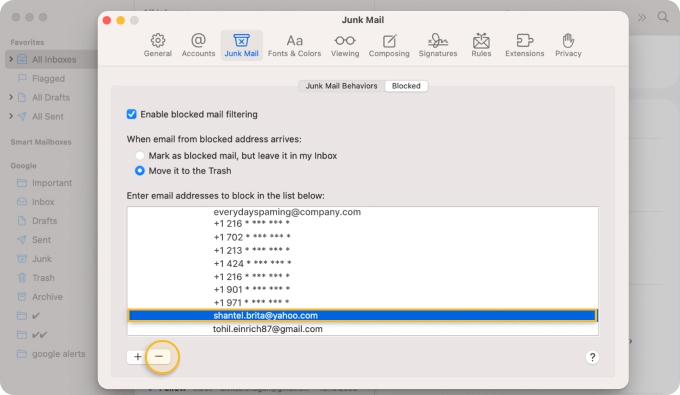
- Abre la aplicación Mail y ve a Mail → Ajustes en la barra de menús.
- Haz clic en Correo no deseado y luego selecciona la pestaña Bloqueados.
- Busca la dirección que quieres desbloquear y haz clic en el botón − para eliminarla.
Eliminar un bloqueo en el iPhone
Ve a Ajustes → Mail → Bloqueados, desliza hacia la izquierda sobre la dirección y luego toca Eliminar.
Cómo ver todos los remitentes en iCloud y bloquear al instante
Si quieres revisar y bloquear remitentes en toda tu bandeja de entrada de iCloud sin abrir cada mensaje individualmente, la función Remitentes de Clean Email agrupa todos los remitentes de tu cuenta en una sola lista. Puedes ver cuántos mensajes ha entregado cada remitente y ordenarlos, y luego bloquearlos, cancelar su suscripción o crear reglas para ellos con un solo clic. Funciona en el navegador y en iOS y Android, así que puedes gestionar tu bandeja de entrada de iCloud desde cualquier dispositivo.
Para bloquear a un remitente: abre la sección Remitentes, busca la dirección y haz clic en Bloquear: todos los mensajes futuros de esa dirección van directamente a la Papelera.
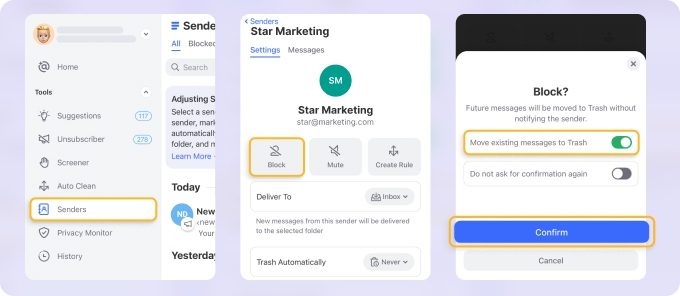
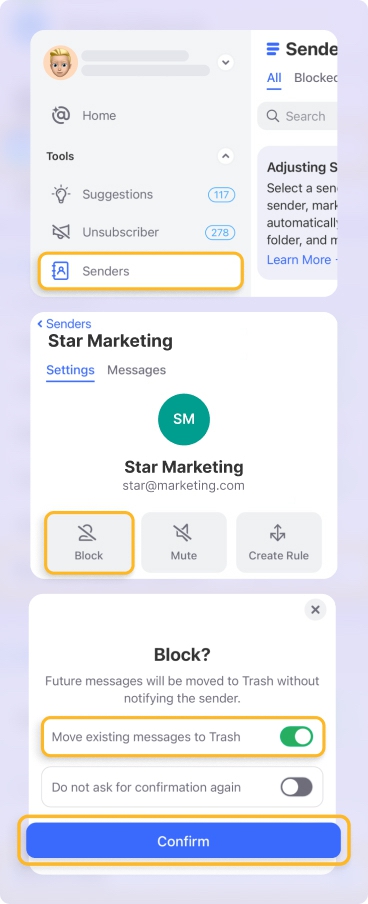
Para ver todos los remitentes que ya has bloqueado: ve a Bloqueados en el menú superior. Desde ahí puedes desbloquear direcciones individualmente o revisar qué reglas se aplican a cada una.
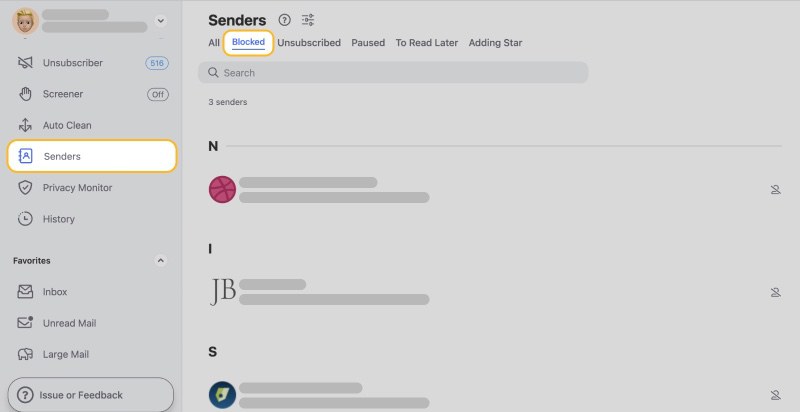
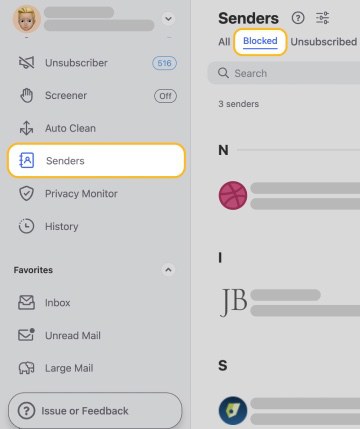
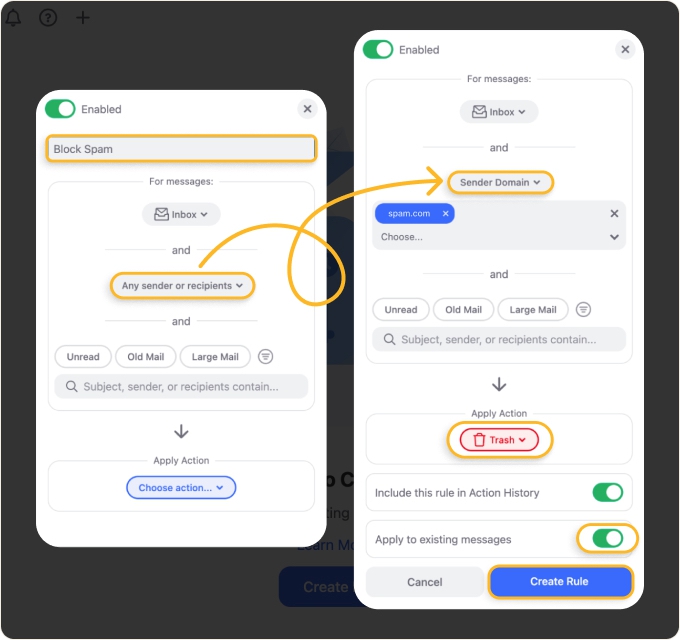
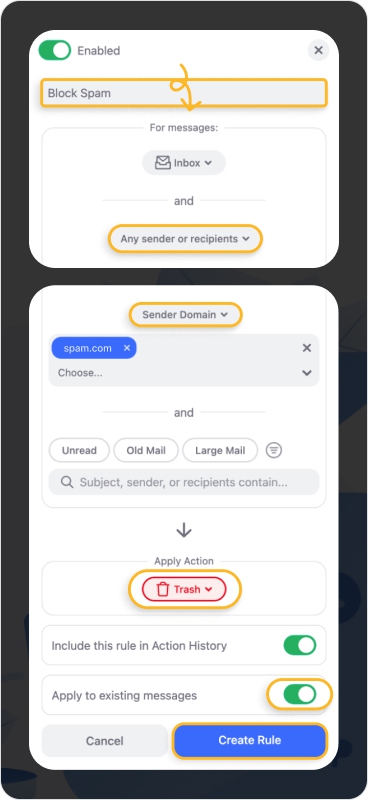
Si un spammer sigue cambiando a direcciones nuevas dentro del mismo dominio, bloquear direcciones individuales no lo detendrá. En ese caso, la Limpieza automática de Clean Email te permite crear reglas a nivel de dominio que envían automáticamente todos los mensajes de un dominio completo a la Papelera.
Por qué los correos bloqueados a veces siguen llegando
Esta es la queja más común sobre el bloqueo de correos en iCloud, y la causa casi siempre es un desajuste entre dónde reside el bloqueo y dónde ocurre realmente el filtrado.
Si usaste "Bloquear contacto" de Apple Mail en el Mac o el iPhone: este bloqueo se ejecuta dentro de la aplicación Mail en ese dispositivo, después de que el servidor ya haya entregado el correo a tu cuenta de iCloud. Si tu servidor de correo entrega el mensaje antes de que la aplicación pueda filtrarlo, o si la aplicación no está abierta en ese momento, el correo puede colarse en tu bandeja de entrada. La solución es usar en su lugar las reglas de iCloud.com, que se ejecutan a nivel del servidor antes de la entrega.
Si usaste las reglas de iCloud.com pero los correos siguen llegando: comprueba que la acción de la regla esté configurada en Mover a la Papelera (no en Mover al Archivo ni a una carpeta específica). Verifica también que la dirección del remitente en la regla coincida exactamente: incluso una variación menor, como un subdominio distinto, eludirá la regla.
Si el remitente sigue cambiando su dirección: el bloqueo a nivel de dirección no ayudará aquí. iCloud no admite de forma nativa el bloqueo a nivel de dominio mediante reglas. En este caso, marcar los mensajes como spam en Apple Mail para reentrenar el filtro de correo no deseado es un enfoque más eficaz, y la sección siguiente cubre las opciones de filtrado por dominio.
Bloquear frente a marcar como spam en iCloud
Bloquear y marcar como spam hacen cosas diferentes y es fácil confundirlos.
Bloquear detiene una dirección específica y envía sus mensajes a la Papelera (mediante las reglas de iCloud.com) o a Correo no deseado (mediante la aplicación Mail). No afecta al filtro de correo no deseado de iCloud.
Marcar como spam mueve el mensaje a tu carpeta de Correo no deseado e indica al filtro de iCloud que trate mensajes similares como no deseados en el futuro: afecta al filtro de forma amplia, pero no impide explícitamente que esa dirección específica llegue a ti.
Usa el bloqueo para un remitente del que nunca quieres volver a saber. Usa marcar como spam para remitentes desconocidos cuyos mensajes encajan con un patrón de spam y quieres que el filtro aprenda de ellos.
Preguntas frecuentes
¿Cómo bloqueo una dirección de correo en iCloud?
El método más fiable es crear una regla en iCloud.com: abre Mail → haz clic en el icono de engranaje → Ajustes → Reglas → Añadir una regla. Configura la condición en "es de [dirección]" y la acción en "Mover a la Papelera", y luego haz clic en Añadir. La regla se ejecuta del lado del servidor y se aplica de inmediato en todos tus dispositivos.
¿Cómo bloqueo un correo de forma permanente en iCloud?
Usa las reglas de iCloud.com: persisten indefinidamente hasta que las elimines y se ejecutan del lado del servidor, así que no dependen de que ningún dispositivo esté encendido ni de que la aplicación Mail esté abierta. La función "Bloquear contacto" de Apple Mail se procesa a nivel de la aplicación y es menos fiable para el bloqueo permanente.
¿Cómo bloqueo correos en iCloud en el iPhone?
Abre el correo en la aplicación Mail, toca el nombre del remitente, toca el nombre junto a "De" en la tarjeta de contacto, desplázate hacia abajo y toca Bloquear este contacto. Esto mueve los mensajes futuros de esa dirección a tu carpeta de Correo no deseado. Para un bloqueo que se aplique en todos tus dispositivos, usa en su lugar el método de las reglas de iCloud.com descrito arriba.
¿Por qué sigo recibiendo correos de un remitente bloqueado en iCloud?
Si bloqueaste al remitente en la aplicación Mail (en el Mac o el iPhone), el bloqueo se ejecuta a nivel de la aplicación: los correos aún pueden ser entregados por el servidor de iCloud antes de que la aplicación los filtre. Cambia a las reglas de iCloud.com (Ajustes → Reglas → Añadir una regla → Mover a la Papelera) para un bloqueo del lado del servidor que funcione sin importar qué dispositivo estés usando. Si ya tienes una regla pero los correos siguen llegando, verifica que la dirección del remitente en la regla coincida exactamente.
¿Cuál es la diferencia entre bloquear en Apple Mail y bloquear en iCloud.com?
"Bloquear contacto" de Apple Mail es del lado del cliente: se ejecuta en el dispositivo donde lo configuraste y solo cuando esa aplicación está activa. Las reglas de iCloud.com son del lado del servidor: se ejecutan en tu cuenta de iCloud antes de que el mensaje se entregue, sin importar el dispositivo. Las reglas de iCloud.com son más fiables para evitar realmente que los mensajes lleguen a tu bandeja de entrada.
¿El bloqueo en el iPhone se sincroniza con el Mac o iCloud.com?
No. Un bloqueo configurado en la aplicación Mail del iPhone no crea una regla en iCloud.com y no se sincroniza con la aplicación Mail de tu Mac. Cada dispositivo mantiene su propia lista de contactos bloqueados de forma independiente. Para un bloqueo en todos los dispositivos, usa las reglas de iCloud.com.
¿Cómo detengo los correos de spam en iCloud?
Los correos de spam suelen enviarse automáticamente a tu carpeta de Correo no deseado mediante el filtro de iCloud. Si el spam llega a tu bandeja de entrada, puedes bloquear al remitente específico con una regla de iCloud.com (que envía sus mensajes a la Papelera) o marcar el mensaje como no deseado en la aplicación Mail (lo que entrena al filtro de correo no deseado para detectar mensajes similares en el futuro). Para el spam persistente de varios remitentes, consulta cómo marcar un correo como spam en Apple Mail.












