


¿Puedes eliminar todos los correos a la vez?
La mayoría de los servicios de correo no tienen un único botón para eliminar todos los correos de tu bandeja de entrada a la vez. En su lugar, las limpiezas grandes de la bandeja de entrada suelen hacerse mediante acciones masivas, como seleccionar todos los mensajes de una carpeta o eliminar grupos de correos que coincidan con ciertos filtros.
En la práctica, la mayoría de las personas vacían su bandeja de entrada utilizando uno de los métodos que se describen a continuación.

Las principales formas de vaciar la bandeja de entrada
Eliminar unos cuantos mensajes de tu bandeja de entrada es fácil. Eliminar cientos o incluso miles a la vez es otra historia. Con el tiempo, las bandejas de entrada acumulan boletines, notificaciones, promociones y conversaciones antiguas que se suman rápidamente y dificultan la gestión del correo.
Hay varias maneras de eliminar grandes cantidades de mensajes. El enfoque adecuado depende del tamaño de tu bandeja de entrada, del proveedor de correo que utilices y de si quieres eliminar todos los mensajes o solo tipos específicos.
Tabla 1: Formas de eliminar correos rápidamente
| Método | Ideal para | Dificultad | Compatible con |
|---|---|---|---|
| Seleccionar varios correos | Limpieza de bandejas pequeñas | Fácil | Todos los servicios de correo |
| Filtros de búsqueda | Eliminar correos específicos (remitente, fecha, categoría) | Media | Gmail, Outlook, Yahoo |
| Selección masiva (seleccionar todo) | Eliminar cientos o miles de correos | Media | La mayoría de los clientes de correo web |
| Herramientas de limpieza de bandeja | Bandejas grandes con miles de mensajes | Fácil | Varios proveedores de correo |
1. Seleccionar y eliminar correos manualmente
La mayoría de los servicios de correo te permiten seleccionar varios mensajes y eliminarlos juntos. Este método funciona bien cuando solo necesitas eliminar una pequeña cantidad de correos.
Normalmente, limpiar la bandeja de entrada implica:
- Seleccionar varios mensajes en tu bandeja de entrada
- Usar la opción de eliminar o mover a la papelera
- Confirmar la acción si es necesario
Este enfoque es sencillo, pero puede volverse lento cuando tu bandeja de entrada contiene miles de correos.
Si quieres eliminar muchos mensajes a la vez o aplicar filtros más avanzados, otros métodos suelen ser más eficientes.
2. Usar filtros de búsqueda para eliminar grupos de correos
Otra forma común de limpiar tu bandeja de entrada es usar filtros de búsqueda para localizar tipos específicos de correos y eliminarlos de forma masiva.
Por ejemplo, puedes buscar correos:
- de un remitente específico
- más antiguos que una fecha determinada
- que contengan archivos adjuntos grandes
- que pertenezcan a categorías como promociones o novedades sociales
Después de aplicar un filtro de búsqueda, puedes seleccionar todos los mensajes coincidentes y eliminarlos juntos. Este método ayuda a eliminar mensajes no deseados sin borrar correos importantes.
3. Usar una herramienta de limpieza de bandeja de entrada
Cuando una bandeja de entrada contiene miles de mensajes, la limpieza manual puede llevar mucho tiempo. Las herramientas de gestión de bandeja de entrada como Clean Email pueden acelerar el proceso ayudándote a encontrar y eliminar grandes grupos de correos automáticamente.
Por ejemplo, la función Sugerencias de limpieza ofrece recomendaciones personalizadas basadas en tus hábitos habituales de correo y en los de otros usuarios. Te ayuda a organizar rápidamente tu bandeja de entrada proponiendo acciones como archivar o eliminar correos de forma masiva.
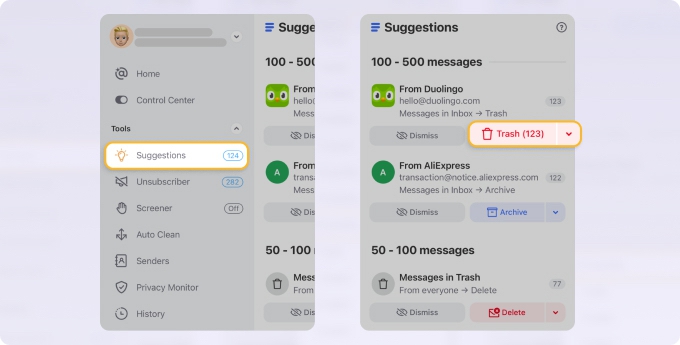
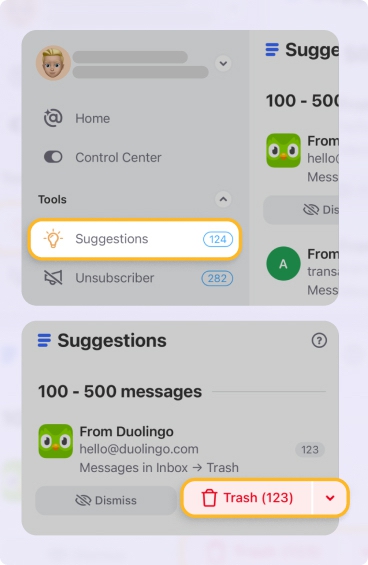
Las Carpetas inteligentes llevan la organización del correo al siguiente nivel al clasificar automáticamente tus correos en más de 30 categorías intuitivas, como Notificaciones sociales, Compras en línea o Finanzas y seguros.
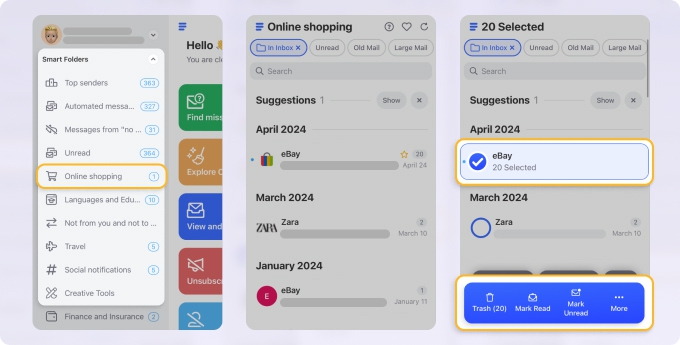
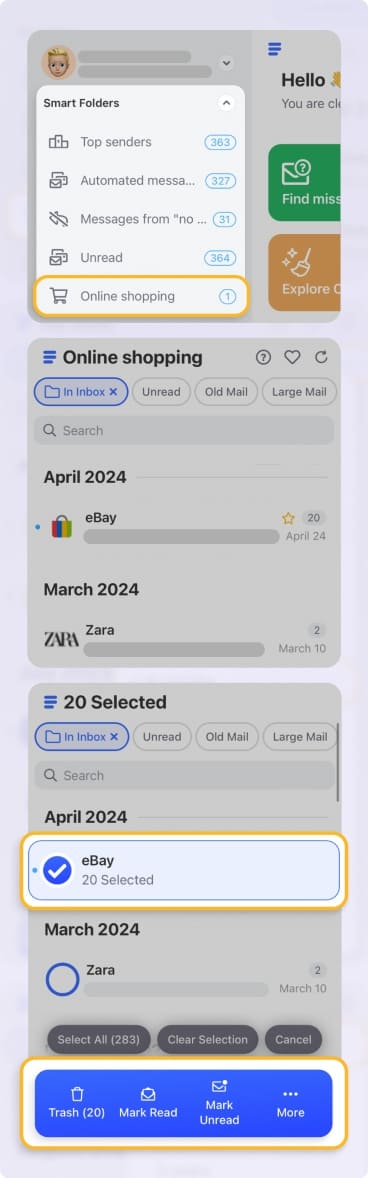
Luego puedes eliminar grupos enteros de correos con solo unos clics, en lugar de borrar los mensajes uno por uno.
Clean Email también puede ayudarte a automatizar el mantenimiento de la bandeja de entrada con reglas que eliminan los mensajes no deseados a medida que llegan. Puedes probarlo gratis en la web, en Mac, iOS o en un dispositivo Android.
Encuentra instrucciones para tu servicio de correo
Cada proveedor de correo tiene su propia interfaz y limitaciones, lo que significa que los pasos para eliminar todos los correos pueden variar.
Usa las guías que aparecen a continuación para encontrar instrucciones detalladas para tu servicio de correo específico.
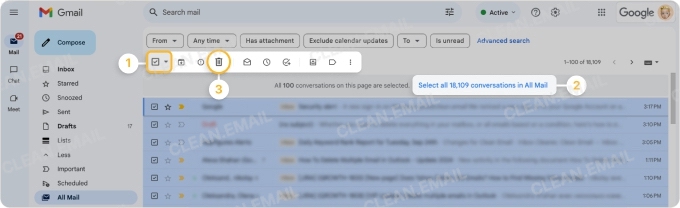
Gmail
- Eliminar todos los correos en Gmail
- Eliminar correos de forma masiva en Gmail
- Eliminar miles de correos en Gmail
- Eliminar correos antiguos en Gmail
Estas guías explican diferentes formas de eliminar grandes cantidades de mensajes de Gmail según lo que quieras limpiar.
Outlook y Hotmail
- Eliminar varios correos en Outlook
- Eliminar correos de forma permanente en Outlook
- Eliminar correos más antiguos que una fecha determinada
- Eliminar correos de Hotmail
Estos tutoriales muestran diferentes métodos para limpiar las bandejas de entrada de Outlook o Hotmail.
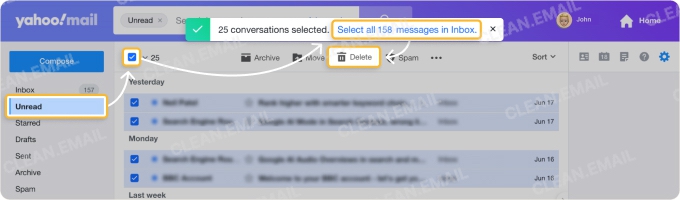
Yahoo Mail
Los usuarios de Yahoo pueden eliminar grandes cantidades de correos manualmente o automatizar el proceso mediante filtros y reglas de limpieza.
Otros proveedores de correo
Si usas un servicio de correo diferente, las siguientes guías pueden ayudarte:
Eliminar correos en teléfonos y computadoras
Muchas personas gestionan su bandeja de entrada principalmente desde dispositivos móviles o aplicaciones de correo. Aunque los principios básicos para eliminar todos los correos son similares en las distintas plataformas, los pasos exactos dependen del dispositivo y la aplicación que estés usando.
A continuación encontrarás guías para los dispositivos más comunes.
iPhone e iPad
Apple Mail y muchas aplicaciones de correo de terceros permiten a los usuarios seleccionar y eliminar varios mensajes. Si gestionas tu bandeja de entrada en un iPhone o iPad, estas guías explican diferentes enfoques:
Dispositivos Android
La mayoría de las aplicaciones de correo de Android permiten a los usuarios eliminar varios mensajes a la vez, pero el proceso puede variar según la aplicación y el servicio de correo.
Puedes seguir esta guía para obtener instrucciones detalladas:
Computadoras Mac
Si gestionas el correo a través de Apple Mail en macOS, también puedes eliminar mensajes de forma masiva.
Para más detalles, consulta:
Formas comunes de eliminar grandes cantidades de correos
A veces no quieres eliminar todos los mensajes de tu bandeja de entrada. En su lugar, es posible que quieras eliminar grupos específicos de correos para reducir el desorden y conservar las conversaciones importantes.
Tabla 2: Tareas populares de limpieza masiva de correos
| Tarea | Descripción | Guía |
|---|---|---|
| Eliminar mensajes de un remitente | Eliminar boletines o mensajes repetidos | Eliminar todos los correos de un remitente |
| Limpiar mensajes no leídos | Eliminar notificaciones y alertas | Eliminar todos los correos no leídos en Gmail |
| Eliminar correos sociales | Eliminar notificaciones de redes sociales | Eliminar todos los correos sociales |
| Limpiar promociones | Limpiar mensajes de marketing | Eliminar todas las promociones en Gmail |
| Eliminar mensajes grandes | Liberar espacio de almacenamiento | Eliminar correos grandes en Gmail |
Preguntas frecuentes
¿Es posible eliminar todos los correos rápidamente?
Sí. Puedes eliminar miles de correos seleccionando todos los mensajes de una carpeta (Recibidos o Todos) o usando filtros de búsqueda para eliminar grandes grupos de correos a la vez.
¿Existe alguna aplicación para eliminar correos?
Sí, las herramientas de gestión de bandeja de entrada como Clean Email pueden eliminar correos de forma masiva con facilidad al organizar los mensajes en categorías y permitirte eliminar grupos enteros con unos pocos clics.
¿Eliminar correos libera espacio de almacenamiento?
Sí. Eliminar correos, especialmente los que tienen archivos adjuntos grandes, puede liberar espacio de almacenamiento del buzón. Sin embargo, los mensajes almacenados en la carpeta de la papelera pueden seguir contando para los límites de almacenamiento hasta que se eliminen de forma permanente.
¿Qué sucede después de eliminar los correos?
En la mayoría de los servicios de correo, los mensajes eliminados se mueven primero a la carpeta de la papelera. Permanecen allí durante un período determinado antes de eliminarse de forma permanente y automática. Por lo general, puedes vaciar la papelera manualmente si quieres eliminarlos de inmediato.












