Cómo eliminar todos los correos de Gmail a la vez en un teléfono Android

Escrito por Dawna M. Roberts

Inbox Zero es el objetivo de todos, pero es más fácil decirlo que hacerlo. Para empezar de cero, quizá necesites eliminar todos los correos a la vez y recuperar el control de tu bandeja de entrada. ¿Una mejor opción? Usa las potentes funciones de Clean Email en tu teléfono Android para mantener tu bandeja de entrada ordenada y organizada automáticamente todos los días.

Cómo eliminar todos los correos a la vez en el teléfono: varios métodos

Si eres usuario de Android, no te imaginas gestionar el correo sin tu teléfono y quieres aprender cómo eliminar todos los correos en Android de una sola vez, este video es para ti. En él, explicamos las limitaciones de la gestión del correo en Android en la app móvil de Gmail y recomendamos organizadores de bandeja de entrada de terceros como la mejor solución.

⚠️ Como los dispositivos Android varían, los pasos básicos de este artículo deberían funcionar para la mayoría, pero algunos detalles podrían variar según el modelo del dispositivo o la versión del software.

Cómo eliminar todos los correos a la vez en Android en la app de Gmail

  1. Abre la app de Gmail en tu dispositivo Android.
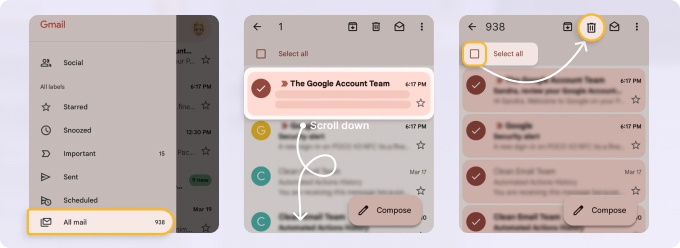
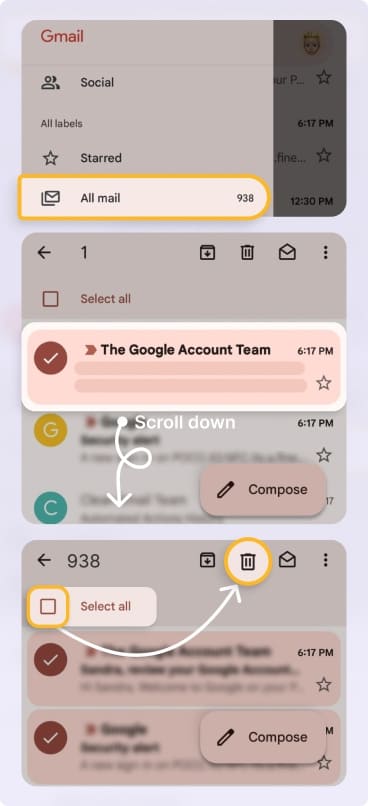
  2. Ve a la carpeta Todo el correo.
  3. Toca el icono circular a la izquierda del primer mensaje para seleccionarlo.
  4. Desplázate hasta el final de tu carpeta Todo el correo (hasta que carguen todos los mensajes) y toca Seleccionar todo.
  5. Toca el icono Eliminar (papelera) para eliminar todos los mensajes seleccionados.
Cómo eliminar todos los correos a la vez en Android en la app de GmailCómo eliminar todos los correos a la vez en Android en la app de Gmail

📌 Recuerda vaciar también la carpeta Papelera, ya que todos los mensajes eliminados se almacenan allí durante 30 días, a menos que se eliminen de forma permanente.

Así puedes vaciar la papelera en Android si necesitas liberar espacio de inmediato:

  1. Abre tu app de Gmail.
  2. Toca las tres líneas horizontales en la esquina superior izquierda.
  3. Toca Papelera en el menú lateral izquierdo para abrir la carpeta Papelera.
  4. Toca Vaciar la papelera ahora para eliminar permanentemente todos los mensajes de esta carpeta.

Una vez que vacías la Papelera, esos mensajes no se pueden restaurar.

Cuando decidí limpiar mi buzón antiguo con más de 4,000 correos, probé el método descrito arriba. Aunque funcionó, el proceso manual resultó largo y agotador, con desplazamiento constante y selección repetida. No es la opción más eficiente si tienes mucho desorden que gestionar y necesitas eliminar más de 50 correos de Gmail a la vez en el móvil.

Para cualquiera que esté en una situación similar, recomiendo encarecidamente el siguiente método. Es considerablemente más rápido, mucho más eficiente y te ahorrará mucho tiempo y esfuerzo.

Cómo eliminar todos los correos a la vez en Android con Clean Email

Aunque las funciones predeterminadas de Gmail en Android implican un proceso manual tedioso, Clean Email ofrece un enfoque mucho más sencillo para eliminar correos en masa.

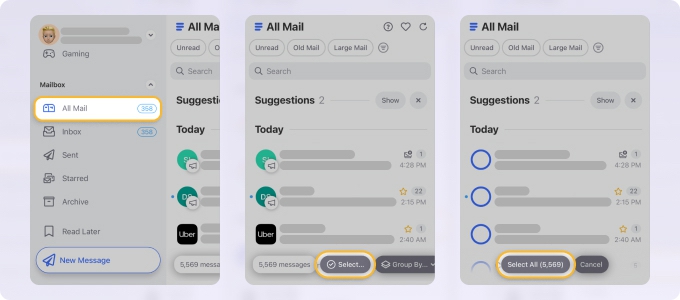
Sigue estos pasos para eliminar rápidamente todos los correos de Gmail a la vez en Android con Clean Email:

  1. Instala la app en tu dispositivo Android y conecta tu cuenta de correo.
  2. Haz clic en Todo el correo en el menú lateral izquierdo.
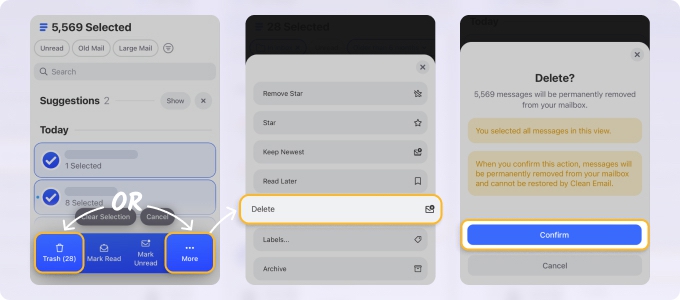
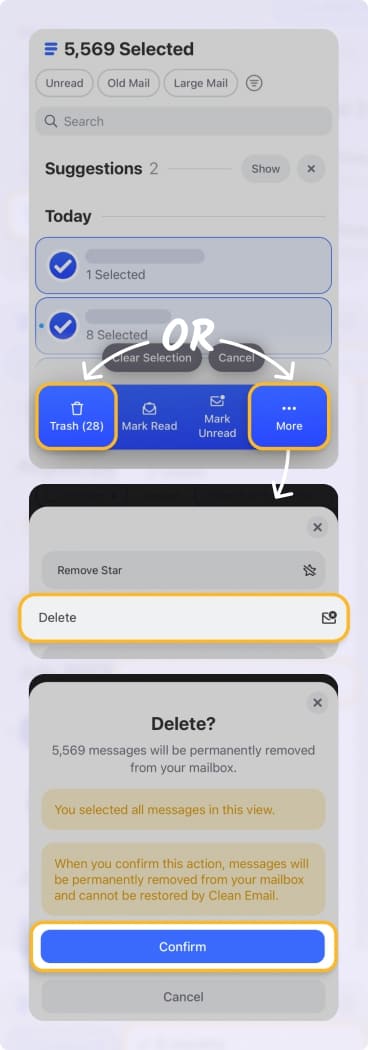
  3. Toca Seleccionar en la parte inferior y luego elige Seleccionar todo.
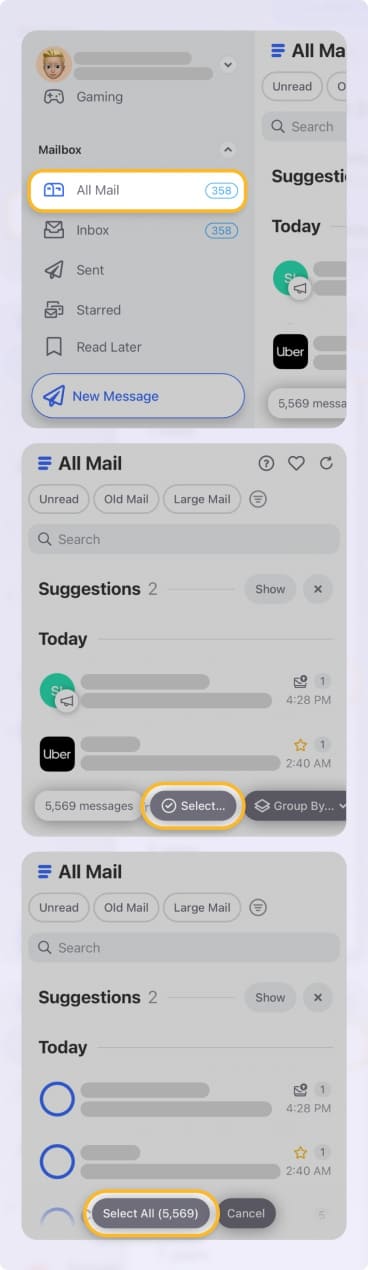
  4. Seleccionar todos los correos en el móvil con Clean EmailSeleccionar todos los correos en el móvil con Clean Email
  5. Toca Papelera para mover los mensajes a la carpeta Papelera (se pueden restaurar) o toca Más y selecciona Eliminar para eliminarlos de forma permanente (no se pueden restaurar).
  6. Toca Confirmar.
Eliminar correos en masa en el móvil con Clean EmailEliminar correos en masa en el móvil con Clean Email

💡 Consejo: Si eliges la acción Eliminar, los mensajes se eliminarán permanentemente y no tendrás que vaciar la carpeta Papelera después de limpiar tu buzón. Sin embargo, usa esta acción con cuidado si tienes información importante en tu buzón.

Cómo eliminar todos los correos en un dispositivo Samsung Galaxy (Samsung Email)

Gestionar el correo con la app integrada Samsung Email puede ser un poco diferente a otras apps de correo. A diferencia de Gmail u otros servicios que ofrecen una carpeta "Todo el correo", la app Samsung Email solo muestra la bandeja de entrada y carpetas específicas, lo que significa que deberás gestionar cada carpeta de forma individual.

Así es como puedes eliminar varios correos en un teléfono Samsung:

  1. Abre la app Email.
  2. Ve a cualquier carpeta, como la Bandeja de entrada. Mantén presionado cualquier mensaje para resaltarlo.
  3. Desplázate hacia abajo para cargar todos los mensajes o tantos como quieras eliminar.
  4. Toca el círculo pequeño con la etiqueta "Todos" para seleccionar todos los mensajes de esa carpeta. Estará en la esquina superior izquierda de la pantalla.
  5. Toca el botón Eliminar todo para eliminar todos los mensajes seleccionados.
  6. Repite este proceso en otras carpetas si quieres eliminar todos tus correos.

Cómo eliminar varios correos de Gmail en Android

Eliminar todos los correos a la vez puede parecer un paso drástico, y siempre existe el riesgo de perder algo importante. Para evitarlo, considera hacer una copia de seguridad antes de continuar.

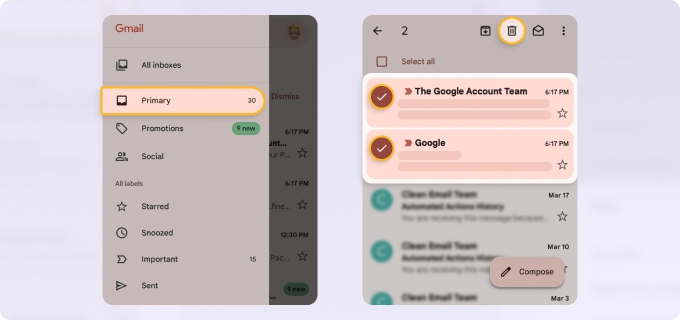
Como alternativa, a menudo es más seguro eliminar correos por grupos en lugar de borrarlo todo de una vez. Esta es una guía sobre cómo eliminar correos de Gmail en masa en Android:

  1. Abre Gmail en tu dispositivo Android.
  2. Toca la carpeta con los correos que quieres eliminar. Por ejemplo, puede ser la carpeta Promociones, Social o tu bandeja de entrada Principal.
  3. Toca el icono circular a la izquierda de cada correo para seleccionarlo.
  4. Sigue tocando más correos que quieras seleccionar o toca Seleccionar todo en la parte superior para elegir los primeros 50 correos de esa carpeta. Para seleccionar más, tendrás que desplazarte hacia abajo para cargar mensajes adicionales.
  5. Toca el icono Papelera en la esquina superior derecha.
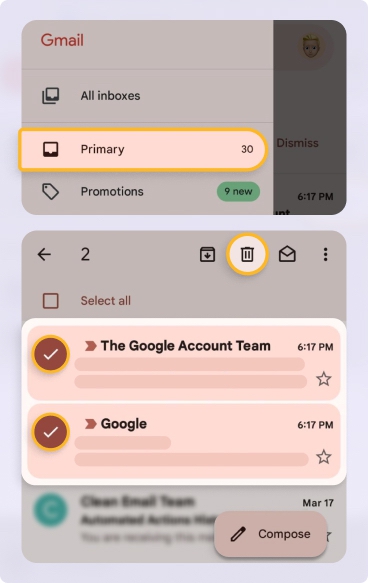
Cómo eliminar varios correos de Gmail en AndroidCómo eliminar varios correos de Gmail en Android

💡 ¿Quieres aprender más sobre cómo limpiar tu carpeta Promociones? Lee nuestra guía para saber cómo eliminar todas las promociones en Gmail.

Cómo eliminar correos en masa de un remitente en Android

Si tienes muchos correos de remitentes específicos y quieres eliminar en masa solo esos mensajes, Clean Email lo hace fácil porque agrupa los mensajes por remitente de forma predeterminada.

  1. Descarga la app Clean Email para Android e inicia sesión con tus credenciales.
  2. Ve a Todo el correo en el menú lateral izquierdo o a cualquier otra carpeta con correos no deseados.
  3. Toca el icono circular junto al grupo de mensajes para seleccionarlos todos. Clean Email mostrará la cantidad de correos seleccionados.
  4. Elige Papelera o toca ••• Más y selecciona Eliminar.
  5. Toca Confirmar.
Eliminar correos de un remitente en iPhone con Clean EmailEliminar correos de un remitente en iPhone con Clean Email

Cómo eliminar correos con la función Deslizar

Si solo buscas una limpieza rápida en Gmail para Android, puedes usar la función Deslizar para hacer que eliminar correos individuales sea más rápido y sencillo. Sigue estos pasos para activar la acción de eliminación con deslizamiento:

  1. Abre la app de Gmail en Android.
  2. Toca el menú de tres líneas en la esquina superior izquierda.
  3. Desplázate hasta Configuración y elige Configuración general.
  4. Cómo eliminar correos con la función DeslizarCómo eliminar correos con la función Deslizar
  5. Toca el menú Acciones de deslizamiento.
  6. Junto a Deslizar a la derecha o Deslizar a la izquierda, toca Cambiar.
  7. Selecciona la acción Eliminar.
  8. Vuelve atrás para finalizar.
Eliminar correos con la función DeslizarEliminar correos con la función Deslizar

Ahora puedes empezar a deslizar a la derecha o a la izquierda sobre los correos para eliminarlos sin tener que seleccionar cada uno.

⚠️ Ten en cuenta que la función Deslizar solo es útil para eliminaciones rápidas, una por una, y no es ideal para bandejas de entrada saturadas, ya que no permite seleccionar varios correos y eliminarlos en masa.

Usa Clean Email para lograr una bandeja de entrada vacía

Nuestras bandejas de entrada se llenan a diario de mucho correo basura, y saber cómo eliminar todos los correos a la vez en Android es esencial para lograr una bandeja de entrada vacía.

Puede ser frustrante el tiempo que toma eliminar todos los correos con la app de Gmail en Android, y se vuelve aún más difícil cuando intentas mantener un buzón limpio. Por suerte, Clean Email facilita mucho este proceso. La app incluye potentes funciones diseñadas para ayudarte a mantener tu bandeja de entrada organizada y sin desorden sin esfuerzo.

Limpia tu bandeja de entrada con Clean Email en AndroidLimpia tu bandeja de entrada con Clean Email en Android

Antes hablamos de cómo seleccionar y eliminar todos los correos. Ahora, exploremos otras funciones únicas de la app para ayudarte a reducir el desorden y mantener tu bandeja de entrada impecable de forma permanente.


Revisa Sugerencias de limpieza

Si tu bandeja de entrada está desbordada de correos y estás considerando eliminarlo todo de una vez, vale la pena hacer una pausa. Las decisiones impulsivas pueden traer arrepentimientos, especialmente si eliminas conversaciones importantes. Puede que te sientas abrumado o no sepas por dónde empezar, y por eso el método de “eliminar todo de una vez” puede parecer tentador.

En cambio, Clean Email ofrece un enfoque más inteligente.

Su función Sugerencias de limpieza te da estrategias personalizadas basadas en tus hábitos habituales de correo y en las acciones más efectivas realizadas por otros usuarios. Esto te ayuda a identificar el desorden, priorizar lo que debes conservar y decidir por dónde empezar a limpiar de forma eficiente.

Sugerencias de limpieza, la función inteligente de Clean EmailSugerencias de limpieza, la función inteligente de Clean Email

Automatiza la eliminación de correos con Limpieza automática

Después, quizá quieras automatizar el proceso de limpieza.

Clean Email es excelente para eliminar automáticamente decenas de correos a la vez. Su función Limpieza automática te permite crear reglas que mantienen tu bandeja de entrada organizada mientras te enfocas en tareas más importantes. Solo configúralo y olvídate: tus correos se limpiarán y ordenarán automáticamente según tus preferencias.

  1. Abre la app de Clean Email y ve a la herramienta Limpieza automática en el menú.
  2. Toca Crear regla o pulsa el + (icono de más) en la parte superior.
  3. Nombra tu regla y elige remitentes o dominios a cuyos correos se aplicará la regla.
  4. Crear regla en la app móvil de Clean EmailCrear regla en la app móvil de Clean Email
  5. Toca el menú desplegable Elegir acción… y selecciona si quieres Eliminar o mover los correos a la carpeta Papelera.
  6. Activa la opción para aplicar la regla a los mensajes existentes.
  7. Finaliza tocando Crear regla.
Eliminar correos automáticamente en la app móvil de Clean EmailEliminar correos automáticamente en la app móvil de Clean Email

💡 También puedes usar este método para eliminar todos los correos no leídos en Gmail o eliminar correos antiguos en Gmail. Clean Email es muy versátil y te da control total sobre cómo gestionas tus correos y cómo eliminas grupos de mensajes.


Encuentra tus correos organizados en Carpetas inteligentes

Si te encanta ver todos tus correos ordenados en paquetes bien organizados, prueba la función Carpetas inteligentes, que agrupa los mensajes según el tipo, el remitente y otras características. Verás tus correos reunidos en más de 30 carpetas como Notificaciones de redes sociales, Finanzas y seguros, Viajes y Ofertas de temporada.

Filtra correos automáticamente en Clean EmailFiltra correos automáticamente en Clean Email

Ahí puedes seleccionar todos los correos de uno o varios remitentes y aplicarles diversas acciones en masa.


Evita el desorden con Cancelar suscripción y Verificador

La función Cancelar suscripción de Clean Email te permite darte de baja automáticamente de newsletters y servicios de suscripción molestos en un instante. No tienes que hacer nada más que pulsar un botón.

Cancelar suscripción masiva de mensajes de Gmail en Clean EmailCancelar suscripción masiva de mensajes de Gmail en Clean Email

Otra gran herramienta que ayuda a mantener tu bandeja de entrada ordenada es la función Verificador. Es como tu propio guardaespaldas que mantiene fuera los correos no deseados y solo deja pasar los que tú permites.

Una vez activada, filtra los correos entrantes de remitentes desconocidos, evitando que saturen tu bandeja de entrada. En su lugar, estos correos llegarán a la sección Verificador de Clean Email, donde podrás revisarlos y permitirlos o bloquearlos al instante.

Bloquear una dirección de correo con Verificador en Clean EmailBloquear una dirección de correo con Verificador en Clean Email

En Verificador, también puedes cancelar la suscripción de newsletters en las que quizá te registraste sin querer. Definitivamente es una función que vale la pena probar.

Con Monitoreo de privacidad, la app también rastrea internet en busca de tus credenciales de correo que pudieran haber aparecido en filtraciones de datos. Monitoreo de privacidad te avisará cuando ocurra un incidente de seguridad y te recordará cambiar tu contraseña, activar la autenticación multifactor, usar gestores de contraseñas y te dará otros consejos de ciberseguridad para mantenerte a salvo.

Función Monitoreo de privacidad en Clean EmailFunción Monitoreo de privacidad en Clean Email

Regístrate hoy GRATIS para probar todas las potentes funciones de Clean Email que mantienen tu bandeja de entrada impecable y organizada todos los días. Si te gusta tener todo en orden y no tienes tiempo para revisar páginas y páginas de correos, Clean Email te encantará.

Automatiza al instante todas esas tareas desagradables del correo con una app en la que puedes confiar. Clean Email se toma muy en serio tu privacidad y nunca recopilará ni venderá tu información a nadie.

Nota de la autora: Cada guía de este artículo fue probada a fondo por la autora y revisada por el equipo de Clean Email. Todas las capturas de pantalla son actuales y están actualizadas para garantizar la precisión. El artículo se publicó originalmente en mayo de 2021 y se reescribió por completo en septiembre de 2024.


Preguntas frecuentes sobre cómo eliminar todos los correos a la vez en Android

¿Cómo eliminar correos de Gmail en masa en Android?

Para eliminar correos de Gmail en masa en Android, abre la app de Gmail, ve a la carpeta "Todo el correo", selecciona un correo, desplázate hacia abajo para cargar más y toca "Seleccionar todo". Luego toca el icono de la papelera para eliminar todos los correos seleccionados. Para un método más rápido y eficiente, usa Clean Email para automatizar la eliminación en masa.

¿Cómo eliminar todos los correos de Gmail a la vez en el teléfono?

La app móvil de Gmail no ofrece una opción directa de "Seleccionar todo". Sin embargo, puedes desplazarte por tu bandeja de entrada y cargar tantos correos como necesites antes de seleccionarlos. Como alternativa, prueba la función Seleccionar todo de la app Clean Email para eliminar todos los mensajes con unos pocos clics.

¿Puedo usar una app gratuita de Android para eliminar mis correos en masa?

Algunas apps de limpieza de correo son gratuitas y otras cuestan dinero. Aunque resultan atractivas, las apps completamente gratuitas normalmente ganan dinero vendiendo los datos de sus usuarios, por lo que recomendamos usar apps freemium como Clean Email si valoras tu privacidad y no quieres compartir tus correos con todo tipo de terceros.

Pruebe Clean Email gratis
*****4.5basadas en 3,300 opiniones de usuarios.
Empezar
InboxLimpie su buzón

Herramientas como Sugerencias de limpieza y Carpetas inteligentes le ayudan a limpiar rápidamente una bandeja de entrada saturada

Mute unwanted emailsDése de baja

Mantenga los correos no deseados fuera de su bandeja de entrada dándose de baja de todas las suscripciones, incluso de listas que no incluyen enlace para darse de baja

Clean your emailsManténgala limpia

Automatice tareas repetitivas con las reglas de Limpieza automática para archivar los correos electrónicos a medida que envejecen o clasifíquelos en carpetas

Background
Utiliza filtros para encontrar correos electrónicos que deseas limpiar.Flecha
Verificador CaracterísticaFlecha
Cancelar suscripciónFlecha
Limpieza automáticaFlecha
Configuración del remitenteFlecha