


Respuesta rápida
Puedes eliminar todos los correos de un remitente buscando su dirección y seleccionando todos los mensajes que coincidan. La mayoría de los servicios de correo permiten hacerlo, pero los pasos exactos y las limitaciones varían.
- Gmail: busca from:email@example.com, selecciona todas las conversaciones y elimina
- Outlook: busca por remitente, selecciona todos los resultados cargados y elimina
- Yahoo Mail: busca el remitente, selecciona todas las conversaciones y elimina
- Apple Mail: busca, filtra por “De”, selecciona todo y elimina
Los correos eliminados permanecen en la Papelera hasta que los elimines de forma permanente.
Antes de eliminar correos
| Qué debes saber | Explicación |
|---|---|
| No detiene los correos futuros | Seguirás recibiendo mensajes nuevos a menos que canceles la suscripción o bloquees al remitente |
| Los correos pueden eliminarse de forma permanente | Los mensajes en la Papelera se eliminan después de un tiempo y podrían no ser recuperables |
| Los archivos adjuntos se perderán | Los archivos incluidos en los correos eliminados también se eliminan |
| Puede que no se seleccionen todos los correos | Algunas apps requieren confirmar la selección completa o cargar más resultados |
| El móvil es limitado | La eliminación masiva a menudo requiere varios pasos |

Cómo eliminar todos los correos de un remitente en Gmail
En escritorio (versión web)
- Introduce en la barra de búsqueda: from:sender@example.com
- Haz clic en la casilla en la parte superior de la lista de resultados.
- Haz clic en “Seleccionar todas las conversaciones que coinciden con esta búsqueda.”
- Haz clic en el icono Papelera.
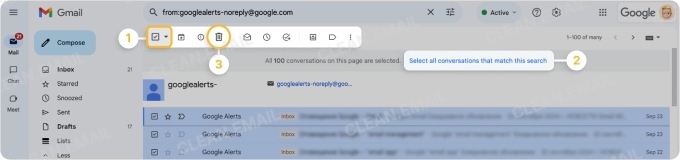
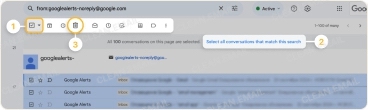
Gmail selecciona inicialmente solo los mensajes visibles en la página. Para eliminar todos los correos que coinciden, debes confirmar la selección de todas las conversaciones.
En móvil (app de Gmail)
La app móvil de Gmail no ofrece una verdadera opción de “seleccionar todo” para los resultados de búsqueda.
Para eliminar los correos de un remitente:
- Busca al remitente usando from:sender@example.com
- Mantén presionado cualquier mensaje para seleccionarlo.
- Toca Seleccionar todo en la parte superior y luego toca el icono Papelera.
- Desplázate hacia abajo para cargar más resultados y repite la selección y la eliminación.
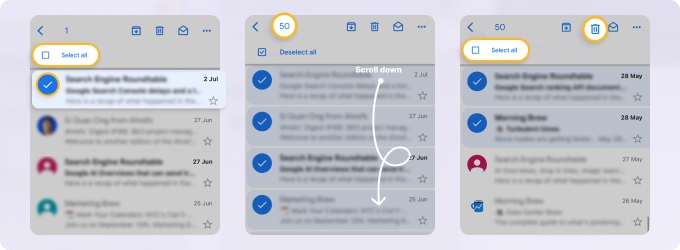
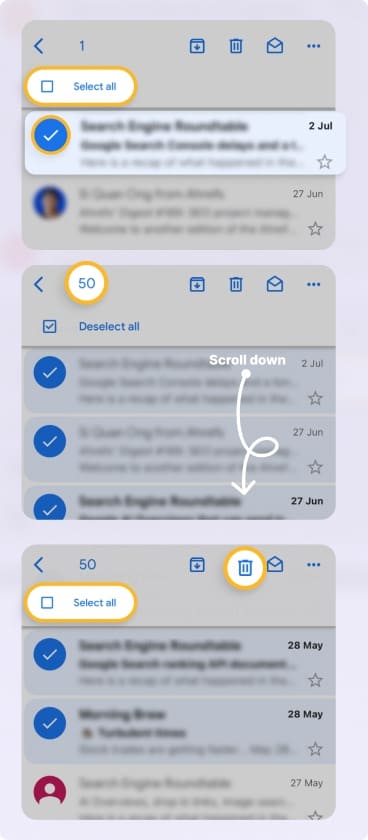
Este proceso es limitado y puede llevar mucho tiempo con grandes volúmenes.
Eliminar automáticamente los correos futuros de un remitente
- Abre un mensaje del remitente.
- Haz clic en el menú de tres puntos junto al botón de responder.
- Selecciona “Filtrar mensajes similares.”
- Haz clic en Crear filtro.
- Selecciona “Eliminarlo.”
- Confirma.
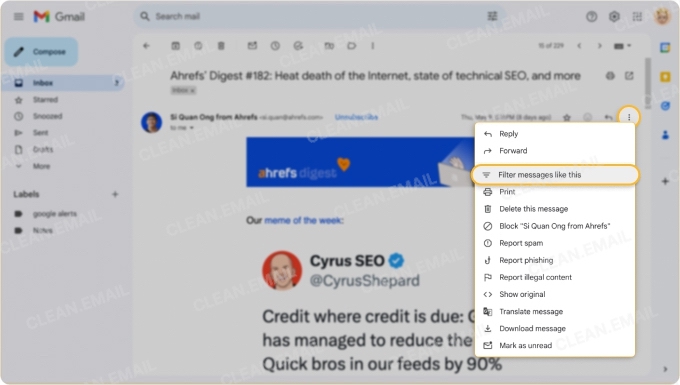
Esto enviará todos los correos futuros de ese remitente directamente a la Papelera.
Obtén más información sobre cómo ordenar Gmail por remitente y eliminar correos masivos en Gmail.
Cómo eliminar todos los correos de un remitente en Outlook
En la web
- Escribe el nombre o usa from:sender@example.com en la barra de búsqueda.
- Presiona Enter.
- Haz clic en la casilla Resultados o Correo en la parte superior de la lista de correos.
- Haz clic en el botón Eliminar.
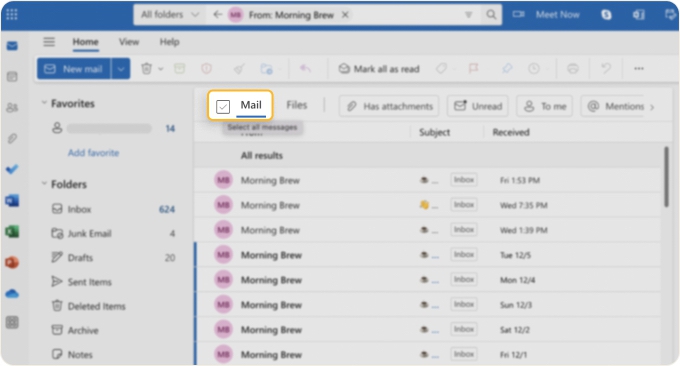
Outlook no selecciona de inmediato todos los correos que coinciden (solo los primeros 75 mensajes). Debes desplazarte hacia abajo para asegurarte de que se incluyan todos los resultados.
En la app móvil
- Toca el icono de búsqueda.
- Introduce el correo del remitente o from:sender@example.com
- Mantén presionado un mensaje para iniciar la selección.
- Toca Seleccionar todo (solo se selecciona un número limitado de correos).
- Toca el icono Eliminar.
- Desplázate para cargar más y repite.
Cómo eliminar todos los correos de un remitente en Yahoo Mail
En la web
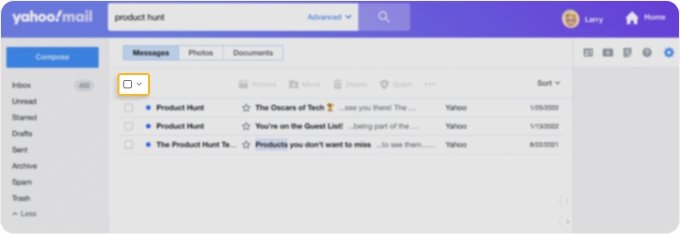
- Escribe el nombre o la dirección de correo y presiona Enter en la barra de búsqueda.
- Haz clic en la casilla Seleccionar todo encima de los resultados.
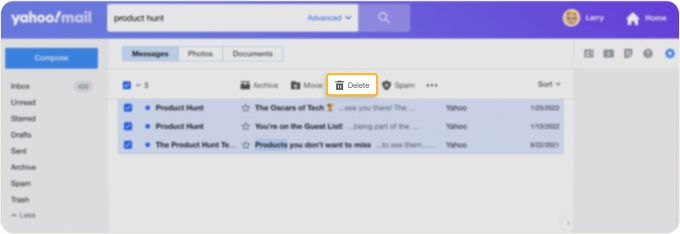
- Si coinciden más de 25 correos, haz clic en “Seleccionar las [X] conversaciones que coinciden con esta búsqueda.”
- Haz clic en el icono Eliminar para mover los mensajes seleccionados a la carpeta Papelera.
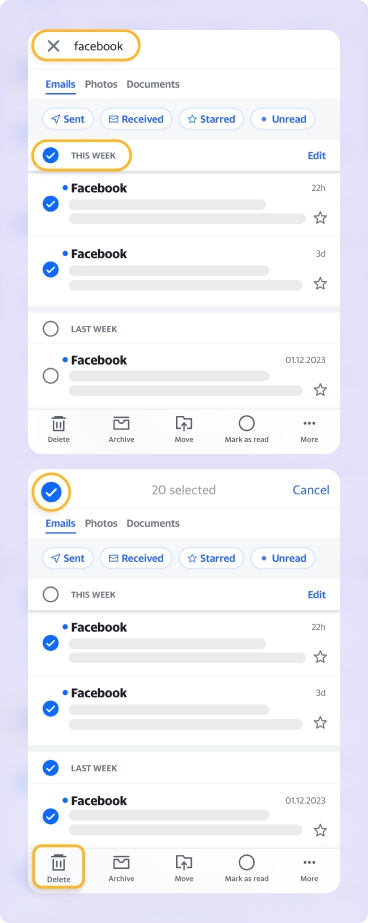
En móvil
- Busca el nombre o la dirección de correo del remitente.
- Selecciona un rango de fechas, como Esta semana, para acotar los resultados.
- Toca la casilla Seleccionar todo en la parte superior de la pantalla.
- Toca el icono Eliminar en el panel inferior.
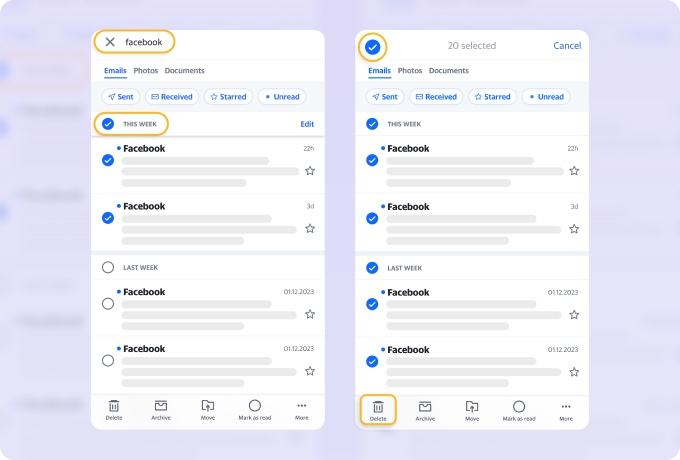
Aprende cómo eliminar todos los correos en Yahoo en nuestro otro artículo.
Cómo eliminar todos los correos de un contacto en Apple Mail (Mac)
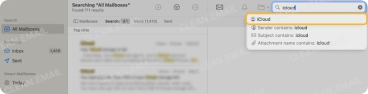
- Abre la app Mail en tu Mac.
- Escribe el nombre o la dirección de correo del remitente en la barra de búsqueda.
- En las opciones de filtro, selecciona “De”.
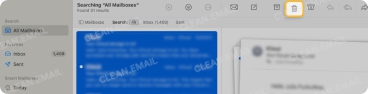
- Haz clic en cualquier mensaje y presiona ⌘A (Command + A) para seleccionar todos los mensajes que coinciden.
- Haz clic en el icono Papelera.


Cómo detener los correos de un remitente para siempre
Cancela la suscripción: Usa el enlace para cancelar la suscripción en el correo para detener los mensajes futuros.
Bloquea: Evita que el remitente vuelva a contactarte.
Crea un filtro o una regla: Envía automáticamente los correos futuros a la Papelera o al Spam.
Por qué es posible que no puedas eliminar todos los correos de una sola vez
Los proveedores y clientes de correo suelen imponer limitaciones que afectan las acciones masivas:
- Los mensajes se cargan por lotes en lugar de todos a la vez
- “Seleccionar todo” puede aplicarse solo a los resultados visibles
- Las apps móviles suelen carecer de funciones completas de selección masiva
Por ello, eliminar grandes volúmenes de correos puede requerir varios pasos.
Las herramientas de gestión de correo como Clean Email agrupan los mensajes por remitente y permiten acciones masivas sin selección manual, lo que puede reducir considerablemente el tiempo necesario para limpiar bandejas de entrada grandes.
Elimina al instante por remitente con Clean Email
Con Clean Email, no necesitas realizar búsquedas complicadas ni seleccionar mensajes manualmente. Agrupa automáticamente los mensajes por remitente, lo que te permite eliminar incluso miles de correos a la vez.
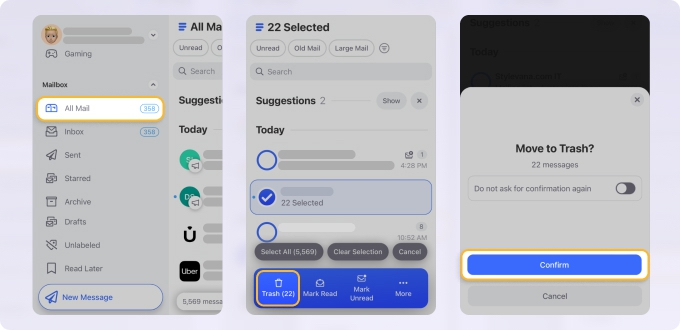
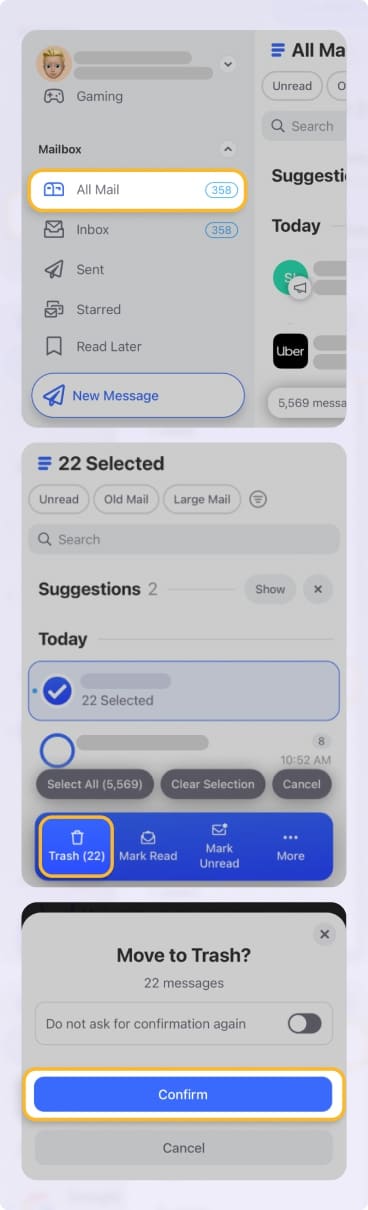
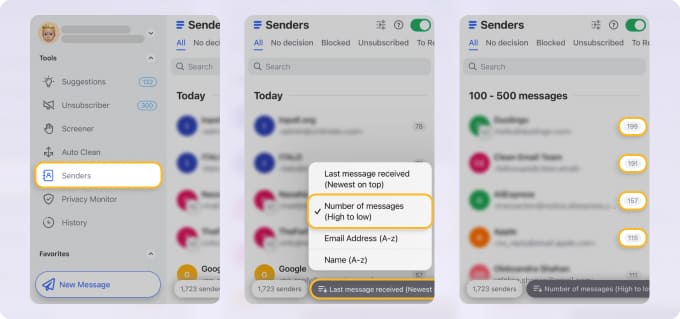
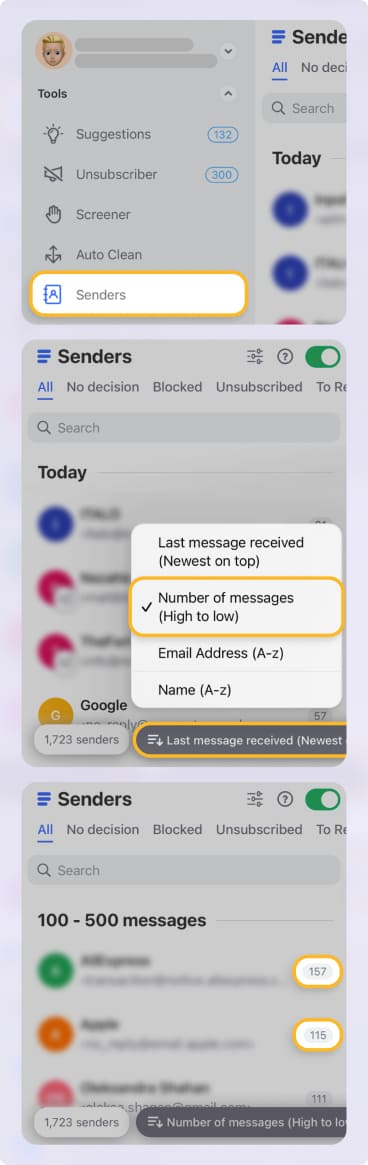
La app también incluye una pestaña Remitentes dedicada, donde puedes ordenar los contactos por el número de mensajes recibidos para identificar rápidamente a los remitentes frecuentes.
Clean Email es gratis de probar y funciona con Gmail, Outlook, Yahoo y cualquier otro servicio basado en IMAP. Tus datos nunca se usan para marketing ni se venden a terceros.
Obtén más información sobre cómo puedes eliminar rápidamente todos los correos de una vez con esta app.
Formas avanzadas de eliminar correos por remitente
Usa filtros de búsqueda
Puedes refinar la eliminación combinando filtros:
- from:sender@example.com older_than:1y
- from:sender@example.com larger:5M
Esto te permite eliminar solo los correos más antiguos o más grandes de un remitente en lugar de todos los mensajes.
Elimina por etapas
Si tienes miles de correos, los resultados pueden cargarse de forma gradual. En esos casos:
- selecciona todos los mensajes disponibles
- desplázate para cargar más
- repite la selección
Problemas comunes y cómo solucionarlos
Los correos siguen apareciendo después de eliminarlos
Esto suele ocurrir cuando los mensajes se archivaron en lugar de eliminarse, o cuando no se seleccionaron todas las conversaciones.
No se eliminaron todos los correos
Si no confirmaste la selección de todas las conversaciones que coinciden, solo se eliminó una parte de los resultados.
La eliminación masiva no está disponible en móvil
La mayoría de las apps móviles limitan las acciones masivas. La eliminación completa suele requerir la versión web.
Preguntas frecuentes
¿Puedo eliminar correos de varios remitentes a la vez?
La mayoría de los servicios de correo solo admiten acciones para un remitente a la vez. Sin embargo, con Clean Email puedes eliminar correos de varios remitentes a la vez.
¿Eliminar correos elimina conversaciones completas?
Depende del servicio. Algunos clientes agrupan los correos en hilos, que pueden verse afectados cuando se eliminan los mensajes.
¿Por qué no disminuye mi almacenamiento después de eliminar correos?
El almacenamiento solo se libera después de vaciar la carpeta Papelera o Elementos eliminados.
¿Puedo eliminar automáticamente solo los correos futuros de un remitente?
Sí. La mayoría de los proveedores, como Gmail y Outlook, te permiten crear reglas o filtros que envían los mensajes futuros de un remitente específico directamente a la Papelera o a Elementos eliminados. No afecta a los correos anteriores, solo a los nuevos.












